Чтобы зачеркнуть текст в Excel, выделите ячейки и нажмите Ctrl+5 в Windows или Cmd+Shift+X на Mac. Можно также нажать Ctrl+1 (Cmd+1 на Mac), открыть вкладку Шрифт, установить флажок зачёркнутый в разделе Видоизменение и нажать OK. Чтобы убрать линию, нажмите то же сочетание ещё раз.
В отличие от Word, в настольной версии Excel на вкладке Главная нет кнопки зачёркивания, поэтому её так часто ищут. Встроенные способы это сочетание клавиш и диалоговое окно «Формат ячеек», а кнопку можно добавить самостоятельно за минуту (см. ниже). В Excel для Интернета кнопка есть на вкладке Главная.
Названия команд приведены по русской версии Excel; в английской версии они называются иначе (например, Format Cells, Strikethrough).
| Что нужно | Как сделать |
|---|---|
| Зачеркнуть ячейки целиком (Windows, веб) | Выделите ячейки, нажмите Ctrl+5 |
| Зачеркнуть ячейки целиком (Mac) | Выделите ячейки, нажмите Cmd+Shift+X |
| Использовать меню вместо клавиш | Ctrl+1 / Cmd+1 → Шрифт → зачёркнутый → OK |
| Зачеркнуть только часть слов в ячейке | Войдите в режим редактирования ячейки, выделите слова, нажмите Ctrl+5 |
| Кнопка в один щелчок | Добавьте Зачёркнутый на панель быстрого доступа |
| Убрать зачёркивание | Нажмите то же сочетание ещё раз или снимите флажок в Формат ячеек |
| Автоматически вычёркивать задачи со статусом «Готово» | Правило условного форматирования =$C2="Готово" с зачёркиванием |
| Google Sheets | Alt+Shift+5 (Windows) или Cmd+Shift+X (Mac) |
Сочетание клавиш для зачёркивания в Excel (Windows и Mac)
- Выделите ячейку или диапазон ячеек. Щёлкните номер строки, чтобы вычеркнуть строку целиком.
- В Windows нажмите
Ctrl+5. На Mac нажмитеCmd+Shift+X.
Готово: линия пройдёт через каждое значение в выделении, и через текст, и через числа. Само значение не меняется, поэтому формулы, ссылающиеся на ячейку, продолжают его использовать.
Нажимайте 5 в верхнем ряду цифр над буквами, а не 5 на цифровой клавиатуре. Ctrl+5 работает как переключатель: нажмите его ещё раз на тех же ячейках, чтобы убрать линию.
Зачёркивание через диалоговое окно «Формат ячеек»
Диалоговое окно удобно, если одновременно нужно изменить цвет шрифта, например сделать серую линию через выполненные пункты.
- Выделите ячейки.
- Нажмите
Ctrl+1(Cmd+1на Mac) или щёлкните правой кнопкой мыши и выберите Формат ячеек. В Windows сочетаниеCtrl+Shift+Fоткрывает диалоговое окно сразу на вкладке Шрифт, как и небольшая стрелка в углу группы Шрифт на вкладке Главная. - Откройте вкладку Шрифт.
- В разделе Видоизменение установите флажок зачёркнутый.
- При желании выберите более светлый Цвет и нажмите OK.
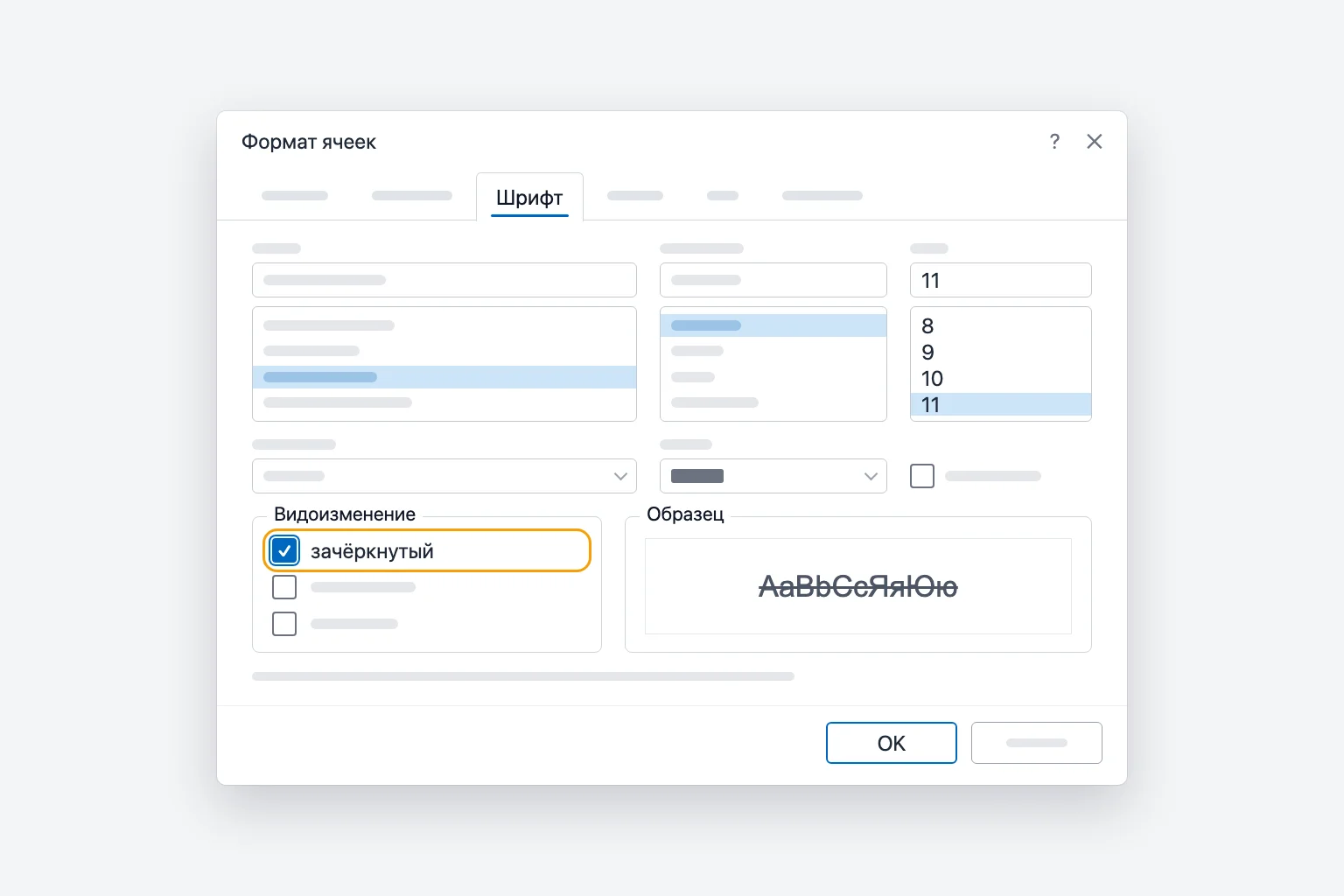
Линия зачёркивания всегда берёт цвет шрифта, поэтому при смене цвета текста меняется и цвет линии. В Excel нет отдельной настройки цвета линии и двойного зачёркивания (это возможность Word).
Как зачеркнуть только часть текста в ячейке
Иногда нужно вычеркнуть один пункт в ячейке, например Молоко, яйца, хлеб, а остальное оставить.
- Дважды щёлкните ячейку или выделите её и нажмите
F2(Control+Uна Mac), чтобы начать редактирование. - Выделите символы, которые нужно вычеркнуть, мышью или клавишами
Shift+стрелки. - Нажмите
Ctrl+5либоCtrl+1и установите флажок зачёркнутый. В режиме редактирования окно «Формат ячеек» открывается только с вкладкой Шрифт. - Нажмите
Enter, чтобы завершить.
Это работает только для набранного текста. Нельзя отформатировать отдельные символы в числе, дате или результате формулы: Excel применяет зачёркивание либо ко всей ячейке, либо ни к чему.
Как добавить кнопку «Зачёркнутый» на панель быстрого доступа
Если вы часто вычёркиваете что-то, кнопка избавит от необходимости помнить сочетание клавиш.
Windows
- Щёлкните правой кнопкой мыши любую вкладку ленты и выберите Настроить панель быстрого доступа. (Можно также открыть Файл → Параметры → Панель быстрого доступа.)
- В списке Выбрать команды из выберите Команды не на ленте.
- Прокрутите до команды Зачёркнутый, выделите её и нажмите Добавить.
- Нажмите OK.
Если после этого панель быстрого доступа не видна, щёлкните ленту правой кнопкой мыши и выберите Показать панель быстрого доступа. Бонус: у каждой кнопки панели есть своя последовательность клавиш, так что если «Зачёркнутый» стоит первой кнопкой, достаточно нажать Alt, а затем 1.
Чтобы разместить кнопку на ленте, используйте Настройка ленты в том же окне параметров. Excel позволяет добавлять команды только в пользовательскую группу, поэтому сначала нажмите Создать группу под вкладкой Главная, а затем добавьте в неё Зачёркнутый.
Mac
- Нажмите
Cmd+,, чтобы открыть настройки Excel, и выберите Лента и панель инструментов. - В разделе Команды не на ленте выберите Зачёркнутый и добавьте команду на панель инструментов или в пользовательскую группу ленты.
- Нажмите Сохранить.
Зачёркивание в Excel для Интернета
- Выделите ячейки.
- На вкладке Главная в группе Шрифт нажмите Зачёркнутый (кнопка ab с линией) или нажмите
Ctrl+5. - Если кнопки не видно, окно, скорее всего, слишком узкое: откройте Дополнительные параметры шрифта (кнопка … в группе «Шрифт») и выберите там Зачёркнутый. Можно также открыть Параметры шрифта, чтобы получить полное окно «Формат ячеек».
Чтобы убрать зачёркивание, нажмите кнопку ещё раз. Если Ctrl+5 переключает вкладки браузера или ничего не делает, клавиши перехватывает сочетание браузера или расширение, и тогда пользуйтесь кнопкой.
Как убрать зачёркивание в Excel
- Несколько ячеек: выделите их и снова нажмите
Ctrl+5(Cmd+Shift+Xна Mac) либо откройте Формат ячеек → Шрифт и снимите флажок зачёркнутый. - Смешанное выделение: сочетание ориентируется на активную ячейку, поэтому если часть ячеек зачёркнута, а часть нет, оно может добавить линию вместо того, чтобы убрать её. Вместо этого нажмите
Ctrl+1: флажок зачёркнутый будет заполнен квадратом, что означает «смешанное состояние». Щёлкайте по нему, пока он не станет пустым, затем нажмите OK. - Все зачёркнутые ячейки на листе: нажмите
Ctrl+F, выберите Параметры → Формат, на вкладке Шрифт установите флажок зачёркнутый, нажмите OK, затем Найти все. НажмитеCtrl+Aв списке результатов, чтобы выделить все найденные ячейки, закройте окно и снимите зачёркивание сочетаниемCtrl+1. - Всё сразу: команда Главная → Очистить → Очистить форматы убирает зачёркивание, но вместе с ним заливку, границы, числовые форматы и всё остальное форматирование, поэтому применяйте её осторожно.
Если линия не исчезает совсем, её, скорее всего, создаёт правило условного форматирования, которое сочетание клавиш переопределить не может. См. раздел об устранении неполадок.
Автоматическое зачёркивание выполненных задач с помощью условного форматирования
Для списка дел или таблицы задач пусть Excel сам вычёркивает строку, как только в статусе появляется «Готово». Допустим, список находится в диапазоне A1:C20: Задача в столбце A, Ответственный в столбце B и Статус в столбце C.
- Выделите строки без заголовка, например A2:C20.
- Откройте Главная → Условное форматирование → Создать правило.
- Выберите Использовать формулу для определения форматируемых ячеек.
- В поле Форматировать значения, для которых следующая формула является истинной введите
=$C2="Готово". - Нажмите Формат, откройте вкладку Шрифт, установите флажок зачёркнутый и при желании выберите серый Цвет.
- Нажмите OK, затем ещё раз OK.
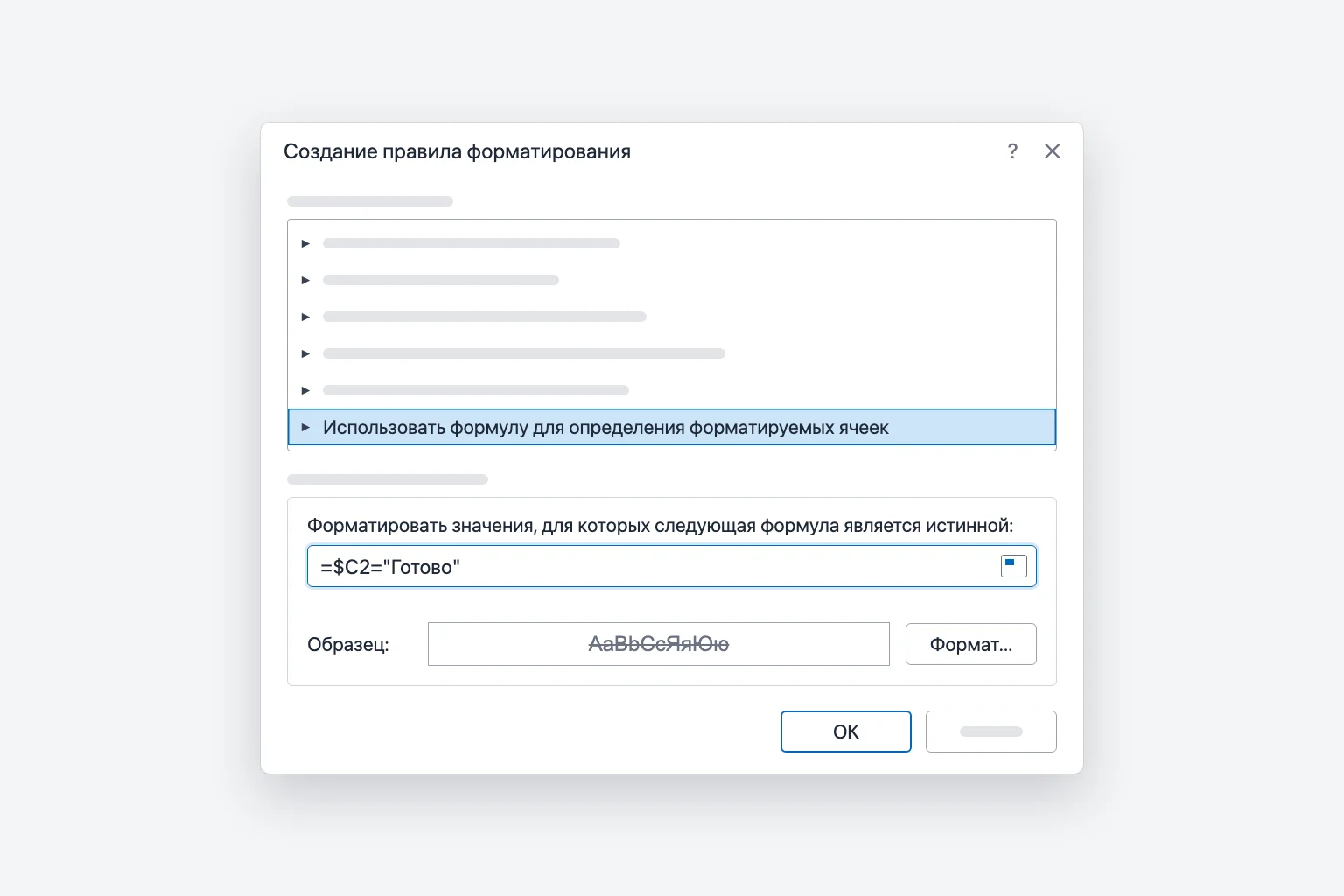
Теперь введите Готово в столбце C, и вся строка будет вычеркнута. Верните прежнее значение, и линия исчезнет. Знак $ перед C заставляет все ячейки строки смотреть на столбец «Статус», а номер строки меняется для каждой строки. В нашем руководстве по условному форматированию в Excel разобраны правила использования $ и другие примеры формул.
Несколько вариантов:
- Слово в любом месте ячейки: формула
=ЕЧИСЛО(ПОИСК("готово";$C2))(в английской версии=ISNUMBER(SEARCH("готово",$C2))) найдёт и «Готово (пн)». - Флажок: если используются флажки в ячейках Excel (Вставка → Флажок в Microsoft 365), установленный флажок равен
ИСТИНА, и для флажков в столбце D правило принимает вид=$D2=ИСТИНА. - Mac: в окне Создание правила в списке Стиль выберите Классический, затем Использовать формулу для определения форматируемых ячеек, в списке Форматировать с помощью выберите Пользовательский формат и установите флажок зачёркнутый.
- Excel для Интернета: правила, созданные на компьютере, работают и в браузере. В области Условное форматирование в браузере меньше параметров пользовательского формата; если вы не находите там зачёркивание, создайте правило в настольном приложении.
Зачёркивание в Google Таблицах
В Google Таблицах есть кнопка на панели инструментов (буква S с линией) и пункт меню Формат → Текст → Зачёркнутый. Сочетание клавиш: Alt+Shift+5 в Windows и ChromeOS и Cmd+Shift+X на Mac. Для автоматического зачёркивания откройте Формат → Условное форматирование, выберите Ваша формула, введите =$C2="Готово" и нажмите кнопку зачёркивания в разделе Стиль форматирования.
Почему зачёркивание не работает в Excel
Ctrl+5 ничего не делает.
- Нажимайте 5 в верхнем ряду цифр, а не на цифровой клавиатуре.
- В некоторых нестандартных раскладках клавиатуры сочетание работает иначе или не работает (некоторым пользователям французской раскладки AZERTY нужно
Ctrl+Shift+5). Диалоговое окно Формат ячеек и кнопка на панели быстрого доступа работают в любой раскладке. - На Mac сочетание
Ctrl+5не подходит: используйтеCmd+Shift+X. - Комбинацию клавиш мог занять другой процесс (программа записи экрана, утилита графического драйвера, средство удалённого рабочего стола).
Зачёркнута только часть ячейки или ничего. Вы всё ещё находились в режиме редактирования ячейки. В нём Ctrl+5 действует только на выделенные символы. Нажмите Esc, чтобы выйти из режима редактирования, выделите саму ячейку и снова нажмите Ctrl+5.
Параметр «зачёркнутый» недоступен или сочетание игнорируется. Вероятно, лист защищён без разрешения на форматирование ячеек. Откройте Рецензирование → Снять защиту листа или попросите владельца разрешить форматирование при защите (см. как заблокировать ячейки в Excel). В Excel для Интернета форматирование блокирует и открытие файла в режиме просмотра: переключитесь на редактирование.
Линия не исчезает. Её добавляет правило условного форматирования. Выделите ячейки и откройте Главная → Условное форматирование → Управление правилами, затем измените или удалите правило. Нажатие Ctrl+5 для этих ячеек меняет собственный формат ячейки, но правило всё равно имеет приоритет.
Правило «Готово» ничего не вычёркивает. Проверьте, нет ли лишнего пробела («Готово » выглядит так же, как «Готово»), и убедитесь, что формула ссылается на первую строку выделения ($C2, если вы выделили диапазон начиная со строки 2). Регистр не важен: «готово» и «ГОТОВО» тоже подходят.
Часто задаваемые вопросы
Какое сочетание клавиш зачёркивает текст в Excel? Ctrl+5 в Windows и в Excel для Интернета и Cmd+Shift+X в Excel для Mac. Чтобы убрать зачёркивание, нажмите его ещё раз.
Как зачеркнуть текст в Excel без сочетания клавиш? Нажмите Ctrl+1 (или щёлкните правой кнопкой мыши и выберите Формат ячеек), откройте вкладку Шрифт, установите флажок зачёркнутый в разделе Видоизменение и нажмите OK. В Excel для Интернета используйте кнопку Зачёркнутый на вкладке Главная.
Почему в Excel нет кнопки зачёркивания? В настольной версии Excel её по умолчанию нет на ленте. Добавьте её через Настроить панель быстрого доступа → Команды не на ленте → Зачёркнутый.
Можно ли зачеркнуть часть ячейки в Excel? Да, для набранного текста: дважды щёлкните ячейку, выделите слова и нажмите Ctrl+5. С числами и результатами формул это не работает.
Как автоматически зачёркивать строку, когда задача выполнена? Выделите строки, создайте правило условного форматирования с вариантом Использовать формулу для определения форматируемых ячеек, введите =$C2="Готово" (с вашим столбцом статуса) и задайте Формат → Шрифт → зачёркнутый.
Можно ли изменить цвет линии зачёркивания? Отдельно нельзя. Линия использует цвет шрифта, поэтому сделайте текст серым или красным, и изменятся оба.
Поддерживайте порядок в списках задач
Список с вычеркнутыми задачами работает, только если статусы единообразны. Когда в одну таблицу вносят данные несколько человек, появляются повторяющиеся задачи, а «Готово», «готово » и «Завершено» означают одно и то же. CoreGPT для Excel позволяет описать очистку обычными словами, например «удали повторяющиеся строки и приведи столбец статуса к единому виду», и вносит изменения прямо в вашу книгу. Начать можно бесплатно, работает в Excel для Windows, Mac и Интернета.
 CoreGPT
Готово. Я внёс такие изменения:
- Удалено 12 повторяющихся строк
- «US», «DE»… заменены полными названиями
- Номера телефонов приведены к единому формату
Попробуйте: CoreGPT для Excel
Читайте также: