
エクセルで取り消し線を引くには、セルを選択して、Windows では Ctrl+5、Mac では Cmd+Shift+X を押します。Ctrl+1(Mac は Cmd+1)で [セルの書式設定] を開き、[フォント] タブの [文字飾り] にある [取り消し線] にチェックを入れて [OK] をクリックする方法でも引けます。解除するには、同じショートカットをもう一度押します。
Word とは違い、デスクトップ版の Excel には [ホーム] タブに取り消し線のボタンがないため、探して迷う人が多いようです。標準で使える方法はショートカットと [セルの書式設定] ダイアログで、ボタンは自分で簡単に追加できます(後述)。Excel for the web では、[ホーム] タブにボタンがあります。
| やりたいこと | 操作 |
|---|---|
| セル全体に取り消し線を引く(Windows、Web) | セルを選択して Ctrl+5 を押す |
| セル全体に取り消し線を引く(Mac) | セルを選択して Cmd+Shift+X を押す |
| メニューから設定する | Ctrl+1 / Cmd+1 → [フォント] → [取り消し線] → [OK] |
| セル内の一部の文字だけに引く | セルを編集状態にして文字を選択し、Ctrl+5 を押す |
| ワンクリックで引く | [取り消し線] をクイックアクセスツールバーに追加する |
| 取り消し線を解除する | 同じショートカットをもう一度押すか、[セルの書式設定] でチェックを外す |
| 「完了」にしたタスクに自動で引く | 条件付き書式のルール =$C2="完了" + [取り消し線] |
| Google スプレッドシート | Alt+Shift+5(Windows)または Cmd+Shift+X(Mac) |
エクセルの取り消し線のショートカット(Windows と Mac)
- セル、またはセル範囲を選択します。行全体に引くには、行番号をクリックします。
- Windows では
Ctrl+5を押します。Mac ではCmd+Shift+Xを押します。
これだけで、選択範囲のすべての値に文字・数値を問わず線が引かれます。値そのものは変わらないので、そのセルを参照している数式にも影響はありません。
押すのは、アルファベットの上にある数字キーの 5 で、テンキーの 5 ではありません。Ctrl+5 はオン・オフを切り替えるトグルなので、同じセルでもう一度押すと線が消えます。
[セルの書式設定] ダイアログで取り消し線を引く
完了した項目の線をグレーにするなど、フォントの色も同時に変えたいときは、ダイアログが便利です。
- セルを選択します。
Ctrl+1(Mac はCmd+1)を押すか、右クリックして [セルの書式設定] を選びます。Windows では、Ctrl+Shift+Fや [ホーム] タブの [フォント] グループの右下にある小さな矢印でも、[フォント] タブが開いた状態でダイアログが表示されます。- [フォント] タブを開きます。
- [文字飾り] の [取り消し線] にチェックを入れます。
- 必要なら薄い [色] を選び、[OK] をクリックします。
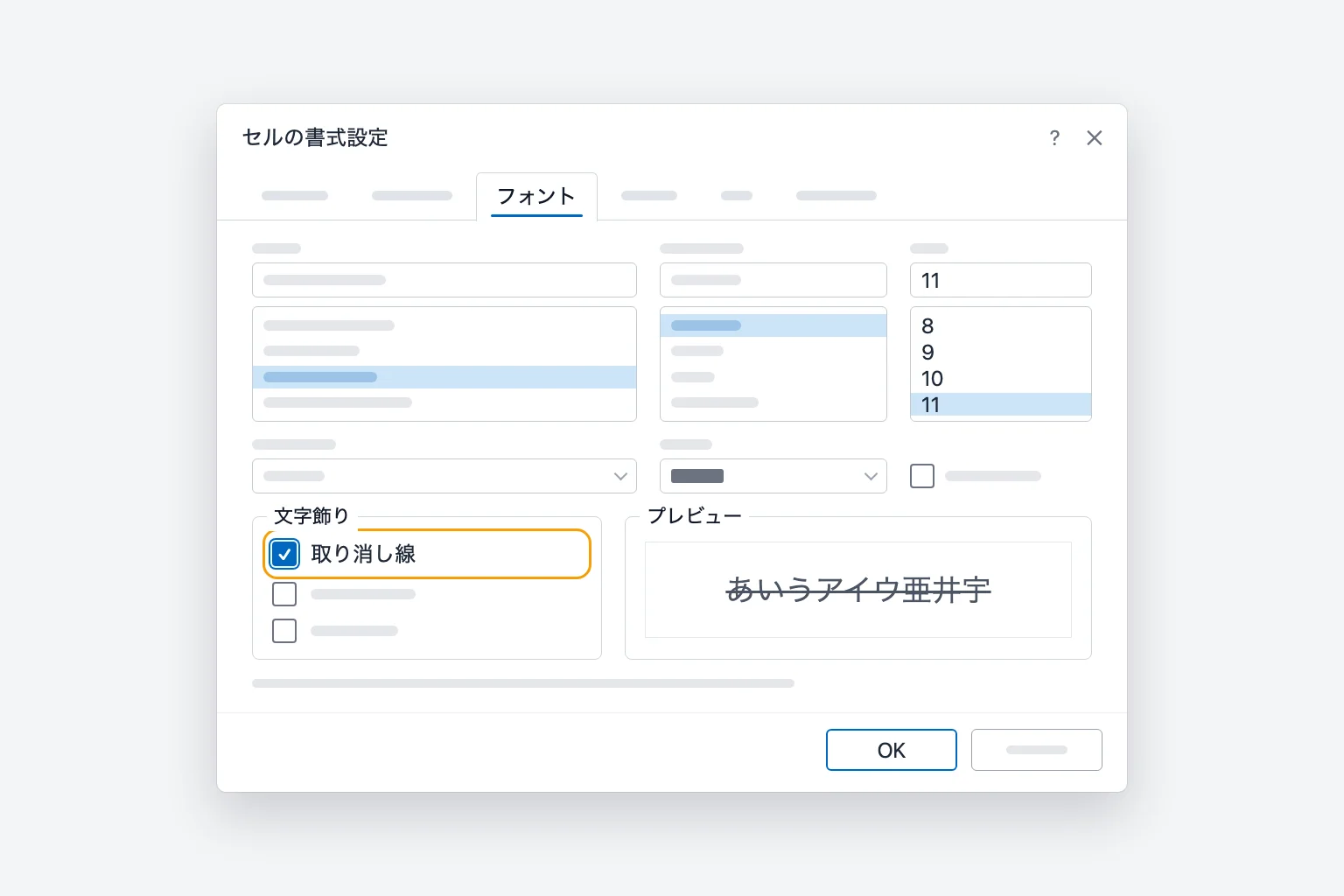
取り消し線の色は常にフォントの色と同じになるため、文字の色を変えると線の色も変わります。Excel には線の色だけを変える設定も、二重取り消し線もありません(二重取り消し線は Word の機能です)。
セル内の一部の文字だけに取り消し線を引く
牛乳、卵、パン のようなセルで、1 つの項目だけに線を引いて残りはそのままにしたいことがあります。
- セルをダブルクリックするか、セルを選択して
F2(Mac はControl+U)を押して編集状態にします。 - マウスまたは
Shift+方向キーで、線を引きたい文字を選択します。 Ctrl+5を押すか、Ctrl+1を押して [取り消し線] にチェックを入れます。編集中は、[セルの書式設定] に [フォント] タブだけが表示されます。Enterを押して確定します。
この方法が使えるのは、入力した文字列だけです。数値、日付、数式の結果は一部の文字だけを書式設定することができず、取り消し線はセル全体に付くか、まったく付かないかのどちらかです。
クイックアクセスツールバーに取り消し線ボタンを追加する
取り消し線をよく使うなら、ボタンがあればショートカットを覚えなくて済みます。
Windows
- リボンのタブを右クリックして [クイックアクセスツールバーのユーザー設定] を選びます([ファイル] → [オプション] → [クイックアクセスツールバー] でも開けます)。
- [コマンドの選択] で [リボンにないコマンド] を選びます。
- 一覧から [取り消し線] を探して選択し、[追加] をクリックします。
- [OK] をクリックします。
追加してもクイックアクセスツールバーが表示されないときは、リボンを右クリックして [クイックアクセスツールバーを表示する] を選びます。おまけとして、ツールバーの各ボタンには専用のキー操作が割り当てられます。取り消し線が最初のボタンなら、Alt を押してから 1 を押すと適用できます。
ボタンをリボンに置きたい場合は、同じオプション画面の [リボンのユーザー設定] を使います。Excel ではユーザー設定のグループにしかコマンドを追加できないため、先に [ホーム] タブの下で [新しいグループ] をクリックしてから、そこに [取り消し線] を追加します。
Mac
Cmd+,を押して Excel の設定を開き、[リボンとツールバー] を選びます。- [リボンにないコマンド] の [取り消し線] を選び、ツールバーまたはユーザー設定のリボングループに追加します。
- [保存] をクリックします。
Excel for the web で取り消し線を引く
- セルを選択します。
- [ホーム] タブの [フォント] グループで [取り消し線](線が引かれた ab のボタン)をクリックするか、
Ctrl+5を押します。 - ボタンが見当たらないときは、ウィンドウの幅が狭い可能性があります。フォントグループの […](その他のフォント オプション)を開いて [取り消し線] を選んでください。[フォントの設定] を開くと、完全な [セルの書式設定] ダイアログも使えます。
ボタンをもう一度クリックすると解除されます。Ctrl+5 でブラウザーのタブが切り替わったり、何も起きなかったりする場合は、ブラウザーのショートカットや拡張機能がキーを横取りしているので、ボタンを使ってください。
エクセルの取り消し線を解除する方法
- 数個のセル: セルを選択して、もう一度
Ctrl+5(Mac はCmd+Shift+X)を押すか、[セルの書式設定] → [フォント] で [取り消し線] のチェックを外します。 - 線が引かれたセルと引かれていないセルが混在しているとき: ショートカットはアクティブセルの状態を基準にするため、混在していると解除ではなく線が追加されることがあります。その場合は
Ctrl+1を使ってください。[取り消し線] のチェックボックスには、混在を示す塗りつぶしの四角が表示されます。空の状態になるまでクリックして、[OK] をクリックします。 - シート内の取り消し線をすべて探す:
Ctrl+Fを押して [オプション] → [書式] をクリックし、[フォント] タブで [取り消し線] にチェックを入れて [OK]、続けて [すべて検索] をクリックします。結果の一覧でCtrl+Aを押して該当するセルをすべて選択し、ダイアログを閉じてCtrl+1で取り消し線を解除します。 - すべてまとめて消す: [ホーム] → [クリア] → [書式のクリア] で取り消し線を消せますが、塗りつぶし、罫線、表示形式などほかの書式もすべて消えるので注意してください。
線がどうしても消えない場合は、条件付き書式のルールが原因の可能性があります。ショートカットではルールを上書きできません。「トラブル対処」の項を参照してください。
条件付き書式で完了したタスクに自動で取り消し線を引く
ToDo リストやタスク管理表なら、ステータスが「完了」になった時点で Excel に自動で行へ取り消し線を引かせることができます。ここでは、A1:C20 のリストで、A 列がタスク、B 列が担当者、C 列がステータスであるとします。
- 見出しを除いた行、たとえば A2:C20 を選択します。
- [ホーム] → [条件付き書式] → [新しいルール] を選びます。
- [数式を使用して、書式設定するセルを決定] を選びます。
- [次の数式を満たす場合に値を書式設定] に
=$C2="完了"と入力します。 - [書式] をクリックして [フォント] タブを開き、[取り消し線] にチェックを入れます。必要ならグレーの [色] も選びます。
- [OK] をクリックし、もう一度 [OK] をクリックします。
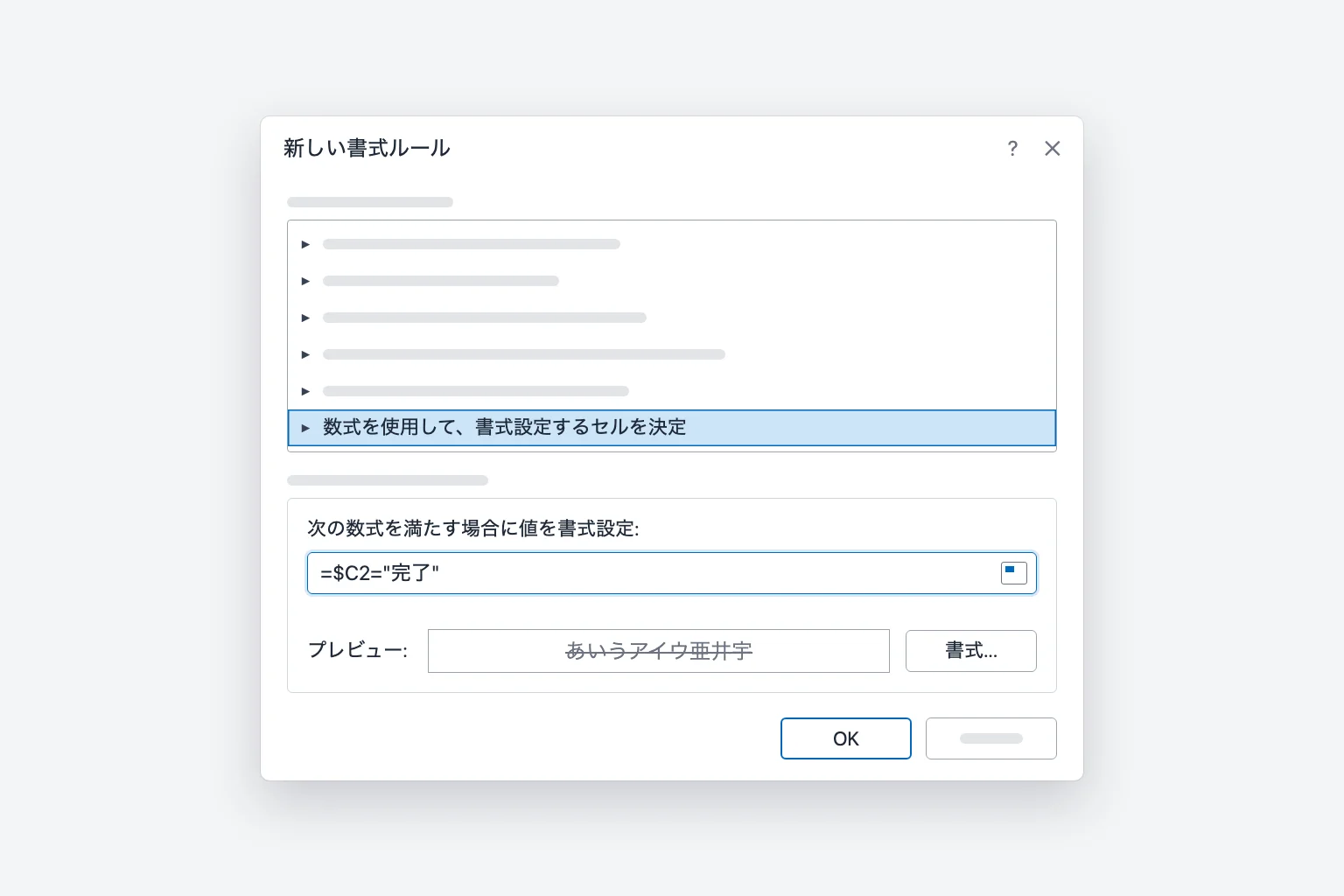
これで C 列に 完了 と入力すると、行全体に取り消し線が引かれます。入力を戻すと線は消えます。C の前の $ により、行内のどのセルも常にステータス列を見に行き、行番号だけが 1 行ずつ下にずれます。$ のルールや数式の例は、エクセルの条件付き書式の使い方で詳しく解説しています。
応用例をいくつか紹介します。
- セルのどこかに単語が含まれていれば対象にする:
=ISNUMBER(SEARCH("完了",$C2))なら、「完了(月曜)」のようなセルも対象になります。 - チェックボックスを使う: Excel のセル内チェックボックス(Microsoft 365 の [挿入] → [チェックボックス])では、チェックを入れると
TRUEになるため、D 列にチェックボックスがある場合は=$D2=TRUEというルールになります。 - Mac: [新しいルール] で [スタイル] を [クラシック] にし、[数式を使用して、書式設定するセルを決定] を選んで、[書式] を [ユーザー設定の書式] にしてから [取り消し線] にチェックを入れます。
- Excel for the web: デスクトップ版で作成したルールはブラウザーでも機能します。ブラウザーの [条件付き書式] ウィンドウは、ユーザー設定の書式のオプションが少ないため、取り消し線が見つからない場合はデスクトップ アプリでルールを作成してください。
Google スプレッドシートで取り消し線を引く
Google スプレッドシートには、ツールバーに取り消し線のボタン(線が引かれた S)があり、メニューの [表示形式] → [テキスト] → [取り消し線] からも設定できます。ショートカットは Windows と ChromeOS では Alt+Shift+5、Mac では Cmd+Shift+X です。自動で引くには、[表示形式] → [条件付き書式] を開いて [カスタム数式] を選び、=$C2="完了" と入力して、[書式設定のスタイル] の取り消し線ボタンをクリックします。
エクセルで取り消し線が使えないときの対処法
Ctrl+5 を押しても何も起きない。
- テンキーではなく、数字キーの列にある 5 を押しているか確認します。
- キーボードの配列や入力設定によっては、ショートカットの動作が異なったり、使えなかったりすることがあります。[セルの書式設定] ダイアログやクイックアクセスツールバーのボタンなら、どの配列でも使えます。
- Mac では
Ctrl+5ではなくCmd+Shift+Xを使います。 - ほかのアプリ(画面録画ソフト、グラフィックドライバーのユーティリティ、リモートデスクトップツールなど)が、そのキーの組み合わせを使っている場合があります。
セルの一部にしか線が引かれない、または何も引かれない。 セルを編集状態のままにしていませんか。編集モードでは、Ctrl+5 は選択した文字にだけ作用します。Esc キーで編集モードを終了し、セル自体を選択してから、もう一度 Ctrl+5 を押してください。
[取り消し線] がグレーアウトしている、またはショートカットが効かない。 シートが、[セルの書式設定] を許可しない形で保護されている可能性があります。[校閲] → [シート保護の解除] を行うか、保護する際に書式設定を許可するよう所有者に頼んでください(エクセルでセルをロックする方法を参照)。Excel for the web では、閲覧モードで開いたファイルも書式設定ができません。編集モードに切り替えてください。
線が消えない。 条件付き書式のルールが線を付けています。セルを選択して [ホーム] → [条件付き書式] → [ルールの管理] を確認し、ルールを編集または削除してください。そのセルで Ctrl+5 を押しても、セル自体の書式が変わるだけで、ルールのほうが優先されます。
「完了」のルールを設定しても何も引かれない。 余分なスペース(「完了 」は「完了」と見た目が同じです)がないか確認し、数式が選択範囲の先頭行を参照していることを確かめてください(2 行目から選択した場合は $C2)。英字の場合、大文字・小文字は区別されません。
よくある質問
エクセルの取り消し線のショートカットは? Windows と Excel for the web では Ctrl+5、Excel for Mac では Cmd+Shift+X です。もう一度押すと、取り消し線が解除されます。
ショートカットを使わずに取り消し線を引くには? Ctrl+1 を押すか(または右クリックして [セルの書式設定] を選び)、[フォント] タブの [文字飾り] で [取り消し線] にチェックを入れて [OK] をクリックします。Excel for the web では、[ホーム] タブの [取り消し線] ボタンを使います。
エクセルに取り消し線のボタンがないのはなぜ? デスクトップ版の Excel では、リボンに標準では表示されません。[クイックアクセスツールバーのユーザー設定] → [リボンにないコマンド] → [取り消し線] から追加してください。
セルの一部だけに取り消し線を引けますか? 入力した文字列なら可能です。セルをダブルクリックして文字を選択し、Ctrl+5 を押します。数値や数式の結果には使えません。
タスクが完了したら自動で行に取り消し線を引くには? 行を選択して、[数式を使用して、書式設定するセルを決定] による条件付き書式のルールを作成し、=$C2="完了"(ステータス列に合わせます)と入力して、[書式] → [フォント] → [取り消し線] を設定します。
取り消し線の色を変えられますか? 線だけを別の色にはできません。線はフォントの色と同じになるので、文字をグレーや赤にすると、線の色も変わります。
タスク管理表をすっきり保つために
取り消し線を使ったタスク管理表は、ステータスの表記がそろっていてこそ機能します。複数人が同じシートに入力すると、タスクが重複したり、「完了」「完了 」「終了」が同じ意味で混在したりします。CoreGPT for Excel なら、「重複した行を削除して、ステータス列の表記を統一して」のようにふだんの言葉で指示するだけで、ブックに変更が反映されます。無料で始められ、Windows、Mac、Web 版の Excel で使えます。
 CoreGPT
完了しました。次の変更を行いました:
- 重複行を12件削除
- 「US」「DE」などを正式名称に変更
- 電話番号の書式を統一
ぜひお試しください:CoreGPT for Excel
関連記事: