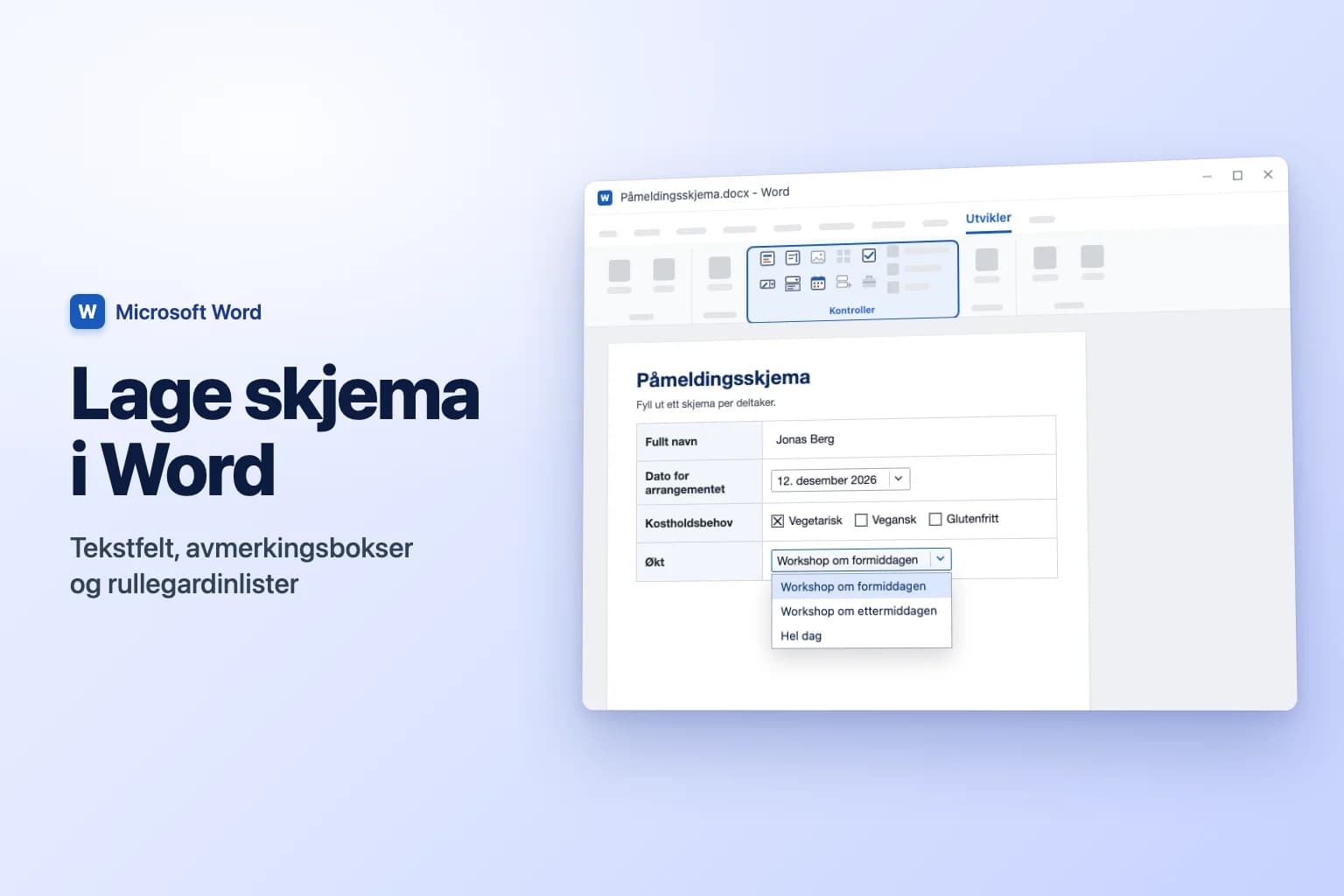
For å lage et skjema i Word som kan fylles ut slår du på Utvikler-fanen (Fil → Alternativer → Tilpass båndet, huk av for Utvikler), klikker deretter der hvert svar skal stå og setter inn et felt fra Utvikler → Kontroller: en tekstboks, avmerkingsboks, rullegardinliste eller datovelger. Avslutt med Utvikler → Begrens redigering → Utfylling av skjemaer → Ja, start håndheving av vern, slik at folk kan fylle ut feltene, men ikke endre noe annet.
Det viktigste forbeholdet: bygg skjemaet i Word for Windows på skrivebordet. Word for Mac tilbyr bare eldre, enklere skjemafelt, og Word for nettet kan ikke legge til skjemafelt i det hele tatt.
Menynavnene her er de norske. I engelsk Word heter de det som står i parentes ved første omtale. Der jeg ikke er helt sikker på den offisielle norske ordlyden, er den engelske tatt med i parentes.
| Feltet du trenger | Kontrollen du setter inn | Slik fyller den som svarer det ut |
|---|---|---|
| Navn, e-post, kort svar | Innholdskontroll for ren tekst (Plain Text Content Control) | Skriver ren tekst |
| Lengre svar med formatering | Innholdskontroll for rik tekst (Rich Text Content Control) | Skriver tekst, kan bruke fet skrift, lister osv. |
| Ja/nei eller flere alternativer | Innholdskontroll for avmerkingsboks (Check Box Content Control) | Klikker for å huke av eller fjerne |
| Ett valg fra en fast liste | Innholdskontroll for rullegardinliste (Drop-Down List Content Control) | Velger et element |
| Et valg fra listen, eller eget svar | Innholdskontroll for kombinasjonsboks (Combo Box Content Control) | Velger et element eller skriver noe annet |
| En dato | Innholdskontroll for datovelger (Date Picker Content Control) | Velger en dag fra en kalender |
Trinn 1: Vis Utvikler-fanen
Word for Windows:
- Gå til Fil → Alternativer.
- Klikk Tilpass båndet.
- Under Tilpass båndet (med Hovedfaner valgt) huker du av for Utvikler (Developer).
- Klikk OK.
Word for Mac: gå til Word → Innstillinger (Valg i eldre versjoner) → Bånd og verktøylinje, huk av for Utvikler i listen over hovedfaner under Tilpass båndet, og klikk Lagre.
Trinn 2: Legg ut skjemaet med en tabell
Skriv først en tittel, korte instruksjoner og en etikett for hvert spørsmål. En tabell holder alt på linje:
- Gå til Sett inn → Tabell og lag en tabell med to kolonner og én rad per spørsmål.
- Skriv etikettene i venstre kolonne, for eksempel Fullt navn, E-post, Dato for arrangementet, Økt, Kostholdsbehov og Kommentarer.
- La høyre kolonne stå tom. Det er der feltene skal stå.
For å skjule rutenettet markerer du tabellen og velger Tabellutforming → Kantlinjer → Ingen kantlinje. For utskrevne skjemaer med blanke streker i stedet, se slik setter du inn en linje i Word.
Trinn 3: Legg til skjemafeltene (innholdskontroller)
Klikk i cellen der et svar skal stå, og klikk deretter på en kontroll i gruppen Kontroller (Controls) på fanen Utvikler. Hold musepekeren over et ikon for å se navnet.
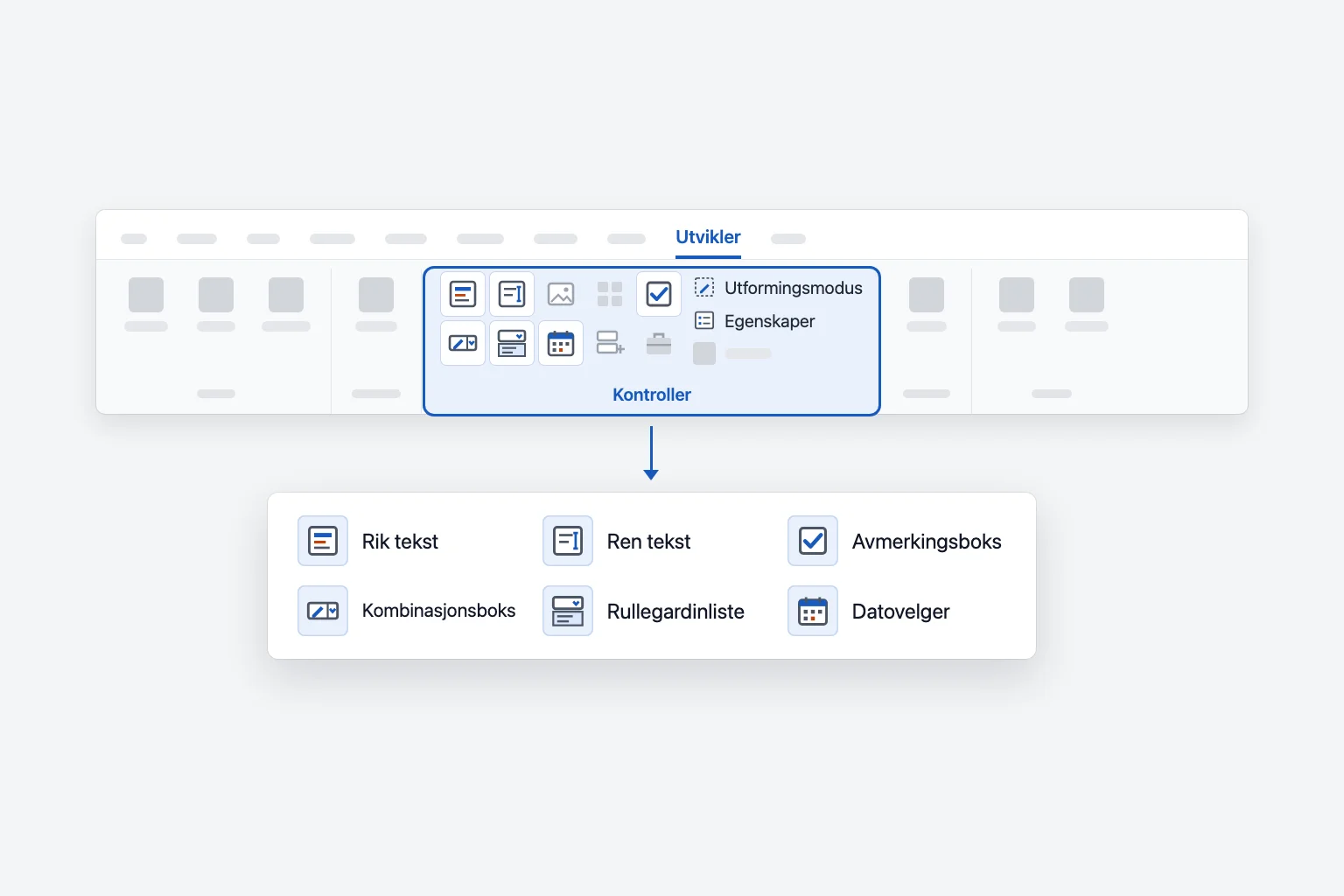
Tekstfelt
Klikk Innholdskontroll for ren tekst for korte svar som et navn eller en e-postadresse. Bruk Innholdskontroll for rik tekst for et lengre svar som Kommentarer, der folk kanskje vil skrive flere avsnitt, bruke fet skrift eller lage en liste. Hvert felt viser grå plassholdertekst («Klikk eller trykk her for å skrive inn tekst.») til noen skriver i det.
Avmerkingsbokser
Skriv hvert alternativ ved siden av en Innholdskontroll for avmerkingsboks, for eksempel en boks etterfulgt av «Vegetarisk», en annen etterfulgt av «Vegansk» og en tredje etterfulgt av «Glutenfritt». Når du klikker på boksen, huker du av eller fjerner avhukingen. For å bruke et annet symbol, for eksempel et hakemerke i stedet for en X, markerer du boksen, klikker Egenskaper og bruker Endre … ved siden av Symbol for avmerket.
Rullegardinlister og kombinasjonsbokser
- Klikk Innholdskontroll for rullegardinliste (eller Innholdskontroll for kombinasjonsboks hvis folk også skal kunne skrive sitt eget svar).
- Med kontrollen markert klikker du Utvikler → Egenskaper.
- Under Egenskaper for rullegardinliste klikker du Legg til ….
- Skriv et Visningsnavn, for eksempel «Workshop om formiddagen», og klikk OK. Gjenta for «Workshop om ettermiddagen» og «Hel dag».
- Bruk Flytt opp og Flytt ned for å angi rekkefølgen, og klikk deretter OK.
La standardoppføringen «Velg et element.» stå øverst i listen hvis du vil at feltet skal starte tomt, eller marker den og klikk Fjern.
Datovelger
- Klikk Innholdskontroll for datovelger.
- Klikk Egenskaper og velg et format under Vis datoen slik, eller skriv inn ditt eget. For eksempel viser
d. MMMM yyyy12. desember 2026, ogdd.MM.yyyyviser 12.12.2026. - Kontroller at Språk stemmer med regionen din, og klikk OK.
De som fyller ut skjemaet, klikker på pilen i feltet og velger en dag fra en kalender.
Trinn 4: Angi titler, plassholdertekst og låsing
Marker en hvilken som helst kontroll og klikk Utvikler → Egenskaper for å åpne Egenskaper for innholdskontroll. Disse innstillingene er verdt å endre:
- Tittel: et navn som «Fullt navn» som vises på kontrollens fane når noen klikker på den.
- Innholdskontrollen kan ikke slettes: under Låsing huker du av for dette slik at ingen fjerner feltet ved et uhell mens de skriver.
For å endre den grå plassholderteksten slår du på Utvikler → Utformingsmodus, klikker inn i kontrollen og skriver din egen hint, for eksempel «For- og etternavn». Klikk Utformingsmodus igjen for å slå den av.
Trinn 5: Beskytt skjemaet slik at bare feltene kan fylles ut
Uten beskyttelse kan hvem som helst redigere etikettene dine, slette felt eller skrive om instruksjonene. Begrens redigering låser alt unntatt kontrollene:
- Gå til Utvikler → Begrens redigering (Restrict Editing; den finnes også på fanen Se gjennom under Beskytt).
- I ruten Begrens redigering, under Redigeringsbegrensninger, huker du av for Tillat bare denne typen redigering i dokumentet.
- I listen under velger du Utfylling av skjemaer (Filling in forms).
- Klikk Ja, start håndheving av vern.
- Skriv inn et passord to ganger hvis du vil ha ett, eller la boksene stå tomme, og klikk OK.
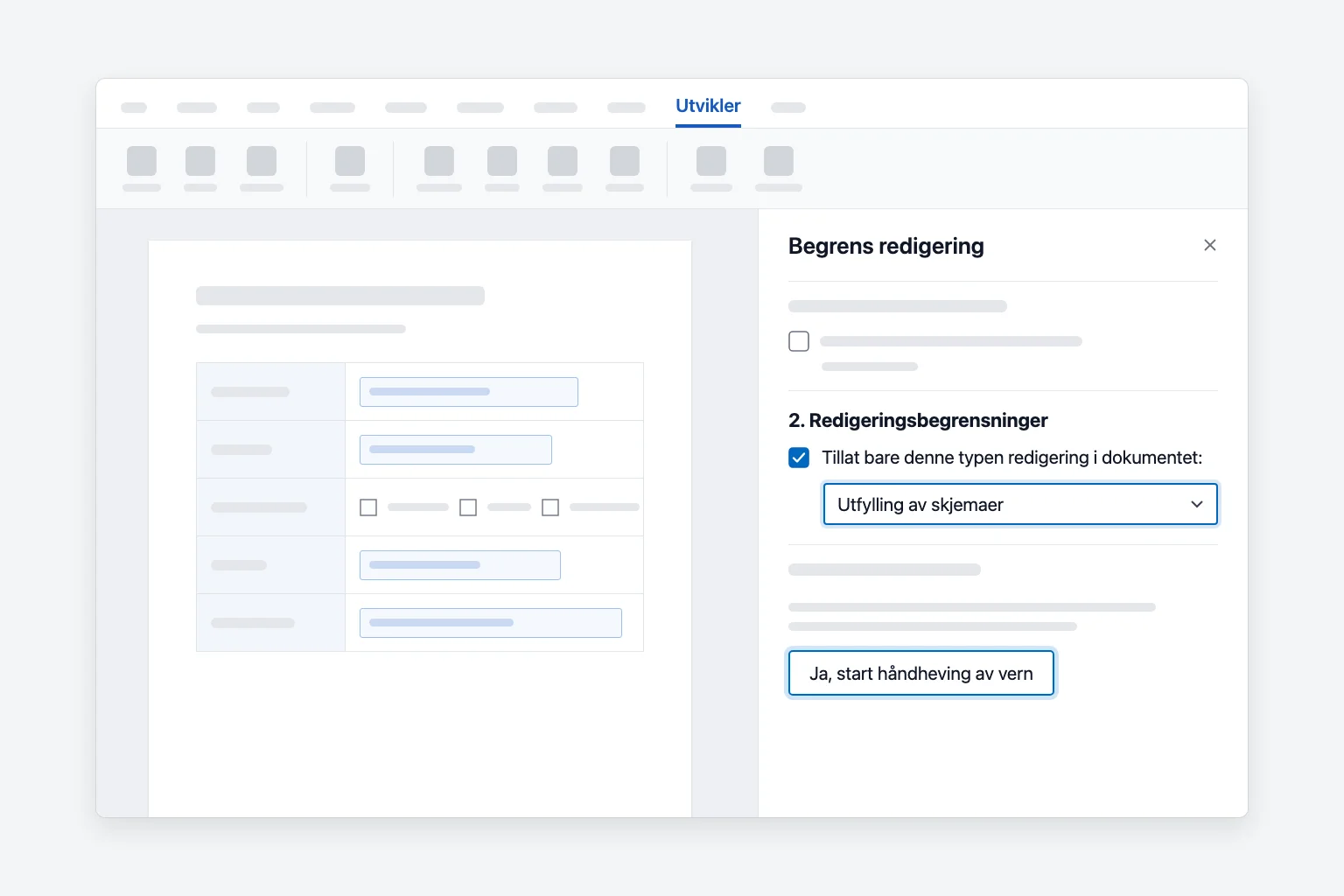
Nå gjør det ingenting å klikke utenfor et felt, og Tab hopper fra ett felt til neste. For å gjøre endringer senere åpner du den samme ruten og klikker Stopp vern nederst (og skriver inn passordet hvis du har satt ett). Passordet stopper tilfeldige redigeringer, men er ikke noen sterk sikkerhet, og hvis du glemmer det, trenger du en ubeskyttet kopi for å gjøre endringer.
Trinn 6: Lagre det som et dokument eller en mal
- Som .docx: bruk Fil → Lagre som og behold det vanlige formatet Word-dokument (*.docx). Enkelt å sende på e-post, men folk fyller ut originalfilen din med mindre de lagrer en kopi først.
- Som mal (.dotx): bruk Fil → Lagre som, åpne Lagre som type (på Mac Filformat) og velg Word-mal (*.dotx). Når noen dobbeltklikker på malfilen, åpner Word en ny, ulagret kopi, så det tomme skjemaet blir aldri overskrevet. Best for skjemaer du bruker om igjen, som en månedlig utgiftsrefusjon.
Hvis du lagrer maler i Words mappe Egendefinerte Office-maler (standardplasseringen Word foreslår for maler i Windows), vises de også under Fil → Ny → Personlig.
Slik fyller folk ut skjemaet
Mottakerne åpner filen i Word på skrivebordet, klikker i det første feltet og trykker Tab for å gå til neste. Når de er ferdige, lagrer de filen og sender den tilbake.
To begrensninger å huske på:
- Word for Mac kan fylle ut skjemaer som er laget i Windows, men enkelte kontroller kan se ut eller oppføre seg litt annerledes der, så test skjemaet på en Mac hvis mottakerne bruker det.
- Word for nettet kan vise innholdskontroller, men kan ikke legge dem til, og støtter ikke fullt ut dokumenter som er beskyttet med Begrens redigering. Et beskyttet skjema kan åpnes skrivebeskyttet i nettleseren. Be folk velge Redigering → Åpne i skrivebordsprogrammet hvis feltene ikke reagerer.
Eldre skjemafelt: når du bør bruke dem (og når ikke)
Knappen Eldre verktøy (Legacy Tools) i gruppen Kontroller (verktøykasseikonet) rommer de eldre skjemafeltene fra Word 2003 og tidligere: Tekstskjemafelt, Avmerkingsboksskjemafelt og Rullegardinskjemafelt, pluss ActiveX-kontroller.
Bruk eldre skjemafelt bare hvis du trenger noe innholdskontroller ikke kan gjøre, for eksempel et tekstfelt som beregner en sum, eller hvis alle som fyller ut skjemaet bruker Word for Mac, der Utvikler-fanen bare tilbyr disse eldre feltene (Tekstboks, Avmerkingsboks og Kombinasjonsboks, beskyttet med Utvikler → Beskytt skjema). Eldre felt fungerer først når skjemaet er beskyttet. Hopp over ActiveX-kontroller: de utløser sikkerhetsadvarsler og fungerer ikke på Mac eller i en nettleser.
Hvis du trenger et nettskjema som folk kan sende inn fra hvilken som helst enhet, med svar som samles inn for deg, er Microsoft Forms et bedre verktøy enn et Word-dokument.
Hvorfor det utfyllbare skjemaet ikke fungerer
Utvikler-fanen mangler. Den er skjult som standard. Slå den på med Fil → Alternativer → Tilpass båndet → Utvikler (Windows) eller Word → Innstillinger → Bånd og verktøylinje (Mac). Word for nettet har ingen Utvikler-fane.
Kontrollene er nedtonet. Enten er dokumentet beskyttet (klikk Begrens redigering → Stopp vern), eller filen er en .doc som er åpen i kompatibilitetsmodus (vises ved siden av filnavnet i tittellinjen). Eldre .doc-filer støtter ikke innholdskontroller. Gå til Fil → Info → Konverter, eller lagre filen som .docx, så blir kontrollene aktive.
Datovelgeren viser feil format. Marker feltet, klikk Egenskaper og sett Vis datoen slik til formatet du vil ha (for eksempel dd.MM.yyyy). Hvis dag og måned er byttet om, kontrollerer du innstillingen Språk i samme dialogboks.
Folk kan redigere teksten rundt feltene. Beskyttelsen er ikke på, eller noen har stoppet den. Åpne Begrens redigering, pass på at Utfylling av skjemaer er valgt, og klikk Ja, start håndheving av vern. Legg til et passord hvis du vil hindre andre i å slå den av.
Vanlige spørsmål
Hvordan lager jeg et utfyllbart skjema i Word uten Utvikler-fanen? Du kan ikke sette inn skjemafelt uten den, men det tar et minutt å slå den på: Fil → Alternativer → Tilpass båndet, og huk av for Utvikler. Den er gratis og følger med alle skrivebordsversjoner.
Kan jeg lage et utfyllbart skjema i Word for nettet? Nei. Word for nettet kan ikke legge til skjemafelt. Bygg skjemaet i Word på skrivebordet, del det fra OneDrive eller SharePoint, og be folk fylle det ut i skrivebordsprogrammet, der beskyttede skjemaer fungerer best.
Hvordan låser jeg et Word-skjema slik at folk bare kan fylle ut feltene? Gå til Utvikler → Begrens redigering, huk av for Tillat bare denne typen redigering i dokumentet, velg Utfylling av skjemaer og klikk Ja, start håndheving av vern.
Hva er forskjellen på en rullegardinliste og en kombinasjonsboks? En rullegardinliste godtar bare ett av valgene du har lagt til. En kombinasjonsboks viser den samme listen, men lar folk også skrive sitt eget svar.
Hvordan fjerner jeg et felt fra et skjema? Stopp vernet først, høyreklikk deretter på feltet og velg Fjern innholdskontroll. Da beholdes teksten, men feltet fjernes. For å slette det helt markerer du det og trykker Delete (fjern først avhukingen for Innholdskontrollen kan ikke slettes i Egenskaper hvis du har satt den).
Skriv skjemateksten raskere
Å bygge feltene går raskt når du kjenner Utvikler-fanen. Å skrive delene rundt, som innledning, instruksjoner og vilkår, tar som regel lengre tid. CoreGPT for Word skriver utkast til tekst fra en kort ledetekst rett i dokumentet ditt, fra noen få linjer med skjemainstruksjoner til et helt prosjektforslag, slik at du kan bruke tiden på utformingen. Det er gratis å komme i gang.
 CoreGPT
Prosjektforslag: redesign av kundeportalen
Dette forslaget beskriver en plan over tre måneder for å redesigne kundeportalen, redusere antall supportsaker med 30 % og forbedre onboarding for nye kontoer.
Mål: forenkle navigasjonen, legge til selvbetjent fakturering og innføre veiledet oppsett for førstegangsbrukere.
Tidsplan og budsjett er beskrevet i delene nedenfor.
Her er et utkast med oversikt, mål og neste steg:
- Oversikt og mål
- Tre hovedmål
- Tidsplan og budsjett
Prøv det: CoreGPT for Word
Les også: