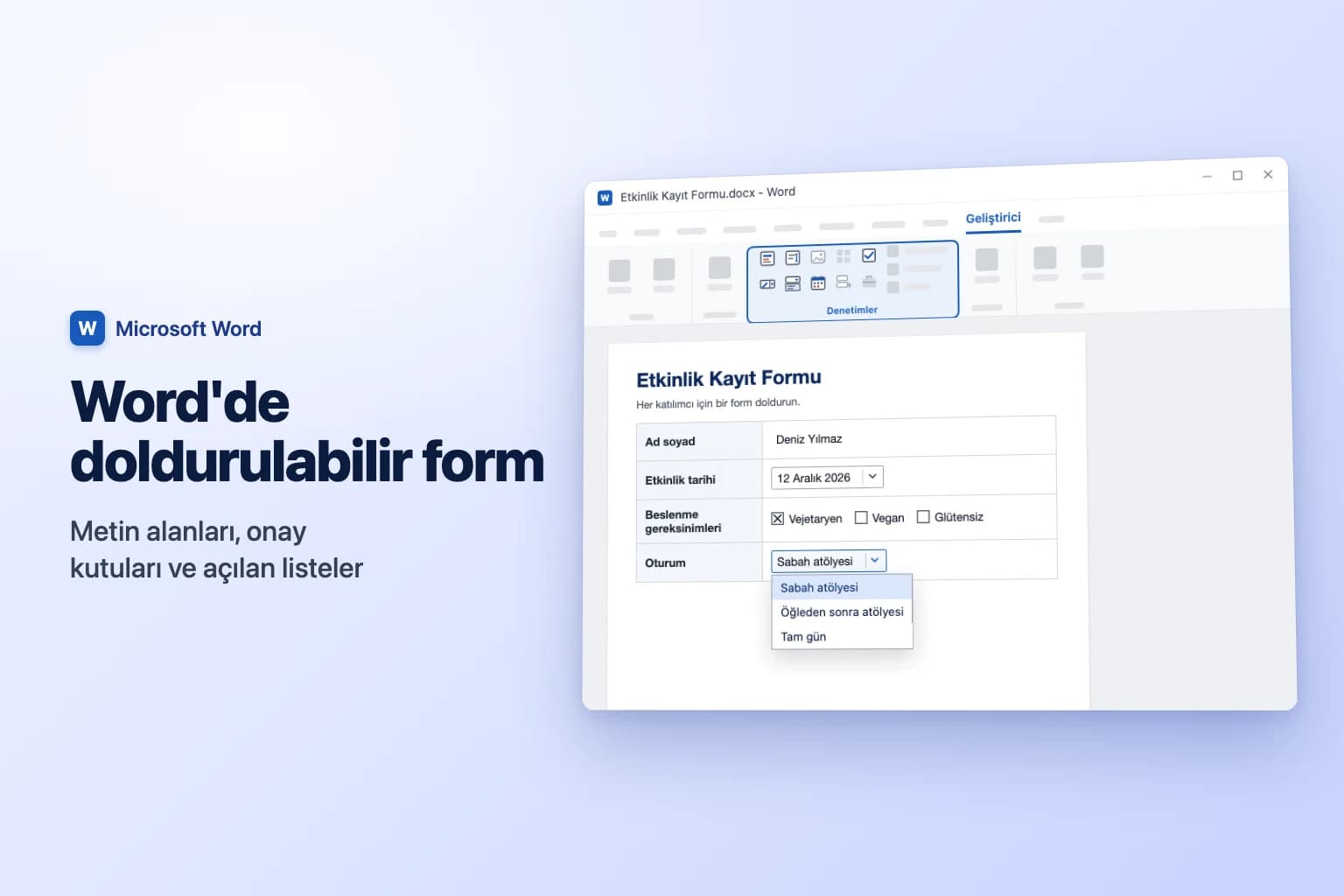
Word'de doldurulabilir form oluşturmak için Geliştirici sekmesini açın (Dosya → Seçenekler → Şeridi Özelleştir, Geliştirici'yi işaretleyin), ardından her yanıtın geleceği yere tıklayıp Geliştirici → Denetimler'den bir alan ekleyin: metin kutusu, onay kutusu, açılan liste veya tarih seçici. Son olarak Geliştirici → Düzenlemeyi Kısıtla → Formları doldurma → Evet, Korumayı Uygula adımlarını izleyin; böylece kişiler alanları doldurabilir ama başka hiçbir şeyi değiştiremez.
Başlıca uyarı: formu Windows için masaüstü Word'de oluşturun. Mac için Word yalnızca eski, daha basit form alanları sunar ve web için Word hiçbir şekilde form alanı ekleyemez.
Bu yazıdaki menü adları Türkçe Word arayüzüne göredir; sürümünüze göre küçük farklar olabilir. İlk geçtikleri yerde İngilizce karşılıklarını parantez içinde verdik.
| İhtiyacınız olan alan | Eklenecek denetim | Formu dolduran kişi ne yapar |
|---|---|---|
| Ad, e-posta, kısa yanıt | Düz Metin İçerik Denetimi (Plain Text) | Düz metin yazar |
| Biçimlendirmeli uzun yanıt | Zengin Metin İçerik Denetimi (Rich Text) | Metin yazar; kalın, liste vb. kullanabilir |
| Evet/hayır veya birden fazla seçenek | Onay Kutusu İçerik Denetimi (Check Box) | Tıklayarak işaretler veya temizler |
| Sabit bir listeden tek seçim | Açılan Liste İçerik Denetimi (Drop-Down List) | Bir öğe seçer |
| Listeden seçim veya kendi yanıtı | Birleşik Giriş Kutusu İçerik Denetimi (Combo Box) | Bir öğe seçer ya da başka bir şey yazar |
| Bir tarih | Tarih Seçici İçerik Denetimi (Date Picker) | Takvimden bir gün seçer |
1. Adım: Geliştirici sekmesini gösterme
Windows için Word:
- Dosya → Seçenekler'e gidin.
- Şeridi Özelleştir'e tıklayın.
- Şeridi Özelleştir altında (Ana Sekmeler seçiliyken) Geliştirici'yi (Developer) işaretleyin.
- Tamam'a tıklayın.
Mac için Word: Word → Ayarlar'a (eski sürümlerde Tercihler) → Şerit ve Araç Çubuğu'na gidin, Şeridi Özelleştir altındaki ana sekmeler listesinde Geliştirici'yi işaretleyin ve Kaydet'e tıklayın.
2. Adım: Formu tabloyla düzenleme
Önce bir başlık, kısa yönergeler ve her soru için bir etiket yazın. Tablo her şeyi hizalı tutar:
- Ekle → Tablo'ya gidin ve her soru için bir satır olacak şekilde iki sütunlu bir tablo oluşturun.
- Etiketleri sol sütuna yazın; örneğin Ad soyad, E-posta, Etkinlik tarihi, Oturum, Beslenme gereksinimleri ve Yorumlar.
- Sağ sütunu boş bırakın. Alanlar oraya gelecek.
Izgarayı gizlemek için tabloyu seçin ve Tablo Tasarımı → Kenarlıklar → Kenarlık Yok'u seçin. Boş çizgili basılı formlar için Word'de çizgi ekleme yazısına bakın.
3. Adım: Form alanlarını (içerik denetimlerini) ekleme
Bir yanıtın geleceği hücreye tıklayın, ardından Geliştirici sekmesindeki Denetimler (Controls) grubundan bir denetime tıklayın. Adını görmek için herhangi bir simgenin üzerine gelin.
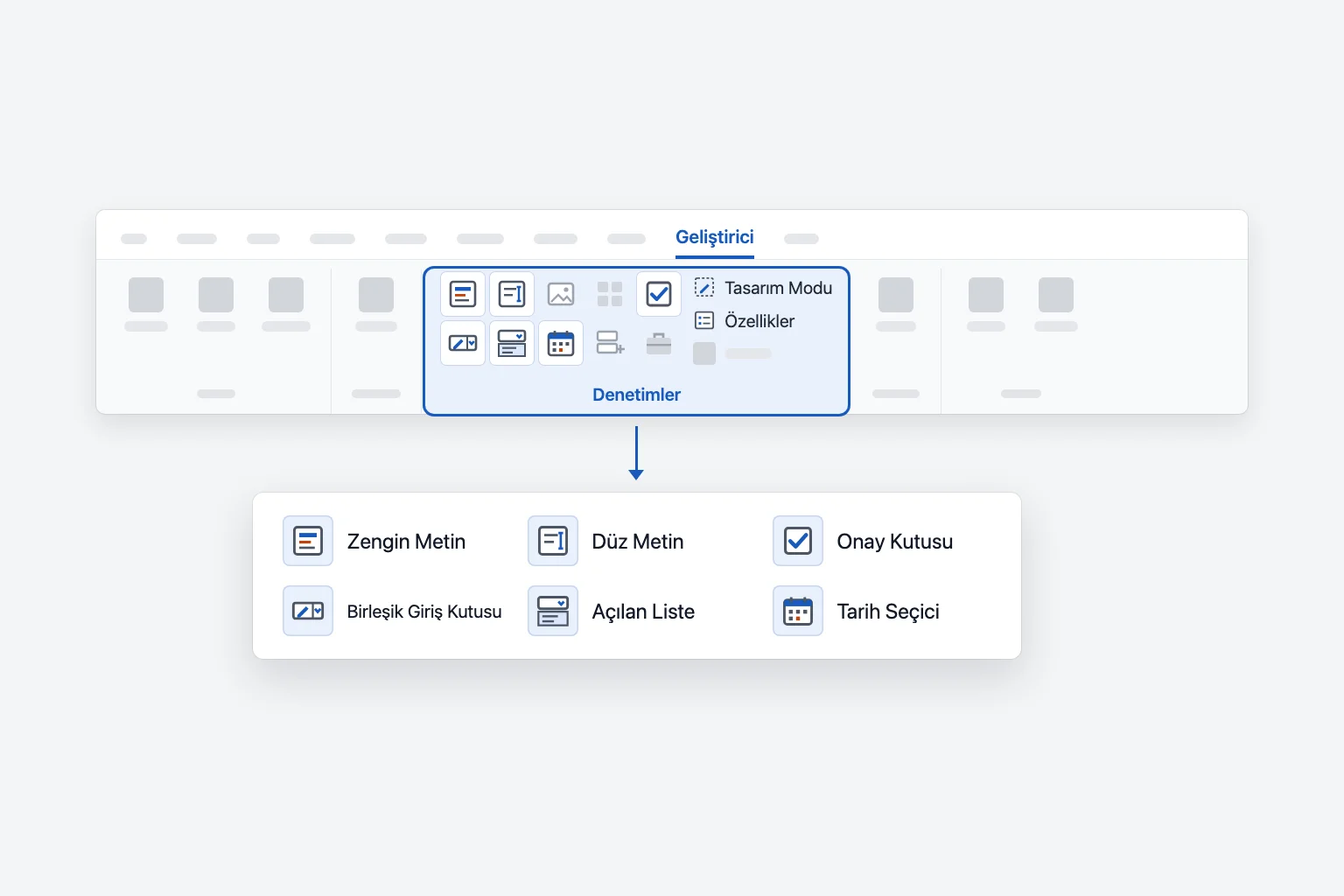
Metin alanları
Ad veya e-posta adresi gibi kısa yanıtlar için Düz Metin İçerik Denetimi'ne tıklayın. İnsanların birkaç paragraf, kalın metin veya liste isteyebileceği Yorumlar gibi daha uzun bir yanıt için Zengin Metin İçerik Denetimi'ni kullanın. Her alan, biri yazı yazana kadar gri bir yer tutucu metin gösterir ("Metin girmek için buraya tıklayın veya dokunun.").
Onay kutuları
Her seçeneği bir Onay Kutusu İçerik Denetimi'nin yanına yazın; örneğin bir kutunun ardından "Vejetaryen", bir başkasının ardından "Vegan" ve üçüncüsünün ardından "Glütensiz". Kutuya tıklamak onu işaretler veya temizler. X yerine onay işareti gibi farklı bir simge kullanmak için kutuyu seçin, Özellikler'e tıklayın ve İşaretli simge (Checked symbol) yanındaki Değiştir...'i kullanın.
Açılan listeler ve birleşik giriş kutuları
- Açılan Liste İçerik Denetimi'ne tıklayın (insanların kendi yanıtlarını da yazabilmesini istiyorsanız Birleşik Giriş Kutusu İçerik Denetimi'ne).
- Denetim seçiliyken Geliştirici → Özellikler'e tıklayın.
- Açılan Liste Özellikleri altında Ekle...'ye tıklayın.
- "Sabah atölyesi" gibi bir Görünen Ad yazın ve Tamam'a tıklayın. "Öğleden sonra atölyesi" ve "Tam gün" için tekrarlayın.
- Sırayı belirlemek için Yukarı Taşı ve Aşağı Taşı'yı kullanın, ardından Tamam'a tıklayın.
Alanın boş başlamasını istiyorsanız listenin en üstündeki varsayılan "Bir öğe seçin." girdisini bırakın ya da onu seçip Kaldır'a tıklayın.
Tarih seçici
- Tarih Seçici İçerik Denetimi'ne tıklayın.
- Özellikler'e tıklayın ve Tarihi şu şekilde göster (Display the date like this) altında bir biçim seçin veya kendi biçiminizi yazın. Örneğin
d MMMM yyyy12 Aralık 2026,d.M.yyyyise 12.12.2026 gösterir. - Yerel ayarın (Locale) bölgenizle eşleştiğinden emin olun, ardından Tamam'a tıklayın.
Formu dolduran kişiler alandaki oka tıklar ve takvimden bir gün seçer.
4. Adım: Başlıkları, yer tutucu metni ve kilitlemeyi ayarlama
Herhangi bir denetimi seçin ve İçerik Denetimi Özellikleri'ni açmak için Geliştirici → Özellikler'e tıklayın. Değiştirmeye değer ayarlar:
- Başlık: biri denetime tıkladığında denetimin sekmesinde görünen "Ad soyad" gibi bir ad.
- İçerik denetimi silinemez: Kilitleme altında bunu işaretleyin; böylece yazarken kimse alanı kazara kaldıramaz.
Gri yer tutucu metni değiştirmek için Geliştirici → Tasarım Modu'nu açın, denetimin içine tıklayın ve "Ad ve soyad" gibi kendi ipucunuzu yazın. Kapatmak için Tasarım Modu'na yeniden tıklayın.
5. Adım: Yalnızca alanlar doldurulabilsin diye formu koruma
Koruma olmadan herkes etiketlerinizi düzenleyebilir, alanları silebilir veya yönergeleri yeniden yazabilir. Düzenlemeyi Kısıtla, denetimler dışındaki her şeyi kilitler:
- Geliştirici → Düzenlemeyi Kısıtla'ya gidin (Gözden Geçir sekmesinde Koru altında da bulunur).
- Düzenlemeyi Kısıtla bölmesinde, Düzenleme kısıtlamaları altında Belgede yalnızca bu tür düzenlemeye izin ver kutusunu işaretleyin.
- Altındaki listeden Formları doldurma'yı seçin.
- Evet, Korumayı Uygula'ya tıklayın.
- İsterseniz bir parolayı iki kez yazın veya kutuları boş bırakın, ardından Tamam'a tıklayın.
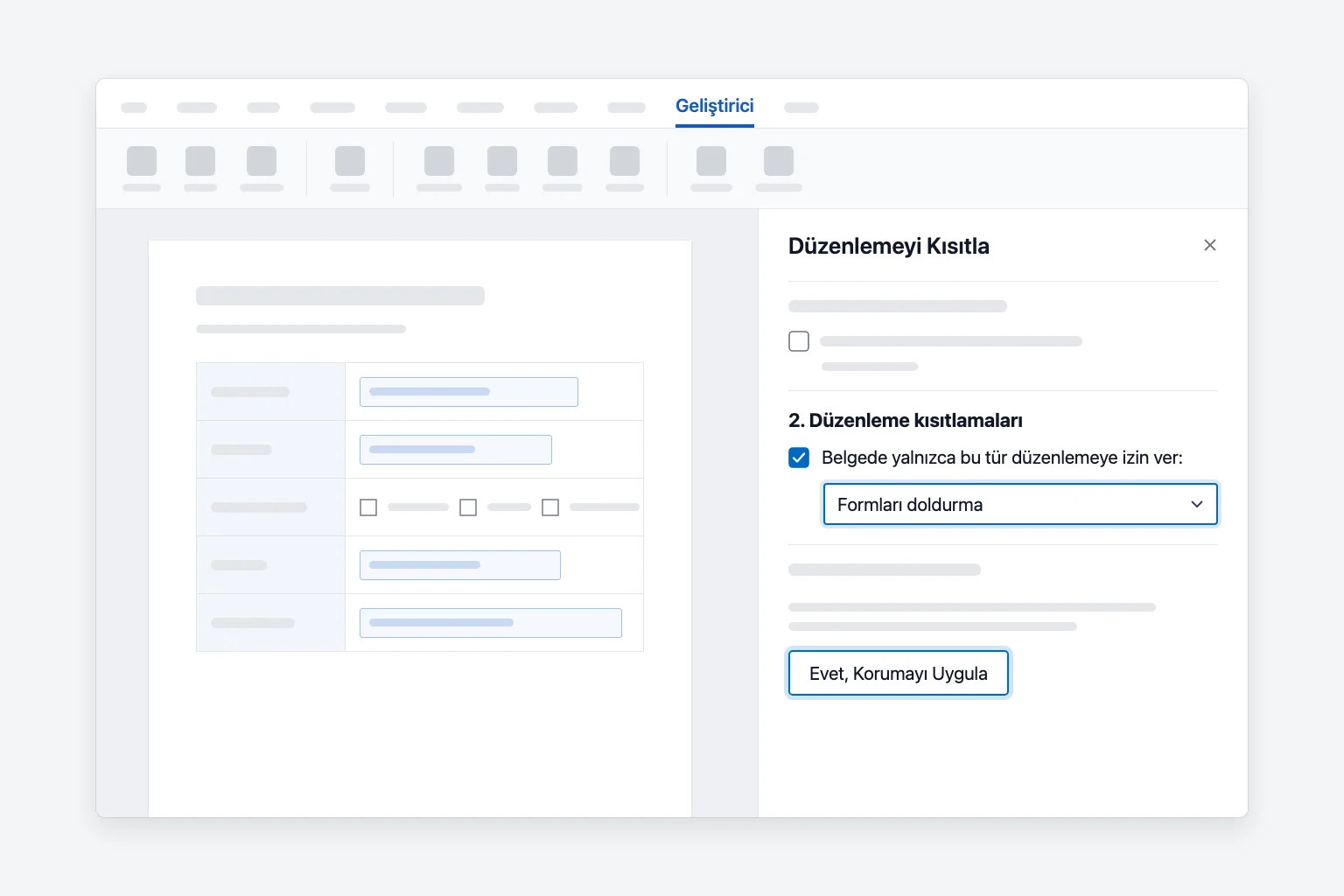
Artık bir alanın dışında herhangi bir yere tıklamak hiçbir şey yapmaz ve Tab bir alandan diğerine atlar. Daha sonra değişiklik yapmak için aynı bölmeyi açın ve en alttaki Korumayı Durdur'a tıklayın (parola belirlediyseniz parolayı girin). Parola, gelişigüzel düzenlemeleri engeller ancak güçlü bir güvenlik değildir; parolayı unutursanız değişiklik yapmak için korumasız bir kopyaya ihtiyacınız olur.
6. Adım: Belge veya şablon olarak kaydetme
- .docx olarak: Dosya → Farklı Kaydet'i kullanın ve her zamanki Word Belgesi (*.docx) biçimini koruyun. E-postayla göndermesi kolaydır, ancak önce bir kopya kaydetmedikçe insanlar özgün dosyanızı doldurur.
- Şablon (.dotx) olarak: Dosya → Farklı Kaydet'i kullanın, Kayıt türünü (Mac'te Dosya Biçimi) açın ve Word Şablonu (*.dotx)'u seçin. Biri şablon dosyasına çift tıkladığında Word başlıksız yeni bir kopya açar; böylece boş form hiçbir zaman üzerine yazılmaz. Aylık masraf bildirimi gibi yeniden kullandığınız formlar için en iyisidir.
Şablonları Word'ün Özel Office Şablonları klasörüne kaydederseniz (Windows'ta Word'ün şablonlar için önerdiği varsayılan konum) Dosya → Yeni → Kişisel altında da görünürler.
İnsanlar formu nasıl doldurur?
Alıcılar dosyayı masaüstü Word'de açar, ilk alana tıklar ve sonrakine geçmek için Tab tuşuna basar. İşleri bitince dosyayı kaydedip geri gönderirler.
Akılda tutulması gereken iki sınır:
- Mac için Word, Windows'ta oluşturulmuş formları doldurabilir, ancak bazı denetimler orada biraz farklı görünebilir veya davranabilir; alıcılarınız Mac kullanıyorsa formunuzu bir Mac'te test edin.
- Web için Word, içerik denetimlerini görüntüleyebilir ancak ekleyemez ve Düzenlemeyi Kısıtla ile korunan belgeleri tam olarak desteklemez. Korumalı bir form tarayıcıda salt okunur açılabilir. Alanlar yanıt vermiyorsa insanlardan Düzenleme → Masaüstü Uygulamasında Aç'ı (Editing → Open in Desktop App) seçmelerini isteyin.
Eski form alanları: ne zaman kullanılır (ve ne zaman kullanılmaz)
Denetimler grubundaki Eski Araçlar (Legacy Tools) düğmesi (araç kutusu simgesi), Word 2003 ve öncesinden kalma eski form alanlarını barındırır: Metin Form Alanı, Onay Kutusu Form Alanı ve Açılan Form Alanı, ayrıca ActiveX denetimleri.
Eski form alanlarını yalnızca içerik denetimlerinin yapamadığı bir şeye ihtiyaç duyduğunuzda kullanın; örneğin bir toplamı hesaplayan metin alanı gibi ya da formu dolduran herkes Mac için Word kullanıyorsa, çünkü orada Geliştirici sekmesi yalnızca bu eski alanları sunar (Metin Kutusu, Onay Kutusu ve Birleşik Giriş Kutusu; Geliştirici → Formu Koru ile korunur). Eski alanlar yalnızca form korunduğunda çalışır. ActiveX denetimlerini atlayın: güvenlik uyarılarını tetikler ve Mac'te ya da tarayıcıda çalışmaz.
İnsanların her cihazdan gönderebileceği ve yanıtların sizin için toplandığı bir çevrimiçi forma ihtiyacınız varsa Microsoft Forms, bir Word belgesinden daha iyi bir araçtır.
Doldurulabilir formunuz neden çalışmıyor?
Geliştirici sekmesi yok. Varsayılan olarak gizlidir. Dosya → Seçenekler → Şeridi Özelleştir → Geliştirici (Windows) veya Word → Ayarlar → Şerit ve Araç Çubuğu (Mac) ile açın. Web için Word'de Geliştirici sekmesi yoktur.
Denetimler soluk görünüyor. Ya belge korunuyor (Düzenlemeyi Kısıtla → Korumayı Durdur'a tıklayın) ya da dosya Uyumluluk Modu'nda açık bir .doc dosyası (başlık çubuğunda dosya adının yanında görünür). Eski .doc dosyaları içerik denetimlerini desteklemez. Dosya → Bilgi → Dönüştür'e gidin veya dosyayı .docx olarak kaydedin; denetimler etkinleşir.
Tarih seçici yanlış biçimi gösteriyor. Alanı seçin, Özellikler'e tıklayın ve Tarihi şu şekilde göster'i istediğiniz biçime ayarlayın (örneğin dd.MM.yyyy). Gün ve ay yer değiştirmişse aynı iletişim kutusundaki Yerel ayar ayarını kontrol edin.
İnsanlar alanların çevresindeki metni düzenleyebiliyor. Koruma açık değil ya da biri durdurmuş. Düzenlemeyi Kısıtla'yı açın, Formları doldurma'nın seçili olduğundan emin olun ve Evet, Korumayı Uygula'ya tıklayın. Başkalarının kapatmasını engellemek istiyorsanız bir parola ekleyin.
Sıkça Sorulan Sorular
Geliştirici sekmesi olmadan Word'de doldurulabilir formu nasıl yaparım? Onsuz form alanı ekleyemezsiniz, ancak açmak bir dakika sürer: Dosya → Seçenekler → Şeridi Özelleştir, ardından Geliştirici'yi işaretleyin. Ücretsizdir ve her masaüstü sürümde bulunur.
Web için Word'de doldurulabilir form oluşturabilir miyim? Hayır. Web için Word form alanı ekleyemez. Formu masaüstü Word'de oluşturun, sonra OneDrive veya SharePoint'ten paylaşın ve korumalı formların en iyi çalıştığı masaüstü uygulamasıyla doldurmalarını isteyin.
Bir Word formunu insanlar yalnızca alanları doldurabilsin diye nasıl kilitlerim? Geliştirici → Düzenlemeyi Kısıtla'ya gidin, Belgede yalnızca bu tür düzenlemeye izin ver'i işaretleyin, Formları doldurma'yı seçin ve Evet, Korumayı Uygula'ya tıklayın.
Açılan liste ile birleşik giriş kutusu arasındaki fark nedir? Açılan liste yalnızca eklediğiniz seçeneklerden birini kabul eder. Birleşik giriş kutusu aynı listeyi gösterir ama insanların kendi yanıtlarını yazmasına da izin verir.
Bir formdan alanı nasıl kaldırırım? Önce korumayı durdurun, sonra alana sağ tıklayıp İçerik Denetimini Kaldır'ı seçin. Bu, metnini korur ama alanı kaldırır. Tamamen silmek için alanı seçin ve Delete tuşuna basın (belirlediyseniz önce Özellikler'de İçerik denetimi silinemez işaretini kaldırın).
Formun metnini daha hızlı yazın
Geliştirici sekmesini öğrendikten sonra alanları oluşturmak hızlıdır. Çevresindeki bölümleri, yani giriş, yönergeler ve koşulları yazmak genellikle daha uzun sürer. Word için CoreGPT, birkaç satırlık form yönergelerinden eksiksiz bir proje teklifine kadar kısa bir istemden metin taslağını doğrudan belgenizin içinde hazırlar; böylece zamanınızı düzene ayırabilirsiniz. Kullanmaya başlamak ücretsizdir.
 CoreGPT
Proje Önerisi: Müşteri Portalı Yeniden Tasarımı
Bu öneri, müşteri portalını yeniden tasarlamak, destek taleplerini %30 azaltmak ve yeni hesaplar için onboarding sürecini iyileştirmek üzere üç aylık bir plan sunar.
Hedefler: gezinmeyi sadeleştirmek, self servis faturalandırma eklemek ve ilk kez kullananlar için yönlendirmeli kurulum sunmak.
Zaman çizelgesi ve bütçe aşağıdaki bölümlerde ayrıntılandırılmıştır.
İşte genel bakış, hedefler ve sonraki adımları içeren bir taslak:
- Genel bakış ve hedefler
- Üç temel hedef
- Zaman çizelgesi ve bütçe
Deneyin: Word için CoreGPT
İlgili yazılar: