Para criar um formulário no Word que possa ser preenchido, ative a guia Desenvolvedor (Arquivo → Opções → Personalizar Faixa de Opções, marque Desenvolvedor), depois clique onde cada resposta deve ficar e insira um campo em Desenvolvedor → Controles: uma caixa de texto, caixa de seleção, lista suspensa ou seletor de data. Termine com Desenvolvedor → Restringir Edição → Preenchimento de formulários → Sim, Iniciar Imposição de Proteção, para que as pessoas possam preencher os campos, mas não alterar mais nada.
O principal alerta: crie o formulário no Word para Windows (desktop). O Word para Mac só oferece campos de formulário mais antigos e simples, e o Word para a web não consegue adicionar campos de formulário.
| Campo de que você precisa | Controle a inserir | O que a pessoa que preenche faz |
|---|---|---|
| Nome, e-mail, resposta curta | Controle de Conteúdo de Texto Simples | Digita texto simples |
| Resposta mais longa com formatação | Controle de Conteúdo de Texto Formatado | Digita texto e pode usar negrito, listas etc. |
| Sim/não ou várias opções | Controle de Conteúdo de Caixa de Seleção | Clica para marcar ou desmarcar |
| Uma escolha de uma lista fixa | Controle de Conteúdo de Lista Suspensa | Escolhe um item |
| Uma escolha da lista, ou uma resposta própria | Controle de Conteúdo de Caixa de Combinação | Escolhe um item ou digita outra coisa |
| Uma data | Controle de Conteúdo de Seletor de Data | Escolhe um dia em um calendário |
Etapa 1: mostre a guia Desenvolvedor
Word para Windows:
- Vá em Arquivo → Opções.
- Clique em Personalizar Faixa de Opções.
- Em Personalizar a Faixa de Opções (com Guias Principais selecionado), marque Desenvolvedor.
- Clique em OK.
Word para Mac: vá em Word → Configurações (Preferências nas versões mais antigas) → Faixa de Opções e Barra de Ferramentas, marque Desenvolvedor na lista de guias principais em Personalizar a Faixa de Opções e clique em Salvar.
Etapa 2: organize o formulário com uma tabela
Digite primeiro um título, instruções curtas e um rótulo para cada pergunta. Uma tabela mantém tudo alinhado:
- Vá em Inserir → Tabela e crie uma tabela de duas colunas com uma linha por pergunta.
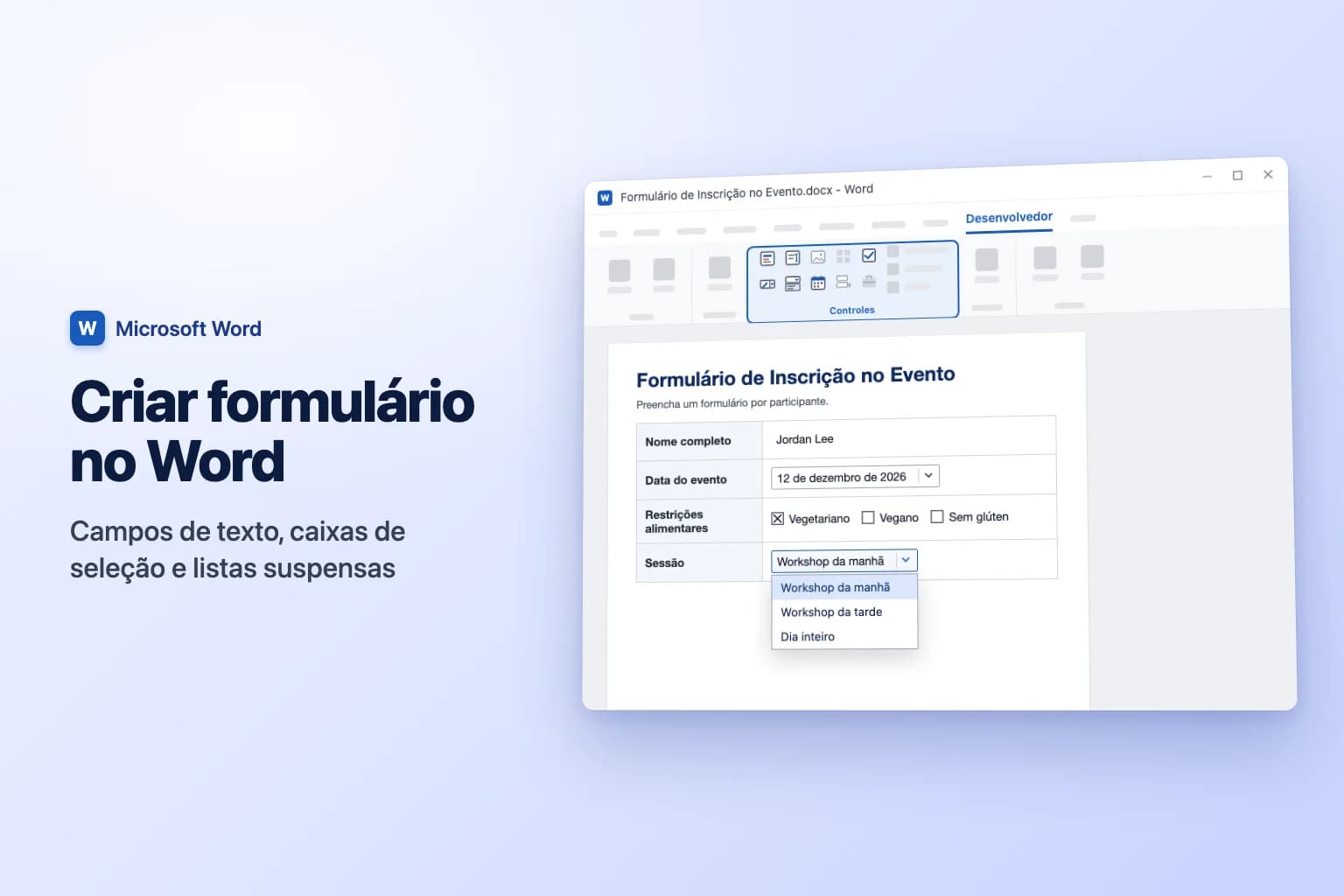
- Digite os rótulos na coluna da esquerda, por exemplo Nome completo, E-mail, Data do evento, Sessão, Restrições alimentares e Comentários.
- Deixe a coluna da direita vazia. É ali que os campos entram.
Para ocultar a grade, selecione a tabela e escolha Design da Tabela → Bordas → Sem Borda. Para formulários impressos com linhas em branco, veja como inserir linha no Word.
Etapa 3: adicione os campos do formulário (controles de conteúdo)
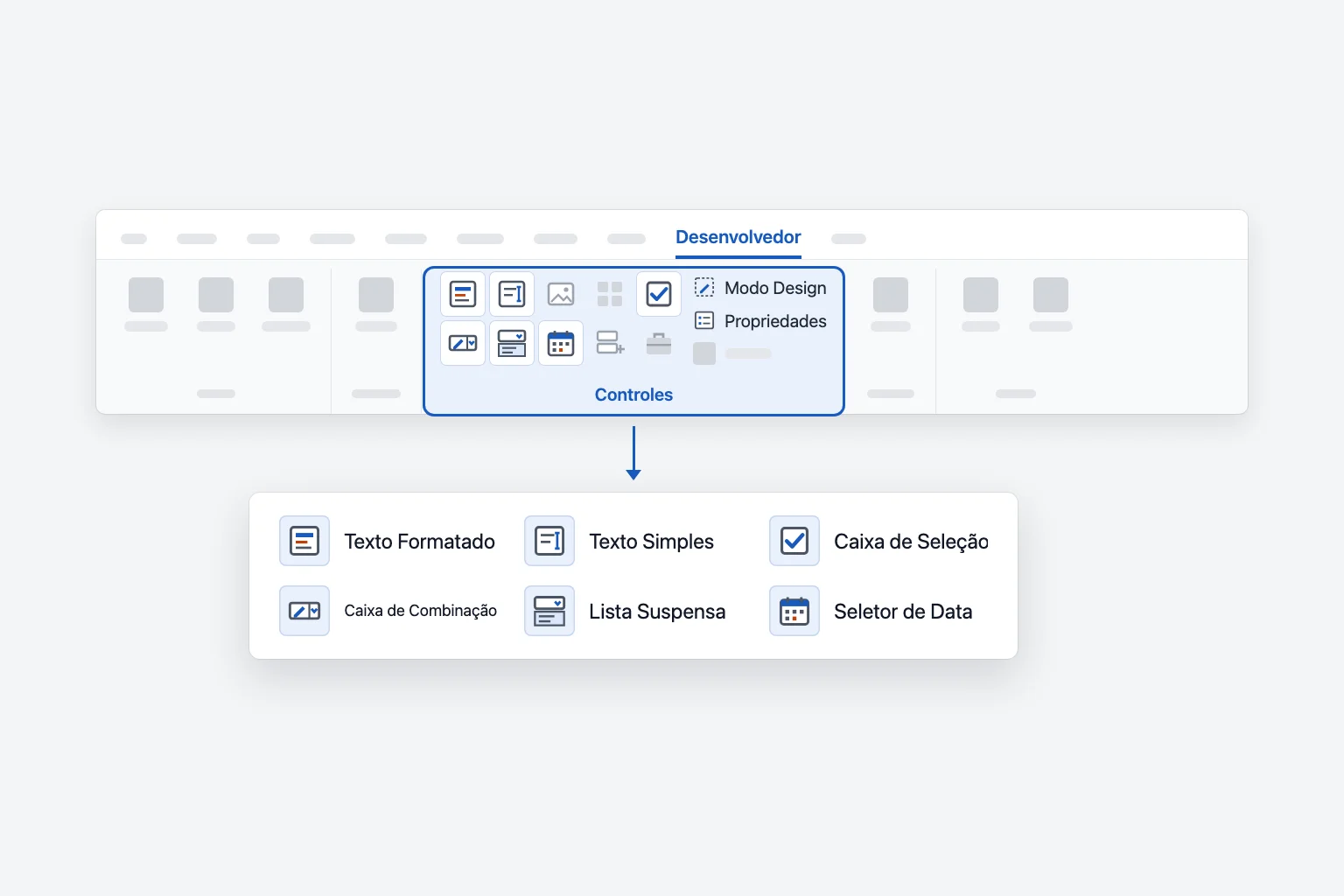
Clique na célula em que a resposta vai ficar e depois clique em um controle no grupo Controles da guia Desenvolvedor. Passe o mouse sobre qualquer ícone para ver o nome dele.
Campos de texto
Clique em Controle de Conteúdo de Texto Simples para respostas curtas, como um nome ou endereço de e-mail. Use Controle de Conteúdo de Texto Formatado para uma resposta mais longa, como Comentários, em que as pessoas podem querer vários parágrafos, negrito ou uma lista. Cada campo mostra um texto de espaço reservado cinza ("Clique ou toque aqui para inserir o texto.") até alguém digitar nele.
Caixas de seleção
Digite cada opção ao lado de um Controle de Conteúdo de Caixa de Seleção, por exemplo uma caixa seguida de "Vegetariano", outra seguida de "Vegano" e uma terceira seguida de "Sem glúten". Clicar na caixa a marca ou desmarca. Para usar outro símbolo, como uma marca de seleção em vez de um X, selecione a caixa, clique em Propriedades e use Alterar... ao lado de Símbolo marcado.
Listas suspensas e caixas de combinação
- Clique em Controle de Conteúdo de Lista Suspensa (ou em Controle de Conteúdo de Caixa de Combinação, se as pessoas também devem poder digitar uma resposta própria).
- Com o controle selecionado, clique em Desenvolvedor → Propriedades.
- Em Propriedades da Lista Suspensa, clique em Adicionar....
- Digite um Nome para Exibição, como "Workshop da manhã", e clique em OK. Repita para "Workshop da tarde" e "Dia inteiro".
- Use Mover para Cima e Mover para Baixo para definir a ordem e clique em OK.
Deixe a entrada padrão "Escolher um item." no topo da lista se quiser que o campo comece vazio, ou selecione-a e clique em Remover.
Seletor de data
- Clique em Controle de Conteúdo de Seletor de Data.
- Clique em Propriedades e, em Exibir a data neste formato, escolha um formato ou digite o seu. Por exemplo,
d 'de' MMMM 'de' yyyymostra 12 de dezembro de 2026, edd/MM/yyyymostra 12/12/2026. - Confira se a Localidade corresponde à sua região e clique em OK.
Quem preenche o formulário clica na seta do campo e escolhe um dia em um calendário.
Etapa 4: defina títulos, texto de espaço reservado e bloqueio
Selecione qualquer controle e clique em Desenvolvedor → Propriedades para abrir Propriedades do Controle de Conteúdo. As configurações que valem a pena mudar:
- Título: um nome como "Nome completo", que aparece na aba do controle quando alguém clica nele.
- O controle de conteúdo não pode ser excluído: em Bloqueio, marque esta opção para que ninguém remova o campo por acidente ao digitar.
Para mudar o texto cinza de espaço reservado, ative Desenvolvedor → Modo Design, clique dentro do controle e digite sua própria dica, como "Nome e sobrenome". Clique em Modo Design de novo para desativá-lo.
Etapa 5: proteja o formulário para que só os campos possam ser preenchidos
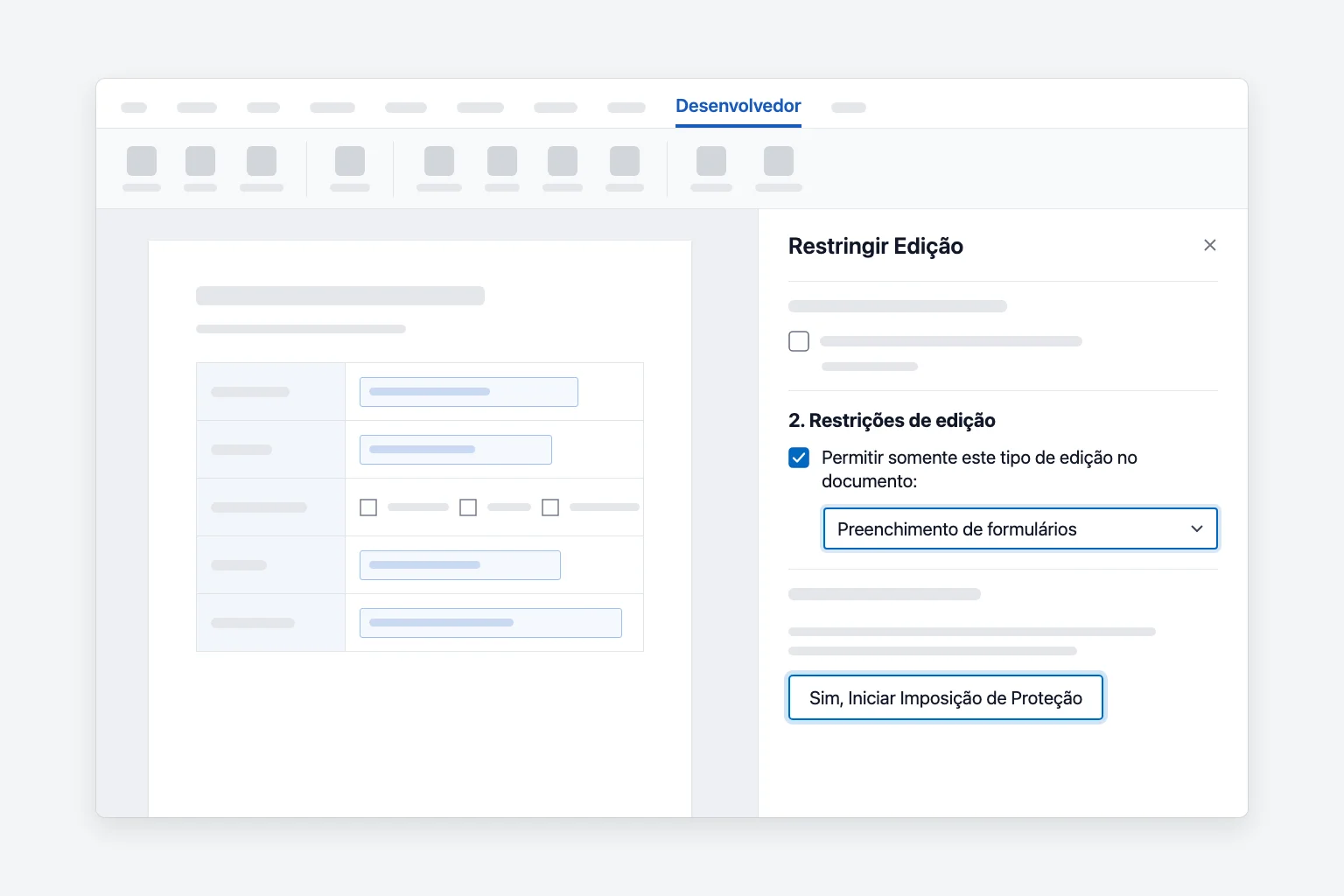
Sem proteção, qualquer pessoa pode editar seus rótulos, excluir campos ou reescrever as instruções. Restringir Edição bloqueia tudo, exceto os controles:
- Vá em Desenvolvedor → Restringir Edição (ela também fica na guia Revisão, em Proteger).
- No painel Restringir Edição, em Restrições de edição, marque Permitir somente este tipo de edição no documento.
- Na lista abaixo, escolha Preenchimento de formulários.
- Clique em Sim, Iniciar Imposição de Proteção.
- Digite uma senha duas vezes, se quiser uma, ou deixe as caixas vazias, e clique em OK.
Agora clicar em qualquer lugar fora de um campo não faz nada, e Tab salta de um campo para o próximo. Para fazer alterações depois, abra o mesmo painel e clique em Parar Proteção, na parte de baixo (e digite a senha, se definiu uma). A senha impede edições casuais, mas não é uma segurança forte e, se você a esquecer, precisará de uma cópia sem proteção para fazer alterações.
Etapa 6: salve como documento ou como modelo
- Como .docx: use Arquivo → Salvar Como e mantenha o formato usual Documento do Word (*.docx). É fácil de enviar por e-mail, mas as pessoas preenchem seu arquivo original, a menos que salvem uma cópia antes.
- Como modelo (.dotx): use Arquivo → Salvar Como, abra Salvar como tipo (no Mac, Formato do Arquivo) e escolha Modelo do Word (*.dotx). Quando alguém clica duas vezes no arquivo de modelo, o Word abre uma cópia nova sem título, então o formulário em branco nunca é sobrescrito. É o melhor para formulários que você reutiliza, como um pedido mensal de reembolso de despesas.
Se você salvar modelos na pasta Modelos Personalizados do Office (o local padrão que o Word sugere para modelos no Windows), eles também aparecem em Arquivo → Novo → Pessoal.
Como as pessoas preenchem o formulário
Os destinatários abrem o arquivo no Word para desktop, clicam no primeiro campo e pressionam Tab para ir ao próximo. Quando terminam, salvam o arquivo e o devolvem.
Dois limites a ter em mente:
- O Word para Mac consegue preencher formulários criados no Windows, mas alguns controles podem parecer ou se comportar de forma um pouco diferente lá, então teste seu formulário em um Mac se os destinatários usarem um.
- O Word para a web consegue exibir controles de conteúdo, mas não adicioná-los, e não oferece suporte completo a documentos protegidos com Restringir Edição. Um formulário protegido pode abrir somente para leitura no navegador. Peça às pessoas que escolham Edição → Abrir no Aplicativo para Desktop se os campos não responderem.
Campos de formulário herdados: quando usar (e quando não)
O botão Ferramentas Herdadas no grupo Controles (o ícone de caixa de ferramentas) reúne os campos de formulário mais antigos do Word 2003 e anteriores: Campo de Formulário de Texto, Campo de Formulário de Caixa de Seleção e Campo de Formulário de Lista Suspensa, além de controles ActiveX.
Use campos de formulário herdados apenas se precisar de algo que os controles de conteúdo não fazem, como um campo de texto que calcula um total, ou se todos que preenchem o formulário usam o Word para Mac, onde a guia Desenvolvedor só oferece esses campos mais antigos (Caixa de Texto, Caixa de Seleção e Caixa de Combinação, protegidos com Desenvolvedor → Proteger Formulário). Os campos herdados só funcionam depois que o formulário é protegido. Evite os controles ActiveX: eles geram avisos de segurança e não funcionam no Mac nem em um navegador.
Se você precisa de um formulário online que as pessoas enviem de qualquer dispositivo, com as respostas coletadas para você, o Microsoft Forms é uma ferramenta melhor do que um documento do Word.
Por que seu formulário preenchível não funciona
A guia Desenvolvedor não aparece. Ela fica oculta por padrão. Ative-a em Arquivo → Opções → Personalizar Faixa de Opções → Desenvolvedor (Windows) ou Word → Configurações → Faixa de Opções e Barra de Ferramentas (Mac). O Word para a web não tem a guia Desenvolvedor.
Os controles estão esmaecidos. Ou o documento está protegido (clique em Restringir Edição → Parar Proteção), ou o arquivo é um .doc aberto no Modo de Compatibilidade (mostrado ao lado do nome do arquivo na barra de título). Arquivos .doc mais antigos não aceitam controles de conteúdo. Vá em Arquivo → Informações → Converter, ou salve o arquivo como .docx, e os controles ficam ativos.
O seletor de data mostra o formato errado. Selecione o campo, clique em Propriedades e defina Exibir a data neste formato como o formato desejado (por exemplo, dd/MM/yyyy). Se dia e mês estiverem trocados, confira a configuração Localidade na mesma caixa de diálogo.
As pessoas conseguem editar o texto ao redor dos campos. A proteção não está ativada, ou alguém a desativou. Abra Restringir Edição, confirme que Preenchimento de formulários está selecionado e clique em Sim, Iniciar Imposição de Proteção. Adicione uma senha se quiser impedir que outros a desativem.
Perguntas frequentes
Como criar um formulário preenchível no Word sem a guia Desenvolvedor? Não é possível inserir campos de formulário sem ela, mas ativá-la leva um minuto: Arquivo → Opções → Personalizar Faixa de Opções e depois marque Desenvolvedor. É gratuita e está incluída em todas as versões para desktop.
Posso criar um formulário preenchível no Word para a web? Não. O Word para a web não consegue adicionar campos de formulário. Crie o formulário no Word para desktop, compartilhe-o pelo OneDrive ou SharePoint e peça às pessoas que o preencham no aplicativo para desktop, onde os formulários protegidos funcionam melhor.
Como bloquear um formulário do Word para que as pessoas só possam preencher os campos? Vá em Desenvolvedor → Restringir Edição, marque Permitir somente este tipo de edição no documento, escolha Preenchimento de formulários e clique em Sim, Iniciar Imposição de Proteção.
Qual é a diferença entre uma lista suspensa e uma caixa de combinação? Uma lista suspensa só aceita uma das opções que você adicionou. Uma caixa de combinação mostra a mesma lista, mas também permite que as pessoas digitem uma resposta própria.
Como remover um campo de um formulário? Pare a proteção primeiro, depois clique com o botão direito no campo e escolha Remover Controle de Conteúdo. Isso mantém o texto, mas remove o campo. Para excluí-lo por completo, selecione-o e pressione Delete (desmarque antes O controle de conteúdo não pode ser excluído em Propriedades, se você o tiver definido).
Escreva o texto do formulário mais rápido
Criar os campos é rápido quando você conhece a guia Desenvolvedor. Escrever as partes ao redor deles, como introdução, instruções e termos, costuma levar mais tempo. O CoreGPT para Word redige texto a partir de um comando curto, direto no seu documento, de algumas linhas de instruções do formulário a uma proposta de projeto completa, para você dedicar seu tempo ao layout. É gratuito para começar.
 CoreGPT
Proposta de projeto: redesenho do portal do cliente
Esta proposta apresenta um plano de três meses para redesenhar o portal do cliente, reduzir os chamados de suporte em 30% e melhorar a integração de novas contas.
Objetivos: simplificar a navegação, incluir cobrança por autoatendimento e criar uma configuração guiada para novos usuários.
O cronograma e o orçamento estão detalhados nas seções a seguir.
Aqui está um rascunho com visão geral, objetivos e próximos passos:
- Visão geral e metas
- Três objetivos principais
- Cronograma e orçamento
Experimente: CoreGPT para Word
Leia também: