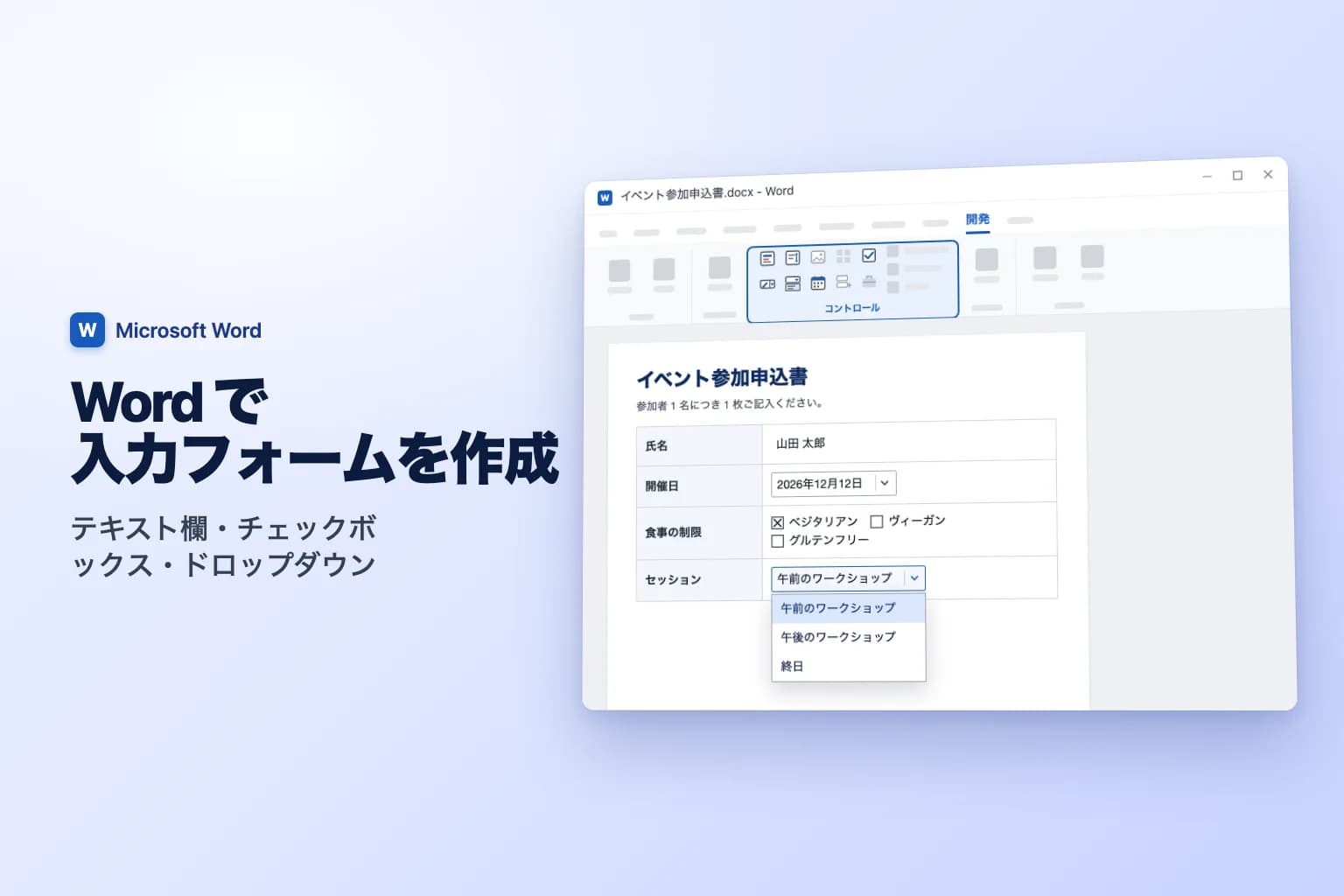
Word で入力フォームを作成するには、まず [開発] タブを表示します([ファイル] → [オプション] → [リボンのユーザー設定] で [開発] にチェックを入れます)。次に、回答を入力する位置をクリックして、[開発] → [コントロール] からテキストボックス、チェックボックス、ドロップダウンリスト、日付選択のいずれかを挿入します。最後に [開発] → [編集の制限] → [フォームへの入力] → [はい、保護を開始します] を実行すると、入力欄には記入できても、それ以外の部分は変更できなくなります。
注意点が 1 つあります。フォームは、Windows のデスクトップ版 Word で作成してください。Word for Mac では、従来型のシンプルなフォームフィールドしか使えず、Word for the web ではフォームフィールドを追加できません。
| 必要な入力欄 | 挿入するコントロール | 記入する人の操作 |
|---|---|---|
| 名前、メールアドレス、短い回答 | [テキスト コンテンツ コントロール] | プレーンテキストを入力する |
| 書式付きの長い回答 | [リッチ テキスト コンテンツ コントロール] | テキストを入力する(太字や箇条書きなども使える) |
| はい/いいえ、または複数の選択肢 | [チェック ボックス コンテンツ コントロール] | クリックしてオン・オフを切り替える |
| 決まったリストから 1 つ選ぶ | [ドロップダウン リスト コンテンツ コントロール] | 項目を選ぶ |
| リストから選ぶ、または自分で回答を入力する | [コンボ ボックス コンテンツ コントロール] | 項目を選ぶか、別の内容を入力する |
| 日付 | [日付選択コンテンツ コントロール] | カレンダーから日付を選ぶ |
手順 1:[開発] タブを表示する
Word for Windows:
- [ファイル] → [オプション] を選びます。
- [リボンのユーザー設定] をクリックします。
- [リボンのユーザー設定]([メイン タブ] を選択した状態)で、[開発] にチェックを入れます。
- [OK] をクリックします。
Word for Mac: [Word] → [設定](古いバージョンでは [環境設定])→ [リボンとツール バー] を開き、[リボンのユーザー設定] のメイン タブの一覧で [開発] にチェックを入れて、[保存] をクリックします。
手順 2:表を使ってフォームのレイアウトを作る
まず、タイトル、簡単な説明、各質問のラベルを入力します。表を使うと、全体をきれいにそろえられます。
- [挿入] → [表] で、質問ごとに 1 行ずつの 2 列の表を作ります。
- 左の列にラベルを入力します。たとえば 氏名、メールアドレス、開催日、セッション、食事の制限、コメント などです。
- 右の列は空のままにします。ここに入力欄を配置します。
罫線を非表示にするには、表を選択して [テーブル デザイン] → [罫線] → [枠なし] を選びます。空欄の線が入った印刷用のフォームを作る場合は、Word で線を引く方法をご覧ください。
手順 3:入力欄(コンテンツ コントロール)を追加する
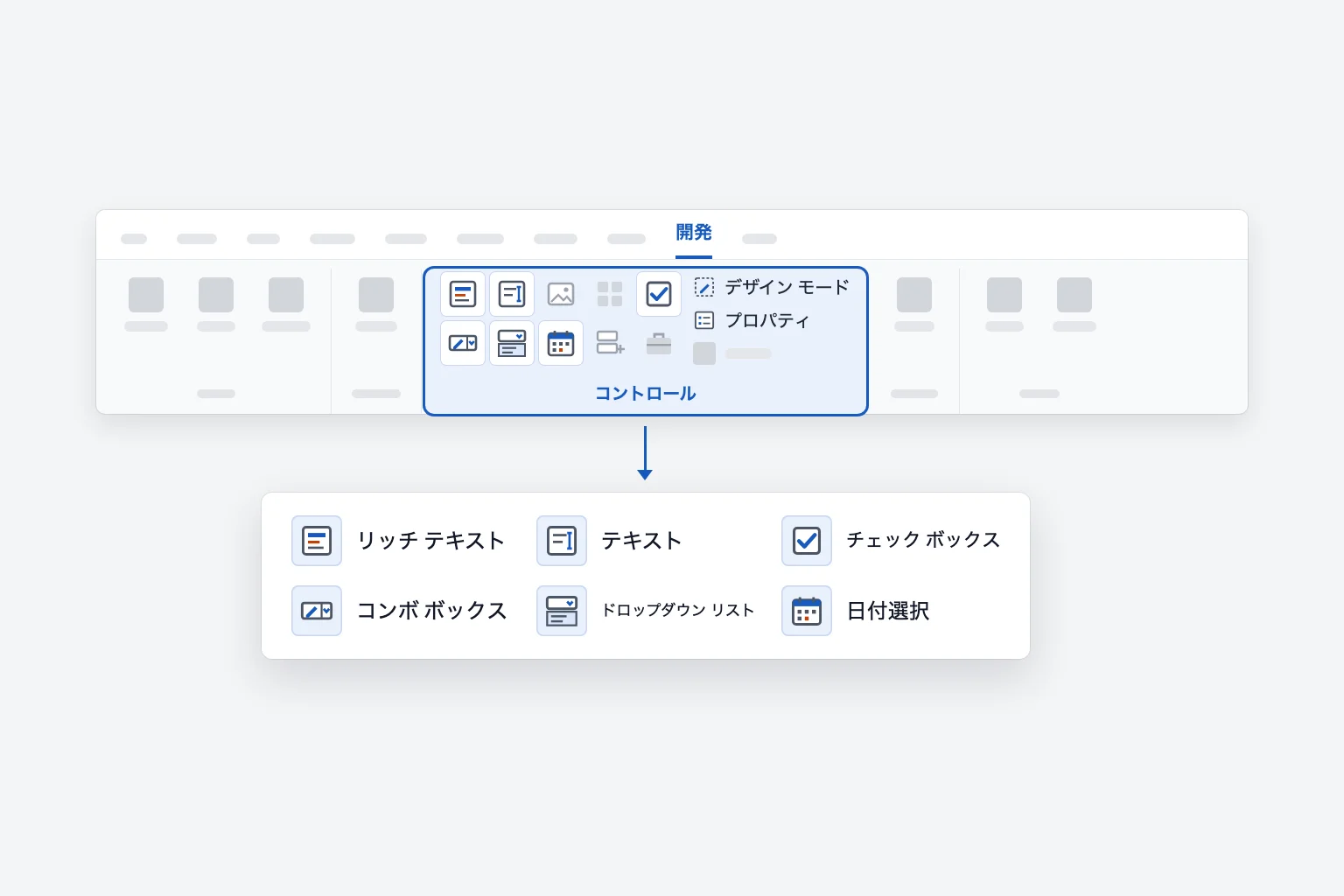
回答を入力するセルをクリックして、[開発] タブの [コントロール] グループにあるコントロールをクリックします。アイコンにポインターを合わせると、名前が表示されます。
テキスト欄
名前やメールアドレスなどの短い回答には、[テキスト コンテンツ コントロール] をクリックします。コメント のように、複数の段落、太字、箇条書きが必要になりそうな長い回答には、[リッチ テキスト コンテンツ コントロール] を使います。入力欄には、誰かが入力するまで、グレーのプレースホルダーテキスト(「ここをクリックまたはタップしてテキストを入力してください。」)が表示されます。
チェックボックス
[チェック ボックス コンテンツ コントロール] の横に、それぞれの選択肢を入力します。たとえば、ボックスの後に「ベジタリアン」、別のボックスの後に「ヴィーガン」、さらに別のボックスの後に「グルテンフリー」と入力します。ボックスをクリックすると、オン・オフが切り替わります。X ではなくチェックマークにするなど、別の記号を使うには、ボックスを選択して [プロパティ] をクリックし、[選択時の記号] の横の [変更] を使います。
ドロップダウンリストとコンボボックス
- [ドロップダウン リスト コンテンツ コントロール] をクリックします(記入者が自分の回答も入力できるようにするなら [コンボ ボックス コンテンツ コントロール])。
- コントロールを選択した状態で、[開発] → [プロパティ] をクリックします。
- [ドロップダウン リストのプロパティ] で [追加] をクリックします。
- [表示名] に「午前のワークショップ」などと入力して、[OK] をクリックします。同じように「午後のワークショップ」と「終日」も追加します。
- [上へ] と [下へ] で順序を調整してから [OK] をクリックします。
入力欄を空の状態から始めるなら、リストの先頭にある既定の「アイテムを選択してください。」の項目をそのまま残します。不要な場合は、選択して [削除] をクリックします。
日付選択
- [日付選択コンテンツ コントロール] をクリックします。
- [プロパティ] をクリックし、[日付の表示形式] で形式を選ぶか、独自の形式を入力します。たとえば
yyyy年M月d日なら 2026年12月12日、yyyy/M/dなら 2026/12/12 と表示されます。 - [言語] などのロケールの設定が地域に合っていることを確認して、[OK] をクリックします。
記入する人は、入力欄の矢印をクリックして、カレンダーから日付を選びます。
手順 4:タイトル、プレースホルダーテキスト、ロックを設定する
コントロールを選択して [開発] → [プロパティ] をクリックすると、[コンテンツ コントロールのプロパティ] が開きます。変更しておくと便利な設定は次のとおりです。
- [タイトル]: 「氏名」のような名前を付けると、コントロールをクリックしたときに、そのタブに表示されます。
- [コンテンツ コントロールを削除できないようにする]: [ロック] にあるこの項目にチェックを入れると、入力中に誤って入力欄を削除してしまうことがなくなります。
グレーのプレースホルダーテキストを変更するには、[開発] → [デザイン モード] をオンにして、コントロール内をクリックし、「姓と名を入力してください」のようなヒントを入力します。終わったら、もう一度 [デザイン モード] をクリックしてオフにします。
手順 5:入力欄にしか記入できないようにフォームを保護する
保護しないままだと、誰でもラベルを編集したり、入力欄を削除したり、説明文を書き換えたりできてしまいます。[編集の制限] を使うと、コントロール以外のすべてをロックできます。
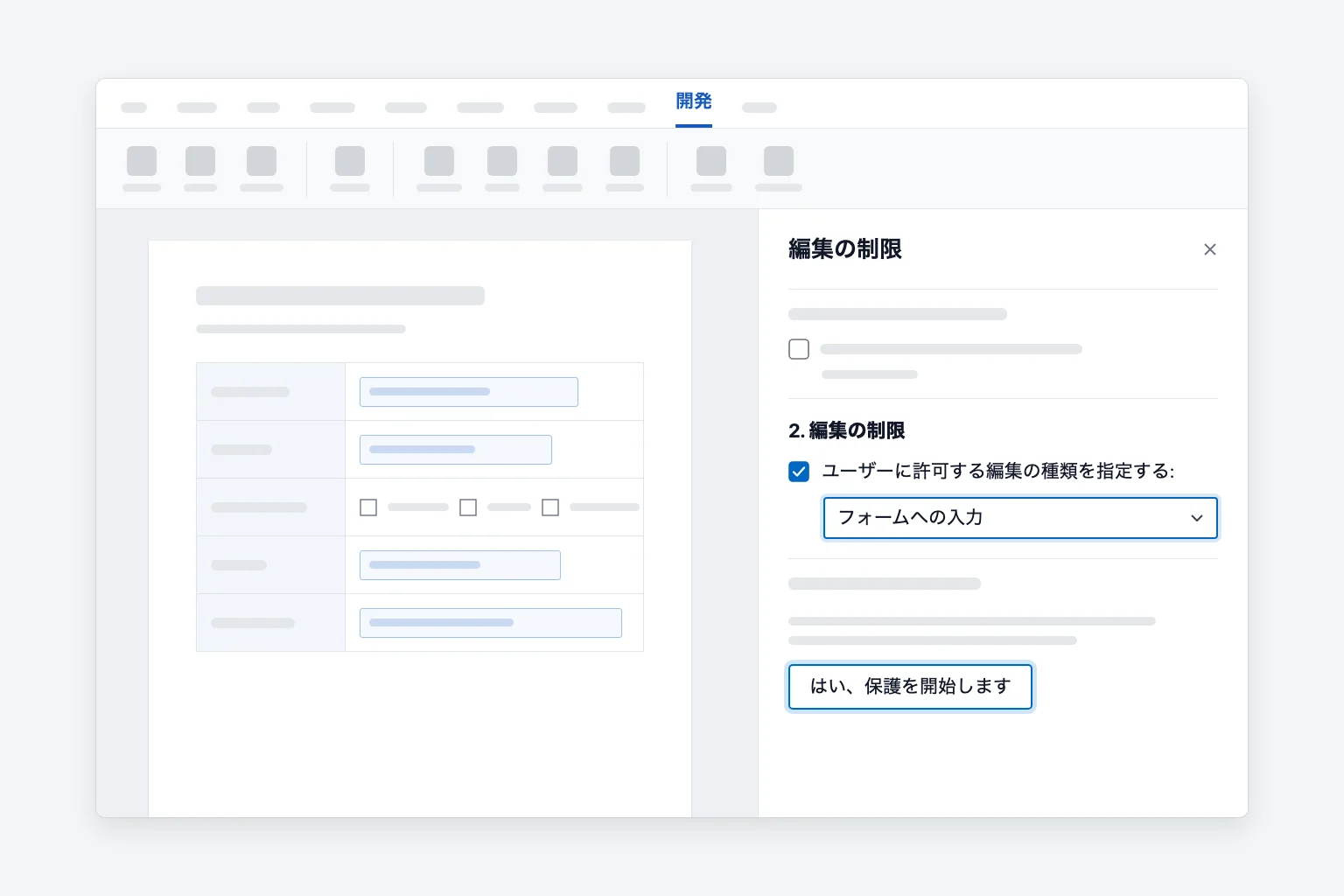
- [開発] → [編集の制限] を選びます([校閲] タブの [保護] からも開けます)。
- [編集の制限] ウィンドウの [2. 編集の制限] で、[ユーザーに許可する編集の種類を指定する] にチェックを入れます。
- その下のリストから [フォームへの入力] を選びます。
- [はい、保護を開始します] をクリックします。
- パスワードを設定する場合は 2 回入力します。設定しない場合は空欄のまま、[OK] をクリックします。
これで、入力欄以外の場所をクリックしても何も起こらず、Tab キーで次の入力欄に移動できます。あとから変更するには、同じウィンドウを開いて、下部の [保護の中止] をクリックします(パスワードを設定した場合は入力します)。パスワードは、うっかり編集することを防ぐためのもので、強力なセキュリティではありません。パスワードを忘れた場合は、保護されていないコピーがないと変更できなくなります。
手順 6:文書またはテンプレートとして保存する
- .docx として保存: [ファイル] → [名前を付けて保存] を選び、通常の [Word 文書 (*.docx)] 形式のまま保存します。メールで送るのが簡単ですが、記入者が先にコピーを保存しないと、元のファイルに記入することになります。
- テンプレート(.dotx)として保存: [ファイル] → [名前を付けて保存] を選び、[ファイルの種類](Mac では [ファイル形式])を開いて [Word テンプレート (*.dotx)] を選びます。テンプレートファイルをダブルクリックすると、Word が新しい無題のコピーを開くので、空白のフォームが上書きされることはありません。毎月の経費精算書のように、繰り返し使うフォームに最適です。
Windows で Word が既定で提案するテンプレートの保存先、[Office のカスタム テンプレート] フォルダーに保存すると、[ファイル] → [新規] の [個人用] にも表示されます。
記入する人の操作
受け取った人は、デスクトップ版 Word でファイルを開き、最初の入力欄をクリックして、Tab キーで次の欄に移動します。記入が終わったら、ファイルを保存して返送します。
次の 2 つの制限に注意してください。
- Word for Mac では、Windows で作成したフォームに記入できますが、一部のコントロールは見た目や動作が少し異なる場合があります。受け取る人が Mac を使うなら、Mac でもフォームをテストしてください。
- Word for the web では、コンテンツ コントロールを表示できますが、追加はできず、[編集の制限] で保護された文書にも完全には対応していません。保護されたフォームは、ブラウザーでは読み取り専用で開くことがあります。入力欄が反応しない場合は、[編集] → [デスクトップ アプリで開く] を選ぶよう伝えてください。
レガシ フォームフィールド:使う場面と使わない場面
[コントロール] グループの [レガシ ツール] ボタン(道具箱のアイコン)には、Word 2003 以前の従来型フォームフィールドである [テキスト フォーム フィールド]、[チェック ボックス フォーム フィールド]、[ドロップダウン フォーム フィールド] と、ActiveX コントロールがあります。
レガシ フォームフィールドを使うのは、合計を計算するテキスト欄のようにコンテンツ コントロールではできないことをしたい場合や、記入者全員が Word for Mac を使っている場合に限ります。Mac の [開発] タブには、これらの従来型フィールド([テキスト ボックス]、[チェック ボックス]、[コンボ ボックス])しかなく、[開発] → [フォームの保護] で保護します。レガシ フィールドは、フォームを保護して初めて機能します。ActiveX コントロールは使わないでください。セキュリティの警告が表示され、Mac やブラウザーでは動作しません。
どのデバイスからでも送信でき、回答も自動で集計されるオンラインフォームが必要なら、Word の文書よりも Microsoft Forms のほうが適しています。
入力フォームが機能しないときの対処法
[開発] タブが表示されない。 既定では非表示になっています。[ファイル] → [オプション] → [リボンのユーザー設定] → [開発](Windows)または [Word] → [設定] → [リボンとツール バー](Mac)でオンにします。Word for the web には [開発] タブがありません。
コントロールがグレーアウトしている。 文書が保護されているか([編集の制限] → [保護の中止] をクリックします)、ファイルが .doc で互換モードで開かれています(タイトル バーのファイル名の横に表示されます)。古い .doc ファイルはコンテンツ コントロールに対応していません。[ファイル] → [情報] → [変換] を実行するか、.docx として保存すると、コントロールが使えるようになります。
日付選択の表示形式が違う。 入力欄を選択して [プロパティ] をクリックし、[日付の表示形式] を目的の形式(たとえば yyyy/MM/dd)に設定します。年と月と日の並びが違う場合は、同じダイアログのロケールの設定を確認してください。
入力欄の周りの文章を編集できてしまう。 保護が設定されていないか、誰かが保護を解除しました。[編集の制限] を開き、[フォームへの入力] が選ばれていることを確認して、[はい、保護を開始します] をクリックします。ほかの人に解除されたくない場合は、パスワードを設定します。
よくある質問
[開発] タブなしで入力フォームを作れますか? [開発] タブがないと、フォームフィールドは挿入できませんが、表示するのは 1 分ほどで済みます。[ファイル] → [オプション] → [リボンのユーザー設定] で [開発] にチェックを入れてください。無料で、すべてのデスクトップ版に含まれています。
Word for the web で入力フォームを作れますか? いいえ。Word for the web ではフォームフィールドを追加できません。デスクトップ版 Word でフォームを作成し、OneDrive や SharePoint で共有して、保護されたフォームが最も正しく動作するデスクトップ アプリで記入してもらってください。
Word のフォームを、入力欄にしか記入できないようにロックするには? [開発] → [編集の制限] を開き、[ユーザーに許可する編集の種類を指定する] にチェックを入れて [フォームへの入力] を選び、[はい、保護を開始します] をクリックします。
ドロップダウンリストとコンボボックスの違いは? ドロップダウンリストは、追加した選択肢の中から 1 つしか選べません。コンボボックスは同じリストを表示しつつ、記入者が自分の回答を入力することもできます。
フォームから入力欄を削除するには? 先に保護を解除し、入力欄を右クリックして [コンテンツ コントロールの削除] を選びます。テキストは残り、入力欄だけが削除されます。完全に削除するには、入力欄を選択して Delete キーを押します([プロパティ] で [コンテンツ コントロールを削除できないようにする] を設定している場合は、先にオフにします)。
フォームの文章をすばやく作成する
[開発] タブの使い方さえ分かれば、入力欄の作成自体は簡単です。時間がかかるのは、冒頭の説明、記入方法、規約など、入力欄の周りの文章を書く作業です。CoreGPT for Word は、短い指示から文書の中で文章を下書きします。数行のフォームの説明から、プロジェクト提案書の全文まで対応しているので、レイアウトに時間をかけられます。無料で始められます。
 CoreGPT
プロジェクト提案書:カスタマーポータルの刷新
本提案書は、カスタマーポータルを刷新し、サポートチケットを30%削減して、新規アカウントのオンボーディングを改善するための、3か月間の計画を示すものです。
目標:ナビゲーションの簡素化、セルフサービスでの請求機能の追加、初めてのユーザー向けのガイド付きセットアップの導入。
スケジュールと予算の詳細は、以下のセクションに記載しています。
概要、目標、次のステップを含む下書きを作成しました:
- 概要と目標
- 3つの主要な目標
- スケジュールと予算
ぜひお試しください:CoreGPT for Word
関連記事: