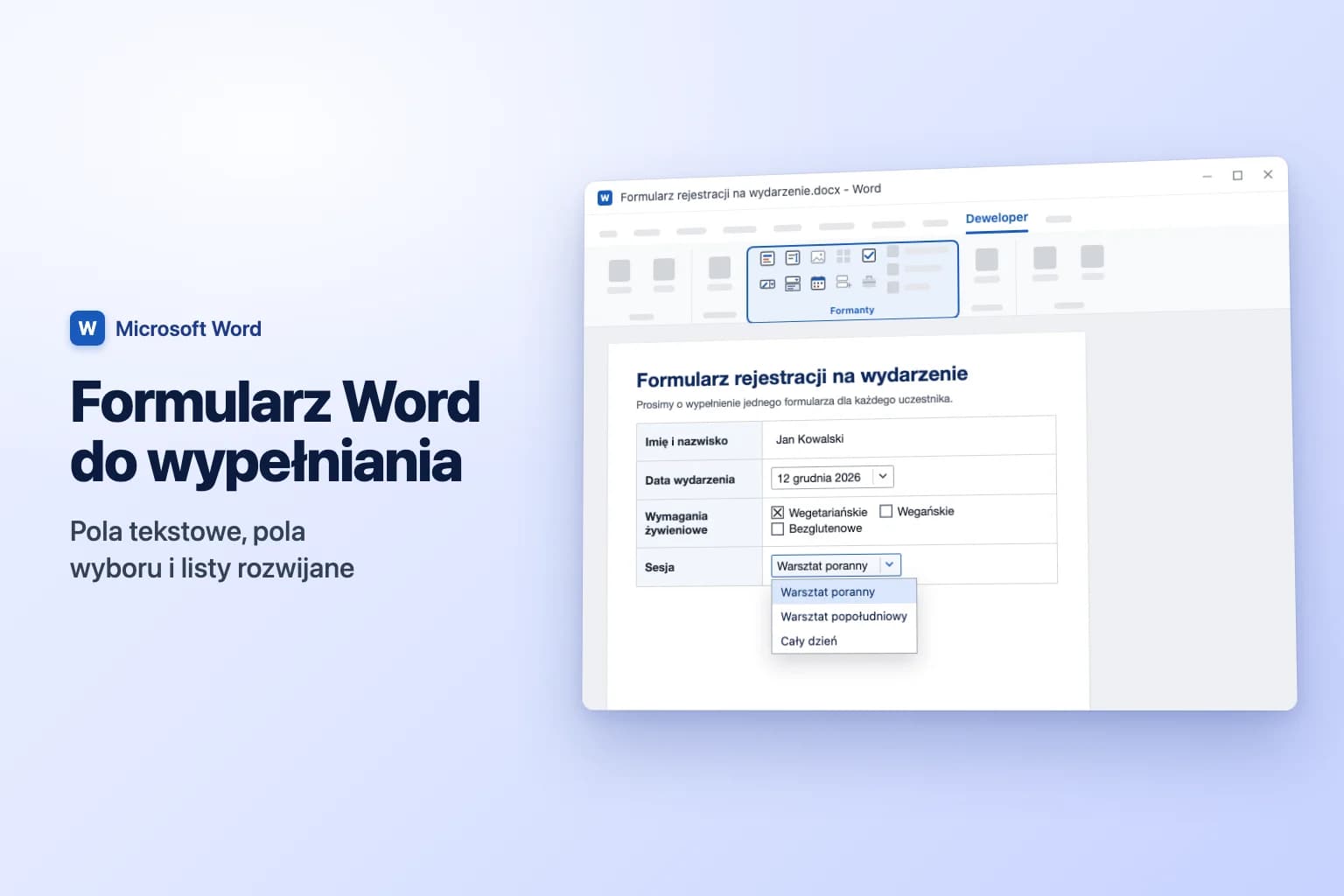
Aby utworzyć formularz w Wordzie, włącz kartę Deweloper (Plik → Opcje → Dostosowywanie Wstążki, zaznacz Deweloper), a następnie kliknij miejsce, w którym ma się znaleźć odpowiedź, i wstaw pole z Deweloper → Formanty: pole tekstowe, pole wyboru, listę rozwijaną lub selektor dat. Na koniec użyj Deweloper → Ogranicz edytowanie → Wypełnianie formularzy → Tak, włącz wymuszanie ochrony, aby użytkownicy mogli wypełniać pola, ale nie mogli zmieniać niczego poza nimi.
Najważniejsze zastrzeżenie: formularz buduj w Wordzie na komputerze z Windows. Word na Maca oferuje tylko starsze, prostsze pola formularzy, a Word w przeglądarce w ogóle nie potrafi dodawać pól formularza.
Nazwy poleceń podajemy według polskiej wersji Worda. Tam, gdzie nie mamy pewności co do oficjalnego polskiego brzmienia, zostawiamy nazwę angielską z tłumaczeniem w nawiasie.
| Potrzebne pole | Formant do wstawienia | Co robi osoba wypełniająca |
|---|---|---|
| Imię i nazwisko, e-mail, krótka odpowiedź | Formant zawartości – zwykły tekst (Plain Text Content Control) | Wpisuje zwykły tekst |
| Dłuższa odpowiedź z formatowaniem | Formant zawartości – tekst sformatowany (Rich Text Content Control) | Wpisuje tekst, może użyć pogrubienia, list itd. |
| Tak/nie lub wiele opcji | Formant zawartości – pole wyboru (Check Box Content Control) | Klika, aby zaznaczyć lub wyczyścić |
| Jeden wybór ze stałej listy | Formant zawartości – lista rozwijana (Drop-Down List Content Control) | Wybiera pozycję |
| Wybór z listy albo własna odpowiedź | Formant zawartości – pole kombi (Combo Box Content Control) | Wybiera pozycję lub wpisuje coś innego |
| Data | Formant zawartości – selektor dat (Date Picker Content Control) | Wybiera dzień z kalendarza |
Krok 1: Pokaż kartę Deweloper
Word dla Windows:
- Przejdź do Plik → Opcje.
- Kliknij Dostosowywanie Wstążki.
- W sekcji Dostosuj Wstążkę (z wybranymi Kartami głównymi) zaznacz Deweloper.
- Kliknij OK.
Word dla Maca: przejdź do Word → Ustawienia (Preferencje w starszych wersjach) → Wstążka i pasek narzędzi (Ribbon & Toolbar), zaznacz Deweloper na liście kart głównych w sekcji Dostosuj Wstążkę i kliknij Zapisz.
Krok 2: Ułóż formularz za pomocą tabeli
Najpierw wpisz tytuł, krótką instrukcję i etykietę każdego pytania. Tabela utrzymuje wszystko w równych liniach:
- Przejdź do Wstawianie → Tabela i utwórz tabelę z dwiema kolumnami i jednym wierszem na pytanie.
- Wpisz etykiety w lewej kolumnie, na przykład Imię i nazwisko, E-mail, Data wydarzenia, Sesja, Wymagania żywieniowe i Uwagi.
- Prawą kolumnę zostaw pustą. To tam trafią pola.
Aby ukryć siatkę, zaznacz tabelę i wybierz Projekt tabeli → Obramowania → Bez obramowania. W formularzach drukowanych z pustymi liniami zamiast pól zobacz jak wstawić linię w Wordzie.
Krok 3: Dodaj pola formularza (formanty zawartości)
Kliknij komórkę, w której ma się znaleźć odpowiedź, a następnie kliknij formant w grupie Formanty na karcie Deweloper. Najedź kursorem na dowolną ikonę, aby zobaczyć jej nazwę.
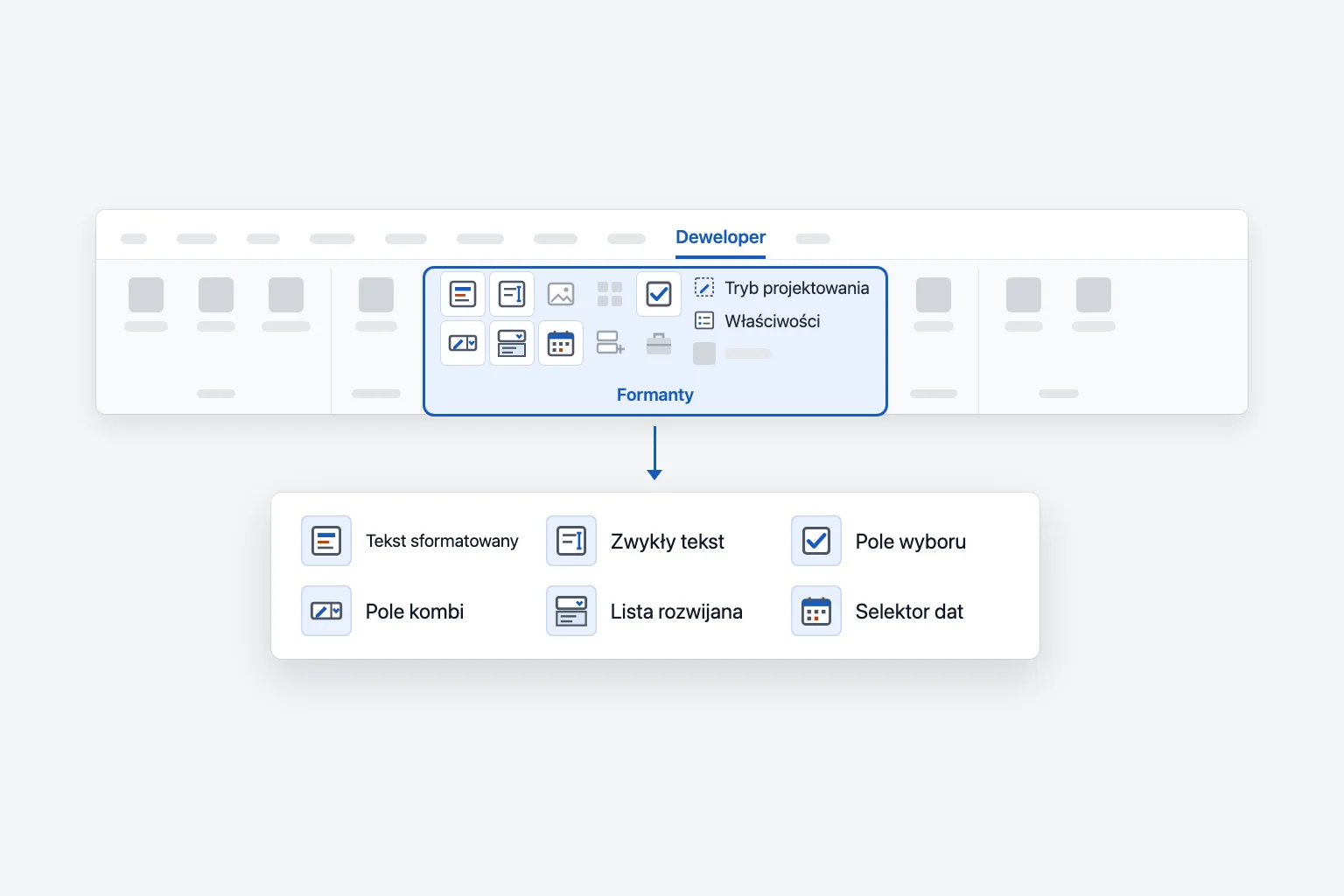
Pola tekstowe
Kliknij Formant zawartości – zwykły tekst dla krótkich odpowiedzi, takich jak imię i nazwisko lub adres e-mail. Użyj Formantu zawartości – tekst sformatowany do dłuższej odpowiedzi, np. w polu Uwagi, gdzie ktoś może chcieć napisać kilka akapitów, użyć pogrubienia lub listy. Każde pole pokazuje szary tekst zastępczy („Kliknij lub naciśnij tutaj, aby wprowadzić tekst."), dopóki ktoś nie zacznie pisać.
Pola wyboru
Wpisz każdą opcję obok Formantu zawartości – pole wyboru, na przykład pole, a po nim „Wegetariańskie", kolejne z „Wegańskie" i trzecie z „Bezglutenowe". Kliknięcie pola zaznacza je lub czyści. Aby użyć innego symbolu, np. haczyka zamiast X, zaznacz pole, kliknij Właściwości i użyj przycisku Zmień... obok pozycji Symbol zaznaczenia.
Listy rozwijane i pola kombi
- Kliknij Formant zawartości – lista rozwijana (albo Formant zawartości – pole kombi, jeśli ludzie mają mieć też możliwość wpisania własnej odpowiedzi).
- Przy zaznaczonym formancie kliknij Deweloper → Właściwości.
- W sekcji Właściwości listy rozwijanej kliknij Dodaj....
- Wpisz Nazwę wyświetlaną, na przykład „Warsztat poranny", i kliknij OK. Powtórz dla „Warsztat popołudniowy" i „Cały dzień".
- Użyj przycisków Przenieś w górę i Przenieś w dół, aby ustawić kolejność, a potem kliknij OK.
Pozostaw domyślną pozycję „Wybierz element." na górze listy, jeśli pole ma zaczynać jako puste, albo zaznacz ją i kliknij Usuń.
Selektor dat
- Kliknij Formant zawartości – selektor dat.
- Kliknij Właściwości i w sekcji Wyświetlaj datę w następujący sposób wybierz format albo wpisz własny. Na przykład
d MMMM yyyypokazuje 12 grudnia 2026, add.MM.yyyypokazuje 12.12.2026. - Sprawdź, czy ustawienie Ustawienia regionalne odpowiada Twojemu regionowi, i kliknij OK.
Osoby wypełniające formularz klikają strzałkę w polu i wybierają dzień z kalendarza.
Krok 4: Ustaw tytuły, tekst zastępczy i blokowanie
Zaznacz dowolny formant i kliknij Deweloper → Właściwości, aby otworzyć Właściwości formantu zawartości. Warto zmienić następujące ustawienia:
- Tytuł: nazwa, np. „Imię i nazwisko", która pojawia się na zakładce formantu po kliknięciu.
- Nie można usunąć formantu zawartości: w sekcji Blokowanie zaznacz tę opcję, aby nikt nie usunął pola przypadkiem podczas pisania.
Aby zmienić szary tekst zastępczy, włącz Deweloper → Tryb projektowania, kliknij wewnątrz formantu i wpisz własną podpowiedź, np. „Imię i nazwisko". Kliknij Tryb projektowania ponownie, aby go wyłączyć.
Krok 5: Zabezpiecz formularz, aby można było wypełniać tylko pola
Bez ochrony każdy może edytować etykiety, usuwać pola lub przepisywać instrukcje. Opcja Ogranicz edytowanie blokuje wszystko poza formantami:
- Przejdź do Deweloper → Ogranicz edytowanie (jest też na karcie Recenzja w grupie Chroń).
- W okienku Ogranicz edytowanie w sekcji Ograniczenia edytowania zaznacz Zezwalaj tylko na ten typ edycji w dokumencie.
- Na liście poniżej wybierz Wypełnianie formularzy.
- Kliknij Tak, włącz wymuszanie ochrony.
- Jeśli chcesz, wpisz hasło dwa razy albo zostaw pola puste, i kliknij OK.
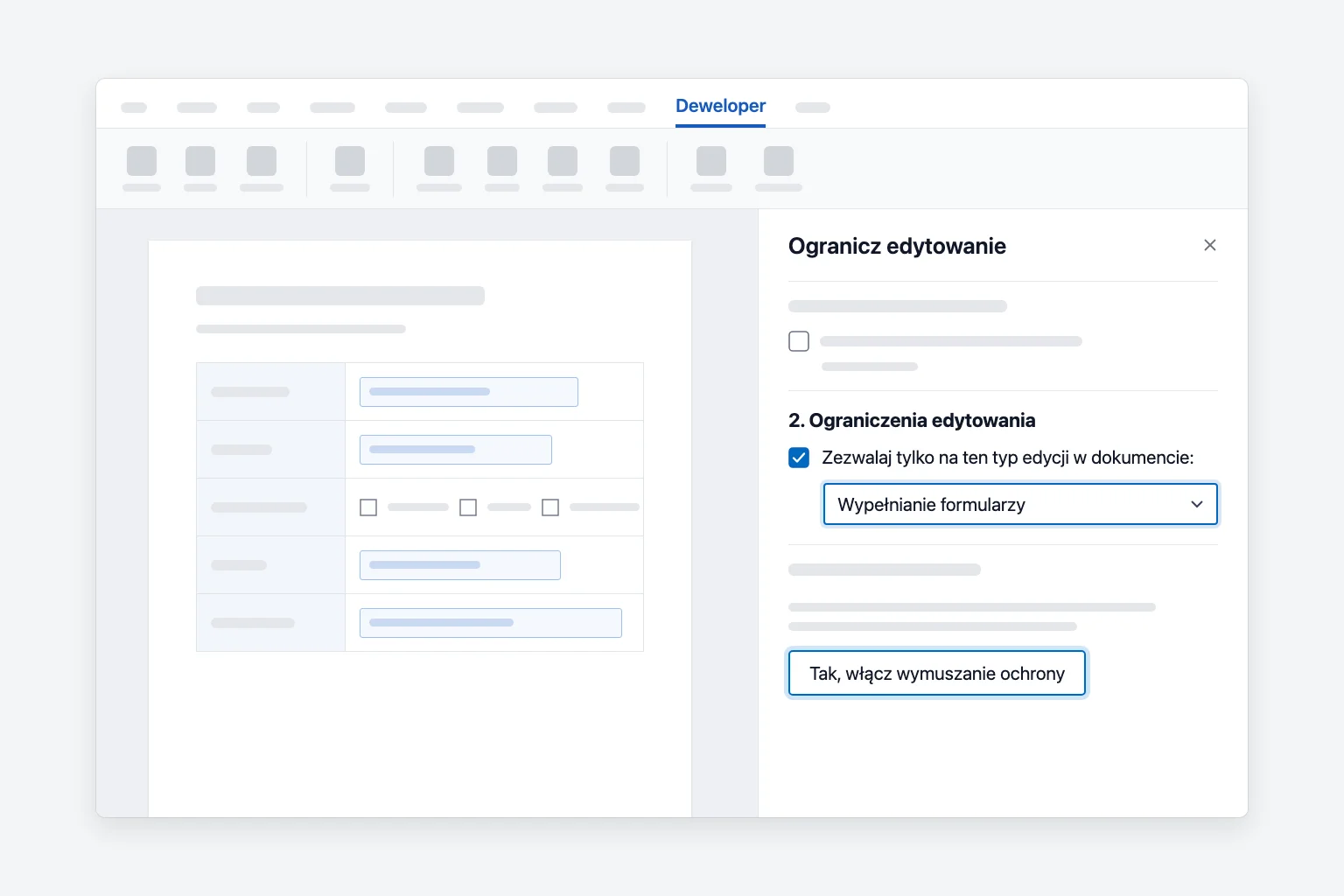
Teraz kliknięcie poza polem nic nie robi, a klawisz Tab przechodzi od jednego pola do następnego. Aby później coś zmienić, otwórz to samo okienko i kliknij Zatrzymaj ochronę na dole (i wpisz hasło, jeśli je ustawiono). Hasło chroni przed przypadkowymi zmianami, ale nie jest silnym zabezpieczeniem, a jeśli je zapomnisz, do wprowadzenia zmian będziesz potrzebować niechronionej kopii.
Krok 6: Zapisz jako dokument lub szablon
- Jako .docx: użyj Plik → Zapisz jako i zostaw zwykły format Dokument programu Word (*.docx). Łatwo wysłać e-mailem, ale odbiorcy wypełniają Twój oryginalny plik, chyba że najpierw zapiszą kopię.
- Jako szablon (.dotx): użyj Plik → Zapisz jako, otwórz Zapisz jako typ (na Macu Format pliku) i wybierz Szablon programu Word (*.dotx). Gdy ktoś dwukrotnie kliknie plik szablonu, Word otworzy nową, nienazwaną kopię, więc pusty formularz nigdy nie zostanie nadpisany. Najlepsze dla formularzy używanych wielokrotnie, jak miesięczne rozliczenie wydatków.
Jeśli zapisujesz szablony w folderze Niestandardowe szablony pakietu Office (domyślna lokalizacja sugerowana przez Worda w Windows), pojawiają się one także w Plik → Nowe → Osobiste.
Jak ludzie wypełniają formularz
Odbiorcy otwierają plik w Wordzie na komputerze, klikają pierwsze pole i naciskają Tab, aby przejść do następnego. Po skończeniu zapisują plik i odsyłają go.
Warto pamiętać o dwóch ograniczeniach:
- Word na Macu może wypełniać formularze zbudowane w Windows, ale niektóre formanty mogą tam wyglądać lub działać nieco inaczej, więc przetestuj formularz na Macu, jeśli Twoi odbiorcy go używają.
- Word w przeglądarce potrafi wyświetlać formanty zawartości, ale nie umie ich dodawać i nie w pełni obsługuje dokumenty chronione opcją Ogranicz edytowanie. Chroniony formularz może otworzyć się w przeglądarce tylko do odczytu. Jeśli pola nie reagują, poproś, aby wybrano Edytowanie → Otwórz w aplikacji klasycznej.
Starsze pola formularza: kiedy ich używać (i kiedy nie)
Przycisk Narzędzia starszej wersji (Legacy Tools; ikona skrzynki z narzędziami) w grupie Formanty zawiera starsze pola formularzy z Worda 2003 i wcześniejszych: Pole formularza tekstowego, Pole formularza wyboru i Pole formularza listy rozwijanej, a także formanty ActiveX.
Używaj starszych pól formularza tylko wtedy, gdy potrzebujesz czegoś, czego formanty zawartości nie potrafią, na przykład pola tekstowego liczącego sumę, albo gdy wszyscy wypełniający formularz używają Worda na Macu, gdzie karta Deweloper oferuje tylko te starsze pola (Pole tekstowe, Pole wyboru i Pole kombi, chronione przez Deweloper → Chroń formularz). Starsze pola działają dopiero po zabezpieczeniu formularza. Pomiń formanty ActiveX: wywołują ostrzeżenia zabezpieczeń i nie działają na Macu ani w przeglądarce.
Jeśli potrzebujesz formularza online, który ludzie wysyłają z dowolnego urządzenia, a odpowiedzi są zbierane za Ciebie, lepszym narzędziem niż dokument Worda jest Microsoft Forms.
Dlaczego formularz do wypełniania nie działa
Brakuje karty Deweloper. Jest domyślnie ukryta. Włącz ją przez Plik → Opcje → Dostosowywanie Wstążki → Deweloper (Windows) lub Word → Ustawienia → Wstążka i pasek narzędzi (Mac). Word w przeglądarce nie ma karty Deweloper.
Formanty są wyszarzone. Dokument jest chroniony (kliknij Ogranicz edytowanie → Zatrzymaj ochronę) albo plik jest w formacie .doc otwartym w trybie zgodności (widocznym obok nazwy pliku na pasku tytułu). Starsze pliki .doc nie obsługują formantów zawartości. Przejdź do Plik → Informacje → Konwertuj albo zapisz plik jako .docx, a formanty staną się aktywne.
Selektor dat pokazuje zły format. Zaznacz pole, kliknij Właściwości i ustaw Wyświetlaj datę w następujący sposób na wybrany format (na przykład dd.MM.yyyy). Jeśli dzień i miesiąc są zamienione, sprawdź ustawienie Ustawienia regionalne w tym samym oknie.
Ludzie mogą edytować tekst wokół pól. Ochrona nie jest włączona albo ktoś ją zatrzymał. Otwórz Ogranicz edytowanie, upewnij się, że wybrano Wypełnianie formularzy, i kliknij Tak, włącz wymuszanie ochrony. Dodaj hasło, jeśli chcesz uniemożliwić innym jej wyłączenie.
Najczęstsze pytania
Jak zrobić formularz do wypełniania w Wordzie bez karty Deweloper? Nie da się wstawiać pól formularza bez niej, ale jej włączenie zajmuje minutę: Plik → Opcje → Dostosowywanie Wstążki, a potem zaznacz Deweloper. Jest bezpłatna i dostępna w każdej wersji na komputer.
Czy mogę utworzyć formularz do wypełniania w Wordzie w przeglądarce? Nie. Word w przeglądarce nie potrafi dodawać pól formularza. Zbuduj formularz w Wordzie na komputerze, udostępnij go z OneDrive lub SharePoint i poproś, aby wypełniano go w aplikacji na komputer, gdzie chronione formularze działają najlepiej.
Jak zablokować formularz Worda, aby można było wypełniać tylko pola? Przejdź do Deweloper → Ogranicz edytowanie, zaznacz Zezwalaj tylko na ten typ edycji w dokumencie, wybierz Wypełnianie formularzy i kliknij Tak, włącz wymuszanie ochrony.
Jaka jest różnica między listą rozwijaną a polem kombi? Lista rozwijana przyjmuje tylko jedną z dodanych opcji. Pole kombi pokazuje tę samą listę, ale pozwala też wpisać własną odpowiedź.
Jak usunąć pole z formularza? Najpierw zatrzymaj ochronę, potem kliknij pole prawym przyciskiem myszy i wybierz Usuń formant zawartości. Zachowa to jego tekst, ale usunie pole. Aby usunąć je całkowicie, zaznacz je i naciśnij Delete (jeśli ustawiono Nie można usunąć formantu zawartości, najpierw wyczyść tę opcję we Właściwościach).
Pisz teksty formularza szybciej
Tworzenie pól jest szybkie, gdy znasz kartę Deweloper. Napisanie tego, co jest wokół nich, czyli wstępu, instrukcji i regulaminu, zwykle trwa dłużej. CoreGPT for Word pisze tekst na podstawie krótkiego polecenia, bezpośrednio w dokumencie, od kilku linijek instrukcji do formularza po pełną ofertę projektu, dzięki czemu możesz poświęcić czas na układ. Można zacząć za darmo.
 CoreGPT
Oferta projektu: przeprojektowanie portalu klienta
Niniejsza oferta przedstawia trzymiesięczny plan przeprojektowania portalu klienta, ograniczenia liczby zgłoszeń do wsparcia o 30% i usprawnienia wdrażania nowych kont.
Cele: uprościć nawigację, dodać samoobsługowe rozliczenia i wprowadzić prowadzoną konfigurację dla nowych użytkowników.
Harmonogram i budżet opisano szczegółowo w poniższych sekcjach.
Oto szkic z omówieniem, celami i kolejnymi krokami:
- Omówienie i cele
- Trzy kluczowe cele
- Harmonogram i budżet
Wypróbuj: CoreGPT for Word
Zobacz też: