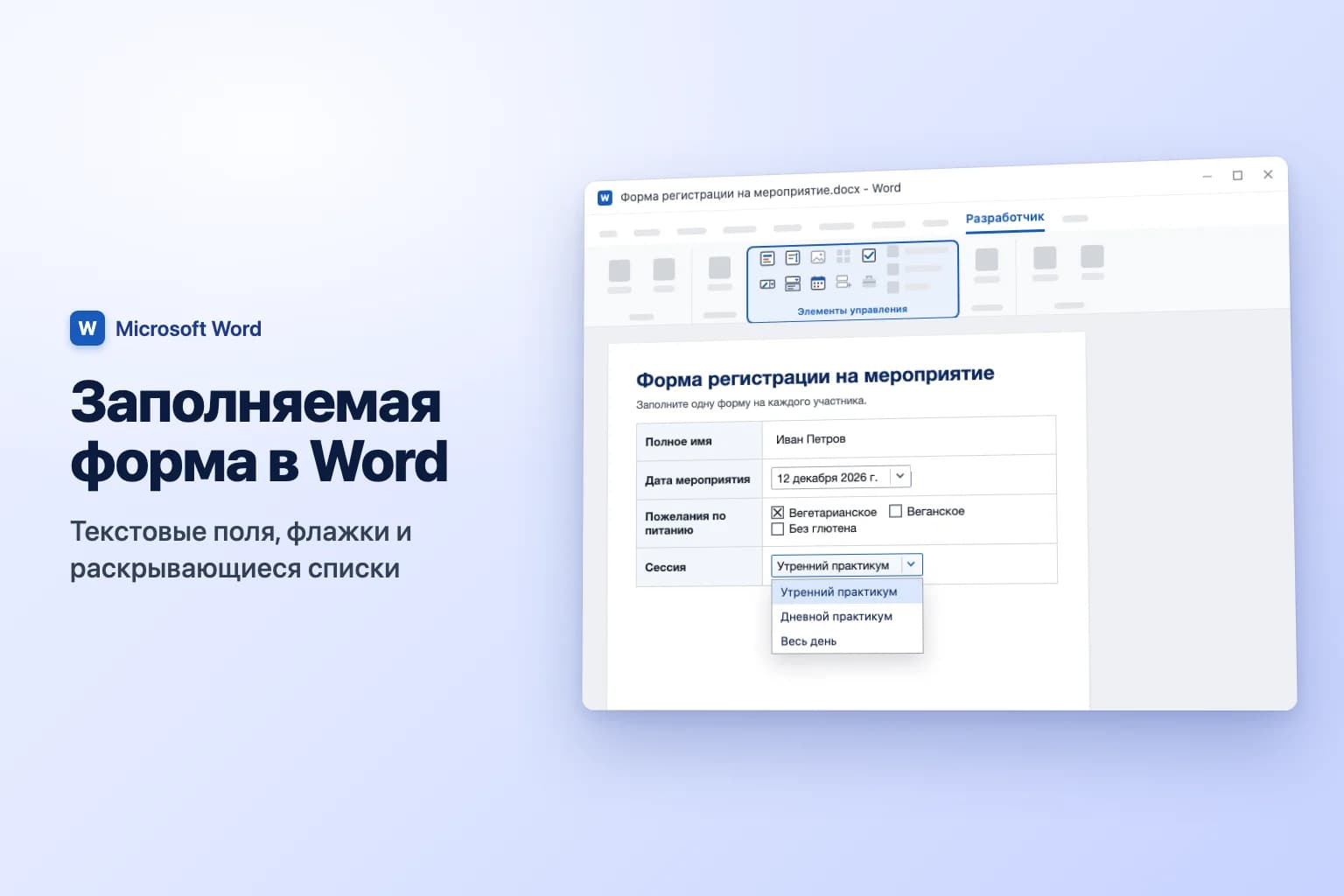
Чтобы создать заполняемую форму в Word, включите вкладку «Разработчик» (Файл → Параметры → Настроить ленту, установите флажок Разработчик), затем щёлкните место, где должен быть ответ, и вставьте поле из Разработчик → Элементы управления: текстовое поле, флажок, раскрывающийся список или выбор даты. В завершение выберите Разработчик → Ограничить редактирование → Ввод данных в поля форм → Да, включить защиту, чтобы люди могли заполнять поля, но не могли менять ничего другого.
Главная оговорка: создавайте форму в настольной версии Word для Windows. Word для Mac предлагает только более старые и простые поля форм, а Word для Интернета вообще не умеет добавлять поля форм.
Названия команд приведены по русской версии Word; в английской версии они называются иначе (например, Developer, Restrict Editing, Content Control).
| Нужное поле | Какой элемент вставить | Что делает заполняющий |
|---|---|---|
| Имя, адрес электронной почты, короткий ответ | Элемент управления содержимым «обычный текст» | Вводит простой текст |
| Развёрнутый ответ с форматированием | Элемент управления содержимым «форматированный текст» | Вводит текст, может применять полужирное начертание, списки и т. д. |
| Да/нет или несколько вариантов | Элемент управления содержимым «флажок» | Щёлкает, чтобы установить или снять |
| Один вариант из фиксированного списка | Элемент управления содержимым «раскрывающийся список» | Выбирает пункт |
| Вариант из списка или свой ответ | Элемент управления содержимым «поле со списком» | Выбирает пункт или вводит другое значение |
| Дата | Элемент управления содержимым «выбор даты» | Выбирает день в календаре |
Шаг 1. Включите вкладку «Разработчик»
Word для Windows:
- Откройте Файл → Параметры.
- Щёлкните Настроить ленту.
- В разделе Настройка ленты (при выбранном списке Основные вкладки) установите флажок Разработчик.
- Нажмите OK.
Word для Mac: откройте Word → Настройки (в старых версиях Параметры) → Лента и панель инструментов, установите флажок Разработчик в списке основных вкладок раздела Настройка ленты и нажмите Сохранить.
Шаг 2. Разметьте форму с помощью таблицы
Сначала введите заголовок, краткую инструкцию и подпись к каждому вопросу. Таблица помогает всё выровнять:
- Откройте Вставка → Таблица и создайте таблицу из двух столбцов с одной строкой на вопрос.
- Введите подписи в левом столбце, например Полное имя, Электронная почта, Дата мероприятия, Сессия, Пожелания по питанию и Комментарии.
- Правый столбец оставьте пустым. Именно там будут поля.
Чтобы скрыть сетку, выделите таблицу и выберите Конструктор таблиц → Границы → Нет границы. Для печатных форм с пустыми линиями вместо полей см. как сделать линию в Word.
Шаг 3. Добавьте поля формы (элементы управления содержимым)
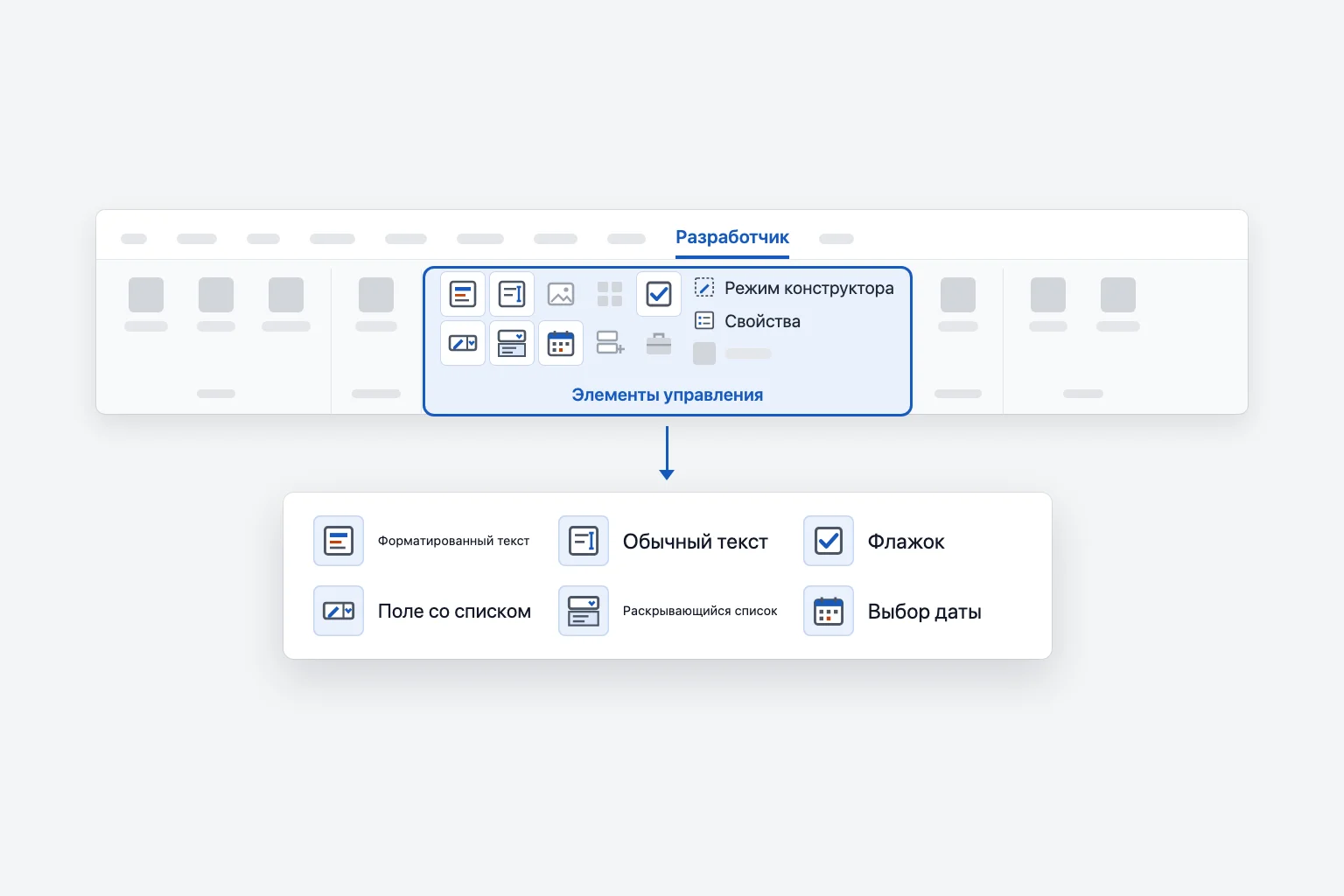
Щёлкните ячейку, где должен быть ответ, затем щёлкните элемент в группе Элементы управления на вкладке Разработчик. Наведите указатель на любой значок, чтобы увидеть его название.
Текстовые поля
Нажмите Элемент управления содержимым «обычный текст» для коротких ответов, например имени или адреса электронной почты. Элемент управления содержимым «форматированный текст» подходит для более длинного ответа вроде Комментарии, где людям могут понадобиться несколько абзацев, полужирное начертание или список. В каждом поле отображается серый текст-подсказка («Место для ввода текста.»), пока в него ничего не введут.
Флажки
Введите каждый вариант рядом с элементом управления содержимым «флажок», например флажок и подпись «Вегетарианское», другой флажок и «Веганское», третий и «Без глютена». Щелчок по флажку устанавливает или снимает его. Чтобы выбрать другой символ, например галочку вместо крестика, выделите флажок, нажмите Свойства и воспользуйтесь кнопкой Изменить... рядом с пунктом Символ установленного флажка.
Раскрывающиеся списки и поля со списком
- Нажмите Элемент управления содержимым «раскрывающийся список» (или «поле со списком», если люди должны иметь возможность ввести и свой ответ).
- При выделенном элементе нажмите Разработчик → Свойства.
- В разделе Свойства раскрывающегося списка нажмите Добавить....
- Введите Отображаемое имя, например «Утренний практикум», и нажмите OK. Повторите для «Дневной практикум» и «Весь день».
- Кнопками Вверх и Вниз задайте порядок, затем нажмите OK.
Оставьте стандартный пункт «Выберите элемент.» в начале списка, если поле должно изначально быть пустым, либо выделите его и нажмите Удалить.
Выбор даты
- Нажмите Элемент управления содержимым «выбор даты».
- Нажмите Свойства и в разделе Отображать дату в следующем формате выберите формат или введите свой. Например, формат вида «12 декабря 2026 г.» или
дд.ММ.гггг, который показывает 12.12.2026. - Проверьте, что Язык соответствует вашему региону, затем нажмите OK.
Люди, заполняющие форму, щёлкают стрелку в поле и выбирают день в календаре.
Шаг 4. Задайте заголовки, текст-подсказки и блокировку
Выделите любой элемент и нажмите Разработчик → Свойства, чтобы открыть Свойства элемента управления содержимым. Что стоит изменить:
- Заголовок: название вроде «Полное имя», которое отображается на вкладке элемента, когда в него щёлкают.
- Элемент управления содержимым нельзя удалить: в разделе Блокировка установите этот флажок, чтобы никто не удалил поле случайно при вводе.
Чтобы изменить серый текст-подсказку, включите Разработчик → Режим конструктора, щёлкните внутри элемента и введите свою подсказку, например «Имя и фамилия». Чтобы выключить режим, снова нажмите Режим конструктора.
Шаг 5. Защитите форму, чтобы можно было заполнять только поля
Без защиты любой может изменить ваши подписи, удалить поля или переписать инструкцию. Команда «Ограничить редактирование» блокирует всё, кроме элементов управления:
- Откройте Разработчик → Ограничить редактирование (она есть и на вкладке Рецензирование в группе Защитить).
- В области Ограничить редактирование в разделе Ограничения на редактирование установите флажок Разрешить только указанный способ редактирования документа.
- В списке под ним выберите Ввод данных в поля форм.
- Нажмите Да, включить защиту.
- Дважды введите пароль, если он нужен, либо оставьте поля пустыми и нажмите OK.
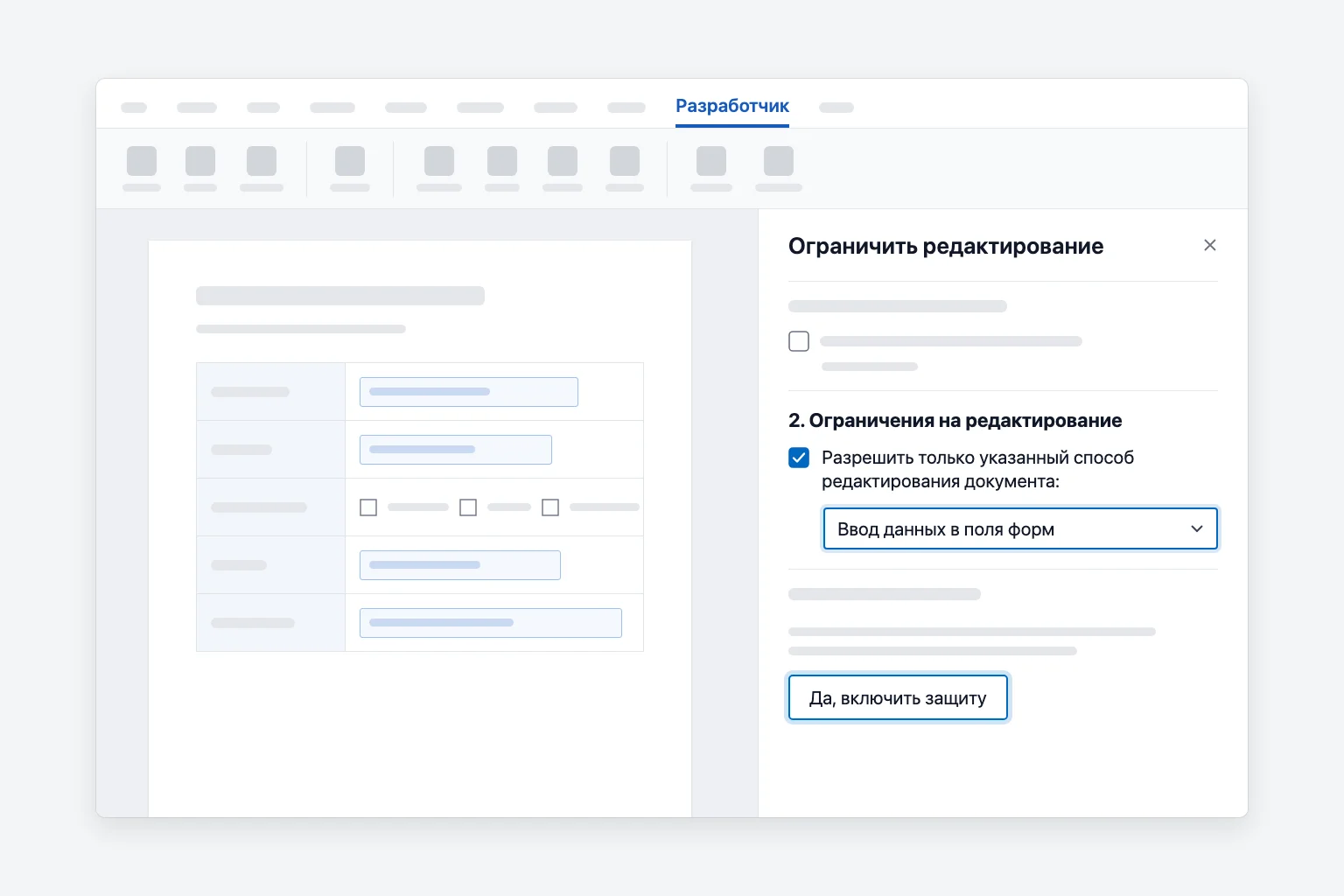
Теперь щелчок вне поля ничего не делает, а клавиша Tab переходит от одного поля к другому. Чтобы позже внести изменения, откройте ту же область и нажмите Отключить защиту внизу (и введите пароль, если вы его задавали). Пароль останавливает случайные правки, но не является надёжной защитой, а если вы его забудете, для внесения изменений понадобится копия без защиты.
Шаг 6. Сохраните форму как документ или шаблон
- Как .docx: выберите Файл → Сохранить как и оставьте обычный формат Документ Word (*.docx). Такой файл легко отправить по почте, но люди будут заполнять ваш оригинал, если не сохранят копию.
- Как шаблон (.dotx): выберите Файл → Сохранить как, откройте список Тип файла (на Mac Формат файла) и выберите Шаблон Word (*.dotx). Когда кто-то дважды щёлкает файл шаблона, Word открывает новую копию без названия, поэтому пустая форма никогда не перезаписывается. Лучше всего для форм, которые вы используете повторно, например ежемесячного авансового отчёта.
Если сохранить шаблоны в папку Word Настраиваемые шаблоны Office (место по умолчанию, которое Word предлагает для шаблонов в Windows), они появятся и в разделе Файл → Создать → Личные.
Как люди заполняют форму
Получатели открывают файл в настольной версии Word, щёлкают первое поле и нажимают Tab, чтобы перейти к следующему. Закончив, они сохраняют файл и отправляют его обратно.
Два ограничения, о которых стоит помнить:
- Word для Mac может заполнять формы, созданные в Windows, но некоторые элементы там могут выглядеть или вести себя немного иначе, поэтому проверьте форму на Mac, если им пользуются получатели.
- Word для Интернета может отображать элементы управления содержимым, но не может их добавлять и не полностью поддерживает документы, защищённые командой «Ограничить редактирование». Защищённая форма в браузере может открыться только для чтения. Если поля не реагируют, попросите выбрать Редактирование → Открыть в классическом приложении.
Поля форм из предыдущих версий: когда использовать (и когда нет)
Кнопка Инструменты из предыдущих версий в группе Элементы управления (значок с ящиком для инструментов) содержит старые поля форм из Word 2003 и более ранних версий: Текстовое поле, Флажок и Поле со списком (в виде полей формы), а также элементы ActiveX.
Используйте такие поля, только если нужно то, чего не умеют элементы управления содержимым, например текстовое поле, вычисляющее итог, или если все, кто заполняет форму, работают в Word для Mac, где на вкладке «Разработчик» есть лишь эти старые поля (Текстовое поле, Флажок и Поле со списком, защита через Разработчик → Защитить форму). Поля из предыдущих версий работают только после защиты формы. Элементов ActiveX лучше избегать: они вызывают предупреждения безопасности и не работают на Mac и в браузере.
Если нужна онлайн-форма, которую люди отправляют с любого устройства и ответы на которую собираются автоматически, Microsoft Forms подходит лучше, чем документ Word.
Почему заполняемая форма не работает
Нет вкладки «Разработчик». По умолчанию она скрыта. Включите её через Файл → Параметры → Настроить ленту → Разработчик (Windows) или Word → Настройки → Лента и панель инструментов (Mac). В Word для Интернета вкладки «Разработчик» нет.
Элементы управления неактивны. Либо документ защищён (нажмите Ограничить редактирование → Отключить защиту), либо файл .doc открыт в режиме ограниченной функциональности (он указан рядом с именем файла в строке заголовка). Старые файлы .doc не поддерживают элементы управления содержимым. Выберите Файл → Сведения → Преобразовать или сохраните файл как .docx, и элементы станут доступны.
Выбор даты показывает неправильный формат. Выделите поле, нажмите Свойства и задайте нужный формат в разделе Отображать дату в следующем формате (например, дд.ММ.гггг). Если день и месяц перепутаны, проверьте параметр Язык в том же окне.
Люди могут редактировать текст вокруг полей. Защита не включена или кто-то её отключил. Откройте Ограничить редактирование, убедитесь, что выбран Ввод данных в поля форм, и нажмите Да, включить защиту. Добавьте пароль, чтобы другие не могли её отключить.
Часто задаваемые вопросы
Как сделать заполняемую форму в Word без вкладки «Разработчик»? Без неё вставить поля форм нельзя, но включается она за минуту: Файл → Параметры → Настроить ленту, затем установите флажок Разработчик. Это бесплатно и есть в каждой настольной версии.
Можно ли создать заполняемую форму в Word для Интернета? Нет. Word для Интернета не умеет добавлять поля форм. Создайте форму в настольной версии Word, затем поделитесь ею через OneDrive или SharePoint и попросите заполнять её в классическом приложении, где защищённые формы работают лучше всего.
Как заблокировать форму Word, чтобы можно было заполнять только поля? Откройте Разработчик → Ограничить редактирование, установите флажок Разрешить только указанный способ редактирования документа, выберите Ввод данных в поля форм и нажмите Да, включить защиту.
Чем отличается раскрывающийся список от поля со списком? Раскрывающийся список принимает только один из добавленных вами вариантов. Поле со списком показывает тот же список, но позволяет ещё и ввести собственный ответ.
Как удалить поле из формы? Сначала отключите защиту, затем щёлкните поле правой кнопкой мыши и выберите Удалить элемент управления содержимым. Текст останется, а само поле исчезнет. Чтобы удалить его полностью, выделите его и нажмите Delete (если вы задавали блокировку, сначала снимите флажок Элемент управления содержимым нельзя удалить в Свойствах).
Быстрее пишите текст формы
Добавлять поля несложно, когда знаешь вкладку «Разработчик». Дольше обычно пишутся части вокруг них: вступление, инструкции и условия. CoreGPT для Word составляет текст по короткому запросу прямо в вашем документе, от нескольких строк инструкции к форме до полного коммерческого предложения, так что вы можете сосредоточиться на оформлении. Начать можно бесплатно.
 CoreGPT
Предложение по проекту: редизайн клиентского портала
В этом предложении изложен трёхмесячный план редизайна клиентского портала, который позволит сократить количество обращений в поддержку на 30% и улучшить адаптацию новых клиентов.
Цели: упростить навигацию, добавить самостоятельную оплату счетов и ввести пошаговую настройку для новых пользователей.
Сроки и бюджет подробно описаны в разделах ниже.
Вот черновик с обзором, целями и следующими шагами:
- Обзор и цели
- Три ключевые задачи
- Сроки и бюджет
Попробуйте: CoreGPT для Word
Читайте также: