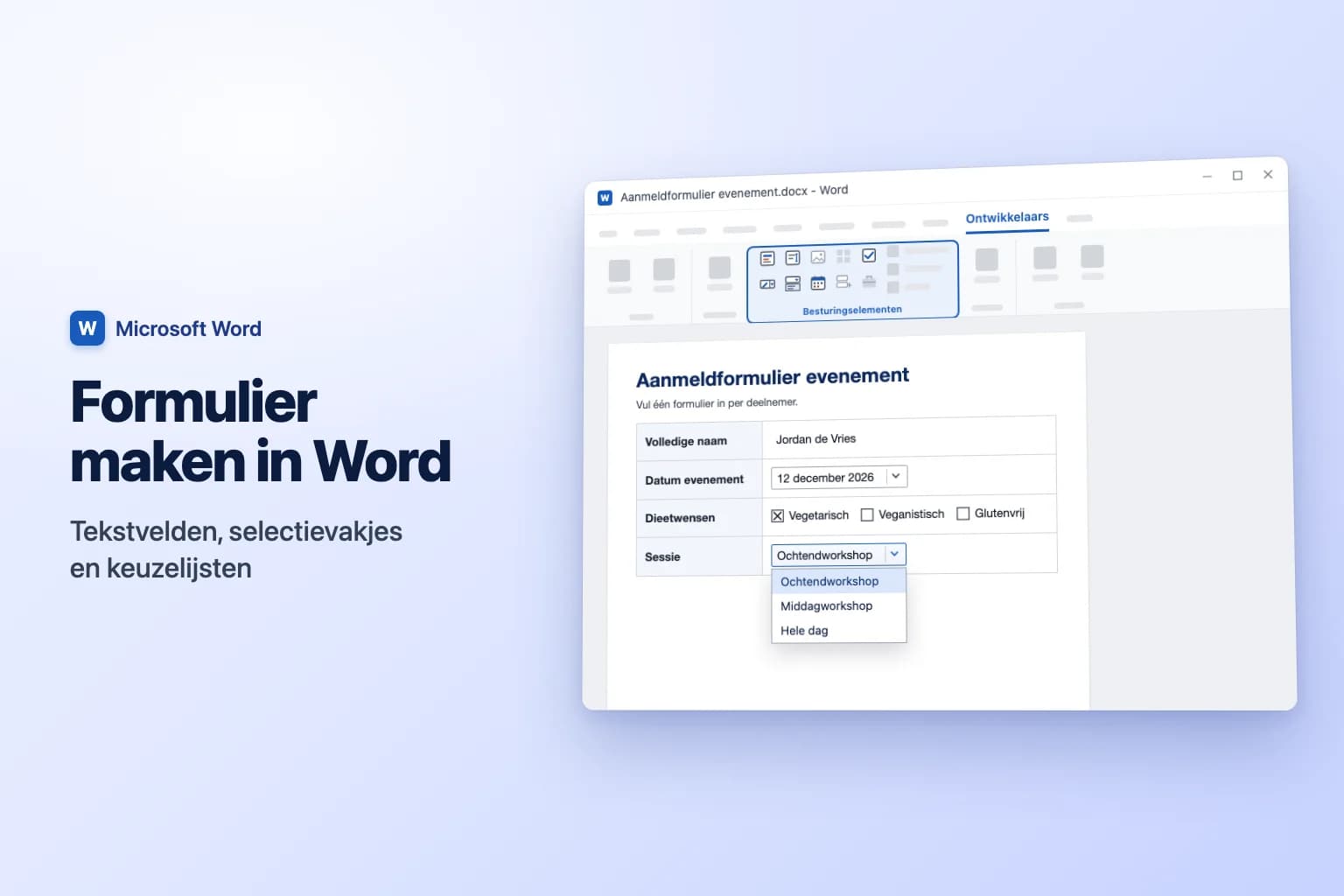
Om in Word een formulier te maken dat mensen kunnen invullen, schakel je het tabblad Ontwikkelaars in (Bestand → Opties → Lint aanpassen, vink Ontwikkelaars aan). Klik daarna op de plek waar elk antwoord moet komen en voeg een veld in via Ontwikkelaars → Besturingselementen: een tekstvak, selectievakje, keuzelijst of datumkiezer. Sluit af met Ontwikkelaars → Bewerking beperken → Invullen van formulieren → Ja, beveiliging afdwingen, zodat mensen de velden kunnen invullen maar verder niets kunnen wijzigen.
Het belangrijkste voorbehoud: bouw het formulier in Word voor Windows. Word voor Mac biedt alleen oudere, eenvoudigere formuliervelden, en Word voor het web kan helemaal geen formuliervelden toevoegen.
| Veld dat je nodig hebt | Besturingselement om in te voegen | Wat de invuller doet |
|---|---|---|
| Naam, e-mailadres, kort antwoord | Besturingselement voor tekst zonder opmaak (Plain Text Content Control) | Typt gewone tekst |
| Langer antwoord met opmaak | Besturingselement voor tekst met opmaak (Rich Text Content Control) | Typt tekst en kan vet, lijsten enzovoort gebruiken |
| Ja/nee of meerdere opties | Besturingselement voor selectievakje (Check Box Content Control) | Klikt om aan of uit te vinken |
| Eén keuze uit een vaste lijst | Besturingselement voor keuzelijst (Drop-Down List Content Control) | Kiest een item |
| Een keuze uit de lijst, of een eigen antwoord | Besturingselement voor keuzelijst met invoervak (Combo Box Content Control) | Kiest een item of typt iets anders |
| Een datum | Besturingselement voor datumkiezer (Date Picker Content Control) | Kiest een dag in een kalender |
Stap 1: Toon het tabblad Ontwikkelaars
Word voor Windows:
- Ga naar Bestand → Opties.
- Klik op Lint aanpassen.
- Vink onder Het lint aanpassen (met Hoofdtabbladen geselecteerd) Ontwikkelaars aan.
- Klik op OK.
Word voor Mac: ga naar Word → Instellingen (Voorkeuren in oudere versies) → Lint en werkbalk, vink in de lijst met hoofdtabbladen onder Het lint aanpassen Ontwikkelaars aan en klik op Opslaan.
Stap 2: Zet het formulier op met een tabel
Typ eerst een titel, korte instructies en een label voor elke vraag. Een tabel houdt alles netjes uitgelijnd:
- Ga naar Invoegen → Tabel en maak een tabel met twee kolommen en één rij per vraag.
- Typ de labels in de linkerkolom, bijvoorbeeld Volledige naam, E-mailadres, Datum evenement, Sessie, Dieetwensen en Opmerkingen.
- Laat de rechterkolom leeg. Daar komen de velden.
Om het raster te verbergen, selecteer je de tabel en kies je Tabelontwerp → Randen → Geen rand. Voor afgedrukte formulieren met lege lijnen kun je terecht bij lijn invoegen in Word.
Stap 3: Voeg de formuliervelden toe (inhoudsbesturingselementen)
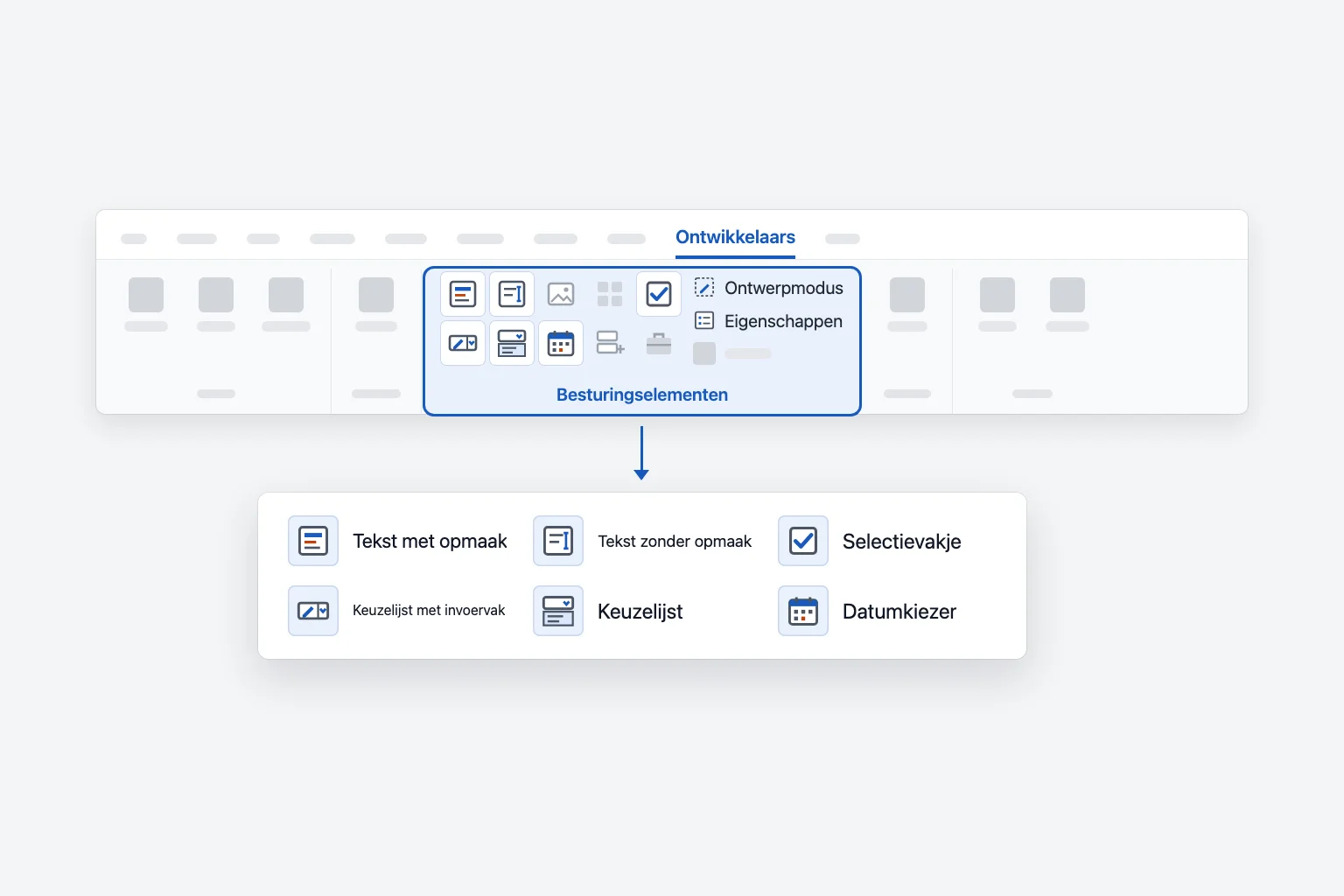
Klik in de cel waar een antwoord moet komen en klik dan op een besturingselement in de groep Besturingselementen op het tabblad Ontwikkelaars. Houd de muisaanwijzer boven een pictogram om de naam te zien.
Tekstvelden
Klik op Besturingselement voor tekst zonder opmaak voor korte antwoorden zoals een naam of e-mailadres. Gebruik Besturingselement voor tekst met opmaak voor een langer antwoord zoals Opmerkingen, waar mensen misschien meerdere alinea's, vette tekst of een lijst willen. Elk veld toont grijze plaatsaanduidingstekst ("Klik of tik hier als u tekst wilt invoeren.") totdat iemand erin typt.
Selectievakjes
Typ elke optie naast een Besturingselement voor selectievakje, bijvoorbeeld een vakje gevolgd door "Vegetarisch", een tweede gevolgd door "Veganistisch" en een derde gevolgd door "Glutenvrij". Klikken op het vakje vinkt het aan of uit. Wil je een ander symbool, zoals een vinkje in plaats van een X, selecteer dan het vakje, klik op Eigenschappen en gebruik Wijzigen... naast Symbool voor aangevinkt.
Keuzelijsten en keuzelijsten met invoervak
- Klik op Besturingselement voor keuzelijst (of Besturingselement voor keuzelijst met invoervak als mensen ook een eigen antwoord moeten kunnen typen).
- Klik met het besturingselement geselecteerd op Ontwikkelaars → Eigenschappen.
- Klik onder Eigenschappen van keuzelijst op Toevoegen....
- Typ een Weergavenaam, zoals "Ochtendworkshop", en klik op OK. Herhaal dit voor "Middagworkshop" en "Hele dag".
- Gebruik Omhoog en Omlaag om de volgorde in te stellen en klik op OK.
Laat het standaarditem "Kies een item." bovenaan de lijst staan als je wilt dat het veld leeg begint, of selecteer het en klik op Verwijderen.
Datumkiezer
- Klik op Besturingselement voor datumkiezer.
- Klik op Eigenschappen en kies onder Datum op deze manier weergeven een notatie of typ je eigen notatie. In Nederlandstalig Word gebruik je
jjjjvoor het jaar (in Engelstalig Wordyyyy):d MMMM jjjjtoont bijvoorbeeld 12 december 2026 end-M-jjjjtoont 12-12-2026. - Controleer of Taal overeenkomt met je regio en klik op OK.
Mensen die het formulier invullen klikken op de pijl in het veld en kiezen een dag in een kalender.
Stap 4: Stel titels, plaatsaanduidingstekst en vergrendeling in
Selecteer een besturingselement en klik op Ontwikkelaars → Eigenschappen om Eigenschappen van inhoudsbesturingselement te openen. De instellingen die de moeite waard zijn om te wijzigen:
- Titel: een naam zoals "Volledige naam" die op het tabblad van het besturingselement verschijnt als iemand erop klikt.
- Inhoudsbesturingselement kan niet worden verwijderd: vink dit aan onder Vergrendelen zodat niemand het veld per ongeluk verwijdert tijdens het typen.
Om de grijze plaatsaanduidingstekst te wijzigen, schakel je Ontwikkelaars → Ontwerpmodus in, klik je in het besturingselement en typ je je eigen hint, zoals "Voor- en achternaam". Klik nogmaals op Ontwerpmodus om het uit te schakelen.
Stap 5: Beveilig het formulier zodat alleen de velden kunnen worden ingevuld
Zonder beveiliging kan iedereen je labels bewerken, velden verwijderen of de instructies overtypen. Met Bewerking beperken vergrendel je alles behalve de besturingselementen:
- Ga naar Ontwikkelaars → Bewerking beperken (het staat ook op het tabblad Controleren onder Beveiligen).
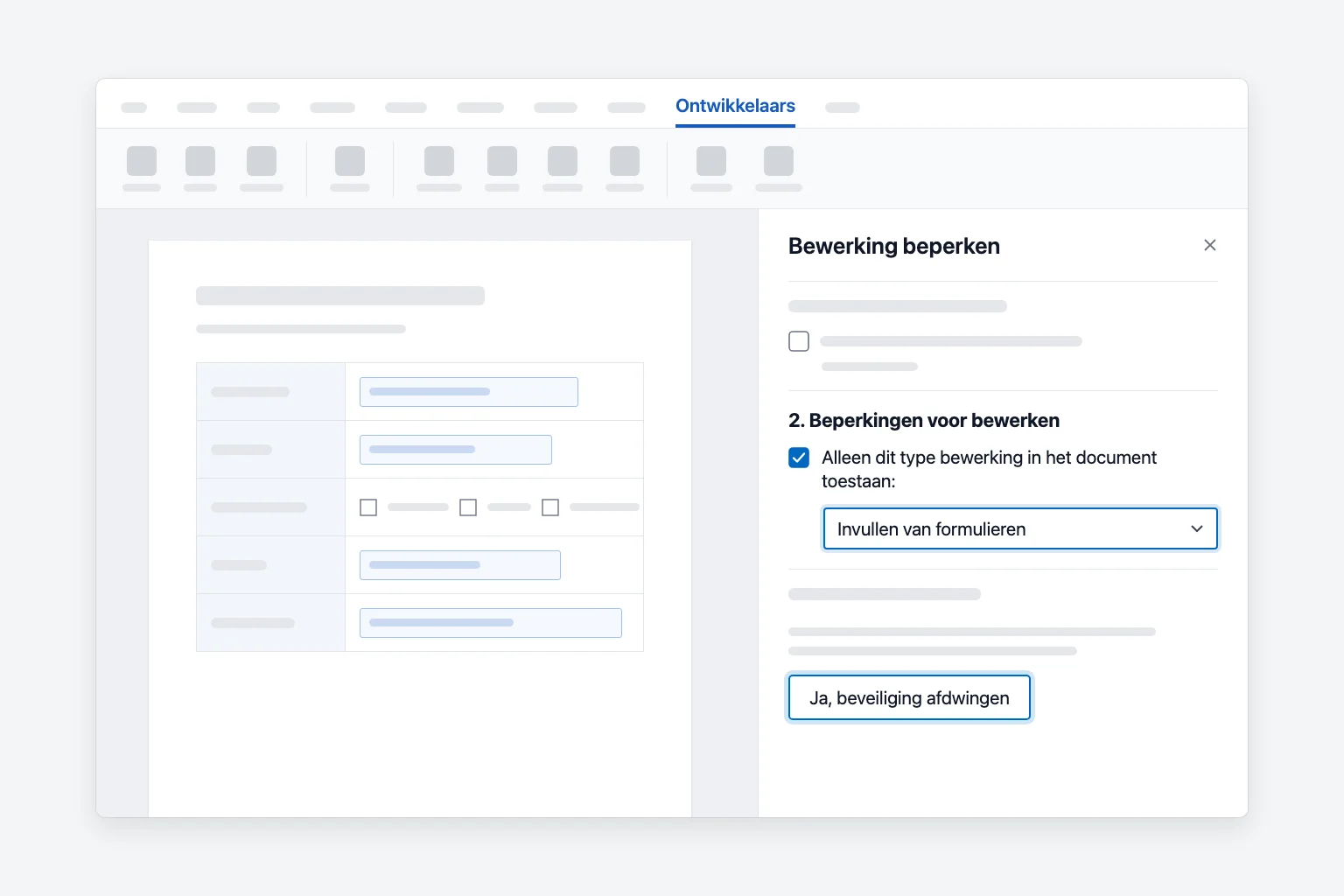
- Vink in het deelvenster Bewerking beperken onder Beperkingen voor bewerken Alleen dit type bewerking in het document toestaan aan.
- Kies in de lijst eronder Invullen van formulieren.
- Klik op Ja, beveiliging afdwingen.
- Typ twee keer een wachtwoord als je er een wilt, of laat de vakken leeg, en klik op OK.
Nu doet klikken buiten een veld niets, en met Tab spring je van het ene veld naar het volgende. Om later wijzigingen aan te brengen, open je hetzelfde deelvenster en klik je onderaan op Beveiliging opheffen (en voer je het wachtwoord in als je er een hebt ingesteld). Het wachtwoord houdt terloopse bewerkingen tegen, maar is geen sterke beveiliging, en als je het vergeet heb je een onbeveiligde kopie nodig om wijzigingen aan te brengen.
Stap 6: Sla het op als document of als sjabloon
- Als .docx: gebruik Bestand → Opslaan als en houd de gebruikelijke indeling Word-document (*.docx) aan. Makkelijk te mailen, maar mensen vullen je originele bestand in, tenzij ze eerst een kopie opslaan.
- Als sjabloon (.dotx): gebruik Bestand → Opslaan als, open Opslaan als type (op een Mac Bestandsindeling) en kies Word-sjabloon (*.dotx). Als iemand dubbelklikt op het sjabloonbestand, opent Word een nieuwe naamloze kopie, zodat het lege formulier nooit wordt overschreven. Het beste voor formulieren die je hergebruikt, zoals een maandelijkse declaratie.
Sla je sjablonen op in de map Aangepaste Office-sjablonen van Word (de standaardlocatie die Word in Windows voor sjablonen voorstelt), dan verschijnen ze ook onder Bestand → Nieuw → Persoonlijk.
Zo vullen mensen het formulier in
Ontvangers openen het bestand in Word op de desktop, klikken op het eerste veld en drukken op Tab om naar het volgende te gaan. Als ze klaar zijn, slaan ze het bestand op en sturen het terug.
Twee beperkingen om rekening mee te houden:
- Word voor Mac kan formulieren invullen die in Windows zijn gebouwd, maar sommige besturingselementen kunnen daar iets anders eruitzien of werken. Test je formulier dus op een Mac als je ontvangers er een gebruiken.
- Word voor het web kan inhoudsbesturingselementen weergeven maar niet toevoegen, en ondersteunt documenten die met Bewerking beperken zijn beveiligd niet volledig. Een beveiligd formulier kan in de browser alleen-lezen openen. Vraag mensen om Bewerken → Openen in bureaubladapp te kiezen als de velden niet reageren.
Verouderde formuliervelden: wanneer wel en wanneer niet
De knop Verouderde hulpmiddelen in de groep Besturingselementen (het gereedschapskistpictogram) bevat de oudere formuliervelden uit Word 2003 en eerder: Tekstformulierveld, Selectievakjeformulierveld en Keuzelijstformulierveld, plus ActiveX-besturingselementen.
Gebruik verouderde formuliervelden alleen als je iets nodig hebt wat inhoudsbesturingselementen niet kunnen, zoals een tekstveld dat een totaal berekent, of als iedereen die het formulier invult Word voor Mac gebruikt, waar het tabblad Ontwikkelaars alleen deze oudere velden biedt (Tekstvak, Selectievakje en Keuzelijst met invoervak, beveiligd met Ontwikkelaars → Formulier beveiligen). Verouderde velden werken pas zodra het formulier is beveiligd. Sla ActiveX-besturingselementen over: ze geven beveiligingswaarschuwingen en werken niet op een Mac of in een browser.
Heb je een online formulier nodig dat mensen vanaf elk apparaat kunnen verzenden, met antwoorden die voor jou worden verzameld, dan is Microsoft Forms het betere hulpmiddel dan een Word-document.
Waarom je invulbare formulier niet werkt
Het tabblad Ontwikkelaars ontbreekt. Het is standaard verborgen. Schakel het in met Bestand → Opties → Lint aanpassen → Ontwikkelaars (Windows) of Word → Instellingen → Lint en werkbalk (Mac). Word voor het web heeft geen tabblad Ontwikkelaars.
De besturingselementen zijn grijs. Het document is beveiligd (klik op Bewerking beperken → Beveiliging opheffen), of het bestand is een .doc dat in Compatibiliteitsmodus is geopend (zichtbaar naast de bestandsnaam in de titelbalk). Oudere .doc-bestanden ondersteunen geen inhoudsbesturingselementen. Ga naar Bestand → Info → Converteren, of sla het bestand op als .docx, en de besturingselementen worden actief.
De datumkiezer toont de verkeerde notatie. Selecteer het veld, klik op Eigenschappen en stel Datum op deze manier weergeven in op de gewenste notatie (bijvoorbeeld dd-MM-jjjj). Zijn dag en maand verwisseld, controleer dan de instelling Taal in hetzelfde dialoogvenster.
Mensen kunnen de tekst rond de velden bewerken. De beveiliging staat niet aan, of iemand heeft haar opgeheven. Open Bewerking beperken, zorg dat Invullen van formulieren is geselecteerd en klik op Ja, beveiliging afdwingen. Voeg een wachtwoord toe als je wilt voorkomen dat anderen haar uitschakelen.
Veelgestelde vragen
Hoe maak ik een invulbaar formulier in Word zonder het tabblad Ontwikkelaars? Zonder dat tabblad kun je geen formuliervelden invoegen, maar het inschakelen kost een minuut: Bestand → Opties → Lint aanpassen en vink dan Ontwikkelaars aan. Het is gratis en zit in elke desktopversie.
Kan ik een invulbaar formulier maken in Word voor het web? Nee. Word voor het web kan geen formuliervelden toevoegen. Bouw het formulier in Word op de desktop, deel het via OneDrive of SharePoint en vraag mensen het in te vullen met de desktop-app, waar beveiligde formulieren het best werken.
Hoe vergrendel ik een Word-formulier zodat mensen alleen de velden kunnen invullen? Ga naar Ontwikkelaars → Bewerking beperken, vink Alleen dit type bewerking in het document toestaan aan, kies Invullen van formulieren en klik op Ja, beveiliging afdwingen.
Wat is het verschil tussen een keuzelijst en een keuzelijst met invoervak? Een keuzelijst accepteert alleen een van de keuzes die je hebt toegevoegd. Een keuzelijst met invoervak toont dezelfde lijst, maar laat mensen ook een eigen antwoord typen.
Hoe verwijder ik een veld uit een formulier? Hef eerst de beveiliging op, klik dan met de rechtermuisknop op het veld en kies Inhoudsbesturingselement verwijderen. Dat behoudt de tekst maar verwijdert het veld. Om het helemaal te verwijderen, selecteer je het en druk je op Delete (schakel eerst Inhoudsbesturingselement kan niet worden verwijderd uit in Eigenschappen als je dat had ingesteld).
Schrijf de tekst van het formulier sneller
De velden bouwen gaat snel zodra je het tabblad Ontwikkelaars kent. De tekst eromheen schrijven, zoals de inleiding, de instructies en de voorwaarden, kost meestal meer tijd. CoreGPT voor Word schrijft tekst op basis van een korte opdracht direct in je document, van een paar regels formulierinstructies tot een volledig projectvoorstel, zodat jij je tijd aan de lay-out kunt besteden. Je kunt gratis beginnen.
 CoreGPT
Projectvoorstel: herinrichting klantenportaal
Dit voorstel beschrijft een plan van drie maanden om het klantenportaal opnieuw in te richten, het aantal supporttickets met 30% te verlagen en de onboarding van nieuwe accounts te verbeteren.
Doelen: de navigatie vereenvoudigen, zelfbediening voor facturatie toevoegen en een begeleide installatie introduceren voor nieuwe gebruikers.
Planning en budget worden in de onderstaande secties uitgewerkt.
Hier is een concept met een overzicht, doelen en vervolgstappen:
- Overzicht en doelen
- Drie belangrijke doelstellingen
- Planning en budget
Probeer het: CoreGPT voor Word
Verder lezen: