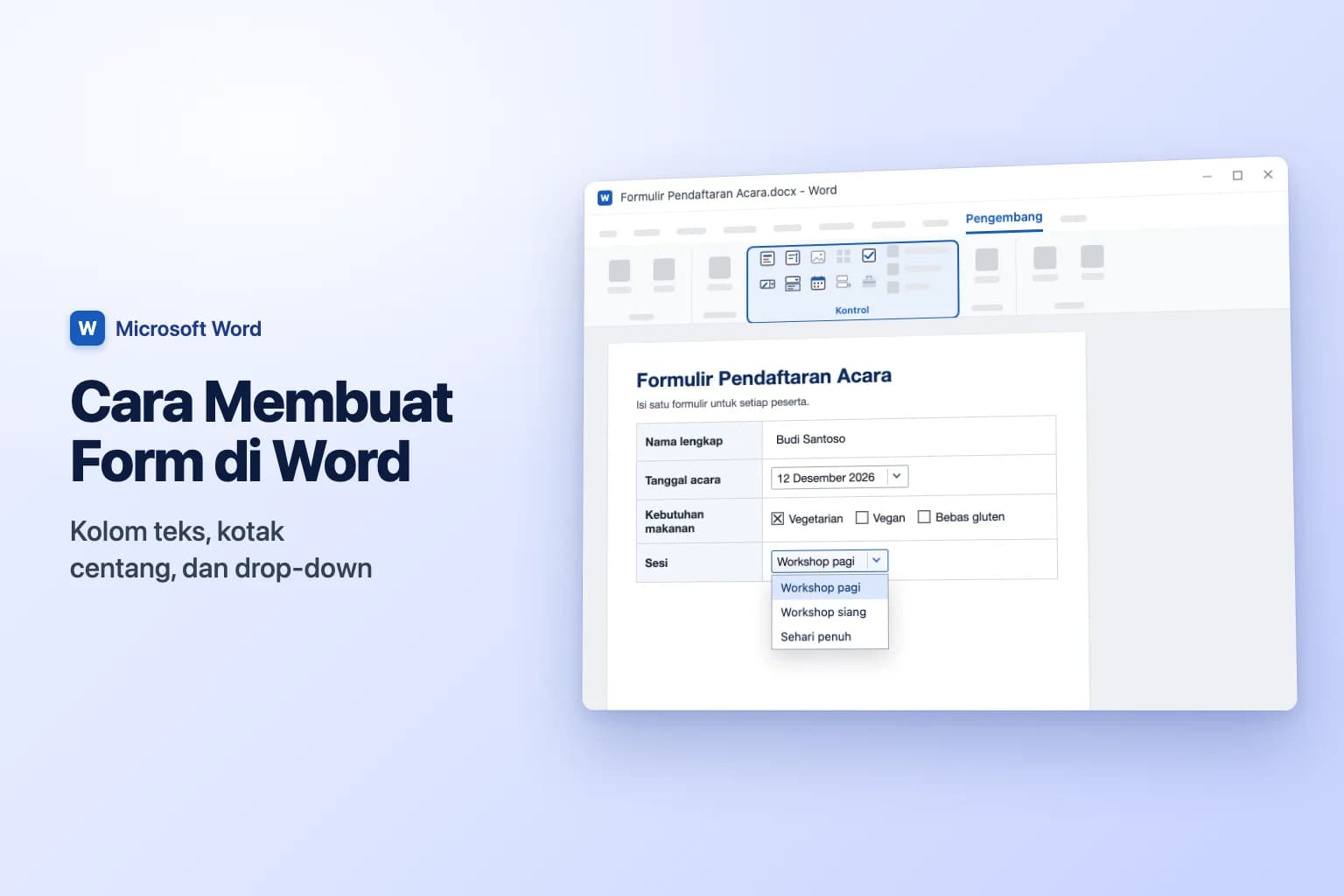
Cara membuat form di Word yang bisa diisi: aktifkan tab Pengembang (File → Opsi → Sesuaikan Pita, centang Pengembang), lalu klik tempat setiap jawaban akan berada dan sisipkan kolom dari Pengembang → Kontrol: kotak teks, kotak centang, daftar drop-down, atau pemilih tanggal. Akhiri dengan Pengembang → Batasi Pengeditan → Pengisian formulir → Ya, Mulai Menerapkan Proteksi agar orang bisa mengisi kolomnya tetapi tidak mengubah hal lain.
Nama menu di panduan ini mengikuti Word berbahasa Indonesia, dengan nama Inggrisnya dalam tanda kurung pada penyebutan pertama.
Catatan utamanya: buat formulir di Word desktop untuk Windows. Word untuk Mac hanya menyediakan kolom formulir yang lebih lama dan sederhana, dan Word untuk web sama sekali tidak bisa menambahkan kolom formulir.
| Kolom yang Anda perlukan | Kontrol yang disisipkan | Yang dilakukan pengisi |
|---|---|---|
| Nama, email, jawaban singkat | Kontrol Konten Teks Biasa (Plain Text) | Mengetik teks biasa |
| Jawaban lebih panjang dengan format | Kontrol Konten Teks Kaya (Rich Text) | Mengetik teks, bisa memakai tebal, daftar, dan sebagainya |
| Ya/tidak atau beberapa opsi | Kontrol Konten Kotak Centang (Check Box) | Mengklik untuk mencentang atau mengosongkan |
| Satu pilihan dari daftar tetap | Kontrol Konten Daftar Drop-Down (Drop-Down List) | Memilih satu item |
| Pilihan dari daftar, atau jawaban sendiri | Kontrol Konten Kotak Kombo (Combo Box) | Memilih item atau mengetik hal lain |
| Tanggal | Kontrol Konten Pemilih Tanggal (Date Picker) | Memilih hari dari kalender |
Langkah 1: Tampilkan tab Pengembang
Word untuk Windows:
- Buka File → Opsi.
- Klik Sesuaikan Pita (Customize Ribbon).
- Di bawah Sesuaikan Pita (dengan Tab Utama terpilih), centang Pengembang (Developer).
- Klik OK.
Word untuk Mac: buka Word → Pengaturan (Preferensi di versi lama) → Pita & Toolbar, centang Pengembang di daftar tab utama di bawah Sesuaikan Pita, lalu klik Simpan.
Langkah 2: Susun tata letak formulir dengan tabel
Ketik judul, petunjuk singkat, dan label untuk setiap pertanyaan terlebih dahulu. Tabel menjaga semuanya tetap sejajar:
- Buka Sisipkan → Tabel dan buat tabel dua kolom dengan satu baris per pertanyaan.
- Ketik label di kolom kiri, misalnya Nama lengkap, Email, Tanggal acara, Sesi, Kebutuhan makanan, dan Komentar.
- Biarkan kolom kanan kosong. Di sanalah kolom isian akan ditaruh.
Untuk menyembunyikan garis tabel, pilih tabel lalu pilih Desain Tabel → Batas → Tanpa Batas. Untuk formulir cetak dengan garis kosong sebagai gantinya, lihat cara membuat garis di Word.
Langkah 3: Tambahkan kolom formulir (kontrol konten)
Klik di sel tempat jawaban akan berada, lalu klik sebuah kontrol di grup Kontrol (Controls) pada tab Pengembang. Arahkan kursor ke ikon mana pun untuk melihat namanya.
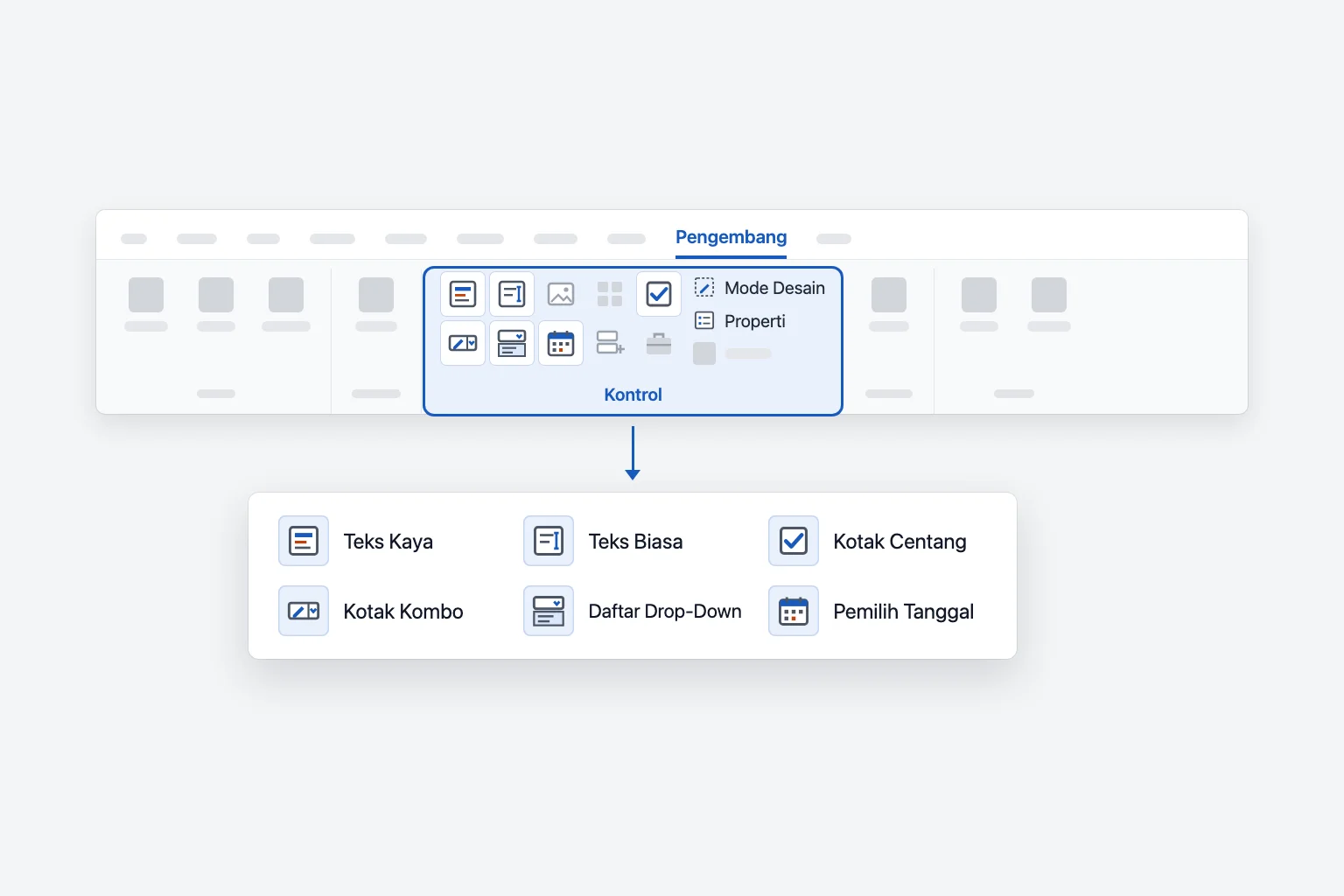
Kolom teks
Klik Kontrol Konten Teks Biasa untuk jawaban singkat seperti nama atau alamat email. Gunakan Kontrol Konten Teks Kaya untuk jawaban yang lebih panjang seperti Komentar, di mana orang mungkin ingin beberapa paragraf, teks tebal, atau daftar. Setiap kolom menampilkan teks placeholder abu-abu ("Klik atau ketuk di sini untuk memasukkan teks.") sampai seseorang mengetik di dalamnya.
Kotak centang
Ketik setiap opsi di samping Kontrol Konten Kotak Centang, misalnya satu kotak diikuti "Vegetarian", satu lagi diikuti "Vegan", dan yang ketiga diikuti "Bebas gluten". Mengklik kotak akan mencentang atau mengosongkannya. Untuk memakai simbol lain, seperti tanda centang alih-alih X, pilih kotaknya, klik Properti (Properties), lalu gunakan Ubah... di samping Simbol tercentang.
Daftar drop-down dan kotak kombo
- Klik Kontrol Konten Daftar Drop-Down (atau Kontrol Konten Kotak Kombo jika orang juga boleh mengetik jawaban sendiri).
- Dengan kontrol terpilih, klik Pengembang → Properti.
- Di bawah Properti Daftar Drop-Down, klik Tambah....
- Ketik Nama Tampilan, misalnya "Workshop pagi", lalu klik OK. Ulangi untuk "Workshop siang" dan "Sehari penuh".
- Gunakan Pindah ke Atas dan Pindah ke Bawah untuk mengatur urutan, lalu klik OK.
Biarkan entri bawaan "Pilih item." di bagian atas daftar jika Anda ingin kolom dimulai dalam keadaan kosong, atau pilih entri itu dan klik Hapus.
Pemilih tanggal
- Klik Kontrol Konten Pemilih Tanggal.
- Klik Properti dan, di bawah Tampilkan tanggal seperti ini, pilih format atau ketik format Anda sendiri. Misalnya,
d MMMM yyyymenampilkan 12 Desember 2026, dand/M/yyyymenampilkan 12/12/2026. - Pastikan Lokal (Locale) sesuai dengan wilayah Anda, lalu klik OK.
Orang yang mengisi formulir mengklik panah pada kolom dan memilih hari dari kalender.
Langkah 4: Atur judul, teks placeholder, dan penguncian
Pilih kontrol mana pun lalu klik Pengembang → Properti untuk membuka Properti Kontrol Konten. Pengaturan yang layak diubah:
- Judul: nama seperti "Nama lengkap" yang muncul di tab kontrol ketika seseorang mengkliknya.
- Kontrol konten tidak dapat dihapus: di bawah Penguncian, centang ini agar tidak ada yang menghapus kolom secara tidak sengaja saat mengetik.
Untuk mengubah teks placeholder abu-abu, aktifkan Pengembang → Mode Desain (Design Mode), klik ke dalam kontrol, lalu ketik petunjuk Anda sendiri, seperti "Nama depan dan belakang". Klik Mode Desain lagi untuk mematikannya.
Langkah 5: Lindungi formulir agar hanya kolom isian yang bisa diisi
Tanpa proteksi, siapa pun bisa mengedit label, menghapus kolom, atau mengetik ulang petunjuk. Batasi Pengeditan mengunci semuanya kecuali kontrolnya:
- Buka Pengembang → Batasi Pengeditan (Restrict Editing; juga ada di tab Tinjau di bawah Proteksi).
- Di panel Batasi Pengeditan, di bawah Pembatasan pengeditan, centang Izinkan hanya jenis pengeditan ini dalam dokumen.
- Di daftar di bawahnya, pilih Pengisian formulir (Filling in forms).
- Klik Ya, Mulai Menerapkan Proteksi (Yes, Start Enforcing Protection).
- Ketik kata sandi dua kali jika Anda mau, atau biarkan kotaknya kosong, lalu klik OK.
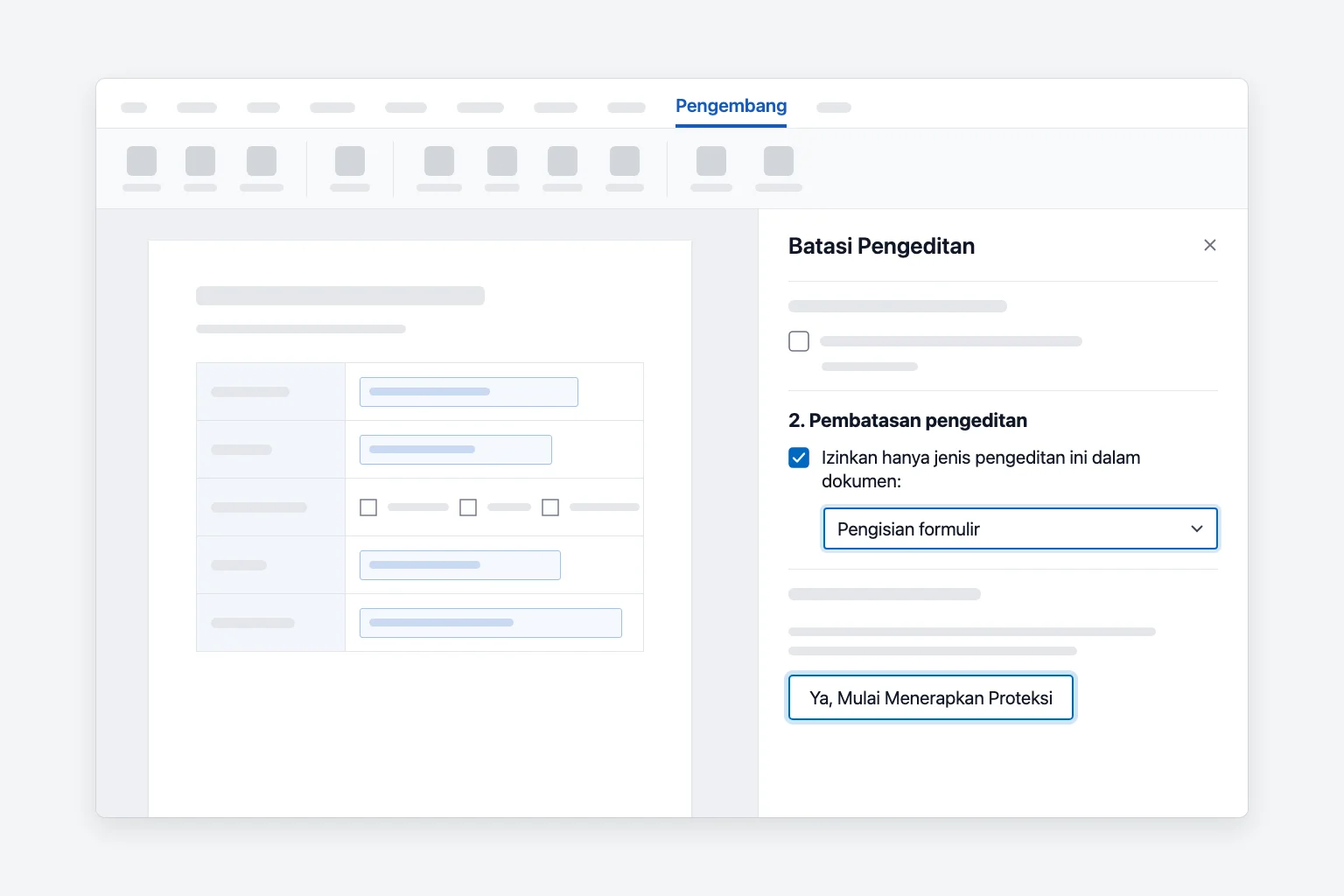
Sekarang mengklik di luar kolom tidak melakukan apa-apa, dan Tab melompat dari satu kolom ke kolom berikutnya. Untuk membuat perubahan nanti, buka panel yang sama dan klik Hentikan Proteksi (Stop Protection) di bagian bawah (dan masukkan kata sandi jika Anda mengaturnya). Kata sandi mencegah pengeditan iseng tetapi bukan keamanan yang kuat, dan jika Anda lupa, Anda memerlukan salinan tanpa proteksi untuk membuat perubahan.
Langkah 6: Simpan sebagai dokumen atau template
- Sebagai .docx: gunakan File → Simpan Sebagai dan pertahankan format biasa Dokumen Word (*.docx). Mudah dikirim lewat email, tetapi orang mengisi file asli Anda kecuali mereka menyimpan salinan terlebih dahulu.
- Sebagai template (.dotx): gunakan File → Simpan Sebagai, buka Simpan sebagai tipe (di Mac, Format File), lalu pilih Template Word (*.dotx). Ketika seseorang mengklik dua kali file template, Word membuka salinan baru tanpa nama, sehingga formulir kosongnya tidak pernah tertimpa. Paling cocok untuk formulir yang dipakai berulang, seperti klaim biaya bulanan.
Jika Anda menyimpan template ke folder Template Office Kustom (Custom Office Templates, lokasi bawaan yang disarankan Word untuk template di Windows), template itu juga muncul di bawah File → Baru → Pribadi.
Cara orang mengisi formulir
Penerima membuka file di Word desktop, mengklik kolom pertama, dan menekan Tab untuk pindah ke kolom berikutnya. Setelah selesai, mereka menyimpan file dan mengirimkannya kembali.
Dua batasan yang perlu diingat:
- Word untuk Mac bisa mengisi formulir yang dibuat di Windows, tetapi sebagian kontrol mungkin tampil atau berperilaku sedikit berbeda di sana, jadi uji formulir Anda di Mac jika penerima memakainya.
- Word untuk web bisa menampilkan kontrol konten, tetapi tidak bisa menambahkannya, dan tidak sepenuhnya mendukung dokumen yang diproteksi dengan Batasi Pengeditan. Formulir yang diproteksi bisa terbuka sebagai hanya-baca di browser. Minta orang memilih Mengedit → Buka di Aplikasi Desktop jika kolom tidak merespons.
Kolom formulir lama: kapan dipakai (dan kapan tidak)
Tombol Alat Lama (Legacy Tools) di grup Kontrol (ikon kotak perkakas) berisi kolom formulir lama dari Word 2003 dan sebelumnya: Kolom Formulir Teks, Kolom Formulir Kotak Centang, dan Kolom Formulir Drop-Down, plus kontrol ActiveX.
Gunakan kolom formulir lama hanya jika Anda memerlukan sesuatu yang tidak bisa dilakukan kontrol konten, seperti kolom teks yang menghitung total, atau jika semua pengisi formulir memakai Word untuk Mac, di mana tab Pengembang hanya menawarkan kolom lama ini (Kotak Teks, Kotak Centang, dan Kotak Kombo, yang diproteksi dengan Pengembang → Proteksi Formulir). Kolom lama hanya berfungsi setelah formulir diproteksi. Hindari kontrol ActiveX: kontrol ini memicu peringatan keamanan dan tidak berfungsi di Mac atau di browser.
Jika Anda memerlukan formulir online yang dikirim orang dari perangkat apa pun, dengan jawaban yang dikumpulkan untuk Anda, Microsoft Forms adalah alat yang lebih baik daripada dokumen Word.
Penyebab formulir Word Anda tidak berfungsi
Tab Pengembang tidak ada. Tab ini disembunyikan secara bawaan. Aktifkan lewat File → Opsi → Sesuaikan Pita → Pengembang (Windows) atau Word → Pengaturan → Pita & Toolbar (Mac). Word untuk web tidak punya tab Pengembang.
Kontrolnya berwarna abu-abu. Entah dokumen diproteksi (klik Batasi Pengeditan → Hentikan Proteksi), atau file berupa .doc yang terbuka dalam Mode Kompatibilitas (ditampilkan di samping nama file pada bilah judul). File .doc lama tidak mendukung kontrol konten. Buka File → Info → Konversi, atau simpan file sebagai .docx, dan kontrolnya menyala.
Pemilih tanggal menampilkan format yang salah. Pilih kolomnya, klik Properti, dan atur Tampilkan tanggal seperti ini ke format yang Anda inginkan (misalnya dd/MM/yyyy). Jika hari dan bulan tertukar, periksa pengaturan Lokal di kotak dialog yang sama.
Orang bisa mengedit teks di sekitar kolom. Proteksi belum aktif, atau seseorang menghentikannya. Buka Batasi Pengeditan, pastikan Pengisian formulir terpilih, lalu klik Ya, Mulai Menerapkan Proteksi. Tambahkan kata sandi jika Anda ingin mencegah orang lain mematikannya.
Pertanyaan yang Sering Diajukan
Bagaimana cara membuat form di Word tanpa tab Pengembang? Anda tidak bisa menyisipkan kolom formulir tanpanya, tetapi mengaktifkannya hanya butuh semenit: File → Opsi → Sesuaikan Pita, lalu centang Pengembang. Gratis dan termasuk di setiap versi desktop.
Bisakah saya membuat formulir yang bisa diisi di Word untuk web? Tidak. Word untuk web tidak bisa menambahkan kolom formulir. Buat formulir di Word desktop, lalu bagikan dari OneDrive atau SharePoint, dan minta orang mengisinya dengan aplikasi desktop, di mana formulir yang diproteksi bekerja paling baik.
Bagaimana cara mengunci formulir Word agar orang hanya bisa mengisi kolomnya? Buka Pengembang → Batasi Pengeditan, centang Izinkan hanya jenis pengeditan ini dalam dokumen, pilih Pengisian formulir, lalu klik Ya, Mulai Menerapkan Proteksi.
Apa bedanya daftar drop-down dengan kotak kombo? Daftar drop-down hanya menerima salah satu pilihan yang Anda tambahkan. Kotak kombo menampilkan daftar yang sama tetapi juga memungkinkan orang mengetik jawaban sendiri.
Bagaimana cara menghapus kolom dari formulir? Hentikan proteksi terlebih dahulu, lalu klik kanan kolomnya dan pilih Hapus Kontrol Konten (Remove Content Control). Teksnya tetap ada, tetapi kolomnya dihapus. Untuk menghapusnya sepenuhnya, pilih lalu tekan Delete (hapus dulu centang Kontrol konten tidak dapat dihapus di Properti jika Anda mengaturnya).
Tulis teks formulir lebih cepat
Membuat kolom isian itu cepat begitu Anda mengenal tab Pengembang. Menulis bagian di sekitarnya, seperti pengantar, petunjuk, dan ketentuan, biasanya lebih lama. CoreGPT for Word menyusun teks dari perintah singkat langsung di dalam dokumen Anda, dari beberapa baris petunjuk formulir sampai proposal proyek lengkap, sehingga Anda bisa fokus pada tata letak. Gratis untuk dicoba.
 CoreGPT
Proposal Proyek: Desain Ulang Portal Pelanggan
Proposal ini menguraikan rencana tiga bulan untuk mendesain ulang portal pelanggan, mengurangi tiket dukungan sebesar 30%, dan meningkatkan onboarding akun baru.
Tujuan: menyederhanakan navigasi, menambahkan penagihan mandiri, dan menghadirkan panduan pengaturan bagi pengguna baru.
Jadwal dan anggaran dirinci di bagian berikut.
Ini draf dengan gambaran umum, tujuan, dan langkah selanjutnya:
- Gambaran umum dan sasaran
- Tiga tujuan utama
- Jadwal dan anggaran
Coba sekarang: CoreGPT for Word
Bacaan terkait: