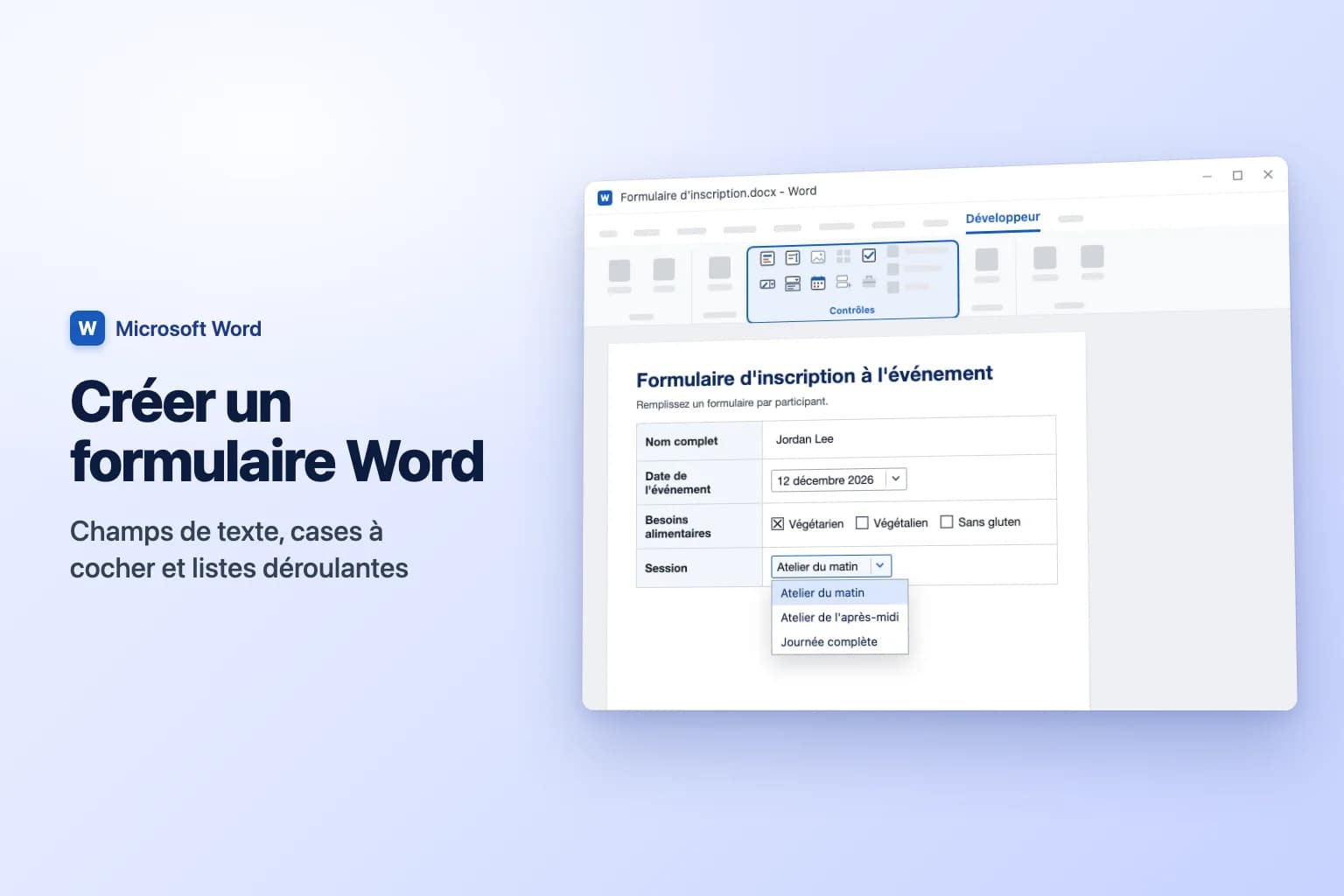
Pour créer un formulaire Word à remplir, affichez l'onglet Développeur (Fichier → Options → Personnaliser le ruban, cochez Développeur), puis cliquez à l'endroit où doit aller chaque réponse et insérez un champ depuis Développeur → Contrôles : zone de texte, case à cocher, liste déroulante ou sélecteur de dates. Terminez par Développeur → Restreindre la modification → Remplir les formulaires → Oui, activer la protection pour que les personnes puissent remplir les champs sans pouvoir modifier le reste.
Une précision importante : créez le formulaire dans Word pour Windows sur ordinateur. Word pour Mac n'offre que des champs de formulaire plus anciens et plus simples, et Word pour le web ne peut pas du tout ajouter de champs de formulaire.
| Champ souhaité | Contrôle à insérer | Ce que fait la personne qui remplit |
|---|---|---|
| Nom, e-mail, réponse courte | Contrôle de contenu Texte brut | Saisit du texte simple |
| Réponse plus longue avec mise en forme | Contrôle de contenu Texte enrichi | Saisit du texte, peut utiliser le gras, les listes, etc. |
| Oui/non ou plusieurs options | Contrôle de contenu Case à cocher | Clique pour cocher ou décocher |
| Un choix dans une liste fixe | Contrôle de contenu Liste déroulante | Choisit un élément |
| Un choix dans la liste, ou sa propre réponse | Contrôle de contenu Zone de liste déroulante | Choisit un élément ou saisit autre chose |
| Une date | Contrôle de contenu Sélecteur de dates | Choisit un jour dans un calendrier |
Étape 1 : afficher l'onglet Développeur
Word pour Windows :
- Allez dans Fichier → Options.
- Cliquez sur Personnaliser le ruban.
- Sous Personnaliser le ruban (avec Onglets principaux sélectionné), cochez Développeur.
- Cliquez sur OK.
Word pour Mac : allez dans Word → Paramètres (Préférences dans les anciennes versions) → Ruban et barre d'outils, cochez Développeur dans la liste des onglets principaux sous Personnaliser le ruban, puis cliquez sur Enregistrer.
Étape 2 : mettre en page le formulaire avec un tableau
Saisissez d'abord un titre, de courtes instructions et un libellé pour chaque question. Un tableau garde tout aligné :
- Allez dans Insertion → Tableau et créez un tableau de deux colonnes avec une ligne par question.
- Saisissez les libellés dans la colonne de gauche, par exemple Nom complet, E-mail, Date de l'événement, Session, Besoins alimentaires et Commentaires.
- Laissez la colonne de droite vide. C'est là que les champs iront.
Pour masquer le quadrillage, sélectionnez le tableau et choisissez Création de tableau → Bordures → Aucune bordure. Pour des formulaires imprimés avec des lignes vides à la place, consultez comment insérer une ligne dans Word.
Étape 3 : ajouter les champs du formulaire (contrôles de contenu)
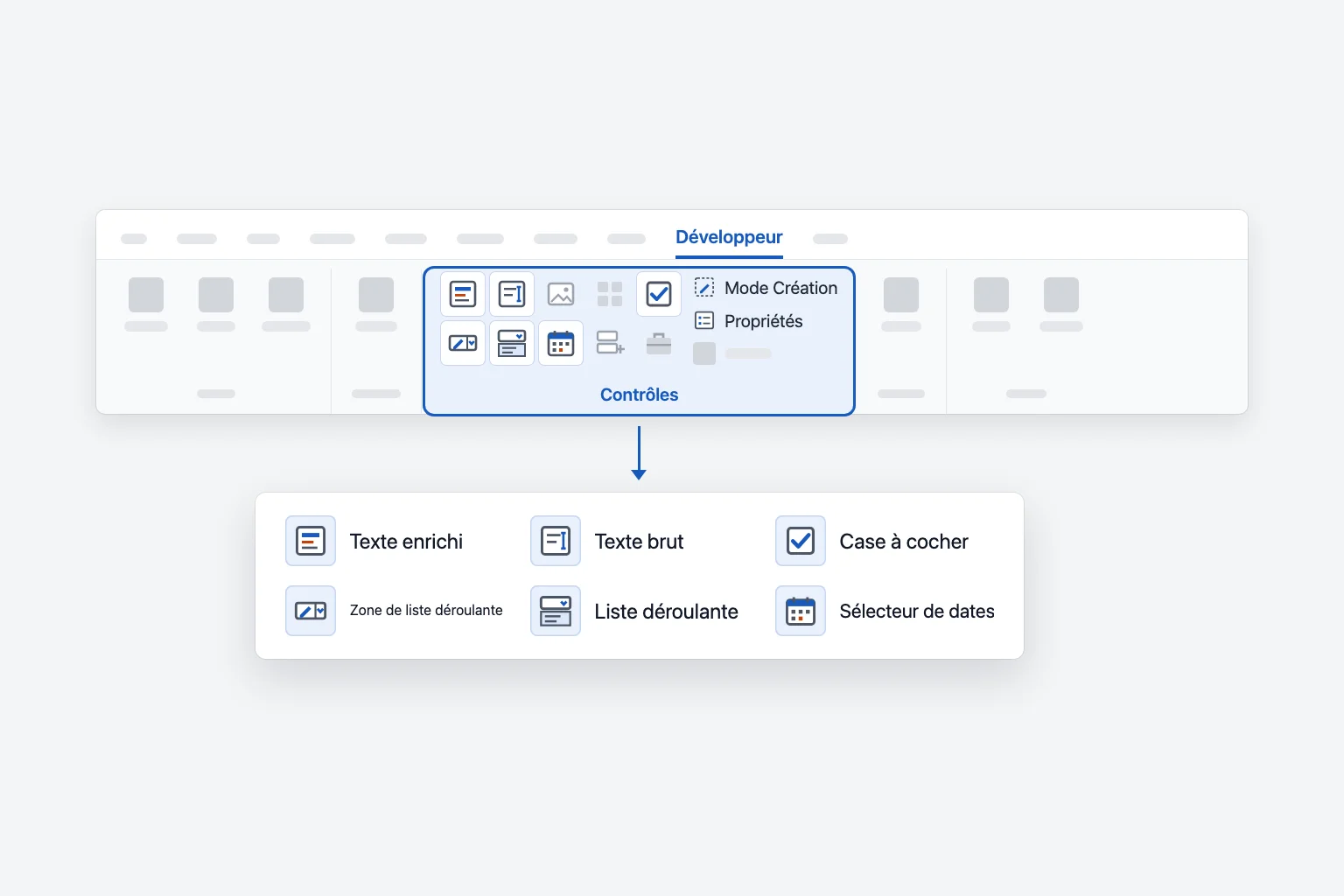
Cliquez dans la cellule où doit aller une réponse, puis cliquez sur un contrôle dans le groupe Contrôles de l'onglet Développeur. Survolez une icône pour voir son nom.
Champs de texte
Cliquez sur Contrôle de contenu Texte brut pour les réponses courtes comme un nom ou une adresse e-mail. Utilisez Contrôle de contenu Texte enrichi pour une réponse plus longue comme Commentaires, où les personnes peuvent vouloir plusieurs paragraphes, du texte en gras ou une liste. Chaque champ affiche un texte indicatif gris (« Cliquez ou appuyez ici pour entrer du texte. ») tant que personne n'y a saisi quoi que ce soit.
Cases à cocher
Saisissez chaque option à côté d'un Contrôle de contenu Case à cocher, par exemple une case suivie de « Végétarien », une autre suivie de « Végétalien » et une troisième suivie de « Sans gluten ». Un clic sur la case la coche ou la décoche. Pour utiliser un autre symbole, par exemple une coche à la place d'un X, sélectionnez la case, cliquez sur Propriétés et utilisez Modifier... à côté de Symbole coché.
Listes déroulantes et zones de liste déroulante
- Cliquez sur Contrôle de contenu Liste déroulante (ou Contrôle de contenu Zone de liste déroulante si les personnes doivent aussi pouvoir saisir leur propre réponse).
- Le contrôle étant sélectionné, cliquez sur Développeur → Propriétés.
- Sous Propriétés de la liste déroulante, cliquez sur Ajouter....
- Saisissez un Nom complet, par exemple « Atelier du matin », et cliquez sur OK. Recommencez avec « Atelier de l'après-midi » et « Journée complète ».
- Utilisez Monter et Descendre pour définir l'ordre, puis cliquez sur OK.
Laissez l'entrée par défaut « Choisissez un élément. » en haut de la liste si vous voulez que le champ soit vide au départ, ou sélectionnez-la et cliquez sur Supprimer.
Sélecteur de dates
- Cliquez sur Contrôle de contenu Sélecteur de dates.
- Cliquez sur Propriétés et, sous Afficher la date selon ce format, choisissez un format ou saisissez le vôtre. Par exemple,
d MMMM yyyyaffiche 12 décembre 2026, etdd/MM/yyyyaffiche 12/12/2026. - Vérifiez que Paramètres régionaux correspond à votre région, puis cliquez sur OK.
Les personnes qui remplissent le formulaire cliquent sur la flèche du champ et choisissent un jour dans un calendrier.
Étape 4 : définir les titres, le texte indicatif et le verrouillage
Sélectionnez un contrôle et cliquez sur Développeur → Propriétés pour ouvrir Propriétés du contrôle de contenu. Les paramètres qui valent la peine d'être modifiés :
- Titre : un nom comme « Nom complet » qui apparaît sur l'onglet du contrôle quand on clique dessus.
- Le contrôle de contenu ne peut pas être supprimé : sous Verrouillage, cochez cette option pour que personne ne supprime le champ par accident en tapant.
Pour changer le texte indicatif gris, activez Développeur → Mode Création, cliquez dans le contrôle et saisissez votre propre indication, par exemple « Prénom et nom ». Cliquez de nouveau sur Mode Création pour le désactiver.
Étape 5 : protéger le formulaire pour que seuls les champs soient modifiables
Sans protection, n'importe qui peut modifier vos libellés, supprimer des champs ou retaper les instructions. Restreindre la modification verrouille tout sauf les contrôles :
- Allez dans Développeur → Restreindre la modification (disponible aussi dans l'onglet Révision, sous Protéger).
- Dans le volet Restreindre la modification, sous Restrictions de modification, cochez Autoriser uniquement ce mode de modification dans le document.
- Dans la liste située en dessous, choisissez Remplir les formulaires.
- Cliquez sur Oui, activer la protection.
- Saisissez deux fois un mot de passe si vous en voulez un, ou laissez les zones vides, puis cliquez sur OK.
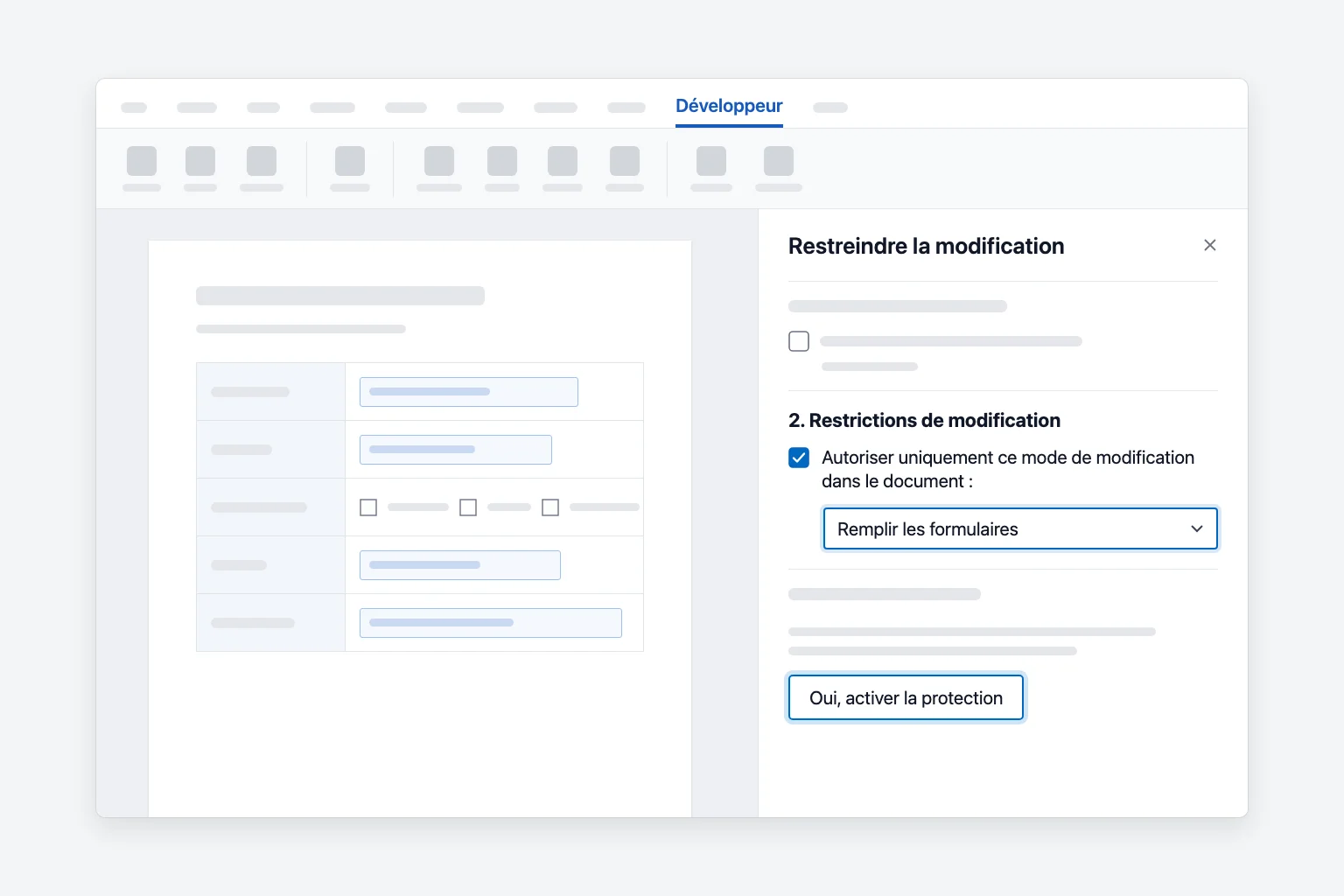
Désormais, cliquer en dehors d'un champ ne fait rien, et Tab passe d'un champ au suivant. Pour apporter des modifications plus tard, ouvrez le même volet et cliquez sur Désactiver la protection en bas (en saisissant le mot de passe si vous en avez défini un). Le mot de passe empêche les modifications involontaires mais n'offre pas une sécurité forte, et si vous l'oubliez, il vous faudra une copie non protégée pour modifier le formulaire.
Étape 6 : l'enregistrer comme document ou comme modèle
- En .docx : utilisez Fichier → Enregistrer sous et gardez le format habituel Document Word (*.docx). Facile à envoyer par e-mail, mais les personnes remplissent votre fichier d'origine à moins d'en enregistrer d'abord une copie.
- Comme modèle (.dotx) : utilisez Fichier → Enregistrer sous, ouvrez Type (sur Mac, Format de fichier) et choisissez Modèle Word (*.dotx). Quand quelqu'un double-clique sur le fichier de modèle, Word ouvre une nouvelle copie sans titre : le formulaire vierge n'est donc jamais écrasé. Idéal pour les formulaires réutilisés, comme une note de frais mensuelle.
Si vous enregistrez les modèles dans le dossier Modèles Office personnalisés de Word (l'emplacement par défaut que Word propose pour les modèles sous Windows), ils apparaissent aussi sous Fichier → Nouveau → Personnel.
Comment les personnes remplissent le formulaire
Les destinataires ouvrent le fichier dans Word sur ordinateur, cliquent sur le premier champ et appuient sur Tab pour passer au suivant. Une fois terminé, ils enregistrent le fichier et vous le renvoient.
Deux limites à garder en tête :
- Word pour Mac peut remplir des formulaires créés sous Windows, mais certains contrôles peuvent s'afficher ou se comporter un peu différemment : testez votre formulaire sur un Mac si vos destinataires en utilisent un.
- Word pour le web peut afficher les contrôles de contenu mais ne peut pas en ajouter, et il ne prend pas entièrement en charge les documents protégés avec Restreindre la modification. Un formulaire protégé peut s'ouvrir en lecture seule dans le navigateur. Demandez aux personnes de choisir Modification → Ouvrir dans l'application de bureau si les champs ne répondent pas.
Champs de formulaire hérités : quand les utiliser (et quand les éviter)
Le bouton Outils hérités du groupe Contrôles (l'icône de boîte à outils) contient les anciens champs de formulaire de Word 2003 et antérieurs : Champ de formulaire de texte, Champ de formulaire de case à cocher et Champ de formulaire de liste déroulante, ainsi que les contrôles ActiveX.
N'utilisez les champs de formulaire hérités que si vous avez besoin de quelque chose que les contrôles de contenu ne savent pas faire, comme un champ de texte qui calcule un total, ou si toutes les personnes qui remplissent le formulaire utilisent Word pour Mac, où l'onglet Développeur ne propose que ces anciens champs (Zone de texte, Case à cocher et Zone de liste déroulante, protégés avec Développeur → Protéger le formulaire). Les champs hérités ne fonctionnent qu'une fois le formulaire protégé. Évitez les contrôles ActiveX : ils déclenchent des avertissements de sécurité et ne fonctionnent ni sur Mac ni dans un navigateur.
Si vous avez besoin d'un formulaire en ligne que les personnes envoient depuis n'importe quel appareil, avec les réponses collectées pour vous, Microsoft Forms est un meilleur outil qu'un document Word.
Pourquoi votre formulaire à remplir ne fonctionne pas
L'onglet Développeur est absent. Il est masqué par défaut. Activez-le avec Fichier → Options → Personnaliser le ruban → Développeur (Windows) ou Word → Paramètres → Ruban et barre d'outils (Mac). Word pour le web n'a pas d'onglet Développeur.
Les contrôles sont grisés. Soit le document est protégé (cliquez sur Restreindre la modification → Désactiver la protection), soit le fichier est un .doc ouvert en Mode de compatibilité (indiqué à côté du nom du fichier dans la barre de titre). Les anciens fichiers .doc ne prennent pas en charge les contrôles de contenu. Allez dans Fichier → Informations → Convertir, ou enregistrez le fichier en .docx, et les contrôles redeviennent disponibles.
Le sélecteur de dates affiche le mauvais format. Sélectionnez le champ, cliquez sur Propriétés et réglez Afficher la date selon ce format sur le format voulu (par exemple dd/MM/yyyy). Si le jour et le mois sont inversés, vérifiez le paramètre Paramètres régionaux dans la même boîte de dialogue.
Les personnes peuvent modifier le texte autour des champs. La protection n'est pas activée, ou quelqu'un l'a désactivée. Ouvrez Restreindre la modification, vérifiez que Remplir les formulaires est sélectionné et cliquez sur Oui, activer la protection. Ajoutez un mot de passe pour empêcher les autres de la désactiver.
Questions fréquentes
Comment créer un formulaire à remplir dans Word sans l'onglet Développeur ? Impossible d'insérer des champs de formulaire sans lui, mais l'activer prend une minute : Fichier → Options → Personnaliser le ruban, puis cochez Développeur. C'est gratuit et inclus dans toutes les versions de bureau.
Puis-je créer un formulaire à remplir dans Word pour le web ? Non. Word pour le web ne peut pas ajouter de champs de formulaire. Créez le formulaire dans Word sur ordinateur, partagez-le depuis OneDrive ou SharePoint et demandez aux personnes de le remplir avec l'application de bureau, avec laquelle les formulaires protégés fonctionnent le mieux.
Comment verrouiller un formulaire Word pour que seuls les champs soient modifiables ? Allez dans Développeur → Restreindre la modification, cochez Autoriser uniquement ce mode de modification dans le document, choisissez Remplir les formulaires et cliquez sur Oui, activer la protection.
Quelle est la différence entre une liste déroulante et une zone de liste déroulante ? Une liste déroulante n'accepte que l'un des choix que vous avez ajoutés. Une zone de liste déroulante affiche la même liste mais permet aussi de saisir sa propre réponse.
Comment supprimer un champ d'un formulaire ? Désactivez d'abord la protection, puis faites un clic droit sur le champ et choisissez Supprimer le contrôle de contenu. Son texte est conservé mais le champ disparaît. Pour le supprimer complètement, sélectionnez-le et appuyez sur Suppr (décochez d'abord Le contrôle de contenu ne peut pas être supprimé dans Propriétés si vous l'aviez activé).
Rédigez plus vite le texte du formulaire
Créer les champs est rapide une fois que l'on connaît l'onglet Développeur. Rédiger ce qui les entoure, comme l'introduction, les instructions et les conditions, prend généralement plus de temps. CoreGPT for Word rédige du texte à partir d'une courte consigne directement dans votre document, de quelques lignes d'instructions de formulaire à une proposition de projet complète, pour que vous puissiez consacrer votre temps à la mise en page. Il est gratuit pour commencer.
 CoreGPT
Proposition de projet : refonte du portail client
Cette proposition présente un plan sur trois mois pour refondre le portail client, réduire de 30 % les tickets de support et améliorer l’intégration des nouveaux comptes.
Objectifs : simplifier la navigation, ajouter la facturation en libre-service et proposer une configuration guidée aux nouveaux utilisateurs.
Le calendrier et le budget sont détaillés dans les sections ci-dessous.
Voici un brouillon avec une présentation, des objectifs et les prochaines étapes :
- Présentation et objectifs
- Trois objectifs clés
- Calendrier et budget
Essayez : CoreGPT for Word
À lire aussi :