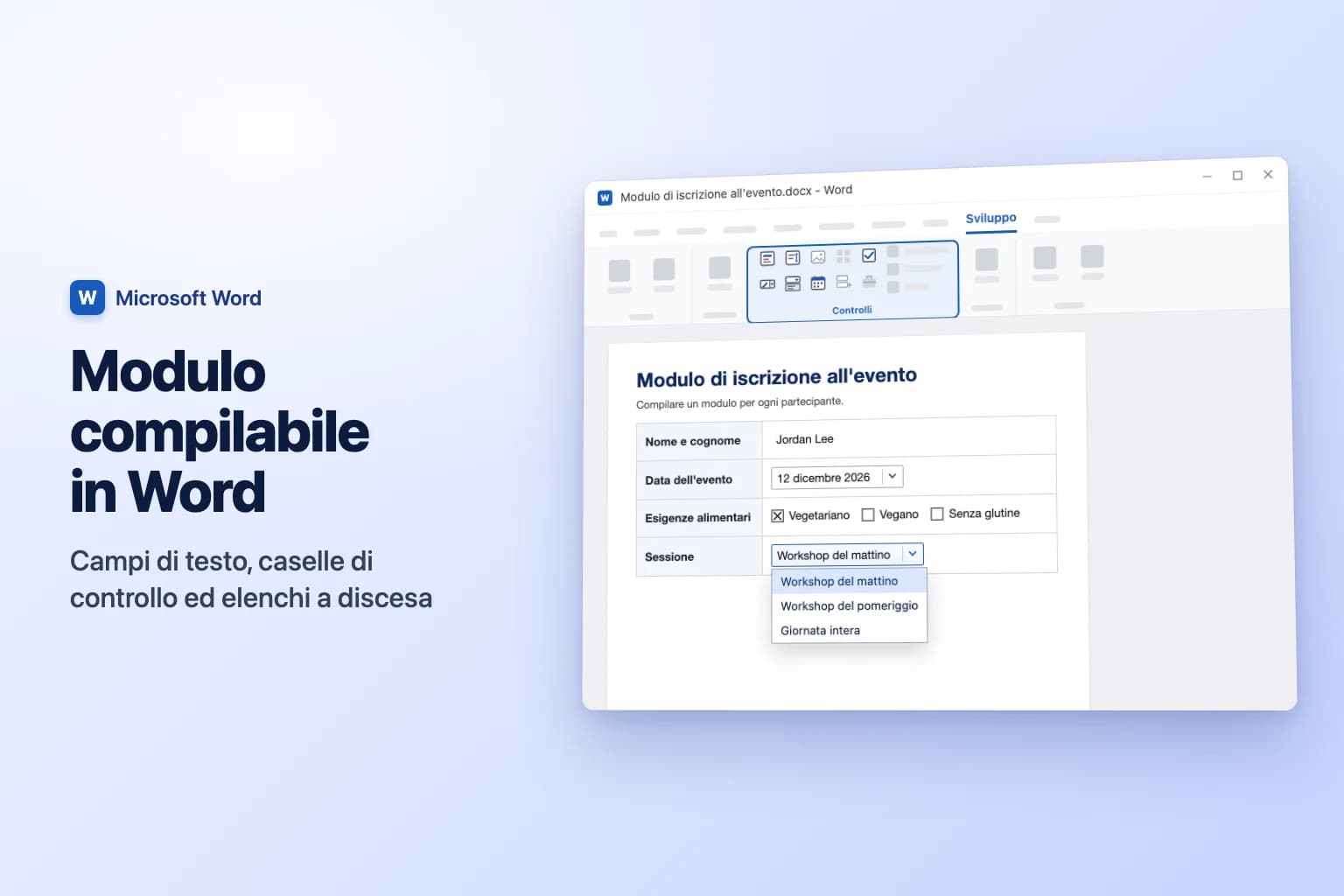
Per creare un modulo compilabile in Word, attiva la scheda Sviluppo (File → Opzioni → Personalizzazione barra multifunzione, seleziona Sviluppo), poi fai clic nel punto in cui deve andare ogni risposta e inserisci un campo da Sviluppo → Controlli: una casella di testo, una casella di controllo, un elenco a discesa o una selezione di data. Concludi con Sviluppo → Limita modifica → Compilazione moduli → Sì, applica la protezione, così le persone possono compilare i campi ma non modificare altro.
L'avvertenza principale: costruisci il modulo in Word desktop per Windows. Word per Mac offre solo campi modulo più vecchi e semplici, e Word per il web non può aggiungere campi modulo.
| Campo che ti serve | Controllo da inserire | Cosa fa chi compila |
|---|---|---|
| Nome, email, risposta breve | Controllo del contenuto Testo normale (Plain Text) | Digita testo semplice |
| Risposta più lunga con formattazione | Controllo del contenuto Rich Text | Digita testo, può usare grassetto, elenchi e così via |
| Sì/no o opzioni multiple | Controllo del contenuto Casella di controllo (Check Box) | Fa clic per selezionare o deselezionare |
| Una scelta da un elenco fisso | Controllo del contenuto Elenco a discesa (Drop-Down List) | Sceglie una voce |
| Una scelta dall'elenco, o una risposta propria | Controllo del contenuto Casella combinata (Combo Box) | Sceglie una voce o scrive altro |
| Una data | Controllo del contenuto Selezione data (Date Picker) | Sceglie un giorno da un calendario |
Passaggio 1: mostrare la scheda Sviluppo
Word per Windows:
- Vai su File → Opzioni.
- Fai clic su Personalizzazione barra multifunzione.
- In Personalizza barra multifunzione (con Schede principali selezionato), seleziona Sviluppo (Developer).
- Fai clic su OK.
Word per Mac: vai su Word → Impostazioni (Preferenze nelle versioni meno recenti) → Barra multifunzione e barra degli strumenti, seleziona Sviluppo nell'elenco delle schede principali sotto Personalizza barra multifunzione e fai clic su Salva.
Passaggio 2: impostare il modulo con una tabella
Scrivi prima un titolo, brevi istruzioni e un'etichetta per ogni domanda. Una tabella mantiene tutto allineato:
- Vai su Inserisci → Tabella e crea una tabella a due colonne con una riga per domanda.
- Scrivi le etichette nella colonna di sinistra, per esempio Nome e cognome, Email, Data dell'evento, Sessione, Esigenze alimentari e Commenti.
- Lascia vuota la colonna di destra. È lì che andranno i campi.
Per nascondere la griglia, seleziona la tabella e scegli Progettazione tabella → Bordi → Nessun bordo. Per i moduli stampati con righe vuote al posto dei campi, vedi come inserire una linea in Word.
Passaggio 3: aggiungere i campi del modulo (controlli del contenuto)
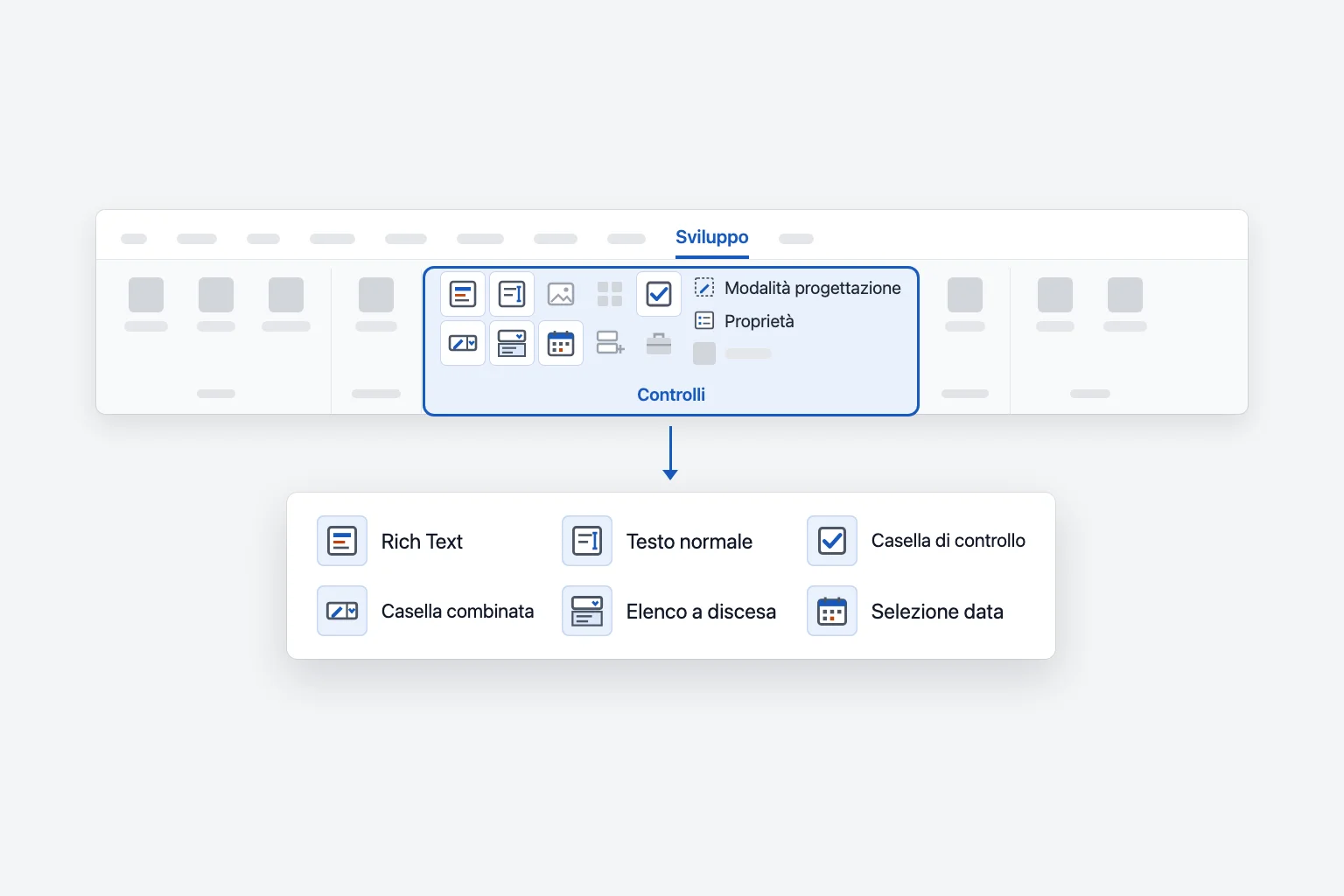
Fai clic nella cella in cui va una risposta, poi fai clic su un controllo nel gruppo Controlli della scheda Sviluppo. Passa il mouse su un'icona per vederne il nome.
Campi di testo
Fai clic su Controllo del contenuto Testo normale per risposte brevi come un nome o un indirizzo email. Usa Controllo del contenuto Rich Text per una risposta più lunga come Commenti, dove le persone potrebbero volere più paragrafi, grassetto o un elenco. Ogni campo mostra un testo segnaposto grigio ("Fare clic o toccare qui per immettere il testo.") finché qualcuno non ci scrive.
Caselle di controllo
Scrivi ogni opzione accanto a un Controllo del contenuto Casella di controllo, per esempio una casella seguita da "Vegetariano", un'altra seguita da "Vegano" e una terza seguita da "Senza glutine". Facendo clic sulla casella la si seleziona o deseleziona. Per usare un simbolo diverso, come un segno di spunta invece di una X, seleziona la casella, fai clic su Proprietà e usa Cambia... accanto a Simbolo selezionato.
Elenchi a discesa e caselle combinate
- Fai clic su Controllo del contenuto Elenco a discesa (oppure su Controllo del contenuto Casella combinata se le persone devono poter scrivere anche una risposta propria).
- Con il controllo selezionato, fai clic su Sviluppo → Proprietà.
- In Proprietà elenco a discesa, fai clic su Aggiungi....
- Digita un Nome visualizzato, per esempio "Workshop del mattino", e fai clic su OK. Ripeti per "Workshop del pomeriggio" e "Giornata intera".
- Usa Sposta su e Sposta giù per stabilire l'ordine, poi fai clic su OK.
Lascia la voce predefinita "Scegliere un elemento." in cima all'elenco se vuoi che il campo parta vuoto, oppure selezionala e fai clic su Rimuovi.
Selezione di data
- Fai clic su Controllo del contenuto Selezione data.
- Fai clic su Proprietà e, in Visualizza la data in questo formato, scegli un formato o scrivine uno tuo. Per esempio,
d MMMM yyyymostra 12 dicembre 2026 edd/MM/yyyymostra 12/12/2026. - Controlla che Impostazioni internazionali corrisponda alla tua regione, poi fai clic su OK.
Chi compila il modulo fa clic sulla freccia del campo e sceglie un giorno da un calendario.
Passaggio 4: impostare titoli, testo segnaposto e blocco
Seleziona un controllo qualsiasi e fai clic su Sviluppo → Proprietà per aprire Proprietà controllo del contenuto. Le impostazioni che vale la pena cambiare:
- Titolo: un nome come "Nome e cognome" che compare sulla linguetta del controllo quando qualcuno ci fa clic.
- Impossibile eliminare il controllo del contenuto: sotto Blocco, selezionalo perché nessuno rimuova il campo per errore mentre scrive.
Per cambiare il testo segnaposto grigio, attiva Sviluppo → Modalità progettazione, fai clic dentro il controllo e scrivi un suggerimento tuo, come "Nome e cognome". Fai di nuovo clic su Modalità progettazione per disattivarla.
Passaggio 5: proteggere il modulo in modo che si possano compilare solo i campi
Senza protezione, chiunque può modificare le etichette, eliminare campi o riscrivere le istruzioni. Limita modifica blocca tutto tranne i controlli:
- Vai su Sviluppo → Limita modifica (si trova anche nella scheda Revisione sotto Proteggi).
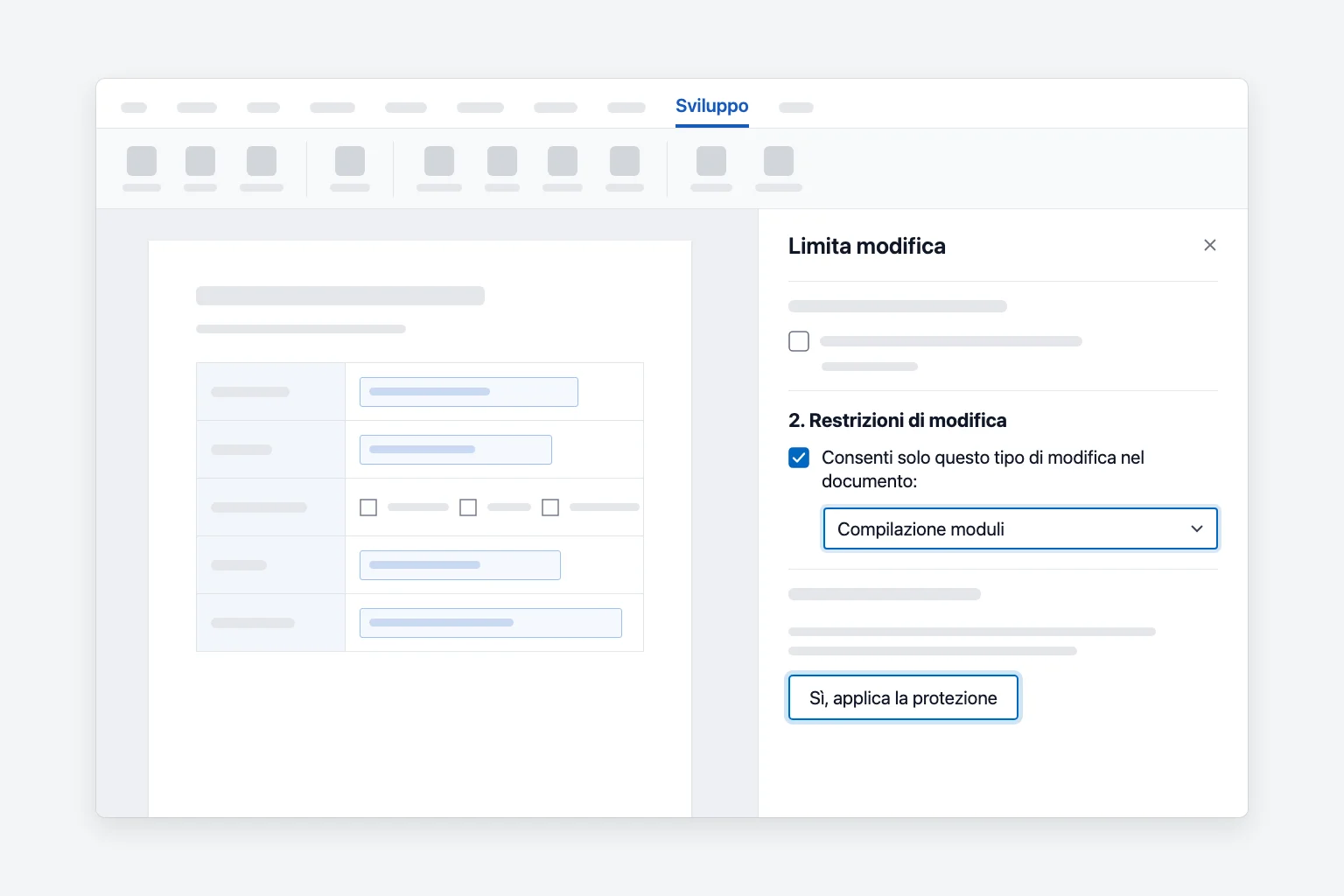
- Nel riquadro Limita modifica, sotto Restrizioni di modifica, seleziona Consenti solo questo tipo di modifica nel documento.
- Nell'elenco sottostante, scegli Compilazione moduli.
- Fai clic su Sì, applica la protezione.
- Digita due volte una password se ne vuoi una, oppure lascia vuote le caselle, e fai clic su OK.
Ora fare clic fuori da un campo non produce nulla, e Tab passa da un campo al successivo. Per apportare modifiche in seguito, apri lo stesso riquadro e fai clic su Interrompi protezione in fondo (e inserisci la password, se l'hai impostata). La password ferma le modifiche occasionali ma non è una protezione forte, e se la dimentichi ti servirà una copia non protetta per fare modifiche.
Passaggio 6: salvarlo come documento o come modello
- Come .docx: usa File → Salva con nome e mantieni il consueto formato Documento di Word (*.docx). Facile da inviare per email, ma le persone compilano il tuo file originale a meno che non ne salvino prima una copia.
- Come modello (.dotx): usa File → Salva con nome, apri Salva come tipo (su Mac, Formato file) e scegli Modello di Word (*.dotx). Quando qualcuno fa doppio clic sul file del modello, Word apre una nuova copia senza titolo, quindi il modulo vuoto non viene mai sovrascritto. Ideale per i moduli che riutilizzi, come una nota spese mensile.
Se salvi i modelli nella cartella Modelli di Office personalizzati (la posizione predefinita che Word suggerisce per i modelli in Windows), compaiono anche in File → Nuovo → Personale.
Come le persone compilano il modulo
I destinatari aprono il file in Word desktop, fanno clic sul primo campo e premono Tab per passare al successivo. Quando hanno finito, salvano il file e te lo rimandano.
Due limiti da tenere presenti:
- Word per Mac può compilare moduli creati in Windows, ma alcuni controlli possono avere un aspetto o un comportamento leggermente diverso, quindi prova il tuo modulo su un Mac se i destinatari ne usano uno.
- Word per il web può mostrare i controlli del contenuto, ma non può aggiungerli, e non supporta pienamente i documenti protetti con Limita modifica. Un modulo protetto può aprirsi in sola lettura nel browser. Chiedi alle persone di scegliere Modifica → Apri nell'app desktop se i campi non rispondono.
Campi modulo legacy: quando usarli (e quando no)
Il pulsante Strumenti legacy (Legacy Tools) nel gruppo Controlli (l'icona della cassetta degli attrezzi) contiene i vecchi campi modulo di Word 2003 e precedenti: Campo modulo testo, Campo modulo casella di controllo e Campo modulo elenco a discesa, oltre ai controlli ActiveX.
Usa i campi modulo legacy solo se ti serve qualcosa che i controlli del contenuto non sanno fare, come un campo di testo che calcola un totale, oppure se tutti quelli che compilano il modulo usano Word per Mac, dove la scheda Sviluppo offre solo questi campi più vecchi (Casella di testo, Casella di controllo e Casella combinata, protetti con Sviluppo → Proteggi modulo). I campi legacy funzionano solo quando il modulo è protetto. Evita i controlli ActiveX: generano avvisi di sicurezza e non funzionano su Mac né in un browser.
Se ti serve un modulo online che le persone inviano da qualsiasi dispositivo, con le risposte raccolte per te, Microsoft Forms è lo strumento migliore di un documento Word.
Perché il tuo modulo compilabile non funziona
La scheda Sviluppo non c'è. È nascosta per impostazione predefinita. Attivala con File → Opzioni → Personalizzazione barra multifunzione → Sviluppo (Windows) o Word → Impostazioni → Barra multifunzione e barra degli strumenti (Mac). Word per il web non ha una scheda Sviluppo.
I controlli sono disattivati (in grigio). O il documento è protetto (fai clic su Limita modifica → Interrompi protezione), oppure il file è un .doc aperto in Modalità compatibilità (indicata accanto al nome del file nella barra del titolo). I vecchi file .doc non supportano i controlli del contenuto. Vai su File → Informazioni → Converti, oppure salva il file come .docx, e i controlli si attivano.
La selezione di data mostra il formato sbagliato. Seleziona il campo, fai clic su Proprietà e imposta Visualizza la data in questo formato su quello che vuoi (per esempio dd/MM/yyyy). Se giorno e mese sono invertiti, controlla l'impostazione Impostazioni internazionali nella stessa finestra.
Le persone possono modificare il testo attorno ai campi. La protezione non è attiva, oppure qualcuno l'ha interrotta. Apri Limita modifica, verifica che sia selezionato Compilazione moduli e fai clic su Sì, applica la protezione. Aggiungi una password se vuoi impedire ad altri di disattivarla.
Domande frequenti
Come faccio un modulo compilabile in Word senza la scheda Sviluppo? Non puoi inserire campi modulo senza, ma attivarla richiede un minuto: File → Opzioni → Personalizzazione barra multifunzione, poi seleziona Sviluppo. È gratuita e inclusa in ogni versione desktop.
Posso creare un modulo compilabile in Word per il web? No. Word per il web non può aggiungere campi modulo. Crea il modulo in Word desktop, poi condividilo da OneDrive o SharePoint e chiedi alle persone di compilarlo con l'app desktop, dove i moduli protetti funzionano meglio.
Come blocco un modulo Word in modo che si possano compilare solo i campi? Vai su Sviluppo → Limita modifica, seleziona Consenti solo questo tipo di modifica nel documento, scegli Compilazione moduli e fai clic su Sì, applica la protezione.
Qual è la differenza tra un elenco a discesa e una casella combinata? Un elenco a discesa accetta solo una delle scelte che hai aggiunto. Una casella combinata mostra lo stesso elenco ma permette anche di scrivere una risposta propria.
Come rimuovo un campo da un modulo? Interrompi prima la protezione, poi fai clic con il pulsante destro sul campo e scegli Rimuovi controllo del contenuto. Il testo resta ma il campo sparisce. Per eliminarlo del tutto, selezionalo e premi Canc (deseleziona prima Impossibile eliminare il controllo del contenuto in Proprietà, se lo avevi impostato).
Scrivi più in fretta il testo del modulo
Creare i campi è rapido una volta che conosci la scheda Sviluppo. Scrivere le parti intorno, come introduzione, istruzioni e condizioni, di solito richiede più tempo. CoreGPT per Word redige testo da un breve prompt direttamente nel tuo documento, da poche righe di istruzioni per il modulo a una proposta di progetto completa, così puoi dedicare il tuo tempo all'impaginazione. È gratuito per iniziare.
 CoreGPT
Proposta di progetto: rinnovo del portale clienti
Questa proposta illustra un piano di tre mesi per rinnovare il portale clienti, ridurre i ticket di assistenza del 30% e migliorare l'inserimento dei nuovi account.
Obiettivi: semplificare la navigazione, aggiungere la fatturazione self-service e introdurre una configurazione guidata per i nuovi utenti.
Tempistiche e budget sono dettagliati nelle sezioni seguenti.
Ecco una bozza con panoramica, obiettivi e prossimi passi:
- Panoramica e obiettivi
- Tre obiettivi chiave
- Tempistiche e budget
Provalo: CoreGPT per Word
Letture correlate: