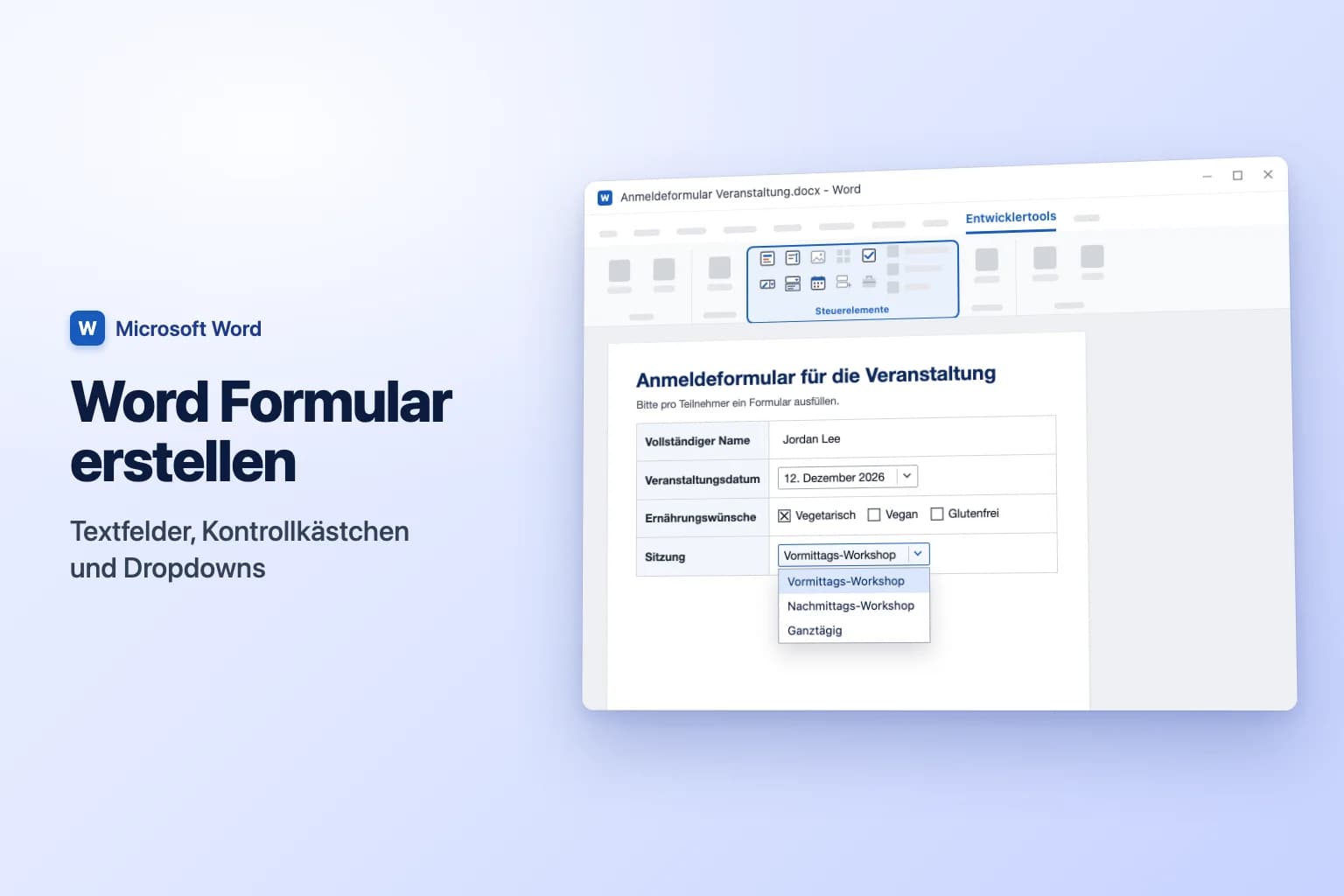
Um in Word ein Formular zu erstellen, blenden Sie die Registerkarte Entwicklertools ein (Datei → Optionen → Menüband anpassen, Entwicklertools aktivieren), klicken dann an die Stelle, an der jeweils eine Antwort stehen soll, und fügen über Entwicklertools → Steuerelemente ein Feld ein: ein Textfeld, ein Kontrollkästchen, eine Dropdownliste oder eine Datumsauswahl. Schließen Sie mit Entwicklertools → Bearbeitung einschränken → Ausfüllen von Formularen → Ja, Schutz jetzt anwenden ab, damit andere die Felder ausfüllen, sonst aber nichts ändern können.
Der wichtigste Vorbehalt: Erstellen Sie das Formular in der Desktopversion von Word für Windows. Word für Mac bietet nur ältere, einfachere Formularfelder, und Word für das Web kann überhaupt keine Formularfelder hinzufügen.
| Benötigtes Feld | Einzufügendes Steuerelement | Was der Ausfüllende tut |
|---|---|---|
| Name, E-Mail, kurze Antwort | Nur-Text-Inhaltssteuerelement | Tippt reinen Text |
| Längere Antwort mit Formatierung | Rich-Text-Inhaltssteuerelement | Tippt Text, kann Fettdruck, Listen usw. verwenden |
| Ja/Nein oder mehrere Optionen | Kontrollkästchen-Inhaltssteuerelement | Klickt zum Aktivieren oder Deaktivieren |
| Eine Auswahl aus einer festen Liste | Dropdownlisten-Inhaltssteuerelement | Wählt einen Eintrag |
| Eine Listenauswahl oder eine eigene Antwort | Kombinationsfeld-Inhaltssteuerelement | Wählt einen Eintrag oder tippt etwas anderes |
| Ein Datum | Datumsauswahl-Inhaltssteuerelement | Wählt einen Tag aus einem Kalender |
Schritt 1: Registerkarte Entwicklertools einblenden
Word für Windows:
- Wählen Sie Datei → Optionen.
- Klicken Sie auf Menüband anpassen.
- Aktivieren Sie unter Menüband anpassen (mit ausgewählten Hauptregisterkarten) das Kontrollkästchen Entwicklertools.
- Klicken Sie auf OK.
Word für Mac: Wählen Sie Word → Einstellungen (in älteren Versionen Voreinstellungen) → Menüband und Symbolleiste, aktivieren Sie in der Liste der Hauptregisterkarten unter Menüband anpassen den Eintrag Entwicklertools und klicken Sie auf Speichern.
Schritt 2: Das Formular mit einer Tabelle aufbauen
Tippen Sie zuerst einen Titel, eine kurze Anleitung und eine Beschriftung für jede Frage. Eine Tabelle hält alles ausgerichtet:
- Wählen Sie Einfügen → Tabelle und erstellen Sie eine Tabelle mit zwei Spalten und einer Zeile pro Frage.
- Tippen Sie die Beschriftungen in die linke Spalte, zum Beispiel Vollständiger Name, E-Mail, Veranstaltungsdatum, Sitzung, Ernährungswünsche und Anmerkungen.
- Lassen Sie die rechte Spalte leer. Dort kommen die Felder hin.
Um das Gitternetz auszublenden, markieren Sie die Tabelle und wählen Tabellenentwurf → Rahmen → Kein Rahmen. Für gedruckte Formulare mit leeren Linien statt Feldern lesen Sie Linie einfügen in Word.
Schritt 3: Formularfelder (Inhaltssteuerelemente) hinzufügen
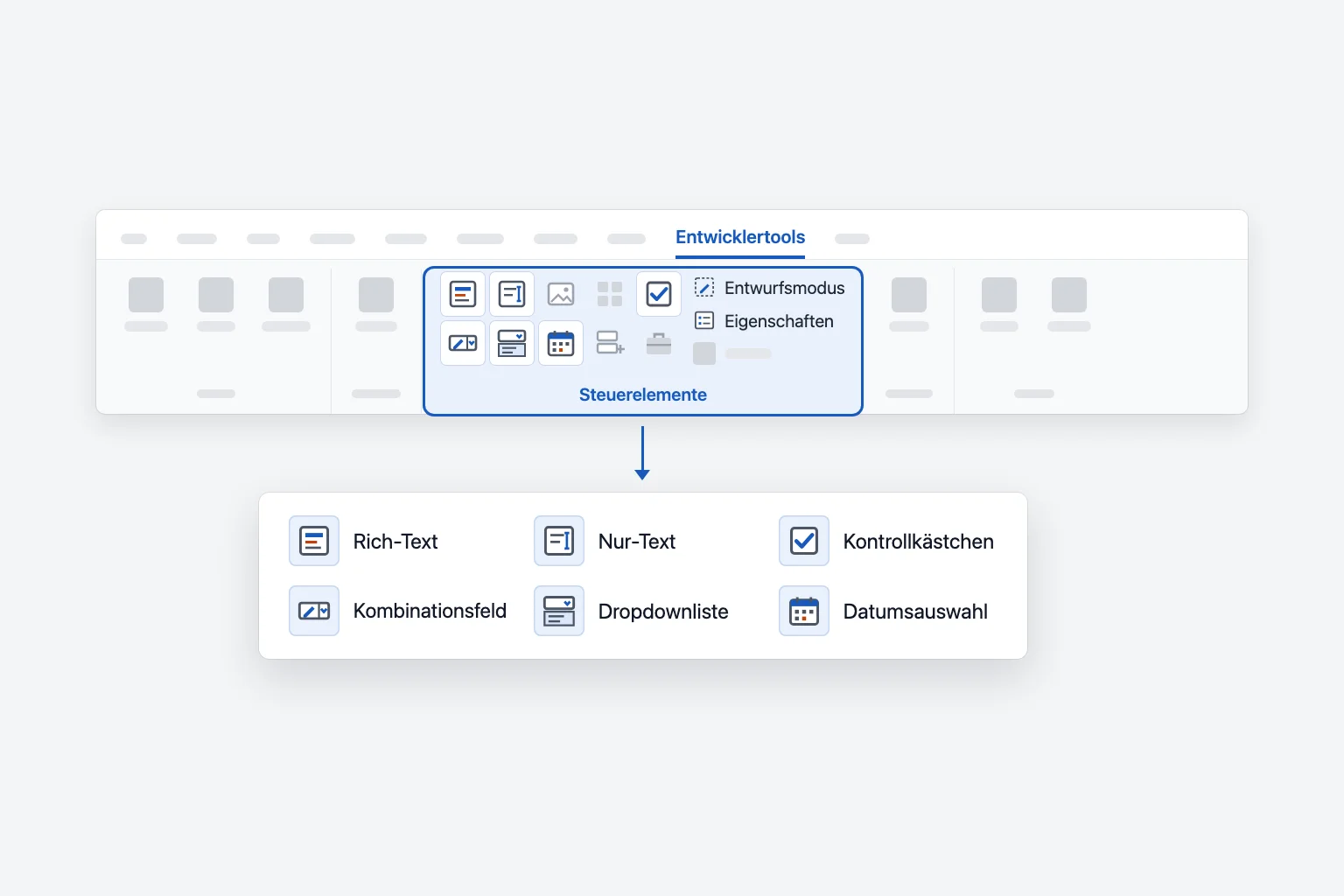
Klicken Sie in die Zelle, in die eine Antwort gehört, und klicken Sie dann in der Gruppe Steuerelemente auf der Registerkarte Entwicklertools auf ein Steuerelement. Zeigen Sie mit der Maus auf ein Symbol, um seinen Namen zu sehen.
Textfelder
Klicken Sie auf Nur-Text-Inhaltssteuerelement für kurze Antworten wie einen Namen oder eine E-Mail-Adresse. Verwenden Sie das Rich-Text-Inhaltssteuerelement für eine längere Antwort wie Anmerkungen, bei der Nutzer mehrere Absätze, Fettdruck oder eine Liste wünschen. Jedes Feld zeigt grauen Platzhaltertext („Klicken oder tippen Sie hier, um Text einzugeben.“), bis jemand etwas hineintippt.
Kontrollkästchen
Tippen Sie jede Option neben ein Kontrollkästchen-Inhaltssteuerelement, zum Beispiel ein Kästchen mit „Vegetarisch“, ein weiteres mit „Vegan“ und ein drittes mit „Glutenfrei“. Ein Klick auf das Kästchen aktiviert oder deaktiviert es. Um ein anderes Symbol zu verwenden, etwa ein Häkchen statt eines X, markieren Sie das Kästchen, klicken auf Eigenschaften und nutzen Ändern... neben Symbol für aktiviert.
Dropdownlisten und Kombinationsfelder
- Klicken Sie auf Dropdownlisten-Inhaltssteuerelement (oder Kombinationsfeld-Inhaltssteuerelement, wenn Nutzer auch eine eigene Antwort tippen können sollen).
- Klicken Sie bei ausgewähltem Steuerelement auf Entwicklertools → Eigenschaften.
- Klicken Sie unter Dropdownlisteneigenschaften auf Hinzufügen....
- Geben Sie einen Anzeigenamen ein, etwa „Vormittags-Workshop“, und klicken Sie auf OK. Wiederholen Sie das für „Nachmittags-Workshop“ und „Ganztägig“.
- Legen Sie mit Nach oben und Nach unten die Reihenfolge fest und klicken Sie auf OK.
Lassen Sie den Standardeintrag „Wählen Sie ein Element aus.“ oben in der Liste stehen, wenn das Feld zunächst leer sein soll, oder markieren Sie ihn und klicken Sie auf Entfernen.
Datumsauswahl
- Klicken Sie auf Datumsauswahl-Inhaltssteuerelement.
- Klicken Sie auf Eigenschaften und wählen Sie unter Datum wie folgt anzeigen ein Format oder geben Sie ein eigenes ein. Zum Beispiel zeigt
d. MMMM yyyy12. Dezember 2026 unddd.MM.yyyy12.12.2026. - Prüfen Sie, dass Sprache zu Ihrer Region passt, und klicken Sie auf OK.
Wer das Formular ausfüllt, klickt auf den Pfeil im Feld und wählt einen Tag aus einem Kalender.
Schritt 4: Titel, Platzhaltertext und Sperren festlegen
Markieren Sie ein beliebiges Steuerelement und klicken Sie auf Entwicklertools → Eigenschaften, um die Eigenschaften des Inhaltssteuerelements zu öffnen. Diese Einstellungen lohnen sich:
- Titel: ein Name wie „Vollständiger Name“, der auf dem Reiter des Steuerelements erscheint, wenn jemand es anklickt.
- Das Inhaltssteuerelement kann nicht gelöscht werden: Aktivieren Sie dies unter Sperren, damit niemand das Feld beim Tippen versehentlich entfernt.
Um den grauen Platzhaltertext zu ändern, schalten Sie Entwicklertools → Entwurfsmodus ein, klicken in das Steuerelement und tippen Ihren eigenen Hinweis, etwa „Vor- und Nachname“. Klicken Sie erneut auf Entwurfsmodus, um ihn auszuschalten.
Schritt 5: Das Formular schützen, damit nur die Felder ausfüllbar sind
Ohne Schutz kann jeder Ihre Beschriftungen ändern, Felder löschen oder die Anleitung neu tippen. „Bearbeitung einschränken“ sperrt alles außer den Steuerelementen:
- Wählen Sie Entwicklertools → Bearbeitung einschränken (es befindet sich auch auf der Registerkarte Überprüfen unter Schützen).
- Aktivieren Sie im Bereich Bearbeitung einschränken unter Bearbeitungseinschränkungen die Option Nur diese Art der Bearbeitung im Dokument zulassen.
- Wählen Sie in der Liste darunter Ausfüllen von Formularen.
- Klicken Sie auf Ja, Schutz jetzt anwenden.
- Geben Sie zweimal ein Kennwort ein, wenn Sie eines möchten, oder lassen Sie die Felder leer, und klicken Sie auf OK.
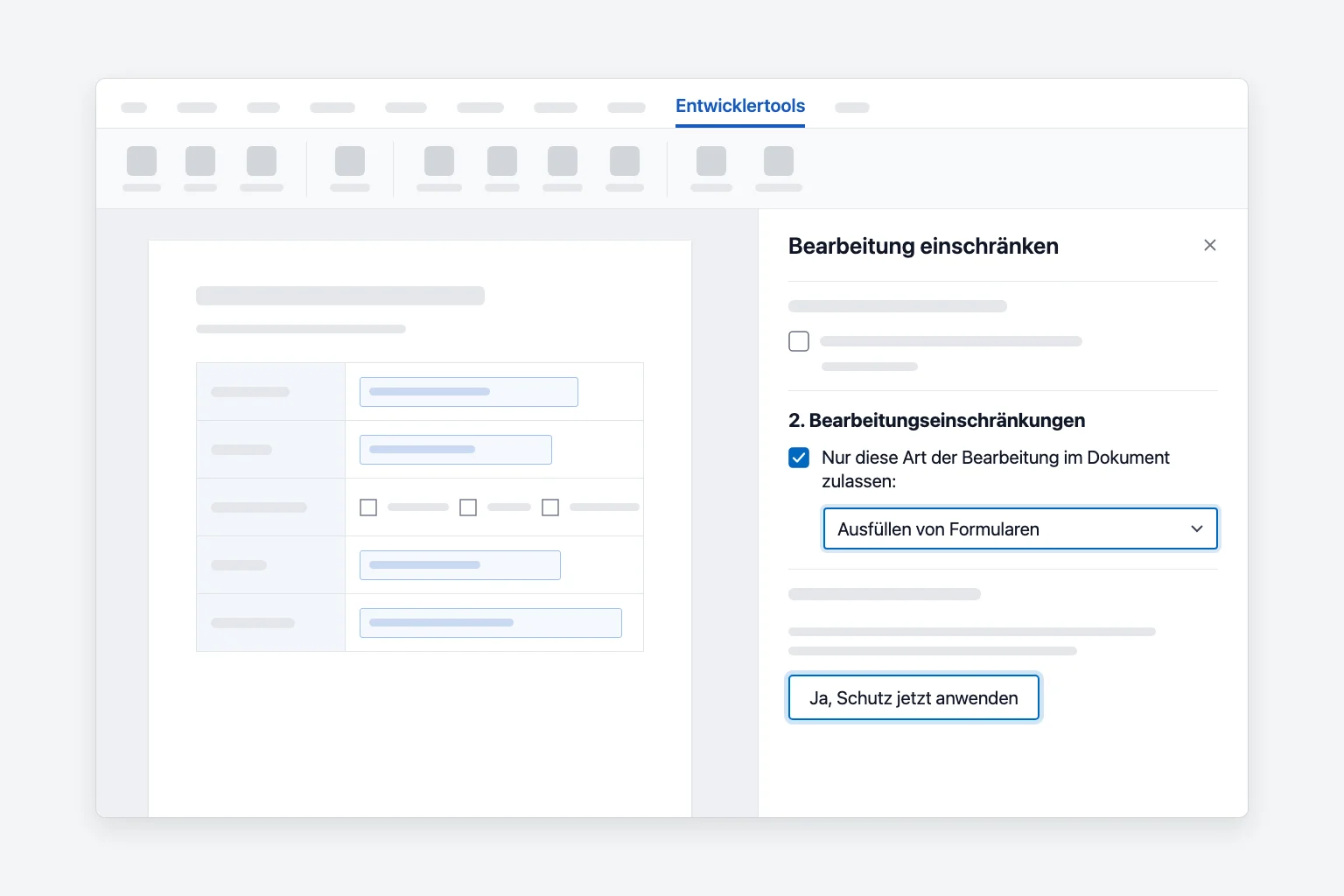
Jetzt bewirkt ein Klick außerhalb eines Feldes nichts mehr, und mit Tab springen Sie von Feld zu Feld. Um später Änderungen vorzunehmen, öffnen Sie denselben Bereich und klicken unten auf Schutz aufheben (und geben das Kennwort ein, falls Sie eines vergeben haben). Das Kennwort verhindert beiläufige Änderungen, ist aber kein starker Schutz, und wenn Sie es vergessen, brauchen Sie eine ungeschützte Kopie, um Änderungen vorzunehmen.
Schritt 6: Als Dokument oder Vorlage speichern
- Als .docx: Verwenden Sie Datei → Speichern unter und behalten Sie das übliche Format Word-Dokument (*.docx) bei. Einfach per E-Mail zu versenden, aber andere füllen Ihre Originaldatei aus, sofern sie nicht zuerst eine Kopie speichern.
- Als Vorlage (.dotx): Verwenden Sie Datei → Speichern unter, öffnen Sie Dateityp (auf dem Mac Dateiformat) und wählen Sie Word-Vorlage (*.dotx). Wenn jemand doppelt auf die Vorlagendatei klickt, öffnet Word eine neue unbenannte Kopie, sodass das leere Formular nie überschrieben wird. Ideal für Formulare, die Sie wiederverwenden, etwa eine monatliche Spesenabrechnung.
Speichern Sie Vorlagen im Ordner Benutzerdefinierte Office-Vorlagen von Word (dem Standardspeicherort, den Word unter Windows für Vorlagen vorschlägt), erscheinen sie außerdem unter Datei → Neu → Persönlich.
So füllen andere das Formular aus
Empfänger öffnen die Datei in der Desktopversion von Word, klicken in das erste Feld und springen mit Tab zum nächsten. Wenn sie fertig sind, speichern sie die Datei und senden sie zurück.
Zwei Einschränkungen sollten Sie kennen:
- Word für Mac kann unter Windows erstellte Formulare ausfüllen, aber manche Steuerelemente sehen dort etwas anders aus oder verhalten sich leicht anders. Testen Sie Ihr Formular daher auf einem Mac, wenn Ihre Empfänger einen nutzen.
- Word für das Web kann Inhaltssteuerelemente anzeigen, aber nicht hinzufügen, und es unterstützt mit „Bearbeitung einschränken“ geschützte Dokumente nicht vollständig. Ein geschütztes Formular wird im Browser möglicherweise schreibgeschützt geöffnet. Bitten Sie die Nutzer, Bearbeitung → In Desktop-App öffnen zu wählen, wenn Felder nicht reagieren.
Ältere Formularfelder: wann sie sinnvoll sind (und wann nicht)
Die Schaltfläche Vorgängerversionstools in der Gruppe Steuerelemente (das Werkzeugkasten-Symbol) enthält die älteren Formularfelder aus Word 2003 und früher: Textformularfeld, Kontrollkästchen-Formularfeld und Dropdownformularfeld sowie ActiveX-Steuerelemente.
Verwenden Sie ältere Formularfelder nur, wenn Sie etwas brauchen, das Inhaltssteuerelemente nicht können, etwa ein Textfeld, das eine Summe berechnet, oder wenn alle Ausfüllenden Word für Mac nutzen, wo die Registerkarte Entwicklertools nur diese älteren Felder anbietet (Textfeld, Kontrollkästchen und Kombinationsfeld, geschützt mit Entwicklertools → Formular schützen). Ältere Felder funktionieren erst, wenn das Formular geschützt ist. Verzichten Sie auf ActiveX-Steuerelemente: Sie lösen Sicherheitswarnungen aus und funktionieren weder auf dem Mac noch im Browser.
Wenn Sie ein Online-Formular benötigen, das Nutzer von jedem Gerät absenden und dessen Antworten für Sie gesammelt werden, ist Microsoft Forms das bessere Werkzeug als ein Word-Dokument.
Warum Ihr ausfüllbares Formular nicht funktioniert
Die Registerkarte Entwicklertools fehlt. Sie ist standardmäßig ausgeblendet. Blenden Sie sie über Datei → Optionen → Menüband anpassen → Entwicklertools (Windows) oder Word → Einstellungen → Menüband und Symbolleiste (Mac) ein. Word für das Web hat keine Registerkarte Entwicklertools.
Die Steuerelemente sind ausgegraut. Entweder ist das Dokument geschützt (klicken Sie auf Bearbeitung einschränken → Schutz aufheben), oder die Datei ist eine .doc-Datei, die im Kompatibilitätsmodus geöffnet ist (neben dem Dateinamen in der Titelleiste angezeigt). Ältere .doc-Dateien unterstützen keine Inhaltssteuerelemente. Wählen Sie Datei → Informationen → Konvertieren oder speichern Sie die Datei als .docx, dann werden die Steuerelemente aktiv.
Die Datumsauswahl zeigt das falsche Format. Markieren Sie das Feld, klicken Sie auf Eigenschaften und stellen Sie Datum wie folgt anzeigen auf das gewünschte Format ein (zum Beispiel dd.MM.yyyy). Sind Tag und Monat vertauscht, prüfen Sie die Einstellung Sprache im selben Dialogfeld.
Andere können den Text rund um die Felder bearbeiten. Der Schutz ist nicht aktiv, oder jemand hat ihn aufgehoben. Öffnen Sie Bearbeitung einschränken, stellen Sie sicher, dass Ausfüllen von Formularen ausgewählt ist, und klicken Sie auf Ja, Schutz jetzt anwenden. Vergeben Sie ein Kennwort, wenn Sie verhindern möchten, dass andere ihn ausschalten.
Häufige Fragen
Wie erstelle ich ein ausfüllbares Formular in Word ohne die Registerkarte Entwicklertools? Ohne sie lassen sich keine Formularfelder einfügen, aber das Einblenden dauert eine Minute: Datei → Optionen → Menüband anpassen, dann Entwicklertools aktivieren. Es ist kostenlos und in jeder Desktopversion enthalten.
Kann ich in Word für das Web ein ausfüllbares Formular erstellen? Nein. Word für das Web kann keine Formularfelder hinzufügen. Erstellen Sie das Formular in der Desktopversion von Word, geben Sie es dann über OneDrive oder SharePoint frei und bitten Sie die Nutzer, es mit der Desktop-App auszufüllen, in der geschützte Formulare am besten funktionieren.
Wie sperre ich ein Word-Formular, damit nur die Felder ausfüllbar sind? Wählen Sie Entwicklertools → Bearbeitung einschränken, aktivieren Sie Nur diese Art der Bearbeitung im Dokument zulassen, wählen Sie Ausfüllen von Formularen und klicken Sie auf Ja, Schutz jetzt anwenden.
Was ist der Unterschied zwischen einer Dropdownliste und einem Kombinationsfeld? Eine Dropdownliste akzeptiert nur eine der von Ihnen hinzugefügten Auswahlmöglichkeiten. Ein Kombinationsfeld zeigt dieselbe Liste, lässt aber auch eine eigene Antwort zu.
Wie entferne ich ein Feld aus einem Formular? Heben Sie zuerst den Schutz auf, klicken Sie dann mit der rechten Maustaste auf das Feld und wählen Sie Inhaltssteuerelement entfernen. Der Text bleibt erhalten, das Feld verschwindet. Um es vollständig zu löschen, markieren Sie es und drücken Entf (deaktivieren Sie vorher in den Eigenschaften Das Inhaltssteuerelement kann nicht gelöscht werden, falls Sie es gesetzt haben).
Den Text des Formulars schneller schreiben
Die Felder aufzubauen geht schnell, wenn man die Registerkarte Entwicklertools kennt. Die Texte drumherum, etwa Einleitung, Hinweise und Bedingungen, kosten meist mehr Zeit. CoreGPT für Word entwirft Text aus einer kurzen Eingabe direkt in Ihrem Dokument, von ein paar Zeilen Formularanleitung bis zu einem vollständigen Projektangebot, sodass Sie sich auf das Layout konzentrieren können. Der Einstieg ist kostenlos.
 CoreGPT
Projektangebot: Neugestaltung des Kundenportals
Dieses Angebot skizziert einen dreimonatigen Plan zur Neugestaltung des Kundenportals, um Support-Tickets um 30 % zu senken und das Onboarding neuer Konten zu verbessern.
Ziele: Navigation vereinfachen, Self-Service-Abrechnung ergänzen und eine geführte Einrichtung für Erstnutzer einführen.
Zeitplan und Budget sind in den folgenden Abschnitten im Detail beschrieben.
Hier ist ein Entwurf mit Überblick, Zielen und nächsten Schritten:
- Überblick und Ziele
- Drei zentrale Ziele
- Zeitplan und Budget
Probieren Sie es aus: CoreGPT für Word
Weiterlesen: