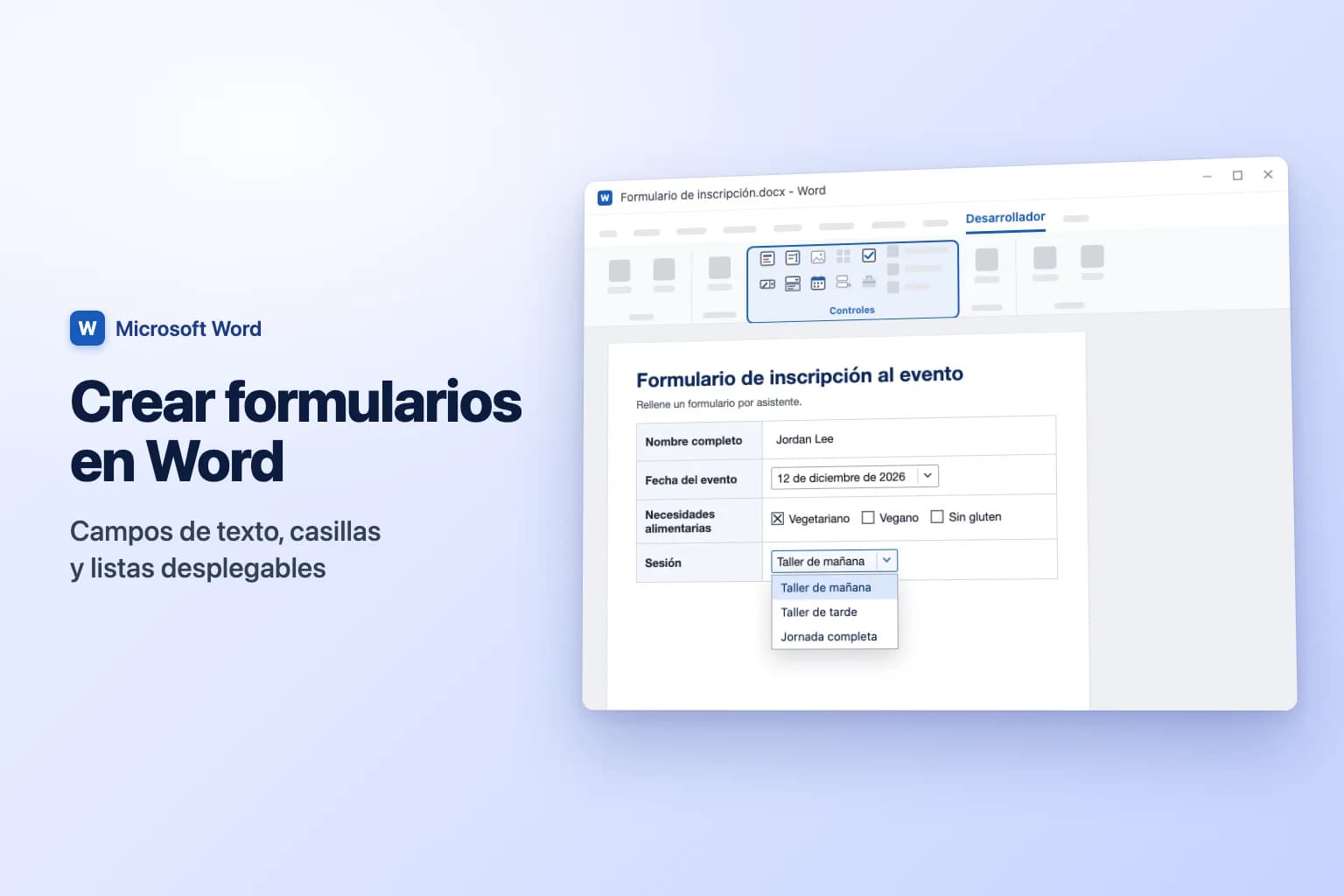
Para crear un formulario en Word que se pueda rellenar, activa la pestaña Desarrollador (Archivo → Opciones → Personalizar la cinta de opciones, marca Desarrollador), haz clic donde debe ir cada respuesta e inserta un campo desde Desarrollador → Controles: un cuadro de texto, una casilla, una lista desplegable o un selector de fecha. Termina con Desarrollador → Restringir edición → Rellenar formularios → Sí, aplicar la protección para que se puedan rellenar los campos pero no cambiar nada más.
La advertencia principal: crea el formulario en Word de escritorio para Windows. Word para Mac solo ofrece campos de formulario más antiguos y sencillos, y Word para la web no puede añadir campos de formulario en absoluto.
| Campo que necesitas | Control que insertar | Qué hace la persona que lo rellena |
|---|---|---|
| Nombre, correo electrónico, respuesta corta | Control de contenido de texto sin formato | Escribe texto sin formato |
| Respuesta más larga con formato | Control de contenido de texto enriquecido | Escribe texto y puede usar negrita, listas, etc. |
| Sí/no u opciones múltiples | Control de contenido de casilla | Hace clic para marcar o desmarcar |
| Una opción de una lista fija | Control de contenido de lista desplegable | Elige un elemento |
| Una opción de la lista o su propia respuesta | Control de contenido de cuadro combinado | Elige un elemento o escribe otra cosa |
| Una fecha | Control de contenido de selector de fecha | Elige un día en un calendario |
Paso 1: Mostrar la pestaña Desarrollador
Word para Windows:
- Ve a Archivo → Opciones.
- Haz clic en Personalizar la cinta de opciones.
- En Personalizar la cinta de opciones (con Fichas principales seleccionado), marca Desarrollador.
- Haz clic en Aceptar.
Word para Mac: ve a Word → Configuración (Preferencias en versiones anteriores) → Cinta de opciones y barra de herramientas, marca Desarrollador en la lista de pestañas principales de Personalizar la cinta de opciones y haz clic en Guardar.
Paso 2: Diseñar el formulario con una tabla
Escribe primero un título, unas breves instrucciones y una etiqueta para cada pregunta. Una tabla mantiene todo alineado:
- Ve a Insertar → Tabla y crea una tabla de dos columnas con una fila por pregunta.
- Escribe las etiquetas en la columna izquierda, por ejemplo Nombre completo, Correo electrónico, Fecha del evento, Sesión, Necesidades alimentarias y Comentarios.
- Deja vacía la columna derecha. Ahí irán los campos.
Para ocultar la cuadrícula, selecciona la tabla y elige Diseño de tabla → Bordes → Sin borde. Para formularios impresos con líneas en blanco, consulta cómo insertar una línea en Word.
Paso 3: Añadir los campos del formulario (controles de contenido)
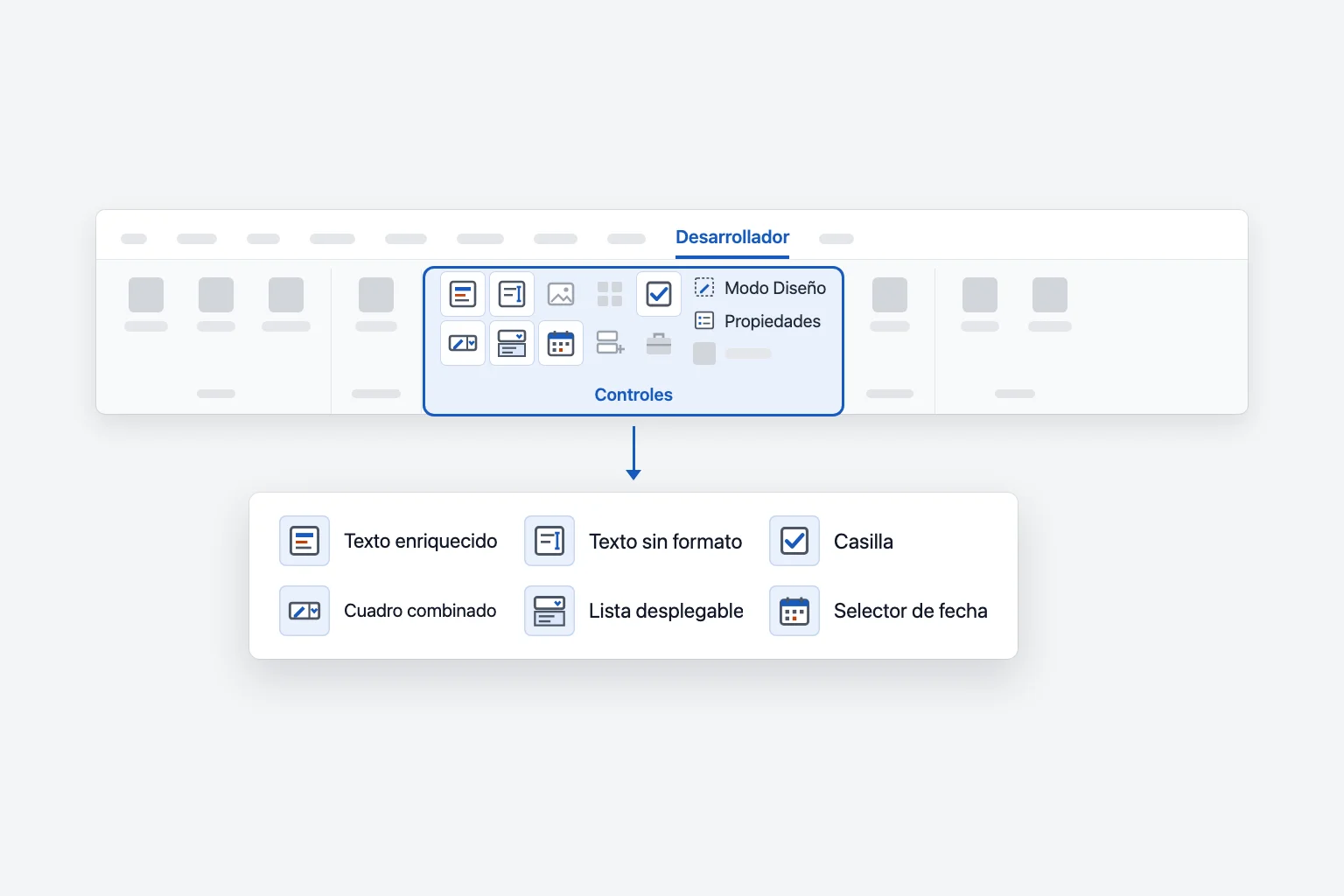
Haz clic en la celda donde va una respuesta y luego en un control del grupo Controles de la pestaña Desarrollador. Pasa el cursor sobre cualquier icono para ver su nombre.
Campos de texto
Haz clic en Control de contenido de texto sin formato para respuestas cortas como un nombre o una dirección de correo. Usa Control de contenido de texto enriquecido para una respuesta más larga como Comentarios, donde la gente puede querer varios párrafos, negrita o una lista. Cada campo muestra un texto de marcador de posición en gris («Haga clic o pulse aquí para escribir texto.») hasta que alguien escribe en él.
Casillas
Escribe cada opción junto a un Control de contenido de casilla, por ejemplo una casilla seguida de «Vegetariano», otra seguida de «Vegano» y una tercera seguida de «Sin gluten». Al hacer clic en la casilla se marca o se desmarca. Para usar otro símbolo, como una marca de verificación en lugar de una X, selecciona la casilla, haz clic en Propiedades y usa Cambiar... junto a Símbolo activado.
Listas desplegables y cuadros combinados
- Haz clic en Control de contenido de lista desplegable (o en Control de contenido de cuadro combinado si la gente también debe poder escribir su propia respuesta).
- Con el control seleccionado, haz clic en Desarrollador → Propiedades.
- En Propiedades de lista desplegable, haz clic en Agregar....
- Escribe un Nombre para mostrar, como «Taller de mañana», y haz clic en Aceptar. Repite con «Taller de tarde» y «Jornada completa».
- Usa Subir y Bajar para fijar el orden y haz clic en Aceptar.
Deja la entrada predeterminada «Elija un elemento.» al principio de la lista si quieres que el campo empiece vacío, o selecciónala y haz clic en Quitar.
Selector de fecha
- Haz clic en Control de contenido de selector de fecha.
- Haz clic en Propiedades y, en Mostrar la fecha de este modo, elige un formato o escribe el tuyo. Por ejemplo,
d 'de' MMMM 'de' yyyymuestra 12 de diciembre de 2026 ydd/MM/yyyymuestra 12/12/2026. - Comprueba que Configuración regional coincide con tu región y haz clic en Aceptar.
Quienes rellenan el formulario hacen clic en la flecha del campo y eligen un día en un calendario.
Paso 4: Definir títulos, texto de marcador de posición y bloqueo
Selecciona cualquier control y haz clic en Desarrollador → Propiedades para abrir Propiedades del control de contenido. Los ajustes que conviene cambiar:
- Título: un nombre como «Nombre completo» que aparece en la pestaña del control cuando alguien hace clic en él.
- No se puede eliminar el control de contenido: en Bloqueo, marca esta opción para que nadie quite el campo sin querer mientras escribe.
Para cambiar el texto gris de marcador de posición, activa Desarrollador → Modo Diseño, haz clic dentro del control y escribe tu propia indicación, como «Nombre y apellidos». Vuelve a hacer clic en Modo Diseño para desactivarlo.
Paso 5: Proteger el formulario para que solo se puedan rellenar los campos
Sin protección, cualquiera puede editar tus etiquetas, borrar campos o reescribir las instrucciones. Restringir edición bloquea todo salvo los controles:
- Ve a Desarrollador → Restringir edición (también está en la pestaña Revisar, en Proteger).
- En el panel Restringir edición, en Restricciones de edición, marca Permitir solo este tipo de edición en el documento.
- En la lista de debajo, elige Rellenar formularios.
- Haz clic en Sí, aplicar la protección.
- Escribe una contraseña dos veces si quieres una, o deja los cuadros vacíos, y haz clic en Aceptar.
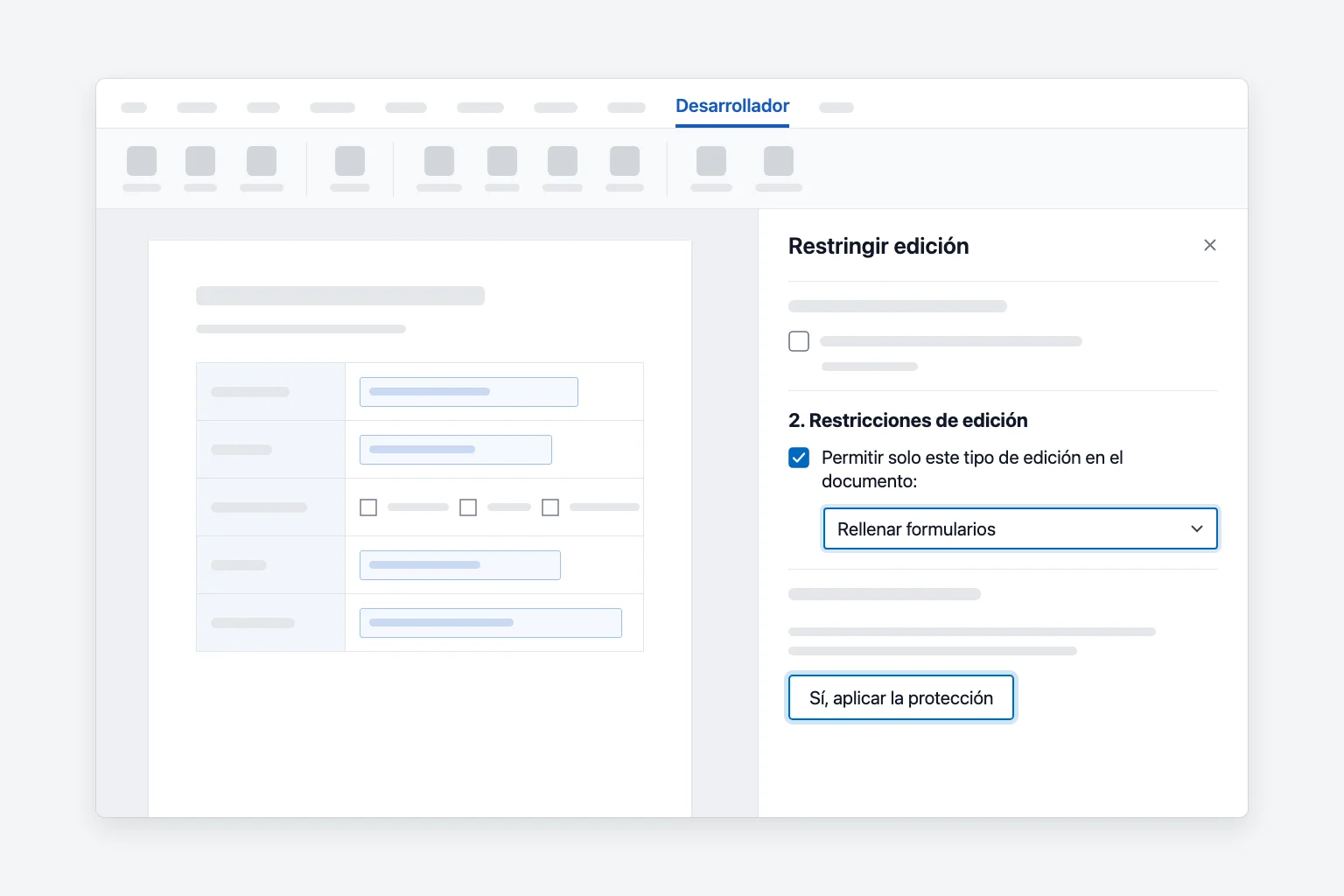
Ahora, hacer clic fuera de un campo no hace nada, y Tab salta de un campo al siguiente. Para hacer cambios más adelante, abre el mismo panel y haz clic en Detener protección en la parte inferior (e introduce la contraseña si la estableciste). La contraseña evita ediciones casuales, pero no es una seguridad fuerte, y si la olvidas necesitarás una copia sin protección para hacer cambios.
Paso 6: Guardarlo como documento o como plantilla
- Como .docx: usa Archivo → Guardar como y conserva el formato habitual Documento de Word (*.docx). Es fácil de enviar por correo, pero la gente rellena tu archivo original salvo que guarde antes una copia.
- Como plantilla (.dotx): usa Archivo → Guardar como, abre Tipo (en Mac, Formato de archivo) y elige Plantilla de Word (*.dotx). Cuando alguien hace doble clic en el archivo de plantilla, Word abre una copia nueva sin título, de modo que el formulario en blanco nunca se sobrescribe. Es lo mejor para formularios que reutilizas, como una solicitud mensual de gastos.
Si guardas las plantillas en la carpeta Plantillas personalizadas de Office (la ubicación predeterminada que Word sugiere para plantillas en Windows), también aparecen en Archivo → Nuevo → Personal.
Cómo rellena la gente el formulario
Los destinatarios abren el archivo en Word de escritorio, hacen clic en el primer campo y pulsan Tab para pasar al siguiente. Al terminar, guardan el archivo y te lo devuelven.
Dos límites que conviene tener presentes:
- Word para Mac puede rellenar formularios creados en Windows, pero algunos controles pueden verse o comportarse de forma algo distinta, así que prueba tu formulario en un Mac si tus destinatarios usan uno.
- Word para la web puede mostrar controles de contenido, pero no añadirlos, y no admite del todo los documentos protegidos con Restringir edición. Un formulario protegido puede abrirse como solo lectura en el navegador. Pide a la gente que elija Edición → Abrir en la aplicación de escritorio si los campos no responden.
Campos de formulario heredados: cuándo usarlos (y cuándo no)
El botón Herramientas heredadas del grupo Controles (el icono del maletín de herramientas) contiene los campos de formulario antiguos de Word 2003 y anteriores: Campo de formulario de texto, Campo de formulario de casilla y Campo de formulario de lista desplegable, además de los controles ActiveX.
Usa los campos de formulario heredados solo si necesitas algo que los controles de contenido no pueden hacer, como un campo de texto que calcule un total, o si todas las personas que rellenan el formulario usan Word para Mac, donde la pestaña Desarrollador solo ofrece estos campos antiguos (Cuadro de texto, Casilla y Cuadro combinado, protegidos con Desarrollador → Proteger formulario). Los campos heredados solo funcionan cuando el formulario está protegido. Evita los controles ActiveX: provocan avisos de seguridad y no funcionan en Mac ni en un navegador.
Si necesitas un formulario en línea que la gente envíe desde cualquier dispositivo, con las respuestas recopiladas por ti, Microsoft Forms es mejor herramienta que un documento de Word.
Por qué no funciona tu formulario rellenable
Falta la pestaña Desarrollador. Está oculta de forma predeterminada. Actívala con Archivo → Opciones → Personalizar la cinta de opciones → Desarrollador (Windows) o Word → Configuración → Cinta de opciones y barra de herramientas (Mac). Word para la web no tiene pestaña Desarrollador.
Los controles aparecen en gris. O el documento está protegido (haz clic en Restringir edición → Detener protección), o el archivo es un .doc abierto en Modo de compatibilidad (se muestra junto al nombre del archivo en la barra de título). Los archivos .doc antiguos no admiten controles de contenido. Ve a Archivo → Información → Convertir, o guarda el archivo como .docx, y los controles se activarán.
El selector de fecha muestra el formato equivocado. Selecciona el campo, haz clic en Propiedades y establece Mostrar la fecha de este modo con el formato que quieras (por ejemplo dd/MM/yyyy). Si el día y el mes están intercambiados, revisa el ajuste Configuración regional del mismo cuadro de diálogo.
La gente puede editar el texto que rodea los campos. La protección no está activada, o alguien la detuvo. Abre Restringir edición, asegúrate de que Rellenar formularios está seleccionado y haz clic en Sí, aplicar la protección. Añade una contraseña si quieres evitar que otros la desactiven.
Preguntas frecuentes
¿Cómo hago un formulario rellenable en Word sin la pestaña Desarrollador? No puedes insertar campos de formulario sin ella, pero activarla lleva un minuto: Archivo → Opciones → Personalizar la cinta de opciones y marca Desarrollador. Es gratis y está incluida en todas las versiones de escritorio.
¿Puedo crear un formulario rellenable en Word para la web? No. Word para la web no puede añadir campos de formulario. Crea el formulario en Word de escritorio, compártelo desde OneDrive o SharePoint y pide a la gente que lo rellene con la aplicación de escritorio, donde los formularios protegidos funcionan mejor.
¿Cómo bloqueo un formulario de Word para que solo se puedan rellenar los campos? Ve a Desarrollador → Restringir edición, marca Permitir solo este tipo de edición en el documento, elige Rellenar formularios y haz clic en Sí, aplicar la protección.
¿Qué diferencia hay entre una lista desplegable y un cuadro combinado? Una lista desplegable solo acepta una de las opciones que añadiste. Un cuadro combinado muestra la misma lista pero también permite escribir una respuesta propia.
¿Cómo quito un campo de un formulario? Detén primero la protección, luego haz clic derecho en el campo y elige Quitar control de contenido. Así se conserva su texto pero se elimina el campo. Para borrarlo por completo, selecciónalo y pulsa Supr (antes desmarca No se puede eliminar el control de contenido en Propiedades si lo activaste).
Escribe más rápido el texto del formulario
Crear los campos es rápido una vez que conoces la pestaña Desarrollador. Escribir las partes que los rodean, como la introducción, las instrucciones y las condiciones, suele llevar más tiempo. CoreGPT para Word redacta texto a partir de una indicación breve directamente en tu documento, desde unas líneas de instrucciones del formulario hasta una propuesta de proyecto completa, para que dediques tu tiempo al diseño. Es gratis para empezar.
 CoreGPT
Propuesta de proyecto: rediseño del portal de clientes
Esta propuesta presenta un plan de tres meses para rediseñar el portal de clientes, reducir un 30 % los tickets de soporte y mejorar la incorporación de las cuentas nuevas.
Objetivos: simplificar la navegación, añadir facturación de autoservicio e introducir una configuración guiada para los usuarios nuevos.
El calendario y el presupuesto se detallan en las secciones siguientes.
Aquí tienes un borrador con una visión general, objetivos y próximos pasos:
- Visión general y metas
- Tres objetivos clave
- Calendario y presupuesto
Pruébalo: CoreGPT para Word
Lecturas relacionadas: