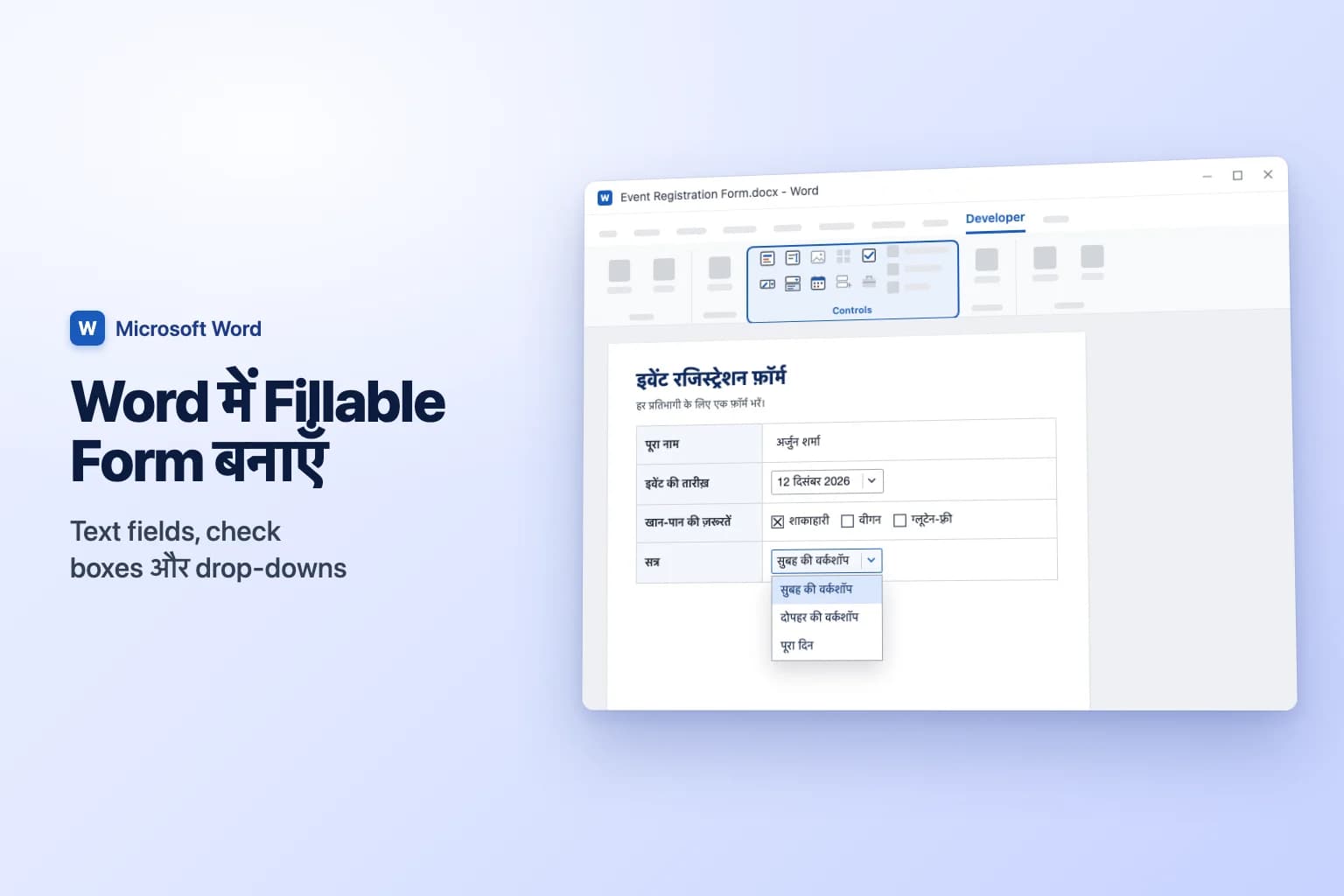
Word में fillable form बनाने के लिए Developer tab चालू करें (File → Options → Customize Ribbon, Developer पर tick करें), फिर जहाँ हर जवाब आना है वहाँ click करें और Developer → Controls से एक field जोड़ें: text box, check box, drop-down list या date picker। आख़िर में Developer → Restrict Editing → Filling in forms → Yes, Start Enforcing Protection चुनें, ताकि लोग fields भर सकें लेकिन बाकी कुछ बदल न सकें।
मुख्य शर्त: form को Windows के desktop Word में बनाएँ। Mac का Word सिर्फ़ पुराने, सरल form fields देता है, और web वाला Word form fields जोड़ ही नहीं सकता।
इस article में Word के menu और button के नाम English version के हिसाब से दिए गए हैं।
| आपको कौन-सा field चाहिए | कौन-सा control जोड़ें | भरने वाला व्यक्ति क्या करता है |
|---|---|---|
| नाम, email, छोटा जवाब | Plain Text Content Control | सादा text टाइप करता है |
| formatting वाला लंबा जवाब | Rich Text Content Control | text टाइप करता है, bold, lists वगैरह इस्तेमाल कर सकता है |
| हाँ/नहीं या कई विकल्प | Check Box Content Control | tick करने या हटाने के लिए click करता है |
| तय सूची में से एक चुनाव | Drop-Down List Content Control | कोई item चुनता है |
| सूची में से चुनाव, या अपना जवाब | Combo Box Content Control | item चुनता है या कुछ और टाइप करता है |
| तारीख़ | Date Picker Content Control | calendar से दिन चुनता है |
Step 1: Developer tab दिखाएँ
Windows का Word:
- File → Options पर जाएँ।
- Customize Ribbon पर click करें।
- Customize the Ribbon के तहत (Main Tabs चुना हुआ हो) Developer पर tick करें।
- OK पर click करें।
Mac का Word: Word → Settings (पुराने versions में Preferences) → Ribbon & Toolbar पर जाएँ, Customize the Ribbon के नीचे main tabs की सूची में Developer पर tick करें और Save पर click करें।
Step 2: Table से form का layout बनाएँ
पहले एक title, छोटे निर्देश और हर सवाल का label लिखें। Table सब कुछ सीध में रखती है:
- Insert → Table पर जाएँ और दो columns वाली table बनाएँ, हर सवाल के लिए एक row।
- बाएँ column में labels लिखें, जैसे Full name, Email, Event date, Session, Dietary needs और Comments।
- दायाँ column खाली छोड़ें। Fields वहीं जाएँगे।
Grid छिपाने के लिए table select करें और Table Design → Borders → No Border चुनें। Print होने वाले forms में खाली लाइनों के लिए देखें Word में Line कैसे लगाएँ।
Step 3: Form fields (content controls) जोड़ें
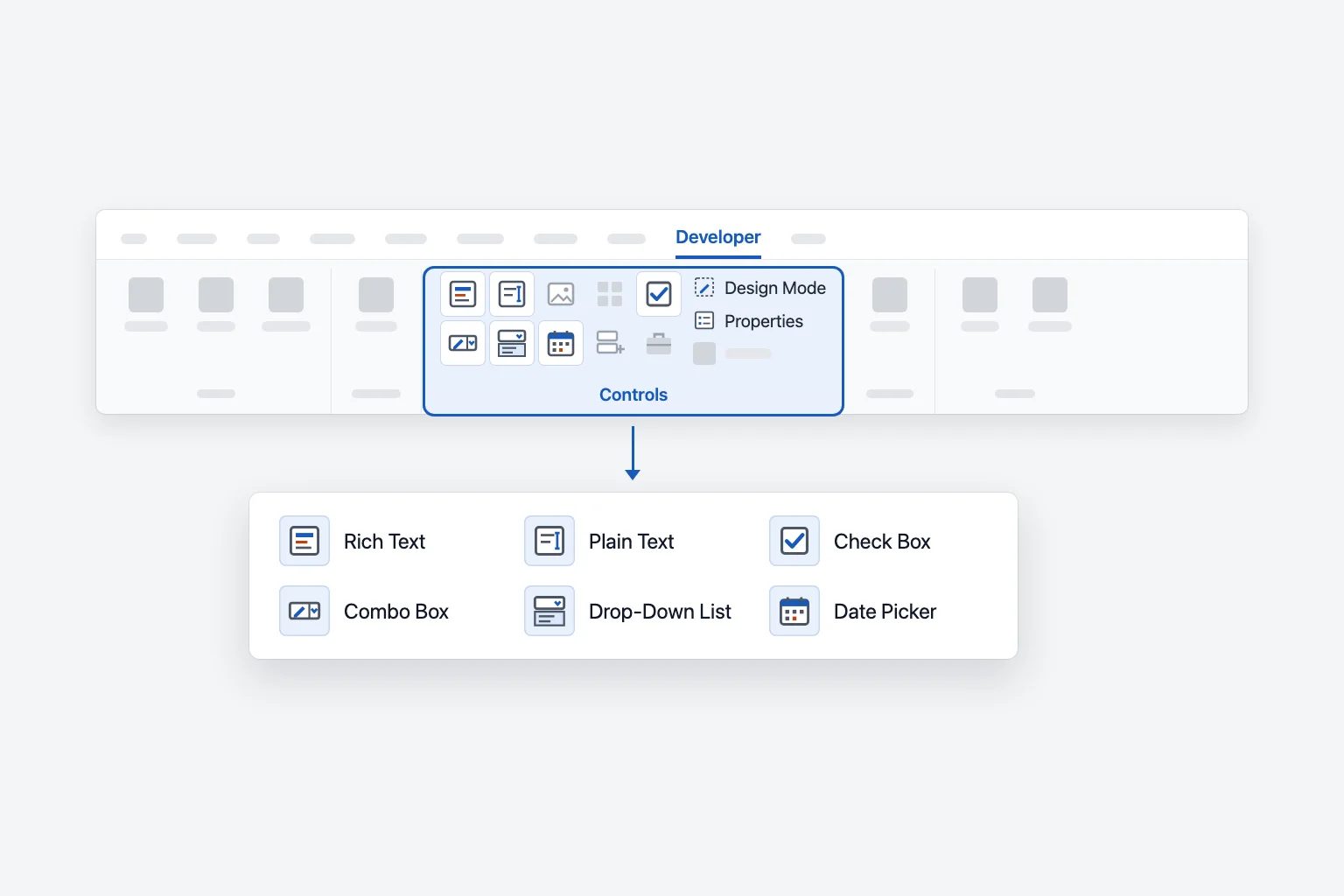
जिस cell में जवाब आना है उसमें click करें, फिर Developer tab के Controls group में किसी control पर click करें। हर icon का नाम देखने के लिए उस पर mouse ले जाएँ।
Text fields
नाम या email address जैसे छोटे जवाबों के लिए Plain Text Content Control पर click करें। Comments जैसे लंबे जवाब के लिए Rich Text Content Control इस्तेमाल करें, जहाँ लोग कई paragraphs, bold text या list चाहते हो सकते हैं। हर field में तब तक धूसर placeholder text ("Click or tap here to enter text.") दिखता है जब तक कोई उसमें टाइप न करे।
Check boxes
हर विकल्प को Check Box Content Control के बगल में लिखें, जैसे एक box के बाद "Vegetarian", दूसरे के बाद "Vegan" और तीसरे के बाद "Gluten-free"। Box पर click करने से वह tick होता है या हटता है। X की जगह check mark जैसा अलग symbol चाहिए तो box select करें, Properties पर click करें और Checked symbol के बगल में Change... इस्तेमाल करें।
Drop-down lists और combo boxes
- Drop-Down List Content Control पर click करें (या Combo Box Content Control, अगर लोग अपना जवाब भी टाइप कर सकें)।
- Control select रखकर Developer → Properties पर click करें।
- Drop-Down List Properties के तहत Add... पर click करें।
- Display Name लिखें, जैसे "Morning workshop", और OK पर click करें। "Afternoon workshop" और "Full day" के लिए दोहराएँ।
- क्रम तय करने के लिए Move Up और Move Down इस्तेमाल करें, फिर OK पर click करें।
अगर आप चाहते हैं कि field खाली दिखे, तो सूची के ऊपर डिफ़ॉल्ट "Choose an item." entry रहने दें, या उसे select करके Remove पर click करें।
Date picker
- Date Picker Content Control पर click करें।
- Properties पर click करें और Display the date like this के तहत कोई format चुनें या अपना लिखें। जैसे
MMMM d, yyyyसे December 12, 2026 दिखता है, औरM/d/yyyyसे 12/12/2026। - जाँचें कि Locale आपके क्षेत्र से मेल खाता है, फिर OK पर click करें।
Form भरने वाले लोग field के arrow पर click करके calendar से दिन चुनते हैं।
Step 4: Titles, placeholder text और locking सेट करें
किसी भी control को select करें और Content Control Properties खोलने के लिए Developer → Properties पर click करें। बदलने लायक settings:
- Title: "Full name" जैसा नाम, जो control पर click करने पर उसके tab पर दिखता है।
- Content control cannot be deleted: Locking के नीचे इस पर tick करें ताकि टाइप करते समय कोई ग़लती से field न हटा दे।
धूसर placeholder text बदलने के लिए Developer → Design Mode चालू करें, control में click करें और अपना संकेत टाइप करें, जैसे "पहला और अंतिम नाम"। उसे बंद करने के लिए Design Mode पर फिर click करें।
Step 5: Form को protect करें ताकि सिर्फ़ fields भरे जा सकें
Protection के बिना कोई भी आपके labels बदल सकता है, fields हटा सकता है या निर्देश दोबारा लिख सकता है। Restrict Editing controls के अलावा सब कुछ lock कर देता है:
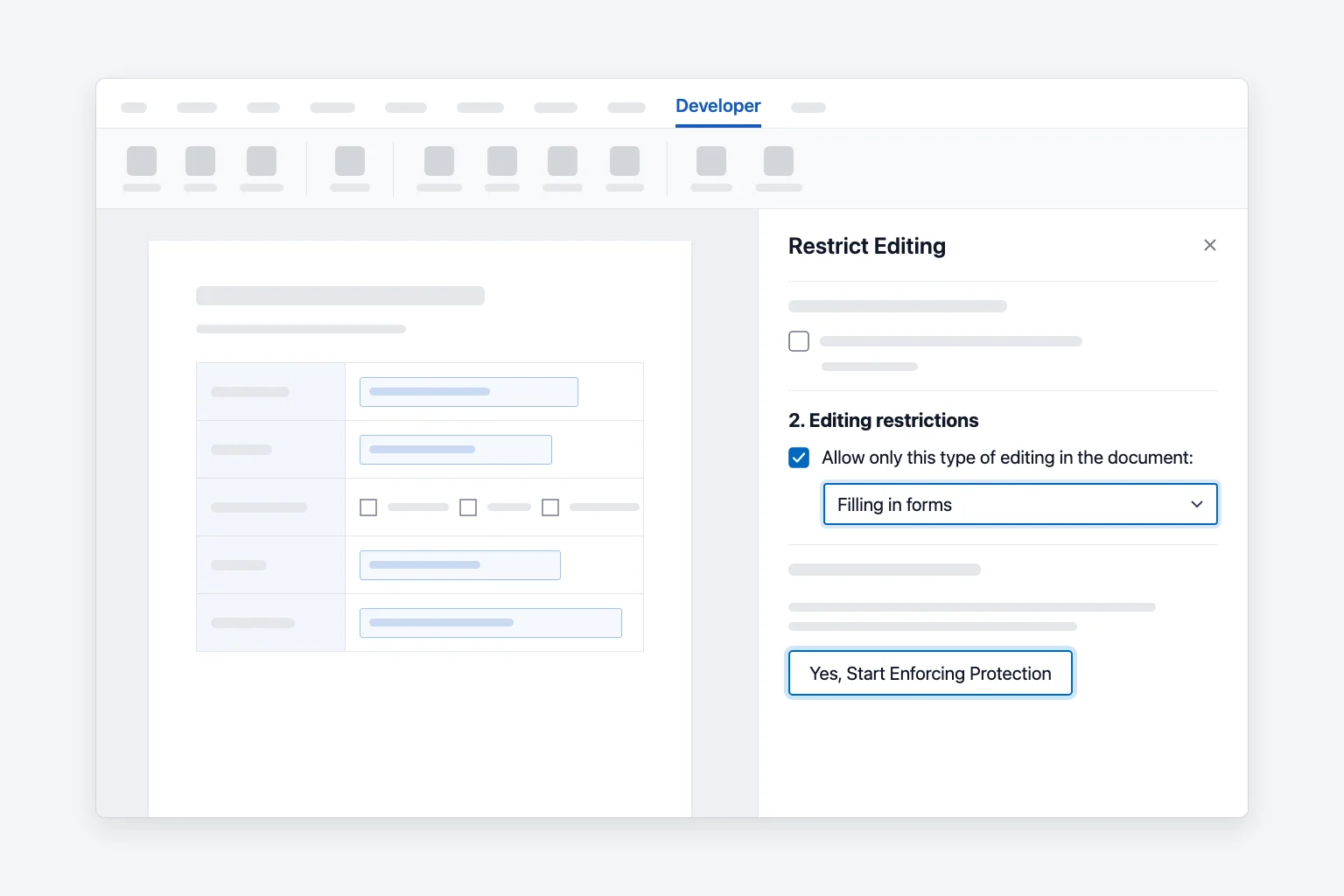
- Developer → Restrict Editing पर जाएँ (यह Review tab में Protect के नीचे भी है)।
- Restrict Editing pane में Editing restrictions के तहत Allow only this type of editing in the document पर tick करें।
- उसके नीचे की सूची में Filling in forms चुनें।
- Yes, Start Enforcing Protection पर click करें।
- चाहें तो password दो बार लिखें, या boxes खाली छोड़ें, और OK पर click करें।
अब field के बाहर कहीं भी click करने से कुछ नहीं होता, और Tab एक field से अगले field पर कूदता है। बाद में बदलाव करने के लिए वही pane खोलें और सबसे नीचे Stop Protection पर click करें (और अगर password रखा था तो उसे डालें)। Password सिर्फ़ मामूली edits रोकता है, यह मज़बूत सुरक्षा नहीं है, और अगर आप उसे भूल गए तो बदलाव करने के लिए आपको बिना protection वाली copy चाहिए होगी।
Step 6: इसे document या template के रूप में save करें
- .docx के रूप में: File → Save As इस्तेमाल करें और सामान्य Word Document (*.docx) format रखें। Email करना आसान है, लेकिन लोग आपकी मूल file ही भरते हैं जब तक वे पहले copy save न करें।
- Template (.dotx) के रूप में: File → Save As चुनें, Save as type खोलें (Mac पर File Format), और Word Template (*.dotx) चुनें। जब कोई template file पर double-click करता है, तो Word बिना नाम की नई copy खोलता है, इसलिए खाली form कभी overwrite नहीं होता। बार-बार इस्तेमाल होने वाले forms, जैसे मासिक expense claim, के लिए सबसे अच्छा।
अगर आप templates को Word के Custom Office Templates folder में save करते हैं (Windows पर Word यही डिफ़ॉल्ट जगह सुझाता है), तो वे File → New → Personal में भी दिखते हैं।
लोग form कैसे भरते हैं
पाने वाले file को desktop Word में खोलते हैं, पहले field में click करते हैं और अगले field पर जाने के लिए Tab दबाते हैं। पूरा होने पर वे file save करके वापस भेज देते हैं।
ध्यान रखने लायक दो सीमाएँ:
- Mac का Word Windows पर बने forms भर सकता है, लेकिन कुछ controls वहाँ थोड़े अलग दिख या चल सकते हैं, इसलिए अगर आपके पाने वाले Mac इस्तेमाल करते हैं तो अपना form Mac पर test करें।
- Web वाला Word content controls दिखा सकता है, लेकिन जोड़ नहीं सकता, और Restrict Editing से protected documents को पूरी तरह support नहीं करता। Protected form browser में read-only खुल सकता है। अगर fields जवाब न दें, तो लोगों से Editing → Open in Desktop App चुनने को कहें।
Legacy form fields: कब इस्तेमाल करें (और कब नहीं)
Controls group का Legacy Tools button (toolbox icon) Word 2003 और उससे पहले के पुराने form fields रखता है: Text Form Field, Check Box Form Field और Drop-Down Form Field, साथ ही ActiveX controls।
Legacy form fields तभी इस्तेमाल करें जब आपको ऐसा कुछ चाहिए जो content controls नहीं कर सकते, जैसे कुल जोड़ निकालने वाला text field, या जब form भरने वाले सभी लोग Mac का Word इस्तेमाल करते हों, जहाँ Developer tab सिर्फ़ ये पुराने fields (Text Box, Check Box और Combo Box, जिन्हें Developer → Protect Form से protect किया जाता है) देता है। Legacy fields तभी काम करते हैं जब form protected हो। ActiveX controls छोड़ दें: वे security warnings लाते हैं और Mac या browser में काम नहीं करते।
अगर आपको ऐसा online form चाहिए जिसे लोग किसी भी device से भेजें और जवाब आपके लिए इकट्ठा हों, तो Word document से बेहतर औज़ार Microsoft Forms है।
आपका fillable form काम क्यों नहीं कर रहा
Developer tab नहीं है। यह डिफ़ॉल्ट रूप से छिपा रहता है। इसे File → Options → Customize Ribbon → Developer (Windows) या Word → Settings → Ribbon & Toolbar (Mac) से चालू करें। Web वाले Word में Developer tab नहीं होता।
Controls greyed out हैं। या तो document protected है (Restrict Editing → Stop Protection पर click करें), या file एक .doc है जो Compatibility Mode में खुली है (title bar में file के नाम के बगल में दिखता है)। पुरानी .doc files content controls को support नहीं करतीं। File → Info → Convert पर जाएँ, या file को .docx के रूप में save करें, और controls चालू हो जाते हैं।
Date picker ग़लत format दिखाता है। Field select करें, Properties पर click करें और Display the date like this को मनचाहे format पर सेट करें (जैसे MM/dd/yyyy)। अगर दिन और महीना उलट गए हैं, तो उसी dialog में Locale setting जाँचें।
लोग fields के आसपास का text बदल सकते हैं। Protection चालू नहीं है, या किसी ने उसे बंद कर दिया। Restrict Editing खोलें, पक्का करें कि Filling in forms चुना है, और Yes, Start Enforcing Protection पर click करें। दूसरों को उसे बंद करने से रोकने के लिए password लगाएँ।
अक्सर पूछे जाने वाले सवाल
Developer tab के बिना Word में fillable form कैसे बनाएँ? उसके बिना आप form fields जोड़ नहीं सकते, लेकिन उसे चालू करने में एक मिनट लगता है: File → Options → Customize Ribbon, फिर Developer पर tick करें। यह मुफ़्त है और हर desktop version में शामिल है।
क्या मैं web वाले Word में fillable form बना सकता हूँ? नहीं। Web वाला Word form fields नहीं जोड़ सकता। Form को desktop Word में बनाएँ, फिर OneDrive या SharePoint से share करें, और लोगों से desktop app में भरने को कहें, जहाँ protected forms सबसे अच्छे चलते हैं।
Word form को कैसे lock करें ताकि लोग सिर्फ़ fields भर सकें? Developer → Restrict Editing पर जाएँ, Allow only this type of editing in the document पर tick करें, Filling in forms चुनें और Yes, Start Enforcing Protection पर click करें।
Drop-down list और combo box में क्या फ़र्क़ है? Drop-down list सिर्फ़ आपके जोड़े गए विकल्पों में से एक स्वीकार करती है। Combo box वही सूची दिखाता है लेकिन लोगों को अपना जवाब टाइप करने भी देता है।
Form से कोई field कैसे हटाएँ? पहले protection बंद करें, फिर field पर right-click करके Remove Content Control चुनें। इससे उसका text रहता है लेकिन field हट जाता है। उसे पूरी तरह हटाने के लिए उसे select करके Delete दबाएँ (अगर आपने सेट किया था तो पहले Properties में Content control cannot be deleted का tick हटाएँ)।
Form का text तेज़ी से लिखें
Developer tab का तरीका आ जाए तो fields बनाना जल्दी होता है। उनके आसपास के हिस्से, जैसे परिचय, निर्देश और शर्तें, लिखने में आमतौर पर ज़्यादा समय लगता है। CoreGPT for Word छोटे prompt से आपके document के अंदर ही text का draft बना देता है, form के कुछ लाइन के निर्देशों से लेकर पूरे project proposal तक, ताकि आप अपना समय layout पर लगा सकें। इसे शुरू करना मुफ़्त है।
 CoreGPT
प्रोजेक्ट प्रपोज़ल: कस्टमर पोर्टल का रीडिज़ाइन
यह प्रपोज़ल कस्टमर पोर्टल को रीडिज़ाइन करने की तीन महीने की योजना बताता है, जिससे सपोर्ट टिकट 30% घटेंगे और नए अकाउंट का ऑनबोर्डिंग बेहतर होगा।
उद्देश्य: नेविगेशन आसान बनाना, सेल्फ़-सर्विस बिलिंग जोड़ना और पहली बार इस्तेमाल करने वालों के लिए गाइडेड सेटअप लाना।
टाइमलाइन और बजट का ब्योरा नीचे के सेक्शन में दिया गया है।
यह रहा ओवरव्यू, उद्देश्य और अगले क़दमों के साथ ड्राफ़्ट:
- ओवरव्यू और लक्ष्य
- तीन मुख्य उद्देश्य
- टाइमलाइन और बजट
आज़माएँ: CoreGPT for Word
संबंधित लेख: