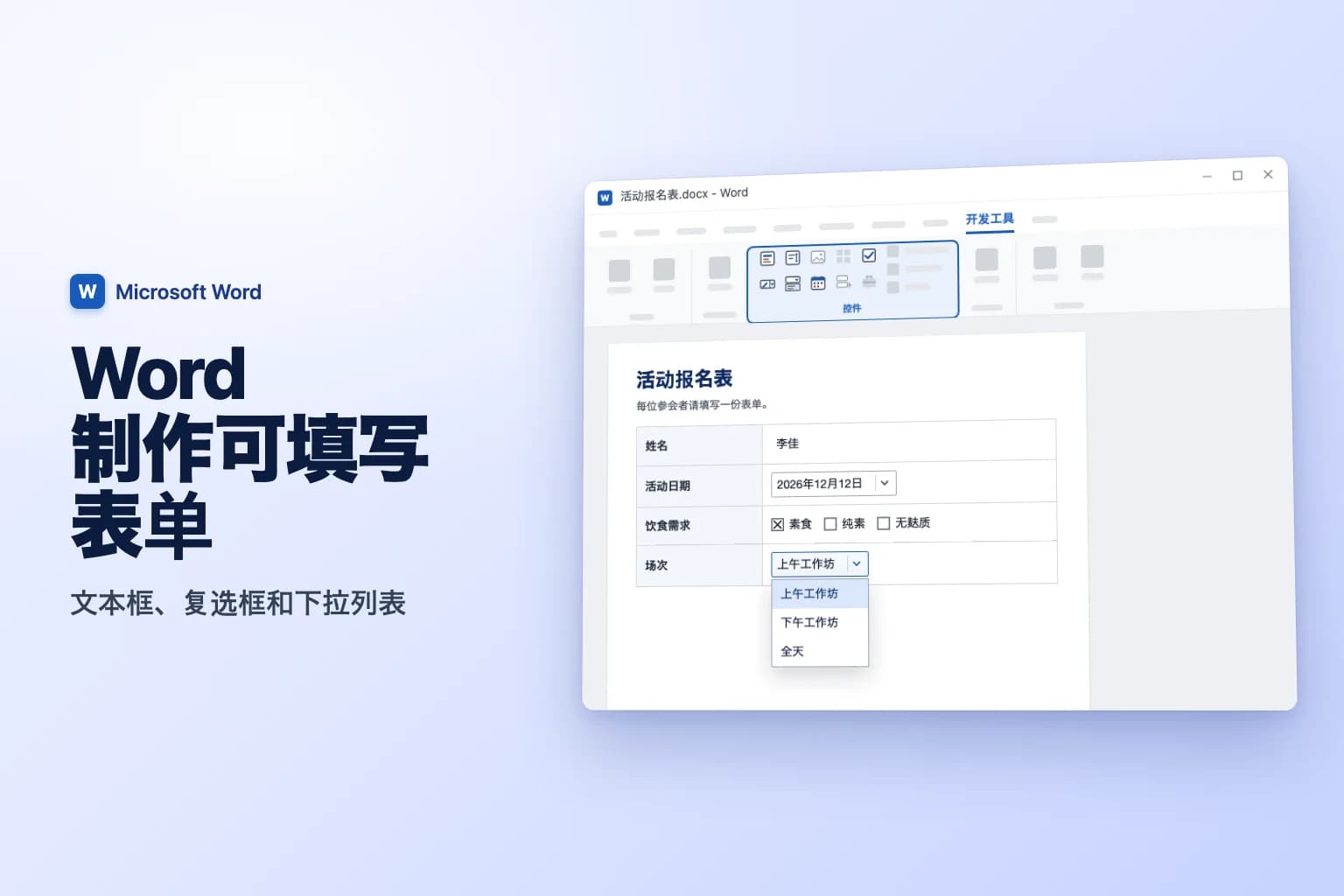
Word 怎么制作可填写表单?先显示“开发工具”选项卡(依次选择“文件 → 选项 → 自定义功能区”,勾选“开发工具”),然后单击每个答案要放置的位置,从“开发工具 → 控件”中插入一个字段:文本框、复选框、下拉列表或日期选取器。最后依次选择“开发工具 → 限制编辑 → 填写窗体 → 是,启动强制保护”,这样别人只能填写字段,不能改动其他内容。
主要的注意事项是:请在 Windows 版桌面 Word 中制作表单。Mac 版 Word 只提供较旧、较简单的表单域,而网页版 Word 根本无法添加表单域。
| 你需要的字段 | 要插入的控件 | 填写者的操作 |
|---|---|---|
| 姓名、电子邮件、简短回答 | “纯文本内容控件” | 输入纯文本 |
| 带格式的较长回答 | “格式文本内容控件” | 输入文字,可使用加粗、列表等格式 |
| 是/否或多个选项 | “复选框内容控件” | 单击以勾选或取消 |
| 从固定列表中选一项 | “下拉列表内容控件” | 选择一个选项 |
| 从列表中选择,或填写自己的答案 | “组合框内容控件” | 选择一个选项,或输入其他内容 |
| 日期 | “日期选取器内容控件” | 从日历中选择某一天 |
第 1 步:显示“开发工具”选项卡
Windows 版 Word:
- 依次选择“文件 → 选项”。
- 单击“自定义功能区”。
- 在“自定义功能区”下(选中“主选项卡”时),勾选“开发工具”。
- 单击“确定”。
Mac 版 Word: 依次选择“Word → 设置”(旧版本为“偏好设置”)“→ 功能区和工具栏”,在“自定义功能区”下的主选项卡列表中勾选“开发工具”,然后单击“保存”。
第 2 步:用表格排版表单
先输入标题、简短说明和每个问题的标签。用表格可以让所有内容保持对齐:
- 依次选择“插入 → 表格”,创建一个两列的表格,每个问题占一行。
- 在左列输入标签,例如“姓名”“电子邮件”“活动日期”“场次”“饮食需求”和“备注”。
- 右列留空,字段就放在这里。
要隐藏网格线,请选中表格,依次选择“表设计 → 边框 → 无框线”。如果是打印用的表单,需要用空白横线代替,请参阅 Word 怎么画横线。
第 3 步:添加表单字段(内容控件)
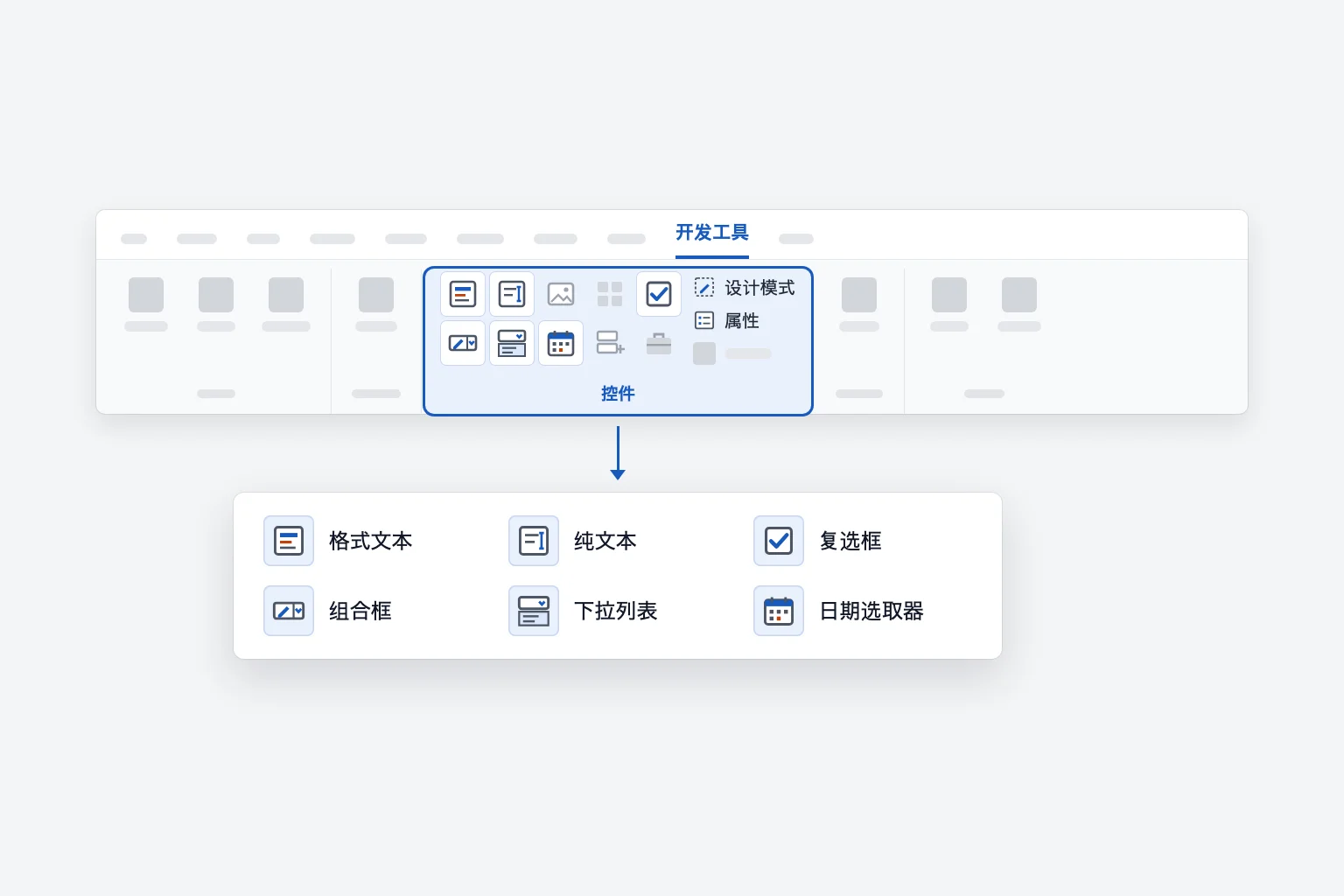
单击要放置答案的单元格,然后单击“开发工具”选项卡“控件”组中的某个控件。鼠标悬停在任一图标上,可以看到它的名称。
文本字段
姓名或电子邮件地址这类简短回答,请单击“纯文本内容控件”。像“备注”这样的较长回答,人们可能需要写多个段落、加粗文字或使用列表,请使用“格式文本内容控件”。在有人输入内容之前,每个字段都会显示灰色的占位文字(“单击或点击此处输入文字。”)。
复选框
在每个“复选框内容控件”旁边输入选项,例如一个复选框后面跟“素食”,另一个后面跟“纯素”,第三个后面跟“无麸质”。单击复选框即可勾选或取消。如果想使用不同的符号,比如用对勾代替叉号,请选中该复选框,单击“属性”,然后使用“选中标记”旁边的“更改...”。
下拉列表和组合框
- 单击“下拉列表内容控件”(如果还希望人们能输入自己的答案,则单击“组合框内容控件”)。
- 选中该控件后,单击“开发工具 → 属性”。
- 在“下拉列表属性”下,单击“添加...”。
- 输入“显示名称”,比如“上午工作坊”,然后单击“确定”。对“下午工作坊”和“全天”重复同样的操作。
- 用“上移”和“下移”调整顺序,然后单击“确定”。
如果希望字段一开始是空白的,请保留列表顶部默认的“选择一项。”条目;也可以选中它并单击“删除”。
日期选取器
- 单击“日期选取器内容控件”。
- 单击“属性”,在“显示日期的格式”下选择一种格式或自己输入。例如,
yyyy年M月d日显示为 2026年12月12日,yyyy/M/d显示为 2026/12/12。 - 检查“语言”是否与你所在的地区一致,然后单击“确定”。
填写表单的人单击字段上的箭头,就可以从日历中选择某一天。
第 4 步:设置标题、占位文字和锁定
选中任一控件,单击“开发工具 → 属性”,打开“内容控件属性”。值得修改的设置有:
- 标题: 像“姓名”这样的名称,当有人单击控件时会显示在控件的标签上。
- 无法删除内容控件: 在“锁定”下勾选它,这样输入时就不会有人不小心删掉字段。
要修改灰色的占位文字,请开启“开发工具 → 设计模式”,单击进入控件,然后输入你自己的提示,比如“请填写姓和名”。再次单击“设计模式”即可关闭。
第 5 步:保护表单,只允许填写字段
如果不设置保护,任何人都可以修改标签、删除字段或重新输入说明。“限制编辑”会锁定除控件以外的所有内容:
- 依次选择“开发工具 → 限制编辑”(它也在“审阅”选项卡的“保护”下)。
- 在“限制编辑”窗格的“编辑限制”下,勾选“仅允许在文档中进行此类型的编辑”。
- 在下方的列表中,选择“填写窗体”。
- 单击“是,启动强制保护”。
- 如果需要密码,请输入两次;也可以让两个框保持为空,然后单击“确定”。
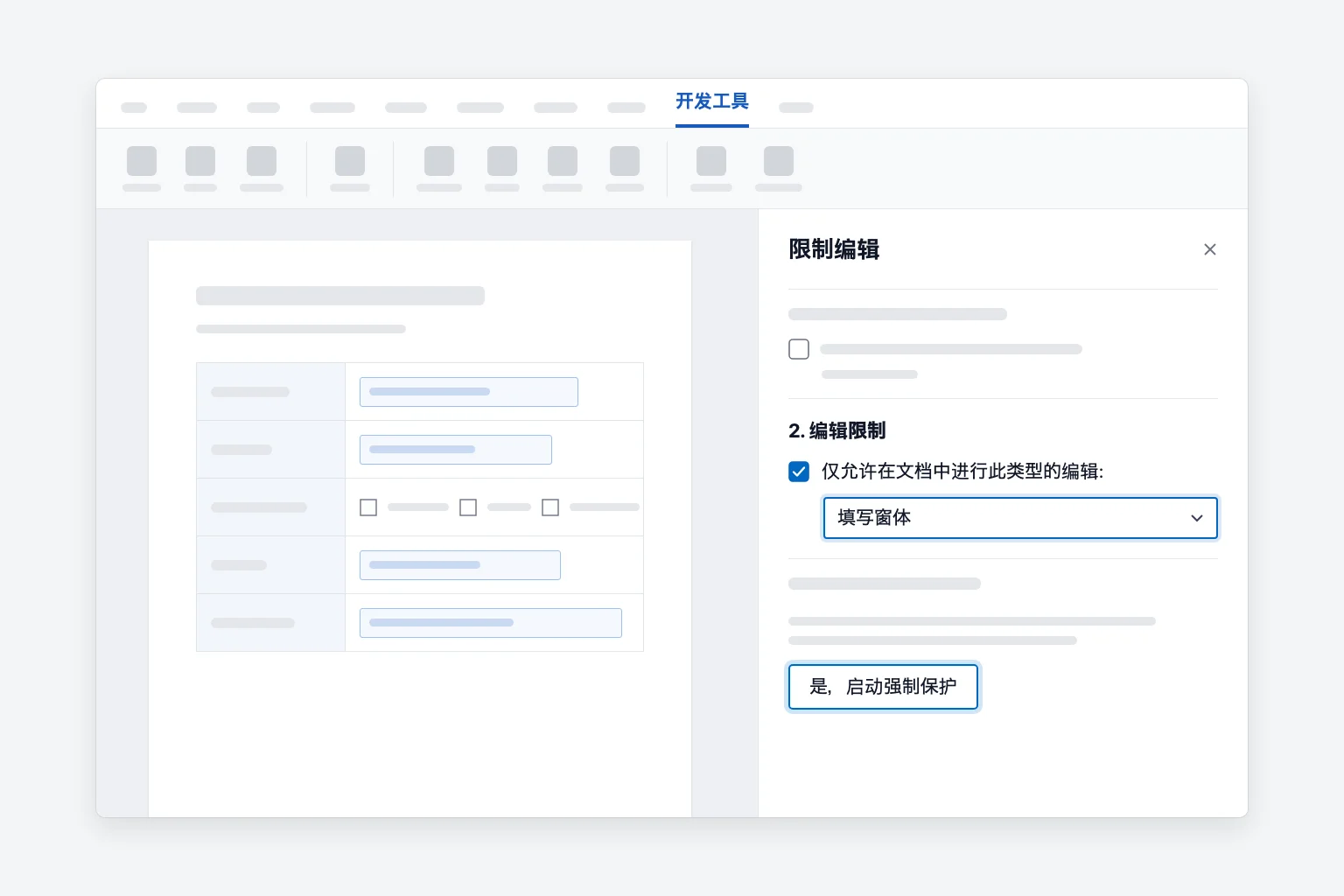
现在,单击字段以外的任何位置都不会有反应,按 Tab 键可以在字段之间依次跳转。以后要做修改,请打开同一个窗格,单击底部的“停止保护”(如果设置了密码,还需要输入密码)。密码只能防止随手修改,并不是很强的安全措施,一旦忘记密码,你就需要一份未受保护的副本才能修改。
第 6 步:保存为文档或模板
- 保存为 .docx: 使用“文件 → 另存为”,保持常规的“Word 文档 (*.docx)”格式。方便通过电子邮件发送,但除非别人先保存一份副本,否则他们填写的就是你的原始文件。
- 保存为模板 (.dotx): 使用“文件 → 另存为”,打开“保存类型”(Mac 上是“文件格式”),选择“Word 模板 (*.dotx)”。有人双击模板文件时,Word 会打开一份新的未命名副本,所以空白表单永远不会被覆盖。最适合需要反复使用的表单,比如每月的报销单。
如果你把模板保存到 Word 的“自定义 Office 模板”文件夹(Windows 上 Word 建议用于保存模板的默认位置),它们也会出现在“文件 → 新建 → 个人”下。
别人怎么填写表单
收件人用桌面版 Word 打开文件,单击第一个字段,按 Tab 键移到下一个。填完后,保存文件并发回给你。
要记住两点限制:
- Mac 版 Word 可以填写在 Windows 上制作的表单,但某些控件的外观或行为可能略有不同,所以如果收件人使用 Mac,请在 Mac 上测试你的表单。
- 网页版 Word 可以显示内容控件,但不能添加,而且对受“限制编辑”保护的文档支持不完整。受保护的表单在浏览器中可能以只读方式打开。如果字段没有反应,请让对方选择“编辑 → 在桌面应用中打开”。
旧式表单域:何时使用(以及何时不用)
“控件”组中的“旧式工具”按钮(工具箱图标)里是 Word 2003 及更早版本的旧式表单域:“文字型窗体域”“复选框型窗体域”和“下拉型窗体域”,以及 ActiveX 控件。
只有在需要内容控件做不到的功能时,才使用旧式表单域,比如能计算总数的文本域;或者所有填写者都使用 Mac 版 Word,因为那里的“开发工具”选项卡只提供这些较旧的表单域(“文本框”“复选框”和“组合框”,通过“开发工具 → 保护窗体”进行保护)。旧式表单域必须在表单受保护之后才能使用。请不要使用 ActiveX 控件:它们会触发安全警告,而且在 Mac 或浏览器中无法使用。
如果你需要一个任何设备都能提交、并且由系统替你收集回复的在线表单,Microsoft Forms 比 Word 文档更合适。
可填写表单不起作用怎么办
找不到“开发工具”选项卡。 它默认是隐藏的。请通过“文件 → 选项 → 自定义功能区 → 开发工具”(Windows)或“Word → 设置 → 功能区和工具栏”(Mac)开启。网页版 Word 没有“开发工具”选项卡。
控件呈灰色。 要么是文档受到保护(单击“限制编辑 → 停止保护”),要么是文件为 .doc 格式,并以“兼容模式”打开(显示在标题栏的文件名旁边)。较旧的 .doc 文件不支持内容控件。请选择“文件 → 信息 → 转换”,或者把文件另存为 .docx,控件就会亮起来。
日期选取器显示的格式不对。 选中该字段,单击“属性”,把“显示日期的格式”设置为你想要的格式(例如 yyyy/MM/dd)。如果日和月颠倒了,请检查同一个对话框中的“语言”设置。
别人可以修改字段周围的文字。 保护没有开启,或者被人停止了。请打开“限制编辑”,确认选中了“填写窗体”,然后单击“是,启动强制保护”。如果想防止别人关闭保护,请设置密码。
常见问题
没有“开发工具”选项卡,怎么制作可填写的 Word 表单? 没有它就无法插入表单域,不过开启它只需要一分钟:“文件 → 选项 → 自定义功能区”,然后勾选“开发工具”。它免费,并且包含在每个桌面版本中。
可以在网页版 Word 中制作可填写表单吗? 不可以。网页版 Word 无法添加表单域。请在桌面版 Word 中制作表单,再通过 OneDrive 或 SharePoint 共享,并让大家用桌面应用填写,受保护的表单在桌面应用中效果最好。
怎么锁定 Word 表单,让别人只能填写字段? 依次选择“开发工具 → 限制编辑”,勾选“仅允许在文档中进行此类型的编辑”,选择“填写窗体”,然后单击“是,启动强制保护”。
下拉列表和组合框有什么区别? 下拉列表只接受你添加的选项之一。组合框显示同样的列表,但也允许人们输入自己的答案。
怎么从表单中删除一个字段? 先停止保护,然后右键单击该字段,选择“删除内容控件”。这样会保留其中的文字,但去掉字段。要彻底删除,请选中它并按 Delete(如果你设置了“无法删除内容控件”,请先在“属性”中取消勾选)。
更快写出表单中的文字
只要熟悉了“开发工具”选项卡,制作字段很快。而撰写字段周围的内容,比如开头介绍、填写说明和条款,通常更费时间。CoreGPT for Word 可以根据一句简短的提示,直接在你的文档中起草文字,从几行表单说明到完整的项目方案都可以,让你把时间花在版面设计上。可免费开始使用。
 CoreGPT
项目方案:客户门户改版
本方案提出一个为期三个月的客户门户改版计划,目标是将客服工单减少 30%,并改善新账号的上手体验。
目标:简化导航,增加自助账单功能,并为首次使用的用户提供引导式设置。
时间表和预算详见下方各部分。
这是一份包含概述、目标和后续步骤的草稿:
- 概述与目标
- 三大核心目标
- 时间表与预算
立即试用:CoreGPT for Word
相关阅读: