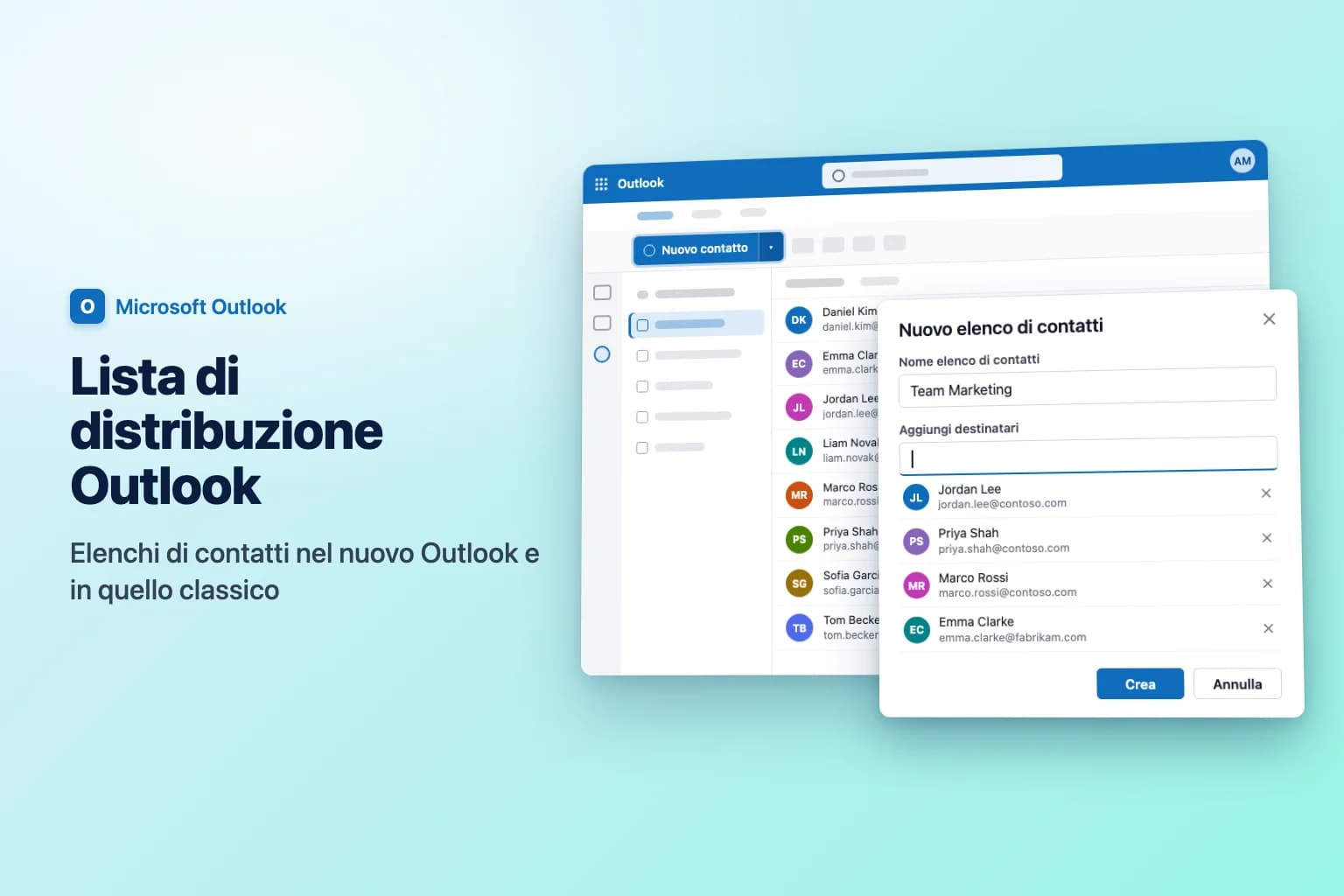
Per creare una lista di distribuzione in Outlook, vai su Persone, seleziona la freccia accanto a Nuovo contatto → Nuovo elenco di contatti, scrivi un nome, aggiungi le persone in Aggiungi destinatari e seleziona Crea. Funziona nel nuovo Outlook per Windows, in Outlook sul web e in Outlook.com. In Outlook classico per Windows, vai su Persone → Home → Nuovo gruppo di contatti, assegna un nome, usa Aggiungi membri e seleziona Salva e chiudi.
Il nome che Outlook dà a questa funzione è cambiato negli anni. Un elenco personale che crei tu stesso è un elenco di contatti nel nuovo Outlook e sul web, un gruppo di contatti in Outlook classico e un elenco di contatti su Mac. Tutti e tre sono ciò che la maggior parte delle persone intende per lista di distribuzione. Una lista di distribuzione a livello di organizzazione (come [email protected]) è diversa: si trova nella rubrica aziendale, ha un proprio indirizzo e-mail e di solito la crea un amministratore IT.
Nota: i nomi dei comandi seguono l'interfaccia italiana di Outlook. Se nella tua versione una voce ha un nome leggermente diverso, cerca quella più simile nella stessa schermata.
| Versione di Outlook | Dove crearla | Come si chiama |
|---|---|---|
| Nuovo Outlook per Windows | Persone → freccia di Nuovo contatto → Nuovo elenco di contatti | Elenco di contatti |
| Outlook sul web / Outlook.com | Persone → freccia di Nuovo contatto → Nuovo elenco di contatti | Elenco di contatti |
| Outlook classico per Windows | Persone → Home → Nuovo gruppo di contatti | Gruppo di contatti |
| Outlook per Mac | Persone → Nuovo contatto → Nuovo elenco di contatti | Elenco di contatti |
| Interfaccia di amministrazione di Microsoft 365 | Team e gruppi → Team e gruppi attivi → Lista di distribuzione | Lista di distribuzione (amministratori) |
Elenco di contatti personale o lista di distribuzione dell'organizzazione?
Scegli il tipo giusto prima di iniziare:
- Elenco di contatti personale (gruppo di contatti): lo usi solo tu, è salvato nei tuoi Contatti e può mescolare colleghi e indirizzi esterni. Ideale per "il mio team di progetto".
- Lista di distribuzione dell'organizzazione: tutti in azienda possono scrivere a un unico indirizzo, e i destinatari vedono l'indirizzo della lista invece di quello di ogni membro. Chiedi al tuo amministratore IT quando serve a un intero team o reparto.
- Gruppo di Microsoft 365: una lista di distribuzione più una posta in arrivo, un calendario e file condivisi. Se la tua organizzazione lo consente, puoi crearne uno nel nuovo Outlook o sul web da Gruppi → Nuovo gruppo.
Il resto di questa guida tratta gli elenchi personali, che puoi creare subito.
Creare un elenco di contatti nel nuovo Outlook o in Outlook sul web
Il nuovo Outlook per Windows, Outlook sul web (outlook.office.com) e Outlook.com seguono gli stessi passaggi:
- Seleziona Persone nella barra di spostamento a sinistra.
- Seleziona la freccia accanto a Nuovo contatto, poi seleziona Nuovo elenco di contatti.
- Scrivi un nome in Nome elenco di contatti, ad esempio Team Marketing.
- In Aggiungi destinatari, scrivi un nome o un indirizzo e-mail e scegli la persona tra i suggerimenti. Ripeti per tutti quelli che vuoi nell'elenco. Le persone esterne alla tua organizzazione vanno bene, basta scrivere il loro indirizzo e-mail completo.
- Se vuoi, aggiungi una descrizione, poi seleziona Crea.
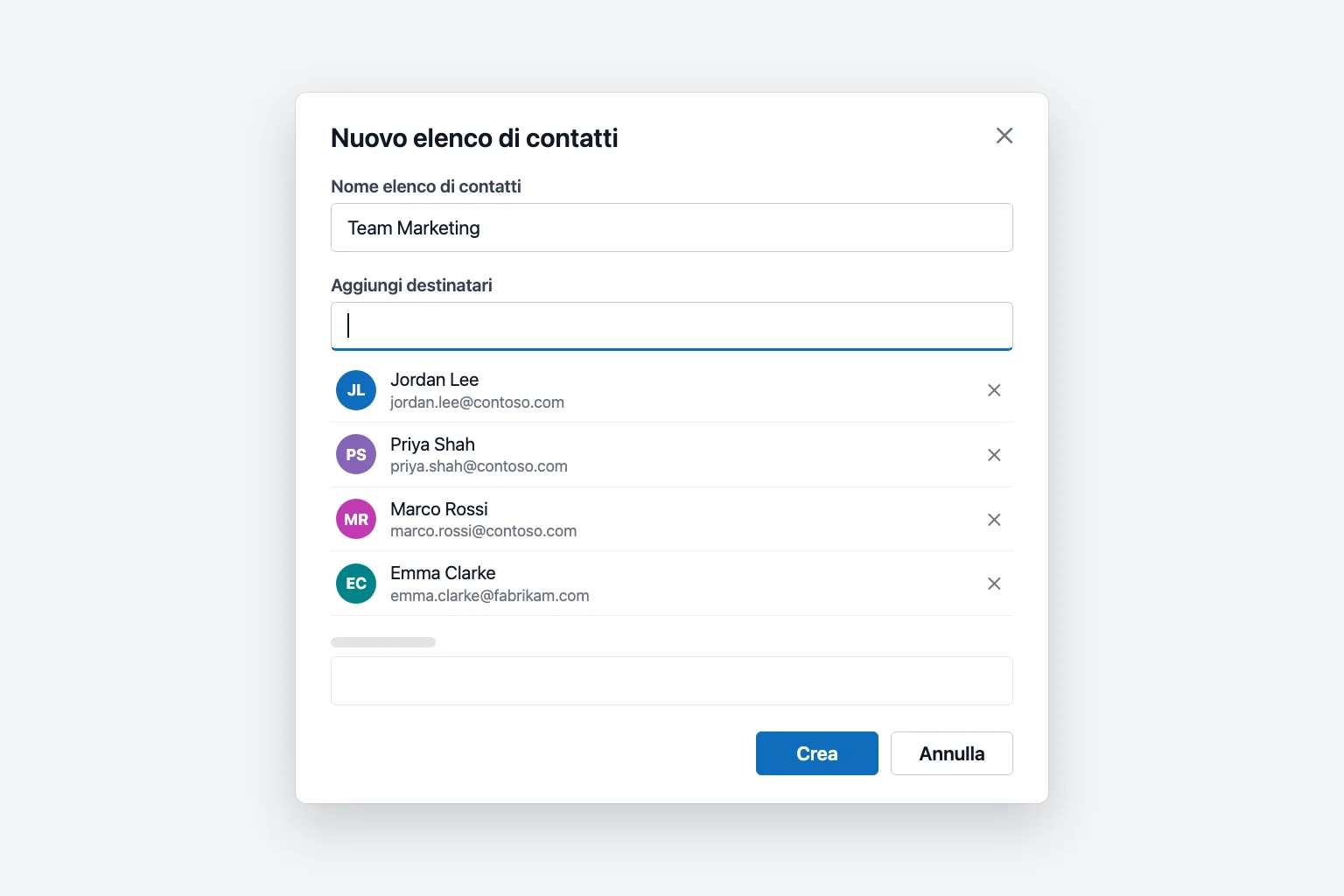
Il nuovo elenco compare sotto Elenchi di contatti in Persone. È salvato nella cartella Contatti predefinita, quindi si sincronizza con le altre app di Outlook dello stesso account Microsoft 365 o Outlook.com. Un elenco di contatti contiene solo indirizzi e-mail, quindi ogni membro deve averne uno.
Creare un gruppo di contatti in Outlook classico per Windows
- Seleziona Persone nella barra di spostamento (l'icona delle persone in basso o sul lato della finestra).
- Nella scheda Home, seleziona Nuovo gruppo di contatti. Dalla visualizzazione Posta puoi anche usare Home → Nuovi elementi → Altri elementi → Gruppo di contatti.
- Scrivi un nome per il gruppo nella casella Nome.
- Nella scheda Gruppo di contatti, seleziona Aggiungi membri e scegli da dove provengono le persone:
- Da contatti di Outlook per le persone salvate nei tuoi Contatti.
- Da rubrica per i colleghi nella rubrica della tua organizzazione.
- Nuovo contatto di posta elettronica per chi non è in nessuna delle due, come un partner esterno.
- Fai doppio clic su ogni nome per aggiungerlo alla casella Membri (oppure tieni premuto
Ctrlper sceglierne più d'uno), poi seleziona OK. - Seleziona Salva e chiudi.
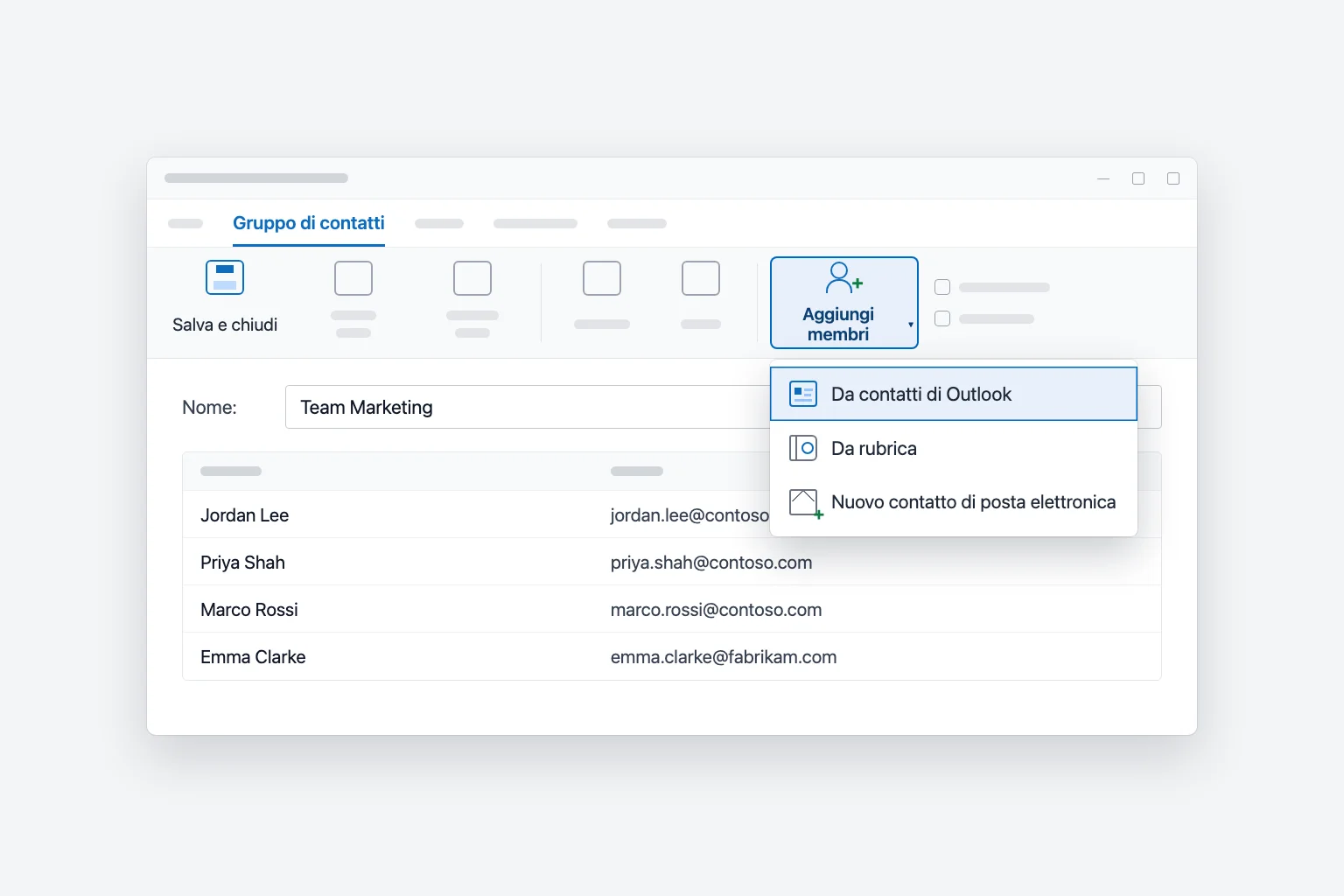
Il gruppo viene salvato nella cartella Contatti con un'icona di gruppo accanto al nome.
Creare un gruppo in fretta da Excel o da un'e-mail esistente
La casella Membri nella finestra Seleziona membri accetta indirizzi incollati con il punto e virgola in mezzo, il che ti offre due scorciatoie in Outlook classico:
- Da Excel: se gli indirizzi sono in B2:B40, scrivi
=TESTO.UNISCI(";";VERO;B2:B40)in una cella vuota (in Excel inglese:=TEXTJOIN(";",TRUE,B2:B40)), copia il risultato, scegli Aggiungi membri → Da contatti di Outlook, incollalo in Membri e seleziona OK. - Da un'e-mail: copia tutto ciò che c'è nella riga A o Cc di un messaggio che è stato inviato alle persone giuste e incollalo in Membri allo stesso modo.
Nel nuovo Outlook e sul web, importa prima le persone come contatti (Persone → Gestisci contatti → Importa contatti, con un file .csv), poi aggiungile all'elenco per nome.
Creare un elenco di contatti in Outlook per Mac
Nell'attuale Outlook per Mac:
- Seleziona Persone nella barra di spostamento laterale.
- Seleziona la cartella Contatti dell'account che vuoi usare, passa il cursore su Nuovo contatto e seleziona Nuovo elenco di contatti.
- Scrivi un nome per l'elenco.
- In Aggiungi membri, scrivi un indirizzo e-mail e seleziona Aggiungi. Ripeti per ogni persona.
- Seleziona Salva.
Nelle versioni precedenti di Outlook per Mac, il percorso è Persone → Home → Nuovo elenco di contatti, poi Salva e chiudi; le versioni precedenti offrono anche la casella Usa Ccn per nascondere le informazioni sui membri. Gli elenchi si sincronizzano con il server solo per gli account Microsoft 365 e Outlook.com. Nelle versioni precedenti di Outlook per Mac, gli elenchi di un account Exchange restano sul tuo Mac.
Inviare un'e-mail alla tua lista di distribuzione
- Avvia un Nuovo messaggio (o Nuovo messaggio di posta elettronica in Outlook classico).
- In A, inizia a scrivere il nome dell'elenco e sceglilo tra i suggerimenti. In Outlook classico puoi anche selezionare A, cercare il gruppo e fare doppio clic su di esso.
- Scrivi il messaggio e seleziona Invia.
Nascondere gli indirizzi con Ccn
Quando invii a un elenco personale, Outlook lo espande in singoli indirizzi, quindi ogni destinatario può vedere l'e-mail di tutti gli altri. Per mantenerli riservati, metti il tuo indirizzo in A e l'elenco in Ccn. Nel nuovo Outlook e sul web, seleziona Ccn all'estremità destra della riga A; in Outlook classico è Opzioni → Ccn. Ccn impedisce anche che il "rispondi a tutti" di una persona raggiunga l'intero elenco.
Modificare, rimuovere membri o eliminare un elenco
Nuovo Outlook e web: vai su Persone → Elenchi di contatti, passa il cursore sull'elenco e seleziona Modifica (la matita). Aggiungi persone in Aggiungi destinatari, oppure seleziona la X accanto a qualcuno per rimuoverlo, poi seleziona Salva. L'icona del cestino elimina l'elenco.
Outlook classico: in Persone, fai doppio clic sul gruppo. Usa Aggiungi membri oppure seleziona una persona e scegli Rimuovi membro, poi Salva e chiudi. Per eliminare l'intero gruppo, selezionalo e scegli Elimina.
Eliminare un elenco non elimina mai i contatti che contiene.
Condividere un gruppo di contatti con un collega
Outlook classico può inviare un gruppo come allegato: apri il gruppo, seleziona Inoltra gruppo → Come contatto Outlook e invia l'e-mail. Il destinatario apre l'allegato in Outlook classico e seleziona Salva e chiudi (oppure lo trascina nei suoi Contatti) per ottenere la propria copia.
Il nuovo Outlook e il web non hanno un'opzione di inoltro per gli elenchi, quindi invia al collega gli indirizzi e lascia che costruisca il suo elenco. Se più persone hanno bisogno a lungo della stessa lista, chiedi all'IT una lista di distribuzione dell'organizzazione, così c'è una sola copia da mantenere.
Limiti da conoscere
Un elenco personale conta ogni membro come destinatario separato. Gli account di lavoro o dell'istituto di istruzione Microsoft 365 possono inviare per impostazione predefinita a 500 destinatari per messaggio (gli amministratori possono portarli a 1.000) e a 10.000 al giorno. Outlook.com consente 500 per messaggio agli abbonati a Microsoft 365, e meno agli account nuovi e gratuiti. Una lista di distribuzione dell'organizzazione conta come un solo destinatario, quindi gli invii massicci vanno fatti da lì.
Perché la lista di distribuzione non funziona
L'elenco non compare quando scrivi il suo nome. Scrivi il nome completo e attendi un attimo i risultati della ricerca, oppure seleziona A e cercalo lì. In Outlook classico, verifica anche che la cartella Contatti sia usata come rubrica: fai clic con il pulsante destro su Contatti, scegli Proprietà, apri la scheda Rubrica di Outlook e seleziona Mostra questa cartella come rubrica di posta elettronica.
I gruppi di contatti di Outlook classico mancano nel nuovo Outlook. I gruppi salvati in una cartella Contatti (solo questo computer) o in un file .pst (comune con account Gmail, Yahoo e altri IMAP o POP) restano su quel PC e non si sincronizzano. Esporta quei contatti in un file .csv da Outlook classico, importali nel nuovo Outlook e ricrea lì l'elenco.
Non riesci a espandere il gruppo nella riga A. In Outlook classico, seleziona il + accanto al nome del gruppo per sostituirlo con i suoi membri (per quel messaggio non si può annullare). Le liste di distribuzione dell'organizzazione potrebbero non espandersi se sono molto grandi, hanno l'appartenenza nascosta o se sei offline.
Le persone esterne all'azienda non ricevono l'e-mail. Gli elenchi personali possono includere qualsiasi indirizzo, quindi controlla l'ortografia. Le liste di distribuzione dell'organizzazione spesso rifiutano la posta dei mittenti esterni, e i membri esterni devono essere aggiunti da un amministratore come contatti di posta.
Domande frequenti
Qual è la differenza tra un gruppo di contatti e una lista di distribuzione in Outlook? Un gruppo di contatti (chiamato elenco di contatti nel nuovo Outlook) è un elenco personale salvato nei tuoi Contatti. Una lista di distribuzione dell'organizzazione si trova nella rubrica aziendale, ha un proprio indirizzo e-mail e può essere usata da chiunque nell'organizzazione.
Posso creare una lista di distribuzione nell'app mobile di Outlook? No, le app per iPhone e Android non hanno un'opzione per crearla. Crea l'elenco in Outlook sul web o sul computer.
Le persone del mio elenco di contatti possono vedere gli indirizzi e-mail degli altri? Sì, se metti l'elenco in A o Cc. Mettilo in Ccn per nascondere gli indirizzi.
Quante persone posso aggiungere a un elenco di contatti di Outlook? Il limite pratico è quello che puoi inviare: di solito 500 destinatari per messaggio, con ogni membro conteggiato separatamente. Per gruppi più grandi, usa una lista di distribuzione dell'organizzazione.
Come creo un'e-mail di gruppo in Outlook per tutto il mio team? Per un gruppo che usi solo tu, crea un elenco di contatti come descritto sopra. Per un unico indirizzo a cui tutto il team possa scrivere, chiedi al tuo amministratore di creare una lista di distribuzione o un gruppo di Microsoft 365.
Tieni il passo con le conversazioni a catena
Scrivere a un gruppo è facile; leggere le risposte no. Una domanda all'elenco può trasformarsi in una dozzina di risposte con pareri diversi e conversazioni parallele. CoreGPT per Outlook riassume l'intera conversazione in poche righe, proprio accanto al messaggio, così vedi chi ha detto cosa e a cosa manca ancora una risposta prima di rispondere. È gratuito per iniziare.
 CoreGPT
Priya Shah
R: Tempistiche del lancio T4
Possiamo confermare le date…
Marco Rossi
Rinnovo del contratto
In allegato trovi la versione aggiornata…
Assistenza
Ticket #4821 risolto
La tua richiesta è stata…
Emma Clark
Pranzo giovedì?
Sei libera verso…
R: Tempistiche del lancio T4
Priya Shah
Il marketing ha bisogno dei testi definitivi entro il 28 ott se manteniamo il lancio del 3 nov. L'ingegneria può confermare che la release candidate è in linea con i tempi?
Daniel Kim
La RC è in linea per il 30 ott. Il QA ha bisogno di due giorni in più per il flusso dei pagamenti, quindi il 3 nov è tirato ma fattibile.
Priya Shah
Se il QA slitta, dovremmo spostare il lancio al 5 nov?
Riepilogo:
- Lancio previsto per il 3 nov
- RC attesa per il 30 ott, il QA ha bisogno di 2 giorni in più
- Opzione: spostare il lancio al 5 nov
Provalo: CoreGPT per Outlook
Letture correlate: