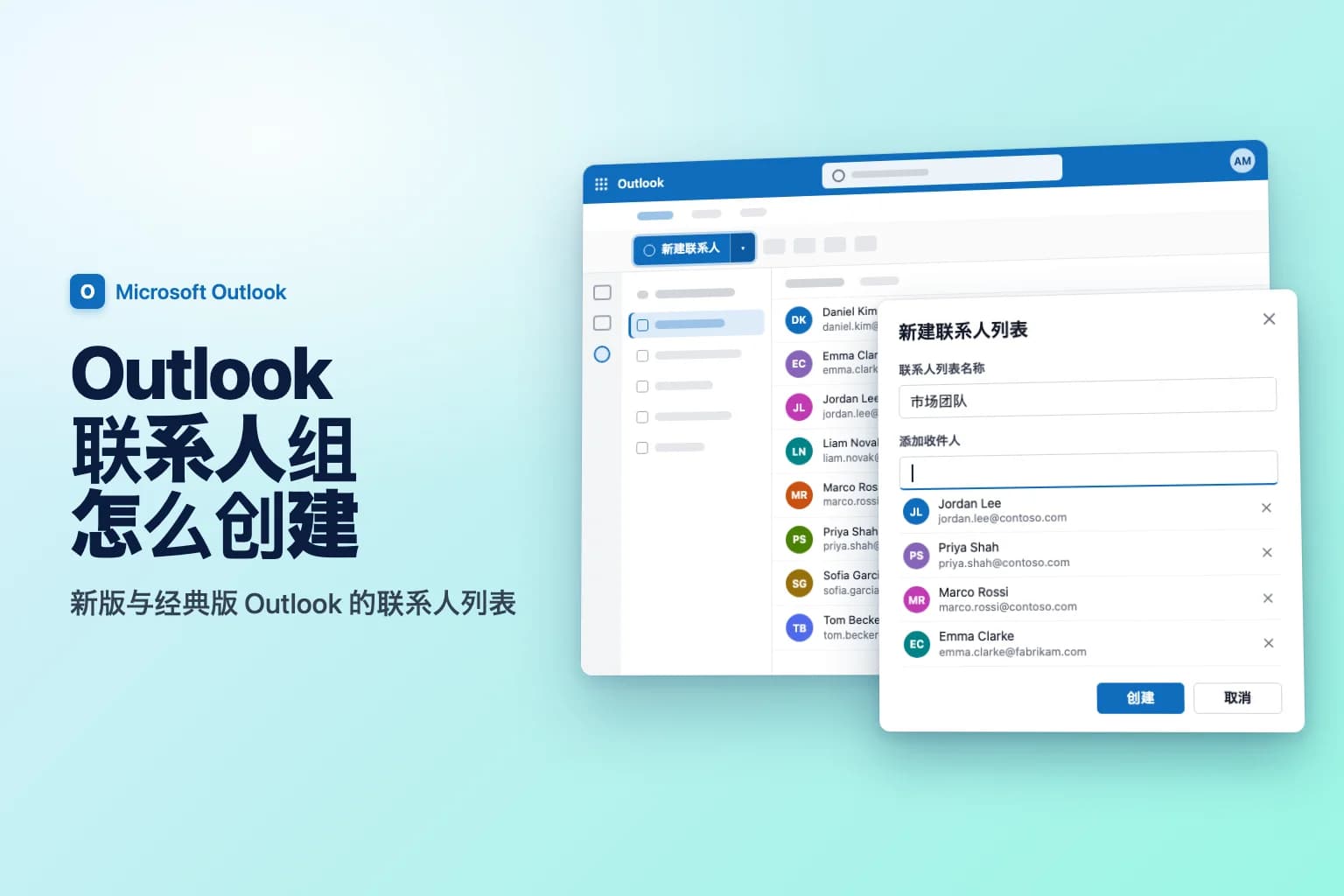
Outlook 联系人组怎么创建? 进入 联系人,选择 新建联系人 旁边的箭头 → 新建联系人列表,输入名称,在 添加收件人 下添加成员,然后选择 创建。这适用于 Windows 版新版 Outlook、网页版 Outlook 和 Outlook.com。在 Windows 版经典 Outlook 中,请进入 联系人 → 开始 → 新建联系人组,为它命名,使用 添加成员,然后选择 保存并关闭。
多年来,Outlook 对这个功能的叫法一直在变。你自己创建的个人列表,在新版 Outlook 和网页版中叫 联系人列表,在经典 Outlook 中叫 联系人组,在 Mac 上叫 联系人列表。这三者就是大多数人所说的分发列表(通讯组)。而整个组织范围内的 分发列表(比如 [email protected])则不同:它位于公司的目录中,有自己的电子邮件地址,通常由 IT 管理员创建。
| Outlook 版本 | 在哪里创建 | 名称 |
|---|---|---|
| Windows 版新版 Outlook | 联系人 → 新建联系人 的箭头 → 新建联系人列表 | 联系人列表 |
| 网页版 Outlook / Outlook.com | 联系人 → 新建联系人 的箭头 → 新建联系人列表 | 联系人列表 |
| Windows 版经典 Outlook | 联系人 → 开始 → 新建联系人组 | 联系人组 |
| Mac 版 Outlook | 联系人 → 新建联系人 → 新建联系人列表 | 联系人列表 |
| Microsoft 365 管理中心 | 团队和组 → 活动团队和组 → 分发列表 | 分发列表(管理员) |
个人联系人列表,还是组织分发列表?
开始之前,先选对类型:
- 个人联系人列表(联系人组): 只有你自己使用,保存在你自己的联系人中,可以混合同事和外部地址。适合“我的项目团队”。
- 组织分发列表: 公司里的每个人都可以用一个地址给它发邮件,收件人看到的是列表地址,而不是每位成员的地址。如果整个团队或部门需要一个,请联系 IT 管理员。
- Microsoft 365 组: 分发列表,外加共享收件箱、日历和文件。如果你的组织允许,可以在新版 Outlook 或网页版中通过 组 → 新建组 创建。
本文其余部分介绍个人列表,你现在就可以创建。
在新版 Outlook 或网页版 Outlook 中创建联系人列表
Windows 版新版 Outlook、网页版 Outlook(outlook.office.com)和 Outlook.com 的步骤相同:
- 在左侧导航栏中选择 联系人。
- 选择 新建联系人 旁边的箭头,然后选择 新建联系人列表。
- 在 联系人列表名称 中输入名称,例如 市场团队。
- 在 添加收件人 中,输入姓名或电子邮件地址,并从建议中选择对应的人。对列表中要加入的每个人重复此操作。组织外部的人也可以,只需输入完整的电子邮件地址。
- 还可以添加说明,然后选择 创建。
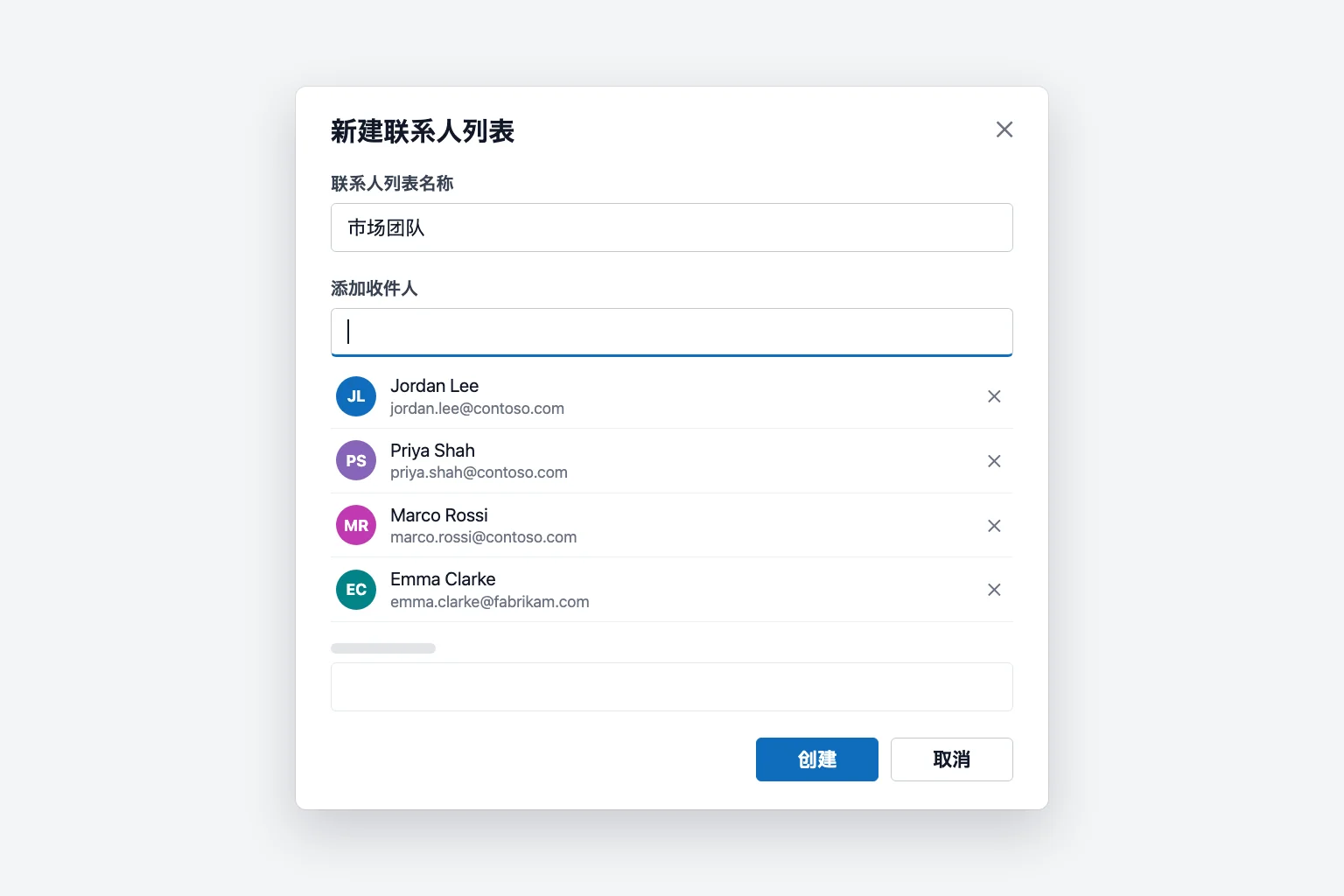
你的新列表会显示在“联系人”的 你的联系人列表 下。它保存在默认的联系人文件夹中,因此会同步到使用同一个 Microsoft 365 或 Outlook.com 帐户的其他 Outlook 应用。联系人列表只能保存电子邮件地址,所以每位成员都必须有一个邮箱地址。
在 Windows 版经典 Outlook 中创建联系人组
- 在导航栏中选择 联系人(窗口底部或左侧的联系人图标)。
- 在 开始 选项卡上,选择 新建联系人组。在邮件视图中,也可以使用 开始 → 新建项目 → 其他项目 → 联系人组。
- 在 名称 框中输入组的名称。
- 在 联系人组 选项卡上,选择 添加成员,然后选择成员的来源:
- 从 Outlook 联系人:适用于保存在你的联系人中的人。
- 从通讯簿:适用于组织目录中的同事。
- 新电子邮件联系人:适用于不在以上两处的人,比如外部合作伙伴。
- 双击每个姓名,把它添加到 成员 框中(或按住
Ctrl选择多个),然后选择 确定。 - 选择 保存并关闭。
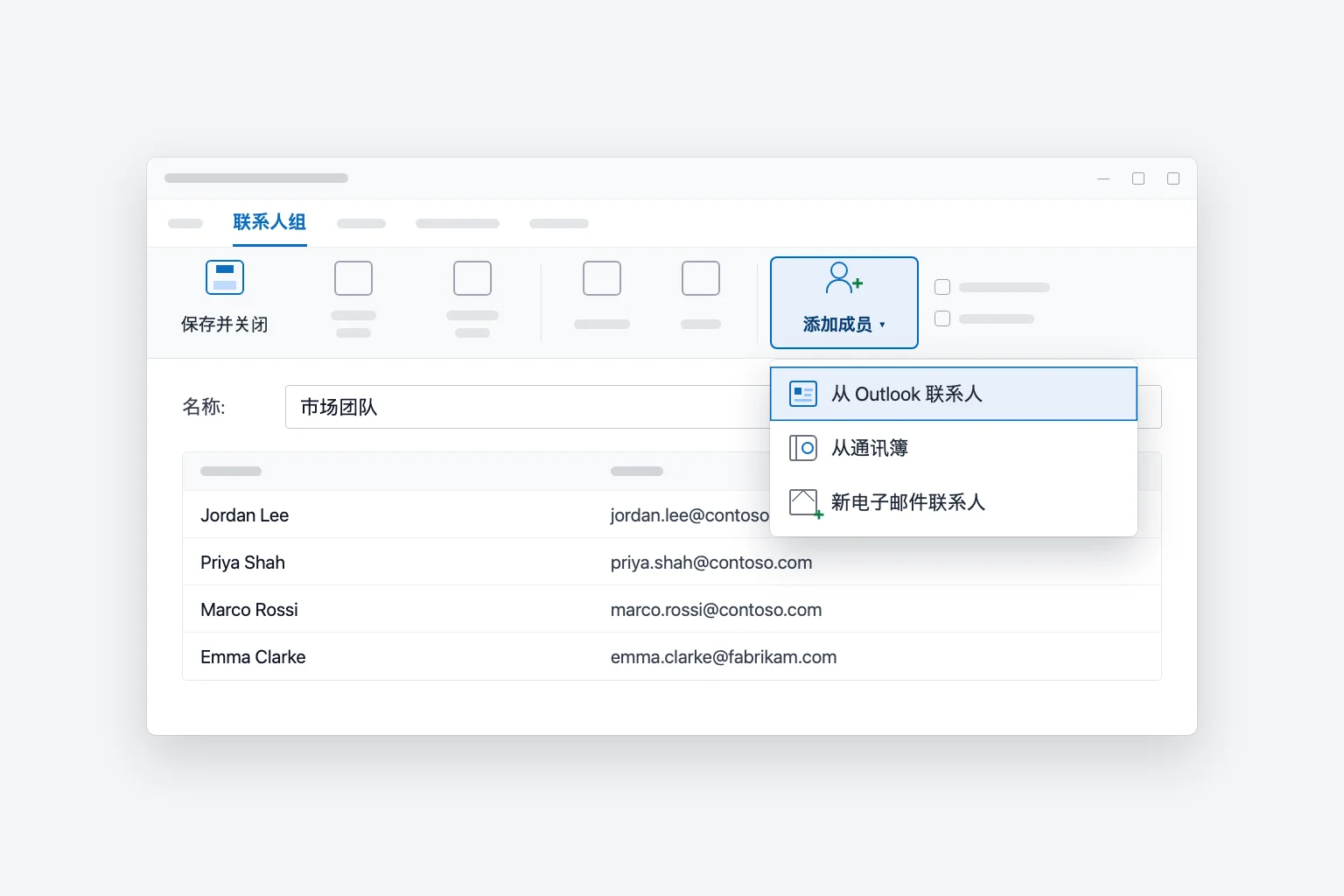
这个组会保存在你的联系人文件夹中,名称旁边有一个组图标。
用 Excel 或现有邮件快速建组
“选择成员”对话框中的 成员 框接受用分号隔开的粘贴地址,这为经典 Outlook 提供了两条捷径:
- 从 Excel: 如果地址在 B2:B40 中,在一个空单元格中输入
=TEXTJOIN(";",TRUE,B2:B40),复制结果,选择 添加成员 → 从 Outlook 联系人,把它粘贴到 成员 中,然后选择 确定。 - 从一封邮件: 复制发给正确人群的邮件中 收件人 或 抄送 行的全部内容,以同样的方式粘贴到 成员 中。
在新版 Outlook 和网页版中,请先把这些人作为联系人导入(联系人 → 管理联系人 → 导入联系人,使用 .csv 文件),然后按姓名把他们添加到列表中。
在 Mac 版 Outlook 中创建联系人列表
在当前的 Mac 版 Outlook 中:
- 在侧边导航栏中选择 联系人。
- 选择你要使用的帐户的 联系人 文件夹,将鼠标悬停在 新建联系人 上,选择 新建联系人列表。
- 输入列表名称。
- 在 添加成员 下,输入电子邮件地址并选择 添加。对每个人重复此操作。
- 选择 保存。
在旧版 Mac 版 Outlook 中,路径是 联系人 → 开始 → 新建联系人列表,然后 保存并关闭;旧版还提供 使用密送隐藏成员信息 复选框。只有 Microsoft 365 和 Outlook.com 帐户的列表才会与服务器同步。在旧版 Mac 版 Outlook 中,Exchange 帐户的列表只保留在你的 Mac 上。
给分发列表发送邮件
- 开始 新邮件(在经典 Outlook 中为 新建电子邮件)。
- 在 收件人 中,开始输入列表名称,并从建议中选择它。在经典 Outlook 中,你也可以选择 收件人,搜索该组,然后双击它。
- 撰写邮件并选择 发送。
用密送隐藏地址
当你向个人列表发送邮件时,Outlook 会把它展开为一个个单独的地址,所以每位收件人都能看到其他所有人的电子邮件地址。要保密的话,请把你自己的地址放在 收件人,把列表放在 密送。在新版 Outlook 和网页版中,选择 收件人 行右端的 密送;在经典 Outlook 中是 选项 → 密送。密送还能防止某个人“全部答复”时回复到整个列表。
编辑、删除成员或删除列表
新版 Outlook 和网页版: 进入 联系人 → 你的联系人列表,将鼠标悬停在列表上,选择 编辑(铅笔)。在 添加收件人 中添加人员,或者选择某人旁边的 X 将其移除,然后选择 保存。垃圾桶图标用于删除列表。
经典 Outlook: 在 联系人 中,双击该组。使用 添加成员,或选中某人并选择 删除成员,然后 保存并关闭。要删除整个组,请选中它并选择 删除。
删除列表绝不会删除其中的联系人。
与同事共享联系人组
经典 Outlook 可以把联系人组作为附件发送:打开该组,选择 转发组 → 作为 Outlook 联系人,然后发送邮件。收件人在经典 Outlook 中打开附件,选择 保存并关闭(或把它拖入自己的 联系人),就会得到自己的副本。
新版 Outlook 和网页版没有列表的转发选项,所以请把地址发给同事,让他们自己创建。如果有多人需要长期使用同一个列表,请向 IT 申请一个组织分发列表,这样只需维护一份。
需要了解的限制
个人列表会把每位成员都算作单独的收件人。Microsoft 365 工作或学校帐户默认每封邮件最多可发送给 500 位收件人(管理员可提高到 1,000),每天 10,000 位。Outlook.com 对 Microsoft 365 订阅用户允许每封邮件 500 位,新帐户和免费帐户则更少。组织分发列表只算一位收件人,所以大规模群发应使用它。
分发列表不起作用的原因
输入名称时列表没有出现。 请输入完整名称并稍等片刻等待搜索结果,或者选择 收件人 并在那里搜索。在经典 Outlook 中,还要检查你的联系人文件夹是否被用作通讯簿:右键单击 联系人,选择 属性,打开 Outlook 通讯簿 选项卡,勾选 将此文件夹显示为电子邮件通讯簿。
经典 Outlook 中的联系人组在新版 Outlook 中不见了。 保存在 联系人(仅限此计算机) 文件夹或 .pst 文件中的组(Gmail、Yahoo 及其他 IMAP 或 POP 帐户中很常见)只保留在那台电脑上,不会同步。请在经典 Outlook 中把这些联系人导出为 .csv 文件,在新版 Outlook 中导入,然后在那里重新创建列表。
无法在“收件人”行中展开该组。 在经典 Outlook 中,选择组名旁边的 +,用成员替换该组名(对这封邮件而言无法撤消)。组织分发列表如果非常大、成员被隐藏,或者你处于脱机状态,可能无法展开。
公司外部的人收不到邮件。 个人列表可以包含任何地址,所以请检查拼写。组织分发列表通常会拒绝来自外部发件人的邮件,而外部成员需要由管理员添加为邮件联系人。
常见问题
Outlook 中的联系人组和分发列表有什么区别? 联系人组(在新版 Outlook 中叫联系人列表)是保存在你自己联系人中的个人列表。组织分发列表位于公司目录中,有自己的电子邮件地址,组织中的任何人都可以使用。
可以在 Outlook 手机应用中创建分发列表吗? 不可以,iPhone 和 Android 应用没有创建选项。请在网页版 Outlook 或电脑上创建列表。
联系人列表中的人能看到彼此的电子邮件地址吗? 能,如果你把列表放在 收件人 或 抄送 中。放在 密送 中可以隐藏地址。
Outlook 联系人列表最多能添加多少人? 实际的上限就是你能发送的数量:通常每封邮件 500 位收件人,每位成员单独计数。更大的群体请使用组织分发列表。
如何在 Outlook 中为整个团队创建群邮件? 对于只有你自己使用的组,按上文所示创建联系人列表。若要创建整个团队都能发邮件的统一地址,请让管理员创建分发列表或 Microsoft 365 组。
轻松应对“全部答复”的邮件串
给一个组发邮件很快,读完回复却不容易。向列表提一个问题,可能引来十几条回复,答案各不相同,还夹杂着旁支讨论。CoreGPT for Outlook 会在邮件旁边用几行字总结整个邮件串,让你在回复之前看清谁说了什么、还有什么问题没有答复。可免费开始使用。
 CoreGPT
Priya Shah
回复:第四季度发布时间表
我们能确认一下日期吗……
Marco Rossi
合同续约
附件是更新后的……
客服支持
工单 #4821 已解决
您的请求已……
Emma Clark
周四一起吃午饭?
你周四中午有空吗……
回复:第四季度发布时间表
Priya Shah
如果保持 11 月 3 日发布,市场部需要在 10 月 28 日前拿到最终文案。工程部能确认发布候选版本是否按计划进行吗?
Daniel Kim
发布候选版本按计划将在 10 月 30 日完成。支付流程的测试还需要多两天,所以 11 月 3 日比较紧张,但有可能。
Priya Shah
如果测试延期,我们是不是应该把发布推迟到 11 月 5 日?
摘要:
- 计划于 11 月 3 日发布
- 发布候选版本 10 月 30 日完成,测试还需多两天
- 方案:把发布推迟到 11 月 5 日
立即试用:CoreGPT for Outlook
相关阅读: