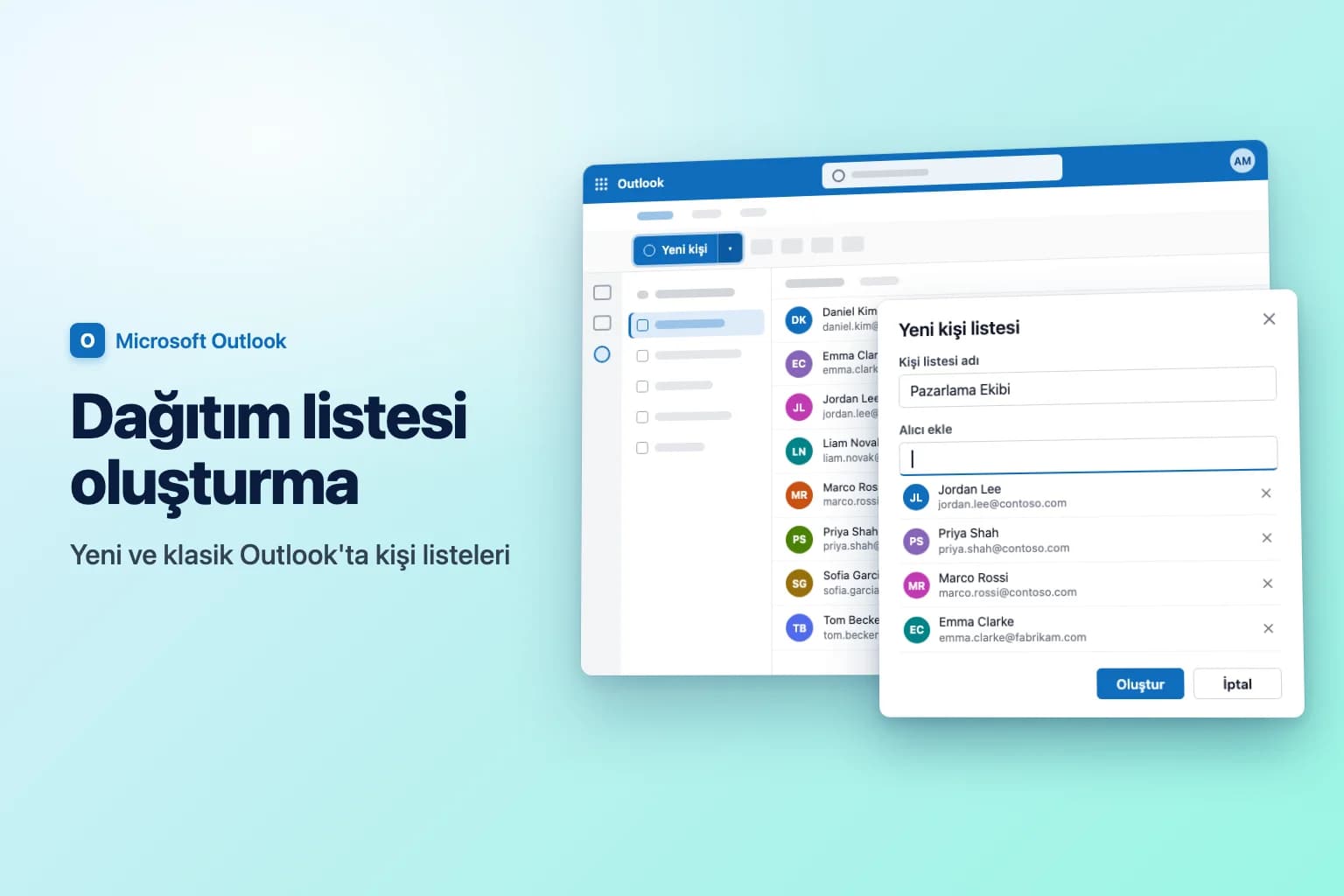
Outlook'ta dağıtım listesi oluşturmak için Kişiler'e (People) gidin, Yeni kişi yanındaki oku seçip Yeni kişi listesi'ni seçin, bir ad yazın, Alıcı ekle altında kişileri ekleyin ve Oluştur'u seçin. Bu, Windows için yeni Outlook'ta, web için Outlook'ta ve Outlook.com'da çalışır. Windows için klasik Outlook'ta Kişiler → Giriş → Yeni Kişi Grubu'na gidin, ada verin, Üye Ekle'yi kullanın ve Kaydet ve Kapat'ı seçin.
Outlook'un bunun için kullandığı ad yıllar içinde değişti. Kendinizin oluşturduğu kişisel liste, yeni Outlook'ta ve webde kişi listesi, klasik Outlook'ta kişi grubu, Mac'te ise kişi listesi olarak adlandırılır. Çoğu kişinin dağıtım listesi derken kastettiği şey bu üçüdür. Kuruluş genelindeki dağıtım listesi ([email protected] gibi) farklıdır: şirketinizin dizininde bulunur, kendi e-posta adresi vardır ve genellikle BT yöneticisi tarafından oluşturulur.
| Outlook sürümü | Nerede oluşturulur? | Adı |
|---|---|---|
| Windows için yeni Outlook | Kişiler → Yeni kişi oku → Yeni kişi listesi | Kişi listesi |
| Web için Outlook / Outlook.com | Kişiler → Yeni kişi oku → Yeni kişi listesi | Kişi listesi |
| Windows için klasik Outlook | Kişiler → Giriş → Yeni Kişi Grubu | Kişi grubu |
| Mac için Outlook | Kişiler → Yeni Kişi → Yeni Kişi Listesi | Kişi listesi |
| Microsoft 365 yönetim merkezi | Ekipler ve gruplar → Etkin ekipler ve gruplar → Dağıtım listesi | Dağıtım listesi (yöneticiler) |
Menü adları Türkçe arayüzdeki karşılıklarıdır; Microsoft ifadeleri güncellemelerle değiştirebilir, bir seçeneği bulamazsanız parantez içindeki İngilizce adı arayın.
Kişisel kişi listesi mi, kuruluş dağıtım listesi mi?
Başlamadan önce doğru türü seçin:
- Kişisel kişi listesi (kişi grubu): yalnızca siz kullanırsınız, kendi Kişiler klasörünüzde saklanır ve iş arkadaşlarını ile dış adresleri karıştırabilir. "Proje ekibim" için iyidir.
- Kuruluş dağıtım listesi: şirketinizdeki herkes tek bir adresle e-posta gönderebilir ve alıcılar her üyenin yerine listenin adresini görür. Tüm bir ekibin veya departmanın buna ihtiyacı olduğunda BT yöneticinize sorun.
- Microsoft 365 grubu: bir dağıtım listesi artı paylaşılan bir gelen kutusu, takvim ve dosyalar. Kuruluşunuz izin veriyorsa yeni Outlook'ta veya webde Gruplar → Yeni grup ile oluşturabilirsiniz.
Bu rehberin geri kalanı, hemen oluşturabileceğiniz kişisel listeleri kapsar.
Yeni Outlook'ta veya web için Outlook'ta kişi listesi oluşturma
Windows için yeni Outlook, web için Outlook (outlook.office.com) ve Outlook.com aynı adımları kullanır:
- Sol gezinti çubuğunda Kişiler'i seçin.
- Yeni kişi yanındaki oku seçin, ardından Yeni kişi listesi'ni seçin.
- Kişi listesi adı kutusuna bir ad yazın; örneğin Pazarlama Ekibi.
- Alıcı ekle kutusuna bir ad veya e-posta adresi yazın ve kişiyi önerilerden seçin. Listede olmasını istediğiniz herkes için tekrarlayın. Kuruluşunuzun dışındaki kişiler de olabilir, tam e-posta adreslerini yazmanız yeterlidir.
- İsterseniz bir açıklama ekleyin, ardından Oluştur'u seçin.
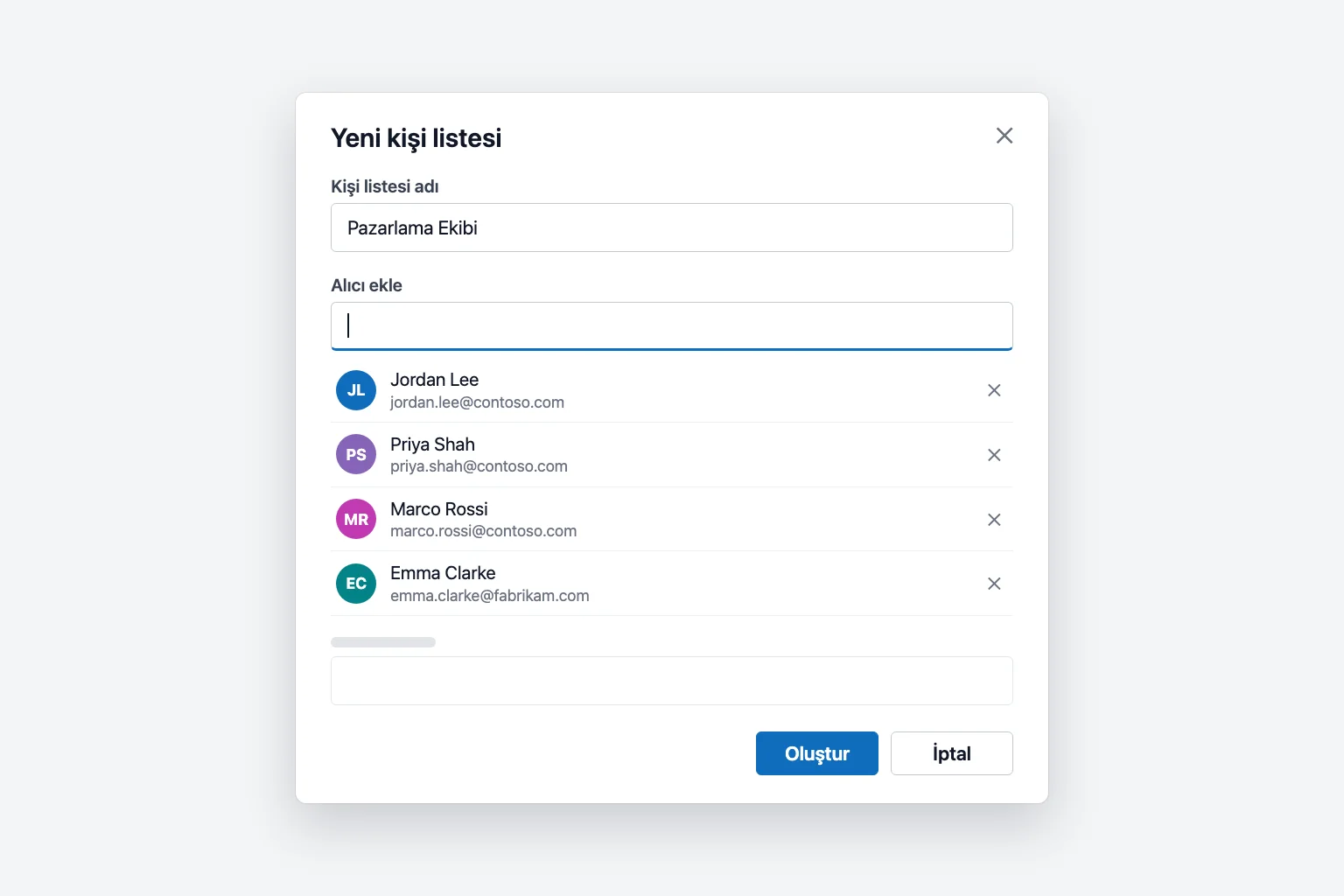
Yeni listeniz Kişiler'de Kişi listeleriniz altında görünür. Varsayılan Kişiler klasörünüze kaydedilir; bu yüzden aynı Microsoft 365 veya Outlook.com hesabındaki diğer Outlook uygulamalarınızla eşitlenir. Kişi listesi yalnızca e-posta adreslerini tutar, bu yüzden her üyenin bir adresi olmalıdır.
Windows için klasik Outlook'ta kişi grubu oluşturma
- Gezinti çubuğunda Kişiler'i seçin (pencerenin altındaki veya sol tarafındaki kişiler simgesi).
- Giriş sekmesinde Yeni Kişi Grubu'nu seçin. Posta görünümünden Giriş → Yeni Öğeler → Diğer Öğeler → Kişi Grubu yolunu da kullanabilirsiniz.
- Ad kutusuna grubun adını yazın.
- Kişi Grubu sekmesinde Üye Ekle'yi seçin ve kişilerin nereden geleceğini belirleyin:
- Kişilerinizde kayıtlı kişiler için Outlook Kişilerinden.
- Kuruluşunuzun dizinindeki iş arkadaşları için Adres Defterinden.
- İkisinde de olmayan, örneğin dış bir iş ortağı için Yeni E-posta Kişisi.
- Her adı Üyeler kutusuna eklemek için çift tıklayın (birkaçını seçmek için
Ctrltuşunu basılı tutun), ardından Tamam'ı seçin. - Kaydet ve Kapat'ı seçin.
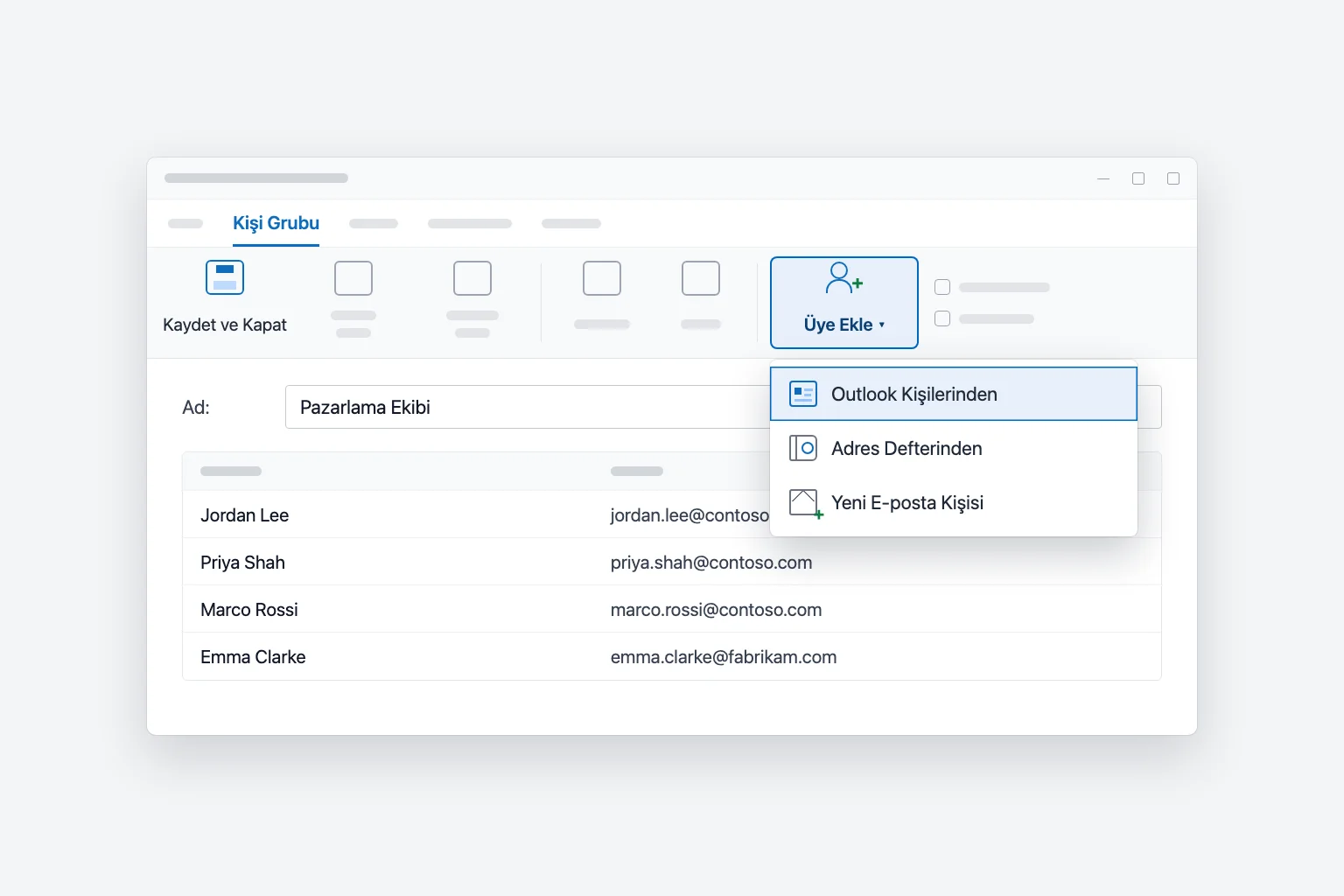
Grup, adının yanında bir grup simgesiyle Kişiler klasörünüze kaydedilir.
Excel'den veya var olan bir e-postadan hızlıca grup oluşturma
Üyeleri Seç iletişim kutusundaki Üyeler kutusu, aralarında noktalı virgül bulunan yapıştırılmış adresleri kabul eder; bu da klasik Outlook'ta iki kısayol sağlar:
- Excel'den: adresler B2:B40 aralığındaysa boş bir hücreye
=TEXTJOIN(";",TRUE,B2:B40)yazın (Türkçe Excel'de işlev adıMETİNBİRLEŞTİR, bağımsız değişkenler noktalı virgülle ayrılır), sonucu kopyalayın, Üye Ekle → Outlook Kişilerinden'i seçin, Üyeler kutusuna yapıştırın ve Tamam'ı seçin. - Bir e-postadan: doğru kişilere giden bir iletinin Kime veya Bilgi satırındaki her şeyi kopyalayın ve aynı şekilde Üyeler kutusuna yapıştırın.
Yeni Outlook'ta ve webde kişileri önce kişi olarak içe aktarın (Kişiler → Kişileri yönet → Kişileri içe aktar, .csv dosyasıyla), ardından adlarıyla listeye ekleyin.
Mac için Outlook'ta kişi listesi oluşturma
Güncel Mac için Outlook'ta:
- Yan gezinti çubuğunda Kişiler'i seçin.
- Kullanmak istediğiniz hesabın Kişiler klasörünü seçin, Yeni Kişi'nin üzerine gelin ve Yeni Kişi Listesi'ni seçin.
- Liste için bir ad yazın.
- Üye ekle altında bir e-posta adresi yazın ve Ekle'yi seçin. Her kişi için tekrarlayın.
- Kaydet'i seçin.
Eski Mac için Outlook'ta yol Kişiler → Giriş → Yeni Kişi Listesi'dir, ardından Kaydet ve Kapat; eski sürüm ayrıca Üye bilgilerini gizlemek için Bcc kullan onay kutusunu sunar. Listeler yalnızca Microsoft 365 ve Outlook.com hesapları için sunucuyla eşitlenir. Eski Mac için Outlook'ta Exchange hesabının listeleri Mac'inizde kalır.
Dağıtım listenize e-posta gönderme
- Yeni posta başlatın (klasik Outlook'ta Yeni E-posta).
- Kime alanına liste adını yazmaya başlayın ve önerilerden seçin. Klasik Outlook'ta Kime'yi seçip grubu arayabilir ve çift tıklayabilirsiniz.
- İletinizi yazın ve Gönder'i seçin.
Bcc ile adresleri gizleme
Kişisel bir listeye gönderdiğinizde Outlook onu tek tek adreslere genişletir, bu yüzden her alıcı diğer herkesin e-posta adresini görebilir. Bunları gizli tutmak için kendi adresinizi Kime alanına, listeyi Bcc alanına koyun. Yeni Outlook'ta ve webde Kime satırının sağ ucundaki Bcc'yi seçin; klasik Outlook'ta Seçenekler → Bcc yolunu izleyin. Bcc ayrıca bir kişinin "Tümünü yanıtla" ile tüm listeye yanıt göndermesini de engeller.
Üyeleri düzenleme, kaldırma veya listeyi silme
Yeni Outlook ve web: Kişiler → Kişi listeleriniz yolunu izleyin, listenin üzerine gelin ve Düzenle'yi (kalem) seçin. Alıcı ekle altında kişi ekleyin ya da bir kişiyi kaldırmak için yanındaki X'i seçin, ardından Kaydet'i seçin. Çöp kutusu simgesi listeyi siler.
Klasik Outlook: Kişiler'de gruba çift tıklayın. Üye Ekle'yi kullanın veya bir kişiyi seçip Üyeyi Kaldır'ı seçin, ardından Kaydet ve Kapat. Grubun tamamını silmek için seçin ve Sil'i seçin.
Bir listeyi silmek içindeki kişileri asla silmez.
Kişi grubunu iş arkadaşınızla paylaşma
Klasik Outlook bir grubu ek olarak gönderebilir: grubu açın, Grubu İlet → Outlook Kişisi Olarak (Forward Group → As an Outlook Contact) seçeneğini seçin ve e-postayı gönderin. Alıcı eki klasik Outlook'ta açar ve kendi kopyasını almak için Kaydet ve Kapat'ı seçer (veya Kişiler'ine sürükler).
Yeni Outlook'ta ve webde listeler için iletme seçeneği yoktur; bu yüzden iş arkadaşınıza adresleri gönderin, kendi listesini oluştursun. Birkaç kişi uzun vadede aynı listeye ihtiyaç duyuyorsa bakımı yapılacak tek bir kopya olması için BT'den kuruluş dağıtım listesi isteyin.
Bilmeniz gereken sınırlar
Kişisel bir liste her üyeyi ayrı bir alıcı olarak sayar. Microsoft 365 iş veya okul hesapları varsayılan olarak ileti başına 500 alıcıya (yöneticiler bunu 1.000'e çıkarabilir) ve günde 10.000 alıcıya gönderebilir. Outlook.com, Microsoft 365 aboneleri için ileti başına 500 alıcıya izin verir; yeni ve ücretsiz hesaplar için daha azına. Kuruluş dağıtım listesi tek alıcı sayılır, bu yüzden büyük gönderimler oraya aittir.
Dağıtım listeniz neden çalışmıyor?
Liste adını yazınca görünmüyor. Tam adı yazın ve arama sonuçları için biraz bekleyin ya da Kime'yi seçip orada arayın. Klasik Outlook'ta ayrıca Kişiler klasörünüzün adres defteri olarak kullanıldığını kontrol edin: Kişiler'e sağ tıklayın, Özellikler'i seçin, Outlook Adres Defteri sekmesini açın ve Bu klasörü e-posta Adres Defteri olarak göster (Show this folder as an e-mail Address Book) seçeneğini işaretleyin.
Klasik Outlook'taki kişi grupları yeni Outlook'ta yok. Kişiler (Yalnızca bu bilgisayar) klasöründe veya .pst dosyasında kayıtlı gruplar (Gmail, Yahoo ve diğer IMAP ya da POP hesaplarında yaygındır) o bilgisayarda kalır ve eşitlenmez. Bu kişileri klasik Outlook'tan .csv dosyasına dışa aktarın, yeni Outlook'ta içe aktarın ve listeyi orada yeniden oluşturun.
Grubu Kime satırında genişletemiyorsunuz. Klasik Outlook'ta grubu üyeleriyle değiştirmek için grup adının yanındaki + simgesini seçin (bu, o ileti için geri alınamaz). Kuruluş dağıtım listeleri çok büyükse, üyelikleri gizliyse veya çevrimdışıysanız genişletilemeyebilir.
Şirket dışındaki kişiler e-postayı almıyor. Kişisel listeler herhangi bir adresi içerebilir, bu yüzden yazımı kontrol edin. Kuruluş dağıtım listeleri çoğu zaman dış göndericilerden gelen e-postayı reddeder ve dış üyelerin bir yönetici tarafından posta kişisi olarak eklenmesi gerekir.
Sık Sorulan Sorular
Outlook'ta kişi grubu ile dağıtım listesi arasındaki fark nedir? Kişi grubu (yeni Outlook'ta kişi listesi), kendi Kişilerinizde kayıtlı kişisel bir listedir. Kuruluş dağıtım listesi ise şirket dizininde bulunur, kendi e-posta adresi vardır ve kuruluştaki herkes kullanabilir.
Outlook mobil uygulamasında dağıtım listesi oluşturabilir miyim? Hayır, iPhone ve Android uygulamalarında oluşturma seçeneği yoktur. Listeyi web için Outlook'ta veya bilgisayarda oluşturun.
Kişi listemdeki kişiler birbirlerinin e-posta adreslerini görebilir mi? Evet, listeyi Kime veya Bilgi alanına koyarsanız. Adresleri gizlemek için Bcc alanına koyun.
Outlook kişi listesine kaç kişi ekleyebilirim? Pratik sınır gönderebileceğiniz kadardır: genellikle ileti başına 500 alıcı ve her üye ayrı sayılır. Daha büyük gruplar için kuruluş dağıtım listesi kullanın.
Outlook'ta tüm ekibim için grup e-postası nasıl oluştururum? Yalnızca sizin kullanacağınız bir grup için yukarıda gösterildiği gibi kişi listesi oluşturun. Tüm ekibin e-posta gönderebileceği tek bir adres için yöneticinizden dağıtım listesi veya Microsoft 365 grubu oluşturmasını isteyin.
Tümünü yanıtla yazışmalarını takip edin
Gruba e-posta göndermek hızlıdır; dönen yanıtları okumak değil. Listeye sorduğunuz tek bir soru, farklı yanıtlar ve yan konuşmalarla bir düzine yanıta dönüşebilir. Outlook için CoreGPT, iletinin hemen yanında tüm yazışmayı birkaç satırda özetler; böylece yanıtlamadan önce kimin ne dediğini ve hangi soruların hâlâ yanıt beklediğini görebilirsiniz. Ücretsiz başlayabilirsiniz.
 CoreGPT
Priya Shah
Ynt: 4. Çeyrek lansman takvimi
Tarihleri onaylayabilir miyiz…
Marco Rossi
Sözleşme yenileme
Güncellenmiş olanı ekte…
Destek
#4821 numaralı talep çözüldü
Talebiniz…
Emma Clark
Perşembe öğle yemeği?
Saat civarında müsait misiniz…
Ynt: 4. Çeyrek lansman takvimi
Priya Shah
3 Kasım lansmanını koruyacaksak pazarlamanın son metne 28 Ekim'e kadar ihtiyacı var. Mühendislik, sürüm adayının yolunda olduğunu onaylayabilir mi?
Daniel Kim
Sürüm adayı 30 Ekim için yolunda. Kalite güvence ekibinin ödeme akışı için iki ek güne ihtiyacı var, bu yüzden 3 Kasım zor ama mümkün.
Priya Shah
Kalite güvence gecikirse lansmanı bunun yerine 5 Kasım'a mı alsak?
Özet:
- Lansman 3 Kasım için planlandı
- Sürüm adayı 30 Ekim'de hazır, kalite güvence 2 gün daha istiyor
- Seçenek: lansmanı 5 Kasım'a ertelemek
Deneyin: Outlook için CoreGPT
İlgili yazılar: