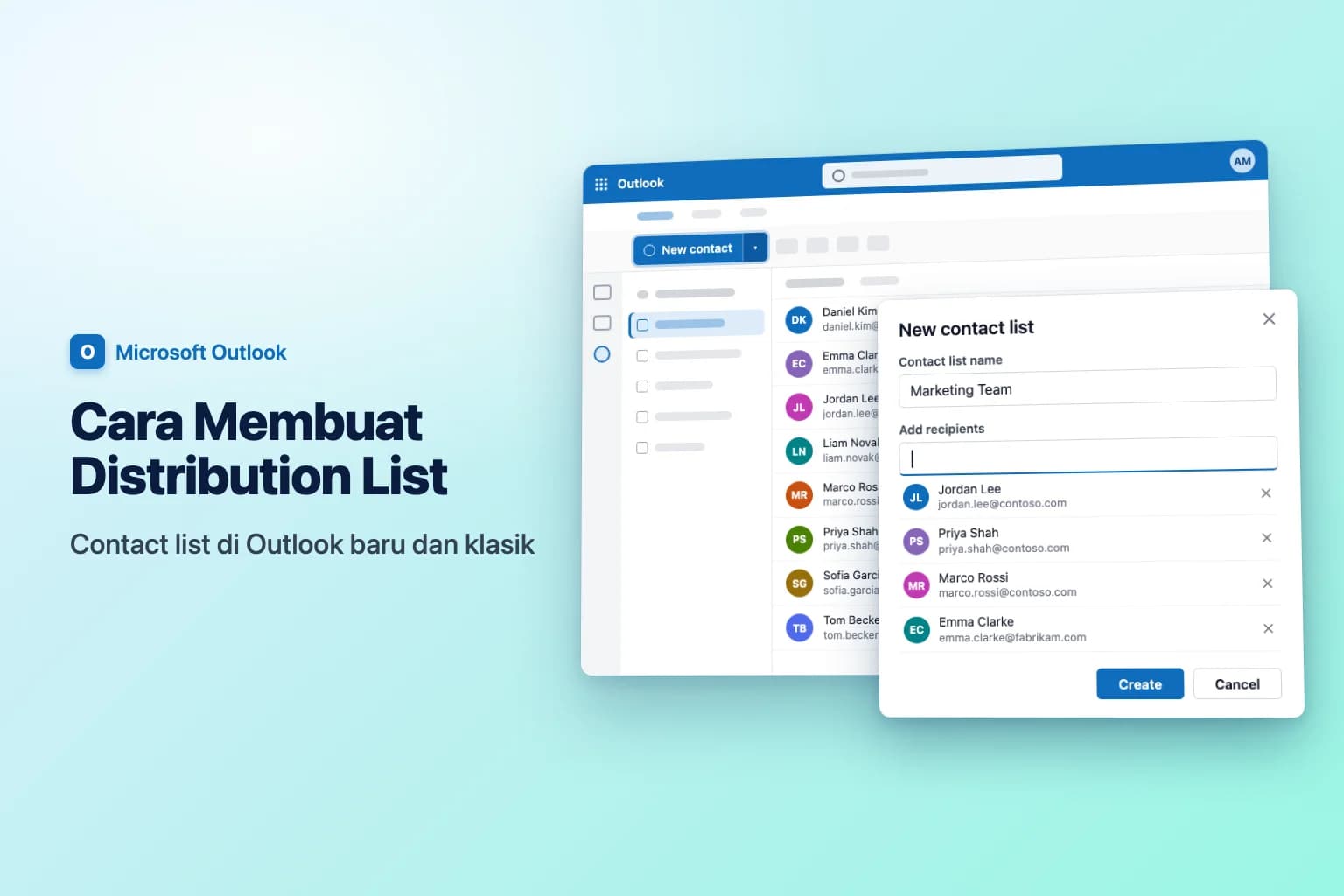
Untuk membuat distribution list di Outlook, buka People, pilih panah di samping New contact → New contact list, ketik nama, tambahkan orang di bawah Add recipients, lalu pilih Create. Cara ini berlaku di Outlook baru untuk Windows, Outlook di web, dan Outlook.com. Di Outlook klasik untuk Windows, buka People → Home → New Contact Group, beri nama, gunakan Add Members, lalu pilih Save & Close.
Sebutan Outlook untuk fitur ini berubah dari tahun ke tahun. Daftar pribadi yang Anda buat sendiri disebut contact list di Outlook baru dan di web, contact group di Outlook klasik, dan contact list di Mac. Ketiganya adalah yang dimaksud kebanyakan orang dengan distribution list. Distribution list tingkat organisasi (seperti [email protected]) berbeda: daftar itu berada di direktori perusahaan Anda, punya alamat email sendiri, dan biasanya dibuat oleh admin IT.
Nama menu dan tombol di artikel ini ditulis seperti di Outlook berbahasa Inggris. Jika Outlook Anda berbahasa Indonesia, tampilannya bisa sedikit berbeda, tetapi letak dan fungsinya sama.
| Versi Outlook | Tempat membuatnya | Sebutannya |
|---|---|---|
| Outlook baru untuk Windows | People → panah New contact → New contact list | Contact list |
| Outlook di web / Outlook.com | People → panah New contact → New contact list | Contact list |
| Outlook klasik untuk Windows | People → Home → New Contact Group | Contact group |
| Outlook untuk Mac | People → New Contact → New Contact List | Contact list |
| Microsoft 365 admin center | Teams & groups → Active teams & groups → Distribution list | Distribution list (admin) |
Contact list pribadi atau distribution list organisasi?
Pilih jenis yang tepat sebelum mulai:
- Contact list pribadi (contact group): hanya Anda yang memakainya, disimpan di Contacts Anda sendiri, dan bisa mencampur rekan kerja dengan alamat dari luar. Cocok untuk "tim proyek saya".
- Distribution list organisasi: semua orang di perusahaan Anda bisa mengirim email ke satu alamat, dan penerima melihat alamat daftar itu, bukan alamat setiap anggota. Tanyakan kepada admin IT Anda jika satu tim atau departemen penuh membutuhkannya.
- Grup Microsoft 365: distribution list ditambah kotak masuk, kalender, dan file bersama. Jika organisasi Anda mengizinkan, Anda bisa membuatnya di Outlook baru atau di web lewat Groups → New group.
Sisa panduan ini membahas daftar pribadi, yang bisa Anda buat sekarang juga.
Cara membuat contact list di Outlook baru atau Outlook di web
Outlook baru untuk Windows, Outlook di web (outlook.office.com), dan Outlook.com memakai langkah yang sama:
- Pilih People di bilah navigasi kiri.
- Pilih panah di samping New contact, lalu pilih New contact list.
- Ketik nama di Contact list name, misalnya Marketing Team.
- Di Add recipients, ketik nama atau alamat email lalu pilih orangnya dari saran yang muncul. Ulangi untuk semua orang yang ingin Anda masukkan. Orang dari luar organisasi tidak masalah, cukup ketik alamat email lengkapnya.
- Jika mau, tambahkan deskripsi, lalu pilih Create.
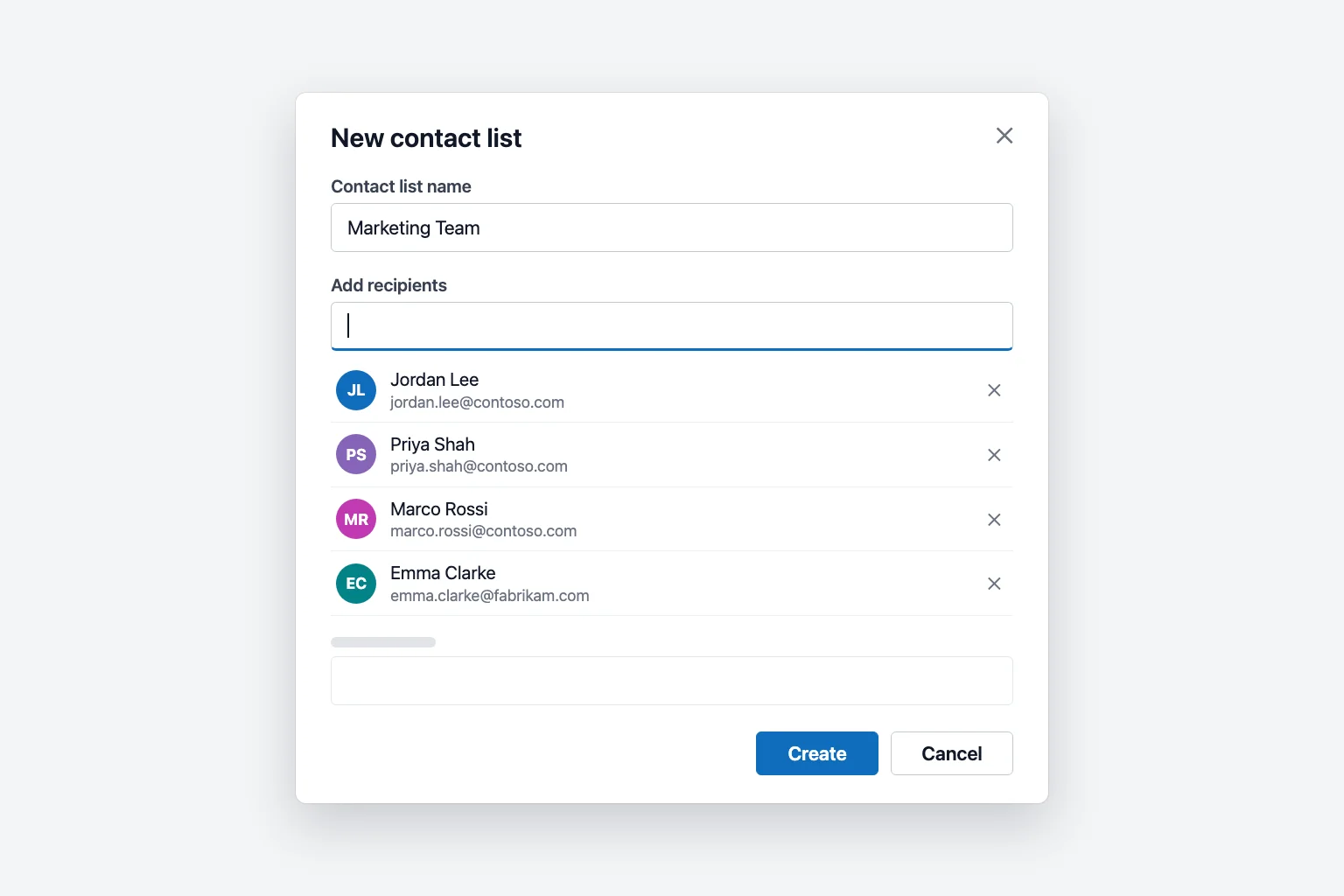
Daftar baru Anda muncul di bawah Your contact lists di People. Daftar ini disimpan di folder Contacts default Anda, sehingga tersinkron ke aplikasi Outlook Anda yang lain pada akun Microsoft 365 atau Outlook.com yang sama. Contact list hanya menyimpan alamat email, jadi setiap anggota harus punya satu.
Cara membuat contact group di Outlook klasik untuk Windows
- Pilih People di bilah navigasi (ikon orang di bagian bawah atau sisi kiri jendela).
- Di tab Home, pilih New Contact Group. Dari tampilan Mail, Anda juga bisa memakai Home → New Items → More Items → Contact Group.
- Ketik nama grup di kotak Name.
- Di tab Contact Group, pilih Add Members dan tentukan asal orangnya:
- From Outlook Contacts untuk orang yang tersimpan di Contacts Anda.
- From Address Book untuk rekan kerja di direktori organisasi Anda.
- New E-mail Contact untuk orang yang tidak ada di keduanya, seperti mitra dari luar.
- Klik dua kali setiap nama untuk menambahkannya ke kotak Members (atau tahan
Ctrluntuk memilih beberapa), lalu pilih OK. - Pilih Save & Close.
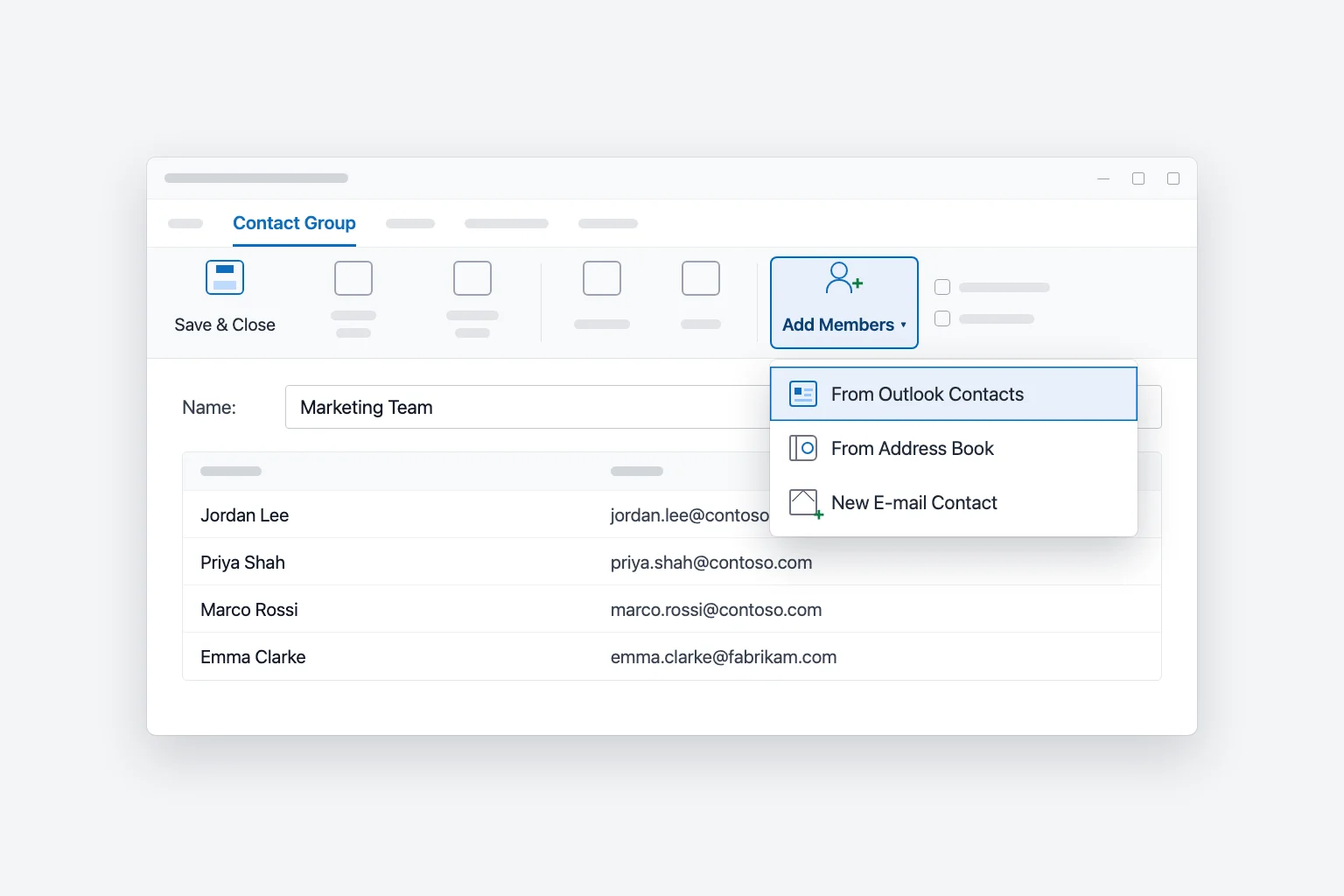
Grup tersimpan di folder Contacts Anda dengan ikon grup di samping namanya.
Membuat grup dengan cepat dari Excel atau email yang sudah ada
Kotak Members di dialog Select Members menerima alamat yang ditempel dengan titik koma di antaranya, yang memberi Anda dua jalan pintas di Outlook klasik:
- Dari Excel: jika alamat ada di B2:B40, tulis
=TEXTJOIN(";",TRUE,B2:B40)di sel kosong, salin hasilnya, pilih Add Members → From Outlook Contacts, tempel ke Members, lalu pilih OK. (Jika Excel Anda memakai pemisah titik koma, tulis rumusnya dengan;sebagai pemisah argumen, misalnya=TEXTJOIN(";";TRUE;B2:B40).) - Dari sebuah email: salin seluruh isi baris To atau Cc dari pesan yang pernah dikirim ke orang-orang yang tepat, lalu tempel ke Members dengan cara yang sama.
Di Outlook baru dan di web, impor dulu orang-orangnya sebagai kontak (People → Manage contacts → Import contacts, dengan file .csv), lalu tambahkan ke daftar berdasarkan nama.
Cara membuat contact list di Outlook untuk Mac
Di Outlook untuk Mac versi terbaru:
- Pilih People di bilah navigasi samping.
- Pilih folder Contacts dari akun yang ingin dipakai, arahkan kursor ke New Contact, lalu pilih New Contact List.
- Ketik nama untuk daftar.
- Di bawah Add members, ketik alamat email lalu pilih Add. Ulangi untuk setiap orang.
- Pilih Save.
Di Outlook untuk Mac versi lama, caranya People → Home → New Contact List, lalu Save & Close; versi lama juga menyediakan kotak centang Use Bcc to hide member information. Daftar hanya tersinkron dengan server untuk akun Microsoft 365 dan Outlook.com. Di Outlook untuk Mac versi lama, daftar untuk akun Exchange tetap berada di Mac Anda.
Mengirim email ke distribution list Anda
- Mulai New mail (atau New Email di Outlook klasik).
- Di To, mulai ketik nama daftar dan pilih dari saran yang muncul. Di Outlook klasik, Anda juga bisa memilih To, mencari grupnya, lalu mengklik dua kali.
- Tulis pesan Anda dan pilih Send.
Sembunyikan alamat dengan Bcc
Saat Anda mengirim ke daftar pribadi, Outlook memecahnya menjadi alamat-alamat individual, sehingga setiap penerima bisa melihat alamat email semua orang lain. Agar tetap pribadi, taruh alamat Anda sendiri di To dan daftarnya di Bcc. Di Outlook baru dan di web, pilih Bcc di ujung kanan baris To; di Outlook klasik, caranya Options → Bcc. Bcc juga mencegah reply all dari satu orang sampai ke seluruh daftar.
Mengedit, menghapus anggota, atau menghapus daftar
Outlook baru dan web: buka People → Your contact lists, arahkan kursor ke daftar lalu pilih Edit (pensil). Tambahkan orang di Add recipients, atau pilih X di samping seseorang untuk menghapusnya, lalu pilih Save. Ikon tempat sampah menghapus daftarnya.
Outlook klasik: di People, klik dua kali grupnya. Gunakan Add Members atau pilih seseorang dan pilih Remove Member, lalu Save & Close. Untuk menghapus seluruh grup, pilih grupnya lalu pilih Delete.
Menghapus daftar tidak pernah menghapus kontak yang ada di dalamnya.
Membagikan contact group kepada rekan kerja
Outlook klasik bisa mengirim grup sebagai lampiran: buka grupnya, pilih Forward Group → As an Outlook Contact, lalu kirim emailnya. Penerima membuka lampiran di Outlook klasik dan memilih Save & Close (atau menyeretnya ke Contacts mereka) untuk mendapatkan salinan sendiri.
Outlook baru dan web tidak punya opsi forward untuk daftar, jadi kirimkan alamat-alamatnya kepada rekan Anda dan biarkan mereka membuat daftar sendiri. Jika beberapa orang membutuhkan daftar yang sama dalam jangka panjang, minta distribution list organisasi kepada IT, agar hanya ada satu salinan yang perlu dikelola.
Batasan yang perlu diketahui
Daftar pribadi menghitung setiap anggota sebagai penerima terpisah. Akun kerja dan sekolah Microsoft 365 secara default bisa mengirim ke 500 penerima per pesan (admin bisa menaikkannya menjadi 1.000) dan 10.000 per hari. Outlook.com mengizinkan 500 per pesan untuk pelanggan Microsoft 365, dan lebih sedikit untuk akun baru dan gratis. Distribution list organisasi dihitung sebagai satu penerima, jadi pengiriman massal sebaiknya memakainya.
Mengapa distribution list Anda tidak berfungsi
Daftar tidak muncul saat Anda mengetik namanya. Ketik nama lengkapnya dan tunggu sebentar hingga hasil pencarian muncul, atau pilih To dan cari di sana. Di Outlook klasik, periksa juga bahwa folder Contacts Anda dipakai sebagai buku alamat: klik kanan Contacts, pilih Properties, buka tab Outlook Address Book, dan centang Show this folder as an e-mail Address Book.
Contact group dari Outlook klasik hilang di Outlook baru. Grup yang tersimpan di folder Contacts (This computer only) atau di file .pst (umum pada akun Gmail, Yahoo, dan akun IMAP atau POP lainnya) tetap berada di PC tersebut dan tidak tersinkron. Ekspor kontak itu ke file .csv dari Outlook klasik, impor di Outlook baru, lalu buat ulang daftarnya di sana.
Anda tidak bisa memperluas grup di baris To. Di Outlook klasik, pilih + di samping nama grup untuk menggantinya dengan anggotanya (ini tidak bisa dibatalkan untuk pesan tersebut). Distribution list organisasi mungkin tidak bisa diperluas jika sangat besar, keanggotaannya disembunyikan, atau Anda sedang offline.
Orang di luar perusahaan Anda tidak menerima email. Daftar pribadi bisa memuat alamat apa pun, jadi periksa ejaannya. Distribution list organisasi sering menolak email dari pengirim luar, dan anggota dari luar harus ditambahkan oleh admin sebagai mail contact.
Pertanyaan yang Sering Diajukan
Apa bedanya contact group dengan distribution list di Outlook? Contact group (disebut contact list di Outlook baru) adalah daftar pribadi yang disimpan di Contacts Anda sendiri. Distribution list organisasi berada di direktori perusahaan, punya alamat email sendiri, dan siapa pun di organisasi bisa memakainya.
Bisakah saya membuat distribution list di aplikasi seluler Outlook? Tidak, aplikasi iPhone dan Android tidak punya opsi untuk membuatnya. Buat daftarnya di Outlook di web atau di komputer Anda.
Bisakah orang di contact list saya melihat alamat email satu sama lain? Bisa, jika Anda menaruh daftar itu di To atau Cc. Taruh di Bcc untuk menyembunyikan alamatnya.
Berapa banyak orang yang bisa saya tambahkan ke contact list Outlook? Batas praktisnya adalah jumlah yang bisa Anda kirimi: biasanya 500 penerima per pesan, dengan setiap anggota dihitung terpisah. Untuk grup yang lebih besar, gunakan distribution list organisasi.
Bagaimana cara membuat email grup di Outlook untuk seluruh tim saya? Untuk grup yang hanya Anda pakai, buat contact list seperti dijelaskan di atas. Untuk satu alamat yang bisa dikirimi email oleh seluruh tim, minta admin Anda membuat distribution list atau grup Microsoft 365.
Ikuti rangkaian balasan reply-all
Mengirim email ke grup itu cepat; membaca balasannya tidak. Satu pertanyaan ke daftar bisa berubah menjadi belasan balasan dengan jawaban berbeda dan percakapan sampingan. CoreGPT for Outlook merangkum seluruh percakapan dalam beberapa baris, tepat di samping pesan, sehingga Anda bisa melihat siapa berkata apa dan apa yang masih perlu dijawab sebelum membalas. Gratis untuk dicoba.
 CoreGPT
Priya Shah
Re: Jadwal peluncuran Q4
Bisakah kita konfirmasi tanggalnya…
Marco Rossi
Perpanjangan kontrak
Terlampir versi terbaru…
Dukungan
Tiket #4821 selesai
Permintaan Anda telah…
Emma Clark
Makan siang hari Kamis?
Apakah kamu luang sekitar…
Re: Jadwal peluncuran Q4
Priya Shah
Tim marketing butuh teks final paling lambat 28 Okt jika kita mempertahankan peluncuran 3 Nov. Bisakah tim engineering memastikan release candidate sesuai jadwal?
Daniel Kim
RC sesuai jadwal untuk 30 Okt. QA butuh dua hari tambahan untuk alur pembayaran, jadi 3 Nov mepet tapi masih mungkin.
Priya Shah
Jika QA terlambat, apakah sebaiknya kita pindahkan peluncuran ke 5 Nov?
Ringkasan:
- Peluncuran direncanakan 3 Nov
- RC jatuh tempo 30 Okt, QA butuh 2 hari lagi
- Opsi: pindahkan peluncuran ke 5 Nov
Coba sekarang: CoreGPT for Outlook
Bacaan terkait: