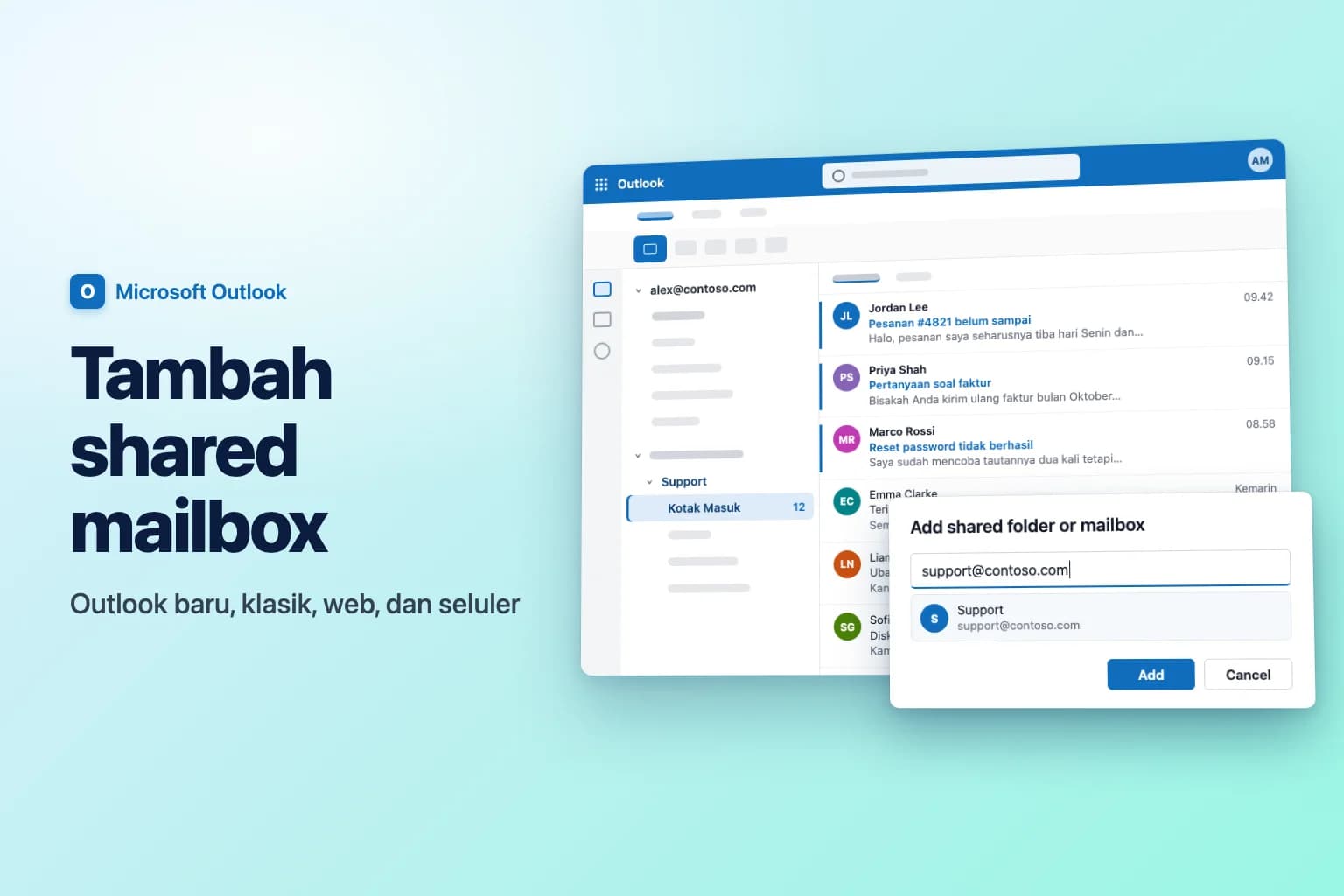
Untuk menambahkan shared mailbox di Outlook, klik kanan nama akun Anda di panel folder (Outlook baru) atau Folders (Outlook di web), pilih Add shared folder or mailbox (Tambahkan folder atau kotak surat bersama), ketik alamat mailbox, misalnya [email protected], lalu pilih Add. Di Outlook klasik untuk Windows, shared mailbox biasanya muncul sendiri setelah admin memberi Anda akses dan Anda memulai ulang Outlook. Jika tidak muncul, tambahkan lewat File → Account Settings → Account Settings → Change → More Settings → Advanced → Add.
Satu hal harus terjadi lebih dulu: admin Microsoft 365 harus memberi Anda izin ke mailbox tersebut. Anda tidak pernah masuk ke shared mailbox dengan password tersendiri; Anda membukanya dari akun kerja Anda sendiri.
Catatan: nama menu dan tombol ditulis dalam bahasa Inggris, dengan terjemahan dalam tanda kurung saat pertama kali muncul. Di Outlook berbahasa Indonesia labelnya bisa sedikit berbeda, tetapi letaknya sama.
| Versi Outlook | Cara menambahkan shared mailbox | Muncul otomatis? |
|---|---|---|
| Outlook klasik untuk Windows | Otomatis, atau Account Settings → Change → More Settings → Advanced → Add | Biasanya, setelah restart (automapping) |
| Outlook baru untuk Windows | Klik kanan nama akun Anda → Add shared folder or mailbox | Sering, setelah restart, di bawah Shared with me |
| Outlook di web | Klik kanan Folders → Add shared folder or mailbox, atau foto profil → Open another mailbox | Tidak, tambahkan sekali |
| Outlook untuk Mac | Tools → Accounts → Delegation and Sharing → Shared With Me → + | Bervariasi menurut versi |
| Outlook untuk iPhone dan Android | Tambah akun → Add a shared mailbox | Tidak |
Apa itu shared mailbox (dan apa yang dibutuhkan lebih dulu)
Shared mailbox adalah satu mailbox Exchange, seperti info@ atau support@, yang dibaca dan dipakai mengirim oleh beberapa orang di organisasi Anda. Mailbox ini punya Inbox, Sent Items, dan kalender sendiri, tetapi tidak ada yang masuk ke dalamnya secara langsung.
Akses datang dari tiga izin yang diatur admin Anda:
- Full Access memungkinkan Anda membuka mailbox, membaca, memindahkan, dan menghapus email, serta memakai kalendernya. Dengan sendirinya, izin ini tidak memungkinkan Anda mengirim.
- Send As memungkinkan Anda mengirim email yang tampak berasal dari shared mailbox itu sendiri (penerima melihat "Support").
- Send on Behalf memungkinkan Anda mengirim email yang tampil sebagai "Alex Morgan atas nama Support".
Jika Anda butuh akses, minta admin IT memberikan Full Access plus Send As. Hanya orang di dalam organisasi Anda, dengan mailbox berlisensi sendiri, yang bisa memakainya.
Menambahkan shared mailbox di Outlook klasik untuk Windows
Otomatis (automapping)
Ketika admin memberi Anda Full Access secara langsung, Exchange memakai automapping: mulai ulang Outlook klasik dan shared mailbox muncul di panel folder di bawah mailbox Anda sendiri. Automapping tidak berfungsi ketika akses diberikan lewat grup keamanan, dan admin bisa mematikannya per orang. Dalam kasus itu, tambahkan mailbox secara manual.
Manual
- Buka File → Account Settings → Account Settings.
- Di tab Email, pilih akun Anda sendiri lalu klik Change.
- Klik More Settings, lalu buka tab Advanced.
- Di bawah Open these additional mailboxes, klik Add.
- Ketik alamat shared mailbox (misalnya [email protected]) lalu klik OK, lalu OK lagi.
- Klik Next, lalu Finish, lalu Close.
Mailbox muncul di panel folder, di bawah mailbox Anda sendiri.
Menambahkan shared mailbox di Outlook baru untuk Windows
Outlook baru sering menambahkan sendiri shared mailbox yang bisa Anda akses. Tutup dan mulai ulang Outlook baru, lalu cari folder Shared with me di panel folder. Jika mailbox belum ada di sana:
- Pilih Mail (Email) di bilah navigasi kiri.
- Di panel folder, klik kanan nama akun Anda.
- Pilih Add shared folder or mailbox.
- Ketik alamat email shared mailbox, pilih dari saran yang muncul, lalu pilih Add.
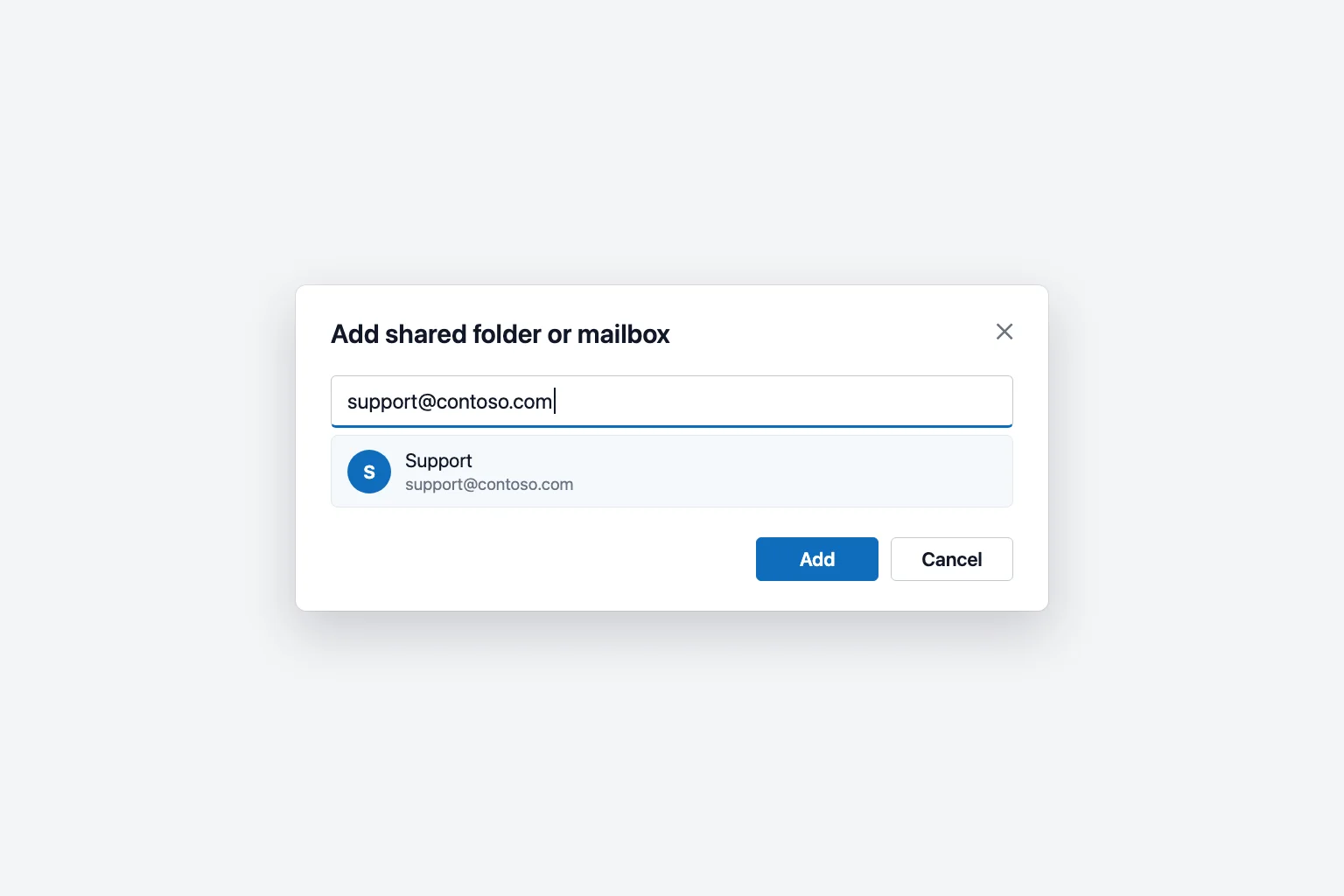
Perluas Shared with me untuk melihat shared mailbox beserta Inbox, Drafts, dan Sent Items miliknya sendiri. Mungkin perlu beberapa menit setelah Anda diberi akses sebelum mailbox muncul, jadi tunggu dan mulai ulang lagi jika perlu.
Untuk menghapusnya nanti, klik kanan shared mailbox dan pilih Remove shared folder.
Menambahkan shared mailbox di Outlook di web
Outlook di web (outlook.office.com) tidak menambahkan shared mailbox untuk Anda. Pilih salah satu dari dua opsi.
Tampilkan di daftar folder Anda:
- Klik kanan Folders di panel folder (dengan server Exchange on-premises, klik kanan nama mailbox Anda).
- Pilih Add shared folder or mailbox.
- Ketik alamat shared mailbox dan pilih Add.
Buka di tab browser tersendiri:
- Pilih foto profil Anda di pojok kanan atas.
- Pilih Open another mailbox.
- Ketik alamat shared mailbox dan pilih Open.
Opsi kedua cocok untuk orang yang memantau mailbox sepanjang hari: mailbox terbuka di tabnya sendiri dan memberi notifikasi pesan baru, yang tidak ada pada versi daftar folder.
Menambahkan shared mailbox di Outlook untuk Mac
Di Outlook baru untuk Mac:
- Buka Tools → Accounts dan pilih akun yang memiliki akses.
- Pilih Delegation and Sharing, lalu tab Shared With Me.
- Klik +, temukan shared mailbox, lalu tambahkan.
Anda juga bisa memakai File → Open → Shared Mailbox. Di Outlook untuk Mac versi lama (legacy), shared mailbox ditambahkan di Tools → Accounts → Advanced → Delegates, pada daftar Open these additional mailboxes.
Menambahkan shared mailbox di iPhone atau Android
Aplikasi seluler Outlook mendukung shared mailbox jika mailbox Anda dan mailbox bersama tersebut sama-sama berada di Exchange Online:
- Buka Outlook dan ketuk foto profil Anda untuk membuka daftar akun.
- Ketuk tombol tambah akun.
- Ketuk Add a shared mailbox.
- Jika Anda punya beberapa akun di aplikasi, pilih akun yang memiliki akses.
Shared mailbox lalu muncul sebagai akun tersendiri. Untuk menghapusnya, buka Settings → Accounts, ketuk akunnya, dan pilih Delete Account.
Mengirim email dari shared mailbox
Membuka shared mailbox dan mengirim darinya adalah izin yang terpisah. Untuk mengirim sebagai Support:
- Mulai New mail (atau balas pesan di Inbox bersama).
- Jika tidak ada kolom From, aktifkan: di Outlook baru buka Options → Show From; di Outlook klasik klik Options → From; di web pilih … (More actions) pada pesan lalu pilih Show From.
- Klik From dan pilih alamat bersama. Jika tidak ada di daftar, pilih Other email address dan ketik alamatnya.
- Tulis pesan Anda dan klik Send.
Saat membalas di dalam shared mailbox, periksa From sebelum mengirim, agar Anda tidak menjawab pelanggan dari alamat pribadi.
Tempat pesan terkirim disimpan
Secara default, email yang Anda kirim dari alamat bersama bisa masuk ke Sent Items milik Anda sendiri, sehingga rekan tim tidak melihat balasannya. Solusinya ada di sisi server dan berlaku di setiap versi Outlook: admin membuka shared mailbox di pusat admin Microsoft 365, memilih Edit di bawah Sent items, dan mengaktifkan Copy items sent as this mailbox dan Copy items sent on behalf of this mailbox. Sejak itu, salinan juga masuk ke Sent Items milik shared mailbox. (Di PowerShell: Set-Mailbox -MessageCopyForSentAsEnabled $true -MessageCopyForSendOnBehalfEnabled $true.)
Untuk admin: membuat shared mailbox di Microsoft 365
- Masuk ke pusat admin Microsoft 365 dengan peran admin Exchange.
- Buka Teams & groups → Shared mailboxes (pilih Show all jika Anda tidak melihat Teams & groups).
- Pilih + Add a shared mailbox, masukkan nama (alamat email terisi otomatis dari nama itu), lalu pilih Save changes.
- Di bawah Next steps, pilih Add members to this mailbox, lalu Add members, pilih orangnya, dan pilih Add.
Login diblokir secara default; biarkan begitu. Untuk memberi Full Access atau Send As secara individual, gunakan pusat admin Exchange: Recipients → Mailboxes, pilih mailbox, lalu Manage mailbox delegation. Berikan izin kepada orang secara langsung, bukan lewat grup keamanan, jika Anda ingin automapping.
Kenapa shared mailbox tidak muncul (atau tidak bisa mengirim)
Izinnya belum aktif. Izin baru butuh waktu untuk sampai ke semua server. Mulai ulang Outlook setelah beberapa menit; untuk mailbox yang baru dibuat, Microsoft menyebut replikasi bisa memakan waktu sekitar satu jam.
Automapping tidak berjalan. Fitur ini hanya bekerja jika akses diberikan langsung ke akun Anda, bukan lewat grup keamanan, dan admin bisa mematikannya per orang. Tambahkan mailbox secara manual dari tab Advanced (klasik) atau dengan Add shared folder or mailbox (Outlook baru dan web).
Anda mencari di tempat yang salah. Di Outlook baru dan di web, gulir ke Shared with me atau bagian bawah daftar folder lalu perluas.
Folder tampak kosong atau tidak mutakhir di Outlook klasik. Dalam Cached Exchange Mode, periksa File → Account Settings → Account Settings → Change → More Settings → Advanced dan pastikan Download shared folders tercentang. Lalu mulai ulang Outlook dan beri waktu untuk sinkronisasi.
"You do not have the permission to send the message on behalf of the specified user." Anda memiliki Full Access tetapi bukan Send As atau Send on Behalf, atau izinnya belum direplikasi. Tunggu satu jam; jika masih gagal, minta admin memberi Send As. Di Outlook klasik, coba juga From → Other email address dan pilih shared mailbox dari buku alamat, bukan mengetiknya, karena entri autocomplete yang usang bisa menyebabkan error yang sama.
Anda tidak bisa menghapus mailbox hasil automapping. Mailbox yang ditambahkan otomatis oleh Outlook klasik tidak tercantum di tab Advanced, jadi tidak bisa dihapus di sana. Admin harus mencabut akses Anda, atau memberikannya lagi dengan automapping dimatikan.
Pertanyaan yang Sering Diajukan
Apakah saya perlu password untuk menambahkan shared mailbox? Tidak. Anda membukanya dengan akun Microsoft 365 Anda sendiri setelah admin memberi akses.
Berapa lama shared mailbox muncul di Outlook? Biasanya beberapa menit setelah akses diberikan, ditambah restart Outlook. Izin baru bisa memakan waktu hingga satu jam untuk direplikasi.
Kenapa saya bisa membaca shared mailbox tetapi tidak bisa mengirim darinya? Full Access hanya memungkinkan membaca dan mengelola email. Mengirim memerlukan izin terpisah, yaitu Send As atau Send on Behalf.
Berapa banyak orang yang bisa memakai satu shared mailbox? Microsoft mencantumkan maksimum 25 pengguna untuk shared mailbox. Untuk tim yang lebih besar, Microsoft menyarankan grup Microsoft 365.
Apakah shared mailbox butuh lisensi? Tidak sampai 50 GB. Lisensi (seperti Exchange Online Plan 2) diperlukan untuk penyimpanan lebih besar, arsip lebih besar, atau litigation hold. Setiap orang yang membukanya perlu mailbox berlisensi sendiri.
Kejar ketinggalan di inbox bersama yang ramai dengan lebih cepat
Shared mailbox mengumpulkan thread panjang: masalah pelanggan yang dibalas tiga rekan selama seminggu, atau percakapan yang baru Anda ikuti di tengah jalan. CoreGPT untuk Outlook merangkum seluruh thread dalam beberapa baris, tepat di samping pesan, sehingga Anda tahu apa yang ditanyakan, dijanjikan, dan masih terbuka sebelum membalas dari alamat bersama. Gratis untuk dicoba.
 CoreGPT
Priya Shah
Re: Jadwal peluncuran Q4
Bisakah kita konfirmasi tanggalnya…
Marco Rossi
Perpanjangan kontrak
Terlampir versi terbaru…
Dukungan
Tiket #4821 selesai
Permintaan Anda telah…
Emma Clark
Makan siang hari Kamis?
Apakah kamu luang sekitar…
Re: Jadwal peluncuran Q4
Priya Shah
Tim marketing butuh teks final paling lambat 28 Okt jika kita mempertahankan peluncuran 3 Nov. Bisakah tim engineering memastikan release candidate sesuai jadwal?
Daniel Kim
RC sesuai jadwal untuk 30 Okt. QA butuh dua hari tambahan untuk alur pembayaran, jadi 3 Nov mepet tapi masih mungkin.
Priya Shah
Jika QA terlambat, apakah sebaiknya kita pindahkan peluncuran ke 5 Nov?
Ringkasan:
- Peluncuran direncanakan 3 Nov
- RC jatuh tempo 30 Okt, QA butuh 2 hari lagi
- Opsi: pindahkan peluncuran ke 5 Nov
Coba sekarang: CoreGPT for Outlook
Bacaan terkait:


