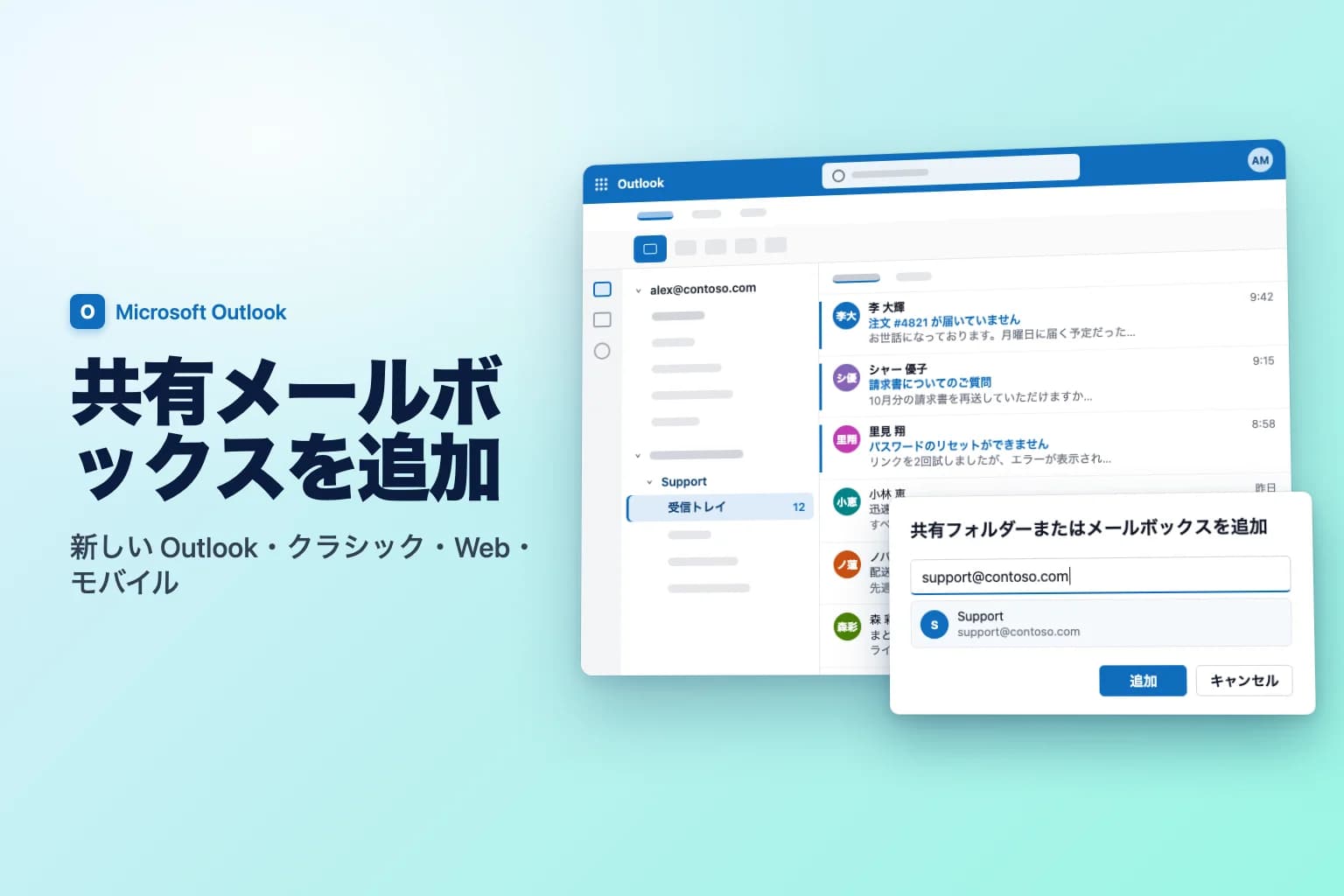
Outlook に共有メールボックスを追加するには、フォルダー ウィンドウのアカウント名(新しい Outlook)またはフォルダー(Outlook on the web)を右クリックし、共有フォルダーまたはメールボックスを追加を選んで、メールボックスのアドレス(例:[email protected])を入力し、追加を選びます。Windows のクラシック Outlook では、管理者がアクセス権を付与してから Outlook を再起動すると、通常は共有メールボックスが自動的に表示されます。表示されない場合は、ファイル → アカウント設定 → アカウント設定 → 変更 → 詳細設定 → 詳細設定 → 追加から手動で追加します。
先に必要なのは、Microsoft 365 管理者がそのメールボックスへのアクセス権を付与することです。共有メールボックスには専用のパスワードでサインインすることはなく、自分の職場アカウントから開きます。
| Outlook のバージョン | 共有メールボックスの追加方法 | 自動で表示されるか |
|---|---|---|
| Windows のクラシック Outlook | 自動、またはアカウント設定 → 変更 → 詳細設定 → 詳細設定 → 追加 | 通常は再起動後に表示(自動マッピング) |
| Windows の新しい Outlook | アカウント名を右クリック →共有フォルダーまたはメールボックスを追加 | 再起動後に自分と共有の下に表示されることが多い |
| Outlook on the web | フォルダーを右クリック →共有フォルダーまたはメールボックスを追加、またはプロフィール画像 →別のメールボックスを開く | 表示されない。1 回だけ追加する |
| Outlook for Mac | ツール → アカウント → 委任と共有 → 自分と共有 → + | バージョンにより異なる |
| iPhone・Android の Outlook | アカウントを追加 →共有メールボックスを追加 | 表示されない |
共有メールボックスとは(事前に必要なもの)
共有メールボックスとは、info@ や support@ のように、組織内の複数のメンバーが読み書きに使う Exchange のメールボックスです。専用の受信トレイ、送信済みアイテム、予定表を持ちますが、直接サインインする人はいません。
アクセスは、管理者が設定する次の 3 つのアクセス許可によって決まります。
- フル アクセス:メールボックスを開いて、メールの閲覧・移動・削除や予定表の利用ができます。これだけでは送信はできません。
- 送信者として送信(Send As):共有メールボックス自身から届いたように見えるメールを送れます(受信者には「サポート」と表示されます)。
- 代理で送信(Send on Behalf):「サポート の代理 Alex Morgan」のように表示されるメールを送れます。
アクセスが必要な場合は、IT 管理者に「フル アクセス」と「送信者として送信」を依頼してください。使えるのは、自分のライセンス付きメールボックスを持つ、組織内のユーザーだけです。
Windows のクラシック Outlook に共有メールボックスを追加する
自動で追加される場合(自動マッピング)
管理者がフル アクセスを直接付与すると、Exchange の自動マッピングにより、クラシック Outlook を再起動すれば共有メールボックスがフォルダー ウィンドウの自分のメールボックスの下に表示されます。セキュリティ グループ経由でアクセス権が付与された場合、自動マッピングは機能しません。また、管理者がユーザーごとにオフにすることもできます。その場合は、手動で追加します。
手動で追加する場合
- ファイル → アカウント設定 → アカウント設定を選びます。
- メールタブで自分のアカウントを選び、変更をクリックします。
- 詳細設定をクリックし、詳細設定タブを開きます。
- 次の追加のメールボックスを開くの下で、追加をクリックします。
- 共有メールボックスのアドレス(例:[email protected])を入力して OK をクリックし、もう一度 OK をクリックします。
- 次へ、完了、閉じるの順にクリックします。
メールボックスが、フォルダー ウィンドウの自分のメールボックスの下に表示されます。
Windows の新しい Outlook に共有メールボックスを追加する
新しい Outlook では、アクセス権のある共有メールボックスが自動的に追加されることがよくあります。新しい Outlook をいったん閉じて再起動し、フォルダー ウィンドウの自分と共有フォルダーを確認してください。メールボックスがない場合は、次のようにします。
- 左のナビゲーション バーでメールを選びます。
- フォルダー ウィンドウで、自分のアカウント名を右クリックします。
- 共有フォルダーまたはメールボックスを追加を選びます。
- 共有メールボックスのメール アドレスを入力し、候補から選んで追加を選びます。
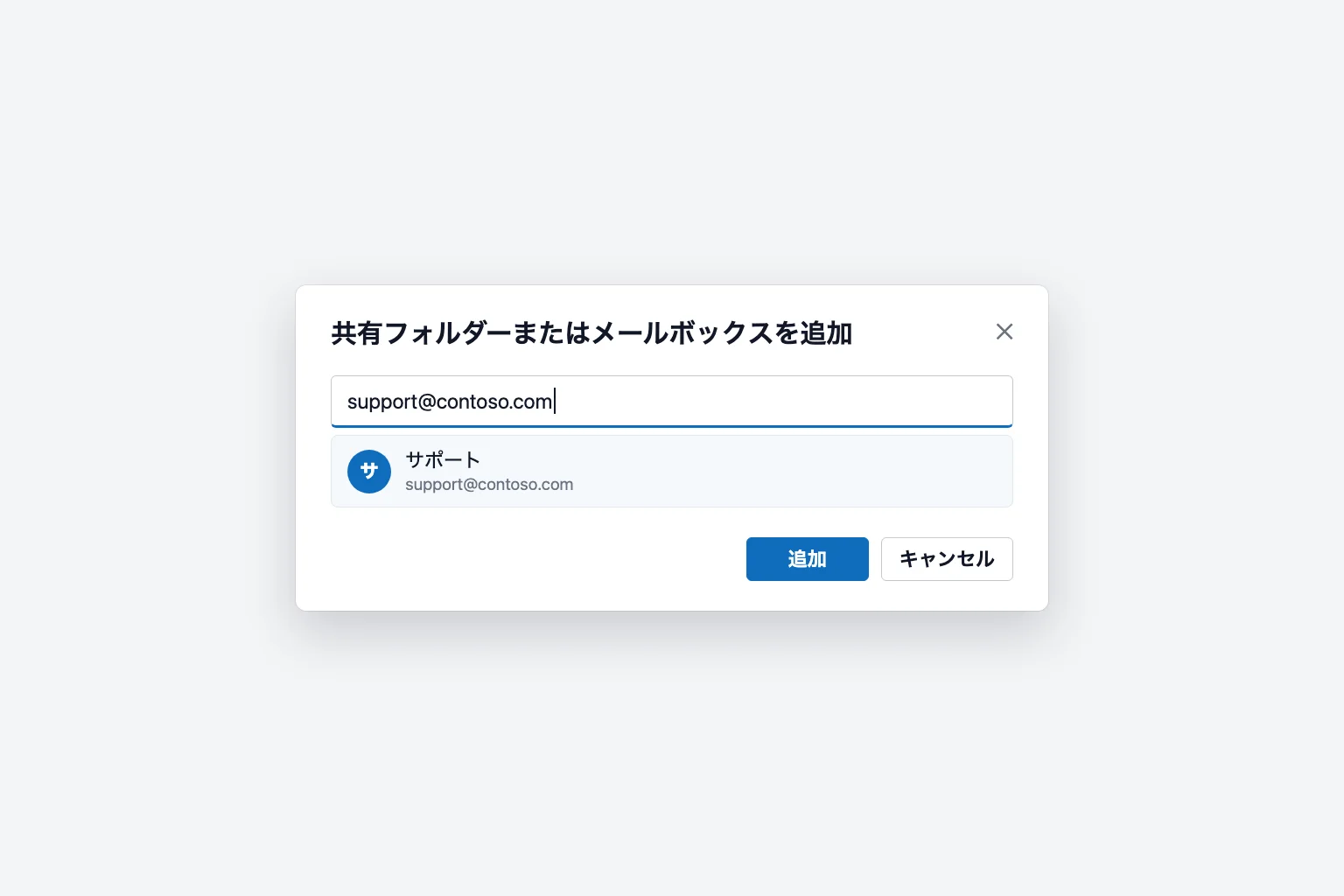
自分と共有を展開すると、共有メールボックスが専用の受信トレイ、下書き、送信済みアイテムとともに表示されます。アクセス権が付与されてから表示されるまでに数分かかることがあるので、待ってから、必要に応じてもう一度再起動してください。
後で削除するには、共有メールボックスを右クリックして共有フォルダーの削除を選びます。
Outlook on the web に共有メールボックスを追加する
Outlook on the web(outlook.office.com)では、共有メールボックスは自動では追加されません。次の 2 つの方法のどちらかを使います。
フォルダー一覧に表示する:
- フォルダー ウィンドウのフォルダーを右クリックします(オンプレミスの Exchange サーバーの場合は、代わりに自分のメールボックス名を右クリックします)。
- 共有フォルダーまたはメールボックスを追加を選びます。
- 共有メールボックスのアドレスを入力して追加を選びます。
専用のブラウザー タブで開く:
- 右上のプロフィール画像を選びます。
- 別のメールボックスを開くを選びます。
- 共有メールボックスのアドレスを入力して開くを選びます。
共有メールボックスを一日中確認する人には、2 つ目の方法が向いています。専用のタブで開き、新着メッセージの通知も届きます。フォルダー一覧に表示する方法では、通知は届きません。
Outlook for Mac に共有メールボックスを追加する
新しい Outlook for Mac では、次のようにします。
- ツール → アカウントを開き、アクセス権のあるアカウントを選びます。
- 委任と共有を選び、自分と共有タブを開きます。
- + をクリックし、共有メールボックスを探して追加します。
ファイル → 開く → 共有メールボックスからも開けます。従来の Outlook for Mac では、共有メールボックスはツール → アカウント → 詳細設定 → 代理人の次の追加のメールボックスを開くリストから追加します。Mac 版のメニュー名はバージョンによって異なる場合があります。
iPhone・Android に共有メールボックスを追加する
Outlook モバイル アプリは、自分のメールボックスと共有メールボックスの両方が Exchange Online にある場合に、共有メールボックスをサポートしています。
- Outlook を開き、プロフィール画像をタップしてアカウント一覧を開きます。
- アカウントの追加ボタンをタップします。
- 共有メールボックスを追加をタップします。
- アプリに複数のアカウントがある場合は、アクセス権のあるアカウントを選びます。
共有メールボックスは、独立したアカウントとして表示されます。削除するには、設定 → アカウントで該当のメールボックスをタップし、アカウントの削除を選びます。
共有メールボックスからメールを送信する
共有メールボックスを開く権限と、そこから送信する権限は別です。「サポート」として送信するには、次のようにします。
- 新規メールを作成します(または共有の受信トレイにあるメッセージに返信します)。
- 差出人欄がない場合は表示します。新しい Outlook ではオプション →差出人を表示、クラシック Outlook ではオプション →差出人をクリック、Web ではメッセージの …(その他の操作)から差出人を表示を選びます。
- 差出人をクリックして、共有アドレスを選びます。一覧にない場合は、その他のメール アドレスを選んで入力します。
- メッセージを書いて、送信をクリックします。
共有メールボックス内で返信するときは、送信前に差出人を確認してください。お客様への返信が、個人のアドレスから届いてしまうのを防げます。
送信したメッセージの保存先
既定では、共有アドレスから送信したメールは自分の送信済みアイテムに保存されることがあり、チームメンバーは返信を確認できません。対処はサーバー側の設定で、どの Outlook でも有効です。管理者が Microsoft 365 管理センターで共有メールボックスを開き、送信済みアイテムの編集を選んで、このメールボックスとして送信されたアイテムをコピーとこのメールボックスの代理で送信されたアイテムをコピーをオンにします。以降は、共有メールボックス自身の送信済みアイテムにもコピーが保存されます。(PowerShell では Set-Mailbox -MessageCopyForSentAsEnabled $true -MessageCopyForSendOnBehalfEnabled $true を使います。)
管理者向け:Microsoft 365 で共有メールボックスを作成する
- Exchange 管理者ロールのアカウントで Microsoft 365 管理センターにサインインします。
- チームとグループ → 共有メールボックスを開きます(チームとグループが見つからない場合は、すべて表示を選びます)。
- + 共有メールボックスの追加を選び、名前を入力して(メール アドレスは名前から自動入力されます)、変更の保存を選びます。
- 次の手順でこのメールボックスにメンバーを追加するを選び、メンバーの追加から対象のユーザーを選んで追加を選びます。
サインインは既定でブロックされています。そのままにしておいてください。フル アクセスや「送信者として送信」を個別に付与するには、Exchange 管理センターの受信者 → メールボックスでメールボックスを選び、メールボックスの委任の管理を使います。自動マッピングを使いたい場合は、セキュリティ グループ経由ではなく、ユーザーに直接アクセス許可を付与してください。管理センターのメニュー名は、更新で変わることがあります。
共有メールボックスが表示されない(または送信できない)原因
アクセス許可がまだ反映されていない。新しいアクセス許可がすべてのサーバーに届くまでには時間がかかります。数分待ってから Outlook を再起動してください。作成したばかりのメールボックスでは、Microsoft によると、レプリケーションに約 1 時間かかることがあります。
自動マッピングが機能していない。自動マッピングは、セキュリティ グループ経由ではなく、自分のアカウントに直接アクセス権が付与されている場合にだけ機能し、管理者がユーザーごとにオフにすることもできます。詳細設定タブ(クラシック)、または共有フォルダーまたはメールボックスを追加(新しい Outlook と Web)から手動で追加してください。
探す場所が違う。新しい Outlook や Web では、自分と共有までスクロールするか、フォルダー一覧の一番下を確認して展開してください。
クラシック Outlook でフォルダーが空、または古い。キャッシュ Exchange モードの場合は、ファイル → アカウント設定 → アカウント設定 → 変更 → 詳細設定 → 詳細設定で、共有フォルダーをダウンロードするにチェックが入っていることを確認します。その後、Outlook を再起動して、同期されるまで待ちます。
指定したユーザーの代理でメッセージを送信するアクセス許可がありません(英語版では "You do not have the permission to send the message on behalf of the specified user.")。フル アクセスはあっても「送信者として送信」や「代理で送信」がないか、アクセス許可がまだ反映されていません。1 時間待っても解決しない場合は、管理者に「送信者として送信」を依頼してください。クラシック Outlook では、差出人 →その他のメール アドレスで、アドレスを入力する代わりにアドレス帳から共有メールボックスを選ぶ方法も試してください。古いオートコンプリートの候補が、同じエラーの原因になることがあります。
自動マッピングされたメールボックスを削除できない。クラシック Outlook が自動で追加したメールボックスは詳細設定タブの一覧に表示されないため、そこでは削除できません。管理者にアクセス権を削除してもらうか、自動マッピングをオフにして付与し直してもらう必要があります。
よくある質問
共有メールボックスの追加にパスワードは必要ですか? 不要です。管理者からアクセス権を付与されていれば、自分の Microsoft 365 アカウントで開けます。
共有メールボックスが Outlook に表示されるまでどのくらいかかりますか? 通常は、アクセス権の付与から数分後に Outlook を再起動すると表示されます。新しいアクセス許可が反映されるまで、最大 1 時間かかることがあります。
共有メールボックスを読めるのに、送信できないのはなぜですか? フル アクセスでは、メールの閲覧と管理しかできません。送信には、別に送信者として送信または代理で送信のアクセス許可が必要です。
共有メールボックスは何人まで使えますか? Microsoft は、共有メールボックスの最大ユーザー数を 25 人としています。それより大きなチームには、Microsoft 365 グループを推奨しています。
共有メールボックスにライセンスは必要ですか? 50 GB までは不要です。それ以上の容量、大きなアーカイブ、訴訟ホールドが必要な場合は、Exchange Online プラン 2 などのライセンスが必要です。共有メールボックスを開く人は、全員が自分のライセンス付きメールボックスを持っている必要があります。
忙しい共有受信トレイの内容を素早く把握する
共有メールボックスには長いスレッドがたまります。たとえば、1 週間のうちに 3 人のメンバーが返信したお客様の問い合わせや、途中から参加するやり取りなどです。CoreGPT for Outlook は、スレッド全体をメッセージのすぐ横で数行に要約します。共有アドレスから返信する前に、何が尋ねられ、何を約束し、何が未解決かをひと目で確認できます。無料で始められます。
 CoreGPT
Priya Shah
Re: 第4四半期の発売スケジュール
日程を確認できますか…
Marco Rossi
契約更新について
更新版を添付します…
サポート
チケット #4821 が解決しました
お問い合わせの件は…
Emma Clark
木曜日のランチは?
12時ごろ空いていますか…
Re: 第4四半期の発売スケジュール
Priya Shah
11月3日の発売を維持する場合、マーケティングは10月28日までに最終原稿が必要です。エンジニアリングは、リリース候補が予定どおりか確認できますか?
Daniel Kim
リリース候補は10月30日に間に合う見込みです。QAは決済フローにあと2日必要なので、11月3日はギリギリですが可能です。
Priya Shah
QAが遅れた場合は、発売を11月5日に延期すべきでしょうか?
要約:
- 発売は11月3日の予定
- リリース候補は10月30日、QAにあと2日必要
- 案:発売を11月5日に延期
今すぐ試す:CoreGPT for Outlook
関連記事:


