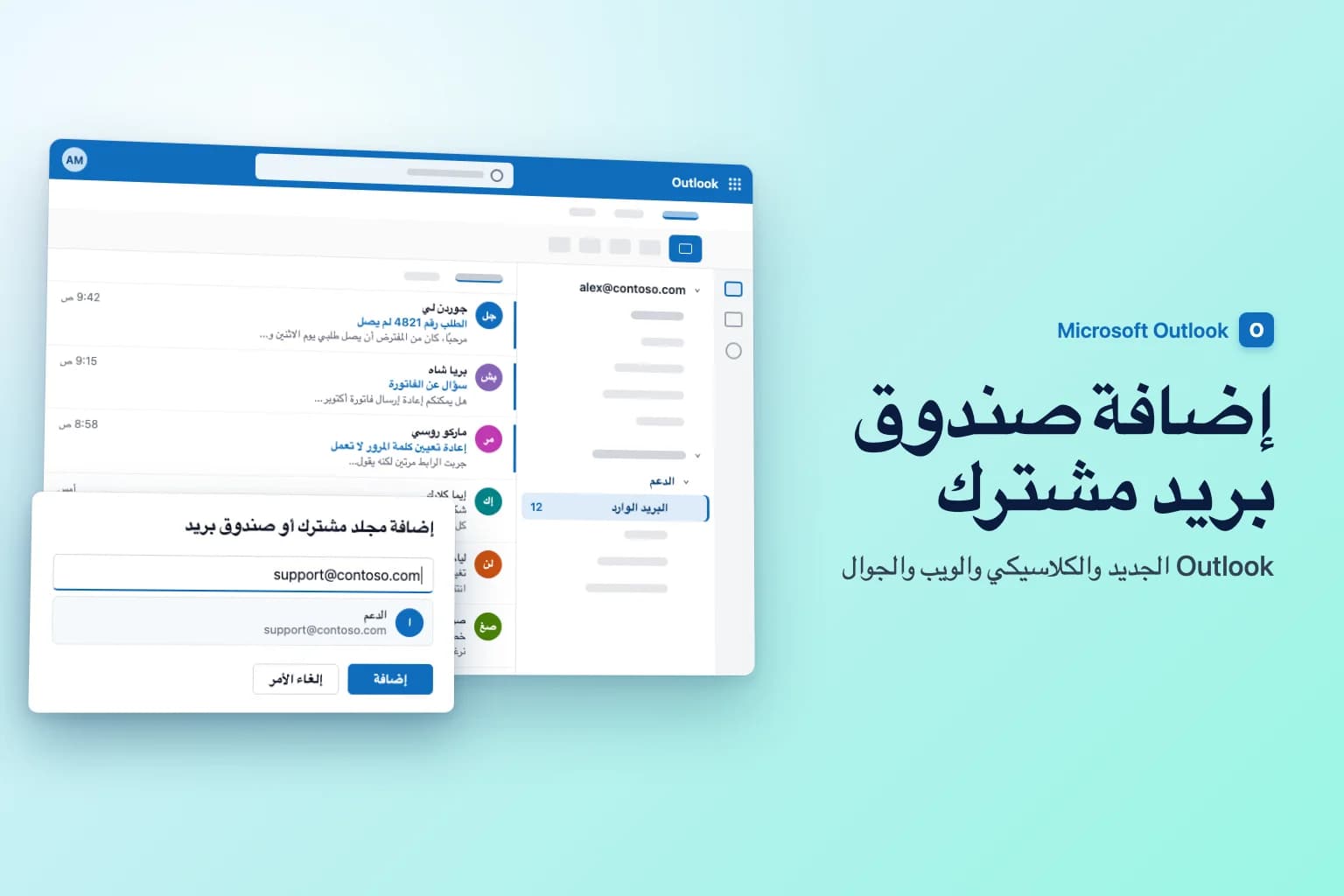
لـإضافة صندوق بريد مشترك في Outlook، انقر بزر الماوس الأيمن على اسم حسابك في جزء المجلدات (Outlook الجديد) أو على المجلدات (Folders) في Outlook على الويب، واختر إضافة مجلد مشترك أو صندوق بريد (Add shared folder or mailbox)، واكتب عنوان صندوق البريد مثل [email protected]، ثم اختر إضافة (Add). وفي Outlook الكلاسيكي لنظام Windows يظهر صندوق البريد المشترك عادةً من تلقاء نفسه بعد أن يمنحك المسؤول الوصول وتعيد تشغيل Outlook. وإن لم يظهر، فأضفه من ملف ← إعدادات الحساب ← إعدادات الحساب ← تغيير ← مزيد من الإعدادات ← خيارات متقدمة ← إضافة (File ← Account Settings ← Account Settings ← Change ← More Settings ← Advanced ← Add).
لا بد من أمر واحد أولًا: يجب أن يمنحك مسؤول Microsoft 365 إذنًا على صندوق البريد. فأنت لا تسجّل الدخول إلى صندوق بريد مشترك بكلمة مرور خاصة به، بل تفتحه من حساب العمل الخاص بك.
لاحظ أن أسماء الأزرار والقوائم في هذه المقالة مكتوبة بالإنجليزية كما تظهر في Outlook بالإنجليزية، مع ترجمتها العربية في النص، لأن تسميات Outlook تختلف بين الإصدارات واللغات.
| إصدار Outlook | كيف تضيف صندوق البريد المشترك | هل يظهر تلقائيًا؟ |
|---|---|---|
| Outlook الكلاسيكي لنظام Windows | تلقائيًا، أو Account Settings ← Change ← More Settings ← Advanced ← Add | عادةً، بعد إعادة التشغيل (الربط التلقائي) |
| Outlook الجديد لنظام Windows | انقر بزر الماوس الأيمن على اسم حسابك ← Add shared folder or mailbox | غالبًا، بعد إعادة التشغيل، ضمن Shared with me |
| Outlook على الويب | انقر بزر الماوس الأيمن على Folders ← Add shared folder or mailbox، أو صورة الملف الشخصي ← Open another mailbox | لا، أضفه مرة واحدة |
| Outlook لنظام Mac | Tools ← Accounts ← Delegation and Sharing ← Shared With Me ← + | يختلف بحسب الإصدار |
| Outlook لأجهزة iPhone وAndroid | إضافة حساب ← Add a shared mailbox | لا |
ما هو صندوق البريد المشترك (وما الذي تحتاجه أولًا)
صندوق البريد المشترك هو صندوق Exchange واحد، مثل info@ أو support@، يقرأ منه عدة أشخاص في مؤسستك ويرسلون منه. له صندوق وارد (Inbox) ومرسل (Sent Items) وتقويم خاص به، لكن لا أحد يسجّل الدخول إليه مباشرة.
يأتي الوصول من ثلاثة أذونات يضبطها المسؤول:
- Full Access (وصول كامل) يتيح لك فتح صندوق البريد وقراءة الرسائل ونقلها وحذفها واستخدام تقويمه. ولا يتيح لك الإرسال بمفرده.
- Send As (الإرسال باسم) يتيح لك إرسال رسائل تبدو كأنها صادرة من صندوق البريد المشترك نفسه (يرى المستلمون «Support»).
- Send on Behalf (الإرسال نيابةً عن) يتيح لك إرسال رسائل تظهر بصيغة «Alex Morgan نيابةً عن Support».
إذا كنت تحتاج إلى الوصول، فاطلب من مسؤول تقنية المعلومات لديك Full Access مع Send As. ولا يستطيع استخدامه إلا الأشخاص داخل مؤسستك ممن لديهم صندوق بريد خاص مرخّص.
إضافة صندوق بريد مشترك في Outlook الكلاسيكي لنظام Windows
تلقائيًا (الربط التلقائي)
عندما يمنحك المسؤول Full Access مباشرةً، يستخدم Exchange الربط التلقائي (automapping): أعد تشغيل Outlook الكلاسيكي فيظهر صندوق البريد المشترك في جزء المجلدات تحت صندوقك الخاص. لا يعمل الربط التلقائي عندما يُمنح الوصول عبر مجموعة أمان، ويمكن للمسؤولين إيقافه لكل شخص. في هذه الحالات، أضف صندوق البريد يدويًا.
يدويًا
- انتقل إلى File ← Account Settings ← Account Settings (ملف ← إعدادات الحساب ← إعدادات الحساب).
- في علامة التبويب Email، حدّد حسابك الخاص وانقر على Change (تغيير).
- انقر على More Settings (مزيد من الإعدادات)، ثم افتح علامة التبويب Advanced (خيارات متقدمة).
- ضمن Open these additional mailboxes (فتح صناديق البريد الإضافية هذه)، انقر على Add (إضافة).
- اكتب عنوان صندوق البريد المشترك (مثل [email protected]) وانقر على OK، ثم OK مرة أخرى.
- انقر على Next ثم Finish ثم Close.
يظهر صندوق البريد في جزء المجلدات، تحت صندوق بريدك الخاص.
إضافة صندوق بريد مشترك في Outlook الجديد لنظام Windows
كثيرًا ما يضيف Outlook الجديد بنفسه صناديق البريد المشتركة التي تملك الوصول إليها. أغلق Outlook الجديد وأعد تشغيله، ثم ابحث عن مجلد Shared with me (مشترك معي) في جزء المجلدات. وإذا لم يكن صندوق البريد هناك:
- اختر Mail (البريد) في شريط التنقل الأيسر.
- في جزء المجلدات، انقر بزر الماوس الأيمن على اسم حسابك.
- اختر Add shared folder or mailbox (إضافة مجلد مشترك أو صندوق بريد).
- اكتب عنوان البريد الإلكتروني لصندوق البريد المشترك، واخترْه من الاقتراحات، ثم اختر Add.
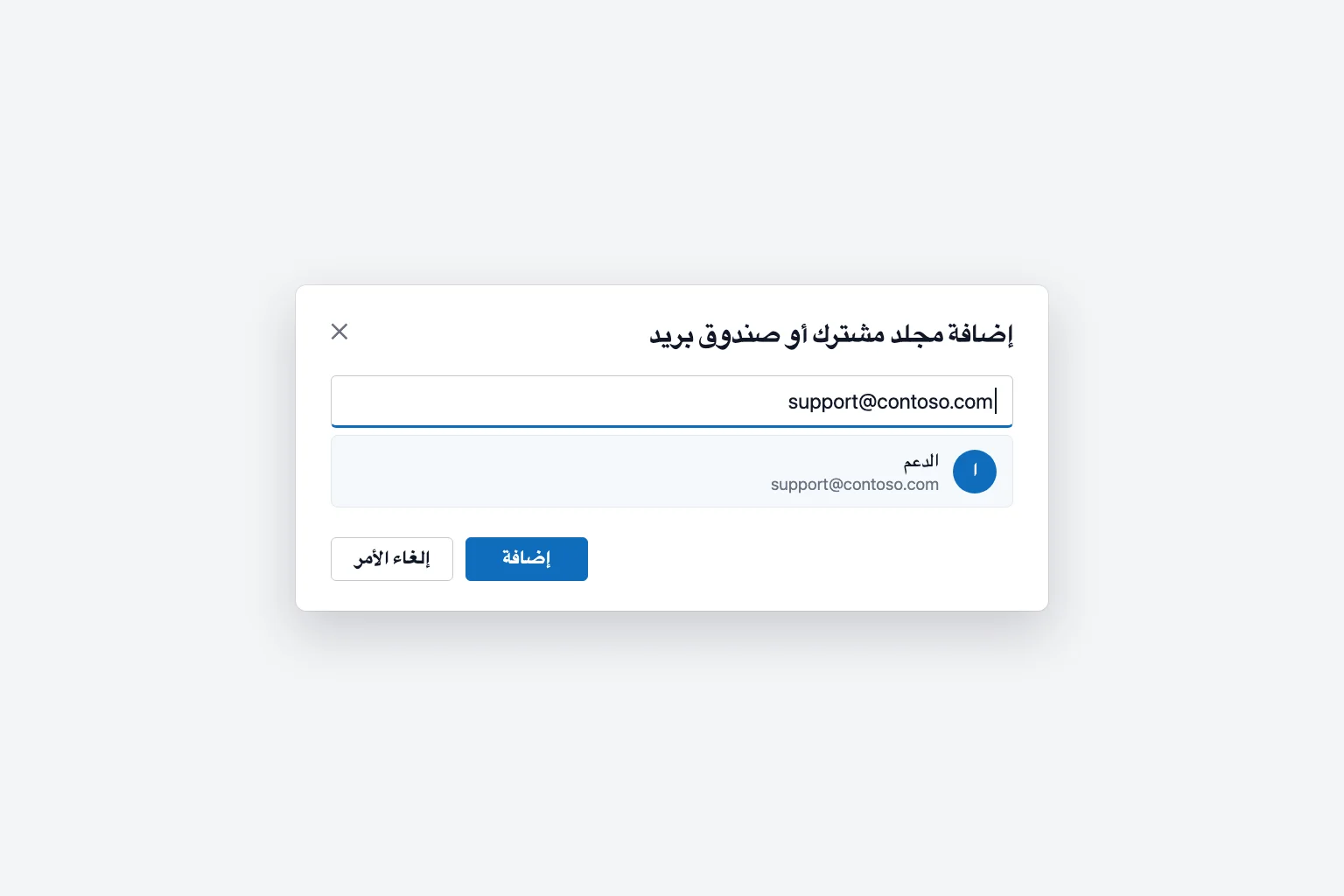
وسّع Shared with me لترى صندوق البريد المشترك مع Inbox وDrafts وSent Items الخاصة به. وقد يستغرق ظهوره بضع دقائق بعد منحك الوصول، فانتظر وأعد التشغيل مجددًا عند الحاجة.
ولإزالته لاحقًا، انقر بزر الماوس الأيمن على صندوق البريد المشترك واختر Remove shared folder (إزالة المجلد المشترك).
إضافة صندوق بريد مشترك في Outlook على الويب
لا يضيف Outlook على الويب (outlook.office.com) صناديق البريد المشتركة نيابةً عنك. اختر أحد خيارين.
اعرضه في قائمة المجلدات لديك:
- انقر بزر الماوس الأيمن على Folders في جزء المجلدات (وفي خادم Exchange المحلي انقر بزر الماوس الأيمن على اسم صندوق بريدك بدلًا من ذلك).
- اختر Add shared folder or mailbox.
- اكتب عنوان صندوق البريد المشترك واختر Add.
افتحه في علامة تبويب مستقلة في المتصفح:
- اختر صورة ملفك الشخصي في الزاوية العلوية.
- اختر Open another mailbox (فتح صندوق بريد آخر).
- اكتب عنوان صندوق البريد المشترك واختر Open.
الخيار الثاني يناسب من يراقبون صندوق البريد طوال اليوم: يُفتح في علامة تبويب مستقلة ويمنحك إشعارات بالرسائل الجديدة، وهو ما لا توفره نسخة قائمة المجلدات.
إضافة صندوق بريد مشترك في Outlook لنظام Mac
في Outlook الجديد لنظام Mac:
- انتقل إلى Tools ← Accounts (أدوات ← حسابات) واختر الحساب الذي يملك الوصول.
- اختر Delegation and Sharing (التفويض والمشاركة)، ثم علامة التبويب Shared With Me.
- انقر على +، وابحث عن صندوق البريد المشترك، وأضفه.
يمكنك أيضًا استخدام File ← Open ← Shared Mailbox. وفي Outlook القديم لنظام Mac، تُضاف صناديق البريد المشتركة ضمن Tools ← Accounts ← Advanced ← Delegates، في القائمة Open these additional mailboxes.
إضافة صندوق بريد مشترك على iPhone أو Android
يدعم تطبيق Outlook للجوال صناديق البريد المشتركة إذا كان صندوقك والصندوق المشترك كلاهما في Exchange Online:
- افتح Outlook واضغط على صورة ملفك الشخصي لفتح قائمة الحسابات.
- اضغط على زر إضافة حساب.
- اضغط على Add a shared mailbox (إضافة صندوق بريد مشترك).
- إذا كانت لديك عدة حسابات في التطبيق، فاختر الحساب الذي يملك الوصول.
يظهر صندوق البريد المشترك بعدها كحساب مستقل. ولإزالته، انتقل إلى Settings ← Accounts (الإعدادات ← الحسابات)، واضغط عليه، واختر Delete Account (حذف الحساب).
إرسال بريد من صندوق البريد المشترك
فتح صندوق بريد مشترك والإرسال منه إذنان منفصلان. للإرسال باسم Support:
- ابدأ New mail (رسالة جديدة)، أو ردّ على رسالة في الصندوق الوارد المشترك.
- إذا لم يكن الحقل From (من) ظاهرًا، فأظهره: في Outlook الجديد انتقل إلى Options ← Show From؛ وفي Outlook الكلاسيكي انقر على Options ← From؛ وعلى الويب اختر … (More actions، إجراءات أخرى) في الرسالة ثم Show From.
- انقر على From واختر العنوان المشترك. وإن لم يكن مدرجًا، فاختر Other email address (عنوان بريد إلكتروني آخر) واكتبه.
- اكتب رسالتك وانقر على Send (إرسال).
وعند الرد من داخل صندوق البريد المشترك، تحقق من From قبل الإرسال حتى لا ترد على عميل من عنوانك الشخصي.
أين تُحفظ الرسائل المرسلة
افتراضيًا، قد تُحفظ الرسالة التي ترسلها من العنوان المشترك في Sent Items الخاص بك أنت، فلا يرى زملاؤك الرد. والحل يتم على الخادم ويعمل في كل إصدارات Outlook: يفتح المسؤول صندوق البريد المشترك في مركز إدارة Microsoft 365، ويختار Edit (تحرير) ضمن Sent items، ويفعّل Copy items sent as this mailbox وCopy items sent on behalf of this mailbox. ومن ثم تصل نسخة إلى Sent Items الخاص بصندوق البريد المشترك أيضًا. (في PowerShell يكون الأمر Set-Mailbox -MessageCopyForSentAsEnabled $true -MessageCopyForSendOnBehalfEnabled $true.)
للمسؤولين: إنشاء صندوق بريد مشترك في Microsoft 365
- سجّل الدخول إلى مركز إدارة Microsoft 365 بدور مسؤول Exchange.
- انتقل إلى Teams & groups ← Shared mailboxes (اختر Show all إن لم تجد Teams & groups).
- اختر + Add a shared mailbox، وأدخل اسمًا (يُملأ عنوان البريد الإلكتروني منه تلقائيًا)، ثم اختر Save changes.
- ضمن Next steps، اختر Add members to this mailbox، ثم Add members، واختر الأشخاص، ثم اختر Add.
تسجيل الدخول محظور افتراضيًا، فأبقِه كذلك. ولمنح Full Access أو Send As لأفراد، استخدم مركز إدارة Exchange: Recipients ← Mailboxes، وحدّد صندوق البريد، ثم Manage mailbox delegation. وامنح الأذونات للأشخاص مباشرةً وليس عبر مجموعة أمان إن أردت الربط التلقائي.
لماذا لا يظهر صندوق البريد المشترك (أو لا يرسل)
الإذن لم يصل بعد. تستغرق الأذونات الجديدة وقتًا لتصل إلى كل الخوادم. أعد تشغيل Outlook بعد بضع دقائق؛ وبالنسبة إلى صندوق بريد جديد تمامًا، تقول Microsoft إن النسخ المتماثل قد يستغرق نحو ساعة.
الربط التلقائي لم يعمل. لا يعمل إلا عندما يُمنح الوصول لحسابك مباشرةً، وليس عبر مجموعة أمان، ويمكن للمسؤول إيقافه لكل شخص. أضف صندوق البريد يدويًا من علامة التبويب Advanced (في الكلاسيكي) أو بـAdd shared folder or mailbox (في Outlook الجديد وعلى الويب).
أنت تبحث في المكان الخطأ. في Outlook الجديد وعلى الويب، مرّر إلى Shared with me أو إلى أسفل قائمة المجلدات ووسّعه.
تبدو المجلدات فارغة أو قديمة في Outlook الكلاسيكي. في وضع Exchange المخزَّن مؤقتًا (Cached Exchange Mode)، افتح File ← Account Settings ← Account Settings ← Change ← More Settings ← Advanced وتأكد من تحديد Download shared folders. ثم أعد تشغيل Outlook وامنحه وقتًا للمزامنة.
«You do not have the permission to send the message on behalf of the specified user.» لديك Full Access لكن ليس Send As أو Send on Behalf، أو أن الإذن لم يصل بعد. انتظر ساعة؛ فإن استمر الفشل فاطلب Send As من المسؤول. وفي Outlook الكلاسيكي جرّب أيضًا From ← Other email address واختر صندوق البريد المشترك من دفتر العناوين بدلًا من كتابته، لأن إدخال الإكمال التلقائي القديم قد يسبب الخطأ نفسه.
لا تستطيع إزالة صندوق بريد مربوط تلقائيًا. صندوق البريد الذي أضافه Outlook الكلاسيكي تلقائيًا لا يظهر في علامة التبويب Advanced، فلا يمكنك إزالته من هناك. على المسؤول إزالة وصولك، أو إعادة منحه مع إيقاف الربط التلقائي.
الأسئلة الشائعة
هل أحتاج إلى كلمة مرور لإضافة صندوق بريد مشترك؟ لا. تفتحه بحساب Microsoft 365 الخاص بك بعد أن يمنحك المسؤول الوصول.
كم يستغرق ظهور صندوق البريد المشترك في Outlook؟ عادةً بضع دقائق بعد منح الوصول، مع إعادة تشغيل Outlook. وقد تستغرق الأذونات الجديدة حتى ساعة لتصل.
لماذا أستطيع قراءة صندوق البريد المشترك لكن لا أستطيع الإرسال منه؟ يتيح Full Access قراءة الرسائل وإدارتها فقط. أما الإرسال فيحتاج إلى إذن Send As أو Send on Behalf منفصل.
كم شخصًا يمكنه استخدام صندوق بريد مشترك؟ تذكر Microsoft حدًا أقصى هو 25 مستخدمًا لصندوق البريد المشترك. وللفرق الأكبر توصي بمجموعة Microsoft 365 بدلًا منه.
هل يحتاج صندوق البريد المشترك إلى ترخيص؟ لا، حتى 50 GB. ويحتاج إلى ترخيص (مثل Exchange Online Plan 2) لمساحة تخزين أكبر أو أرشيف أكبر أو الاحتفاظ لأغراض التقاضي. وكل من يفتحه يحتاج إلى صندوق بريد خاص مرخّص.
تابع صندوقًا مشتركًا مزدحمًا بسرعة أكبر
تتراكم في صناديق البريد المشتركة سلاسل رسائل طويلة: مشكلة عميل ردّ عليها ثلاثة من زملائك على مدى أسبوع، أو محادثة تنضم إليها من منتصفها. يلخّص CoreGPT for Outlook السلسلة كاملة في أسطر قليلة، بجانب الرسالة مباشرة، فترى ما طُلب وما وُعد به وما بقي مفتوحًا قبل أن ترد من العنوان المشترك. البدء مجاني.
 CoreGPT
Priya Shah
Re: الجدول الزمني لإطلاق الربع الرابع
هل يمكننا تأكيد المواعيد…
Marco Rossi
تجديد العقد
مرفق النسخة المحدثة…
الدعم
تم حل التذكرة رقم 4821#
تمت معالجة طلبك…
Emma Clark
غداء يوم الخميس؟
هل أنت متاح حوالي…
Re: الجدول الزمني لإطلاق الربع الرابع
Priya Shah
يحتاج التسويق إلى النص النهائي بحلول 28 أكتوبر إذا أبقينا على إطلاق 3 نوفمبر. هل يمكن للهندسة تأكيد أن نسخة الإصدار المرشحة في موعدها؟
Daniel Kim
النسخة المرشحة في موعدها بحلول 30 أكتوبر. يحتاج فريق ضمان الجودة إلى يومين إضافيين لمسار المدفوعات، لذا فإن 3 نوفمبر ضيق لكنه ممكن.
Priya Shah
إذا تأخر ضمان الجودة، فهل ننقل الإطلاق إلى 5 نوفمبر بدلًا من ذلك؟
الملخص:
- الإطلاق مخطط له في 3 نوفمبر
- النسخة المرشحة بحلول 30 أكتوبر، وضمان الجودة يحتاج يومين إضافيين
- خيار: نقل الإطلاق إلى 5 نوفمبر
جرّبه: CoreGPT for Outlook
قراءات ذات صلة:


