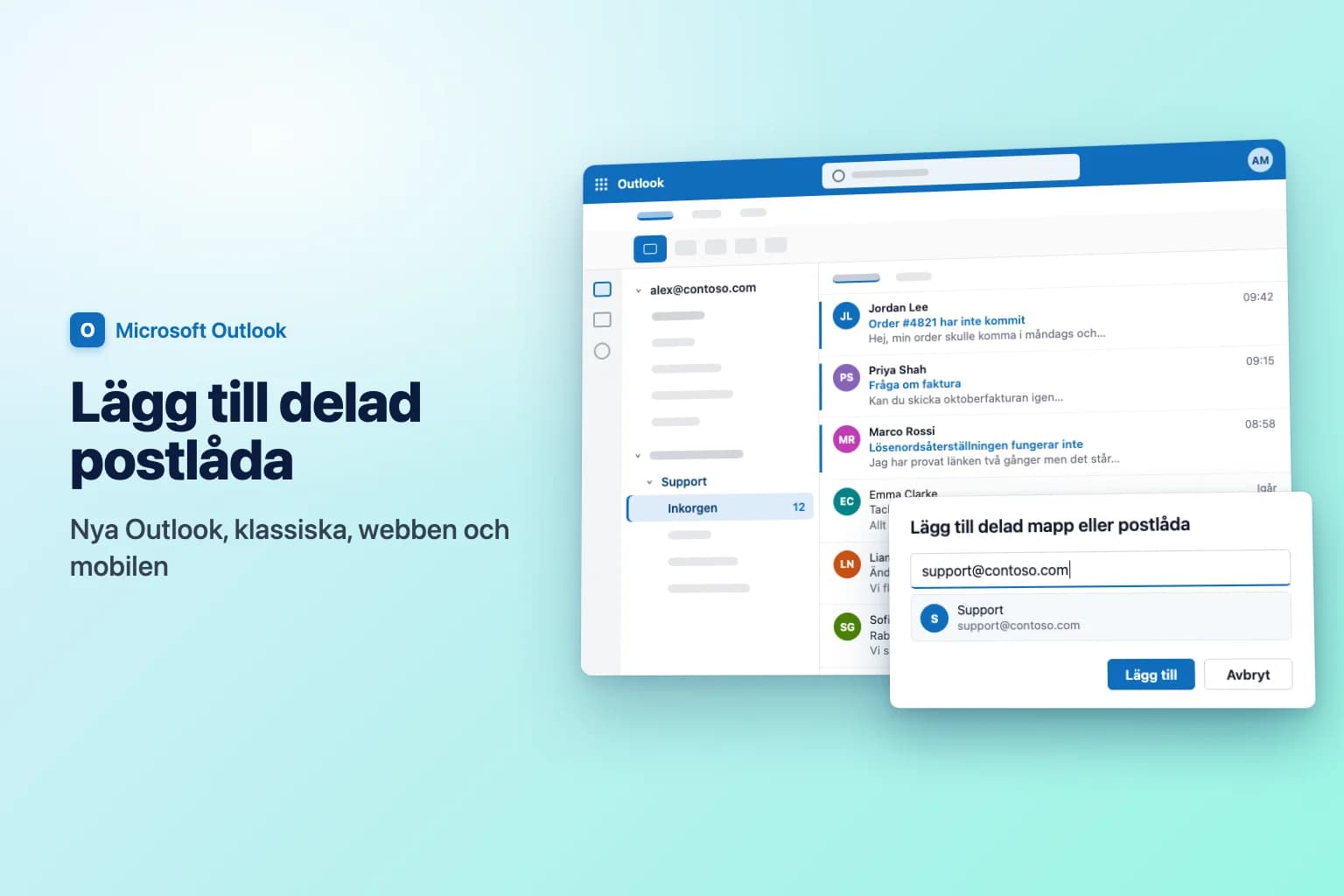
Om du vill lägga till en delad postlåda i Outlook högerklickar du på kontonamnet i mappfönstret (nya Outlook) eller på Mappar (Outlook på webben), väljer Lägg till delad mapp eller postlåda, skriver postlådans adress, till exempel [email protected], och väljer Lägg till. I klassiska Outlook för Windows visas den delade postlådan oftast av sig själv när administratören har gett dig åtkomst och du har startat om Outlook. Om den inte gör det lägger du till den under Arkiv → Kontoinställningar → Kontoinställningar → Ändra → Fler inställningar → Avancerat → Lägg till.
En sak måste vara på plats först: en administratör för Microsoft 365 måste ge dig behörighet till postlådan. Du loggar aldrig in på en delad postlåda med ett eget lösenord, utan öppnar den från ditt eget jobbkonto.
| Outlook-version | Så lägger du till den delade postlådan | Visas den automatiskt? |
|---|---|---|
| Klassiska Outlook för Windows | Automatiskt, eller Kontoinställningar → Ändra → Fler inställningar → Avancerat → Lägg till | Oftast, efter en omstart (automatisk mappning) |
| Nya Outlook för Windows | Högerklicka på kontonamnet → Lägg till delad mapp eller postlåda | Ofta, efter en omstart, under Delat med mig |
| Outlook på webben | Högerklicka på Mappar → Lägg till delad mapp eller postlåda, eller profilbilden → Öppna en annan postlåda | Nej, du lägger till den en gång |
| Outlook för Mac | Verktyg → Konton → Delegering och delning → Delas med mig → + | Varierar mellan versioner |
| Outlook för iPhone och Android | Lägg till konto → Lägg till en delad postlåda | Nej |
Vad en delad postlåda är (och vad du behöver först)
En delad postlåda är en enda Exchange-postlåda, som info@ eller support@, som flera personer i din organisation läser och skickar från. Den har egen Inkorg, egna Skickade objekt och en egen kalender, men ingen loggar in på den direkt.
Åtkomsten styrs av tre behörigheter som administratören ställer in:
- Fullständig åtkomst (Full Access) låter dig öppna postlådan, läsa, flytta och ta bort e-post samt använda dess kalender. Den räcker inte för att skicka.
- Skicka som (Send As) låter dig skicka e-post som ser ut att komma från själva den delade postlådan (mottagarna ser "Support").
- Skicka å någons vägnar (Send on Behalf) låter dig skicka e-post som visas som "Alex Morgan å Supports vägnar".
Om du behöver åtkomst ber du din IT-administratör om Fullständig åtkomst plus Skicka som. Bara personer inom din organisation, med en egen licensierad postlåda, kan använda den.
Lägga till en delad postlåda i klassiska Outlook för Windows
Automatiskt (automatisk mappning)
När en administratör ger dig Fullständig åtkomst direkt använder Exchange automatisk mappning (automapping): starta om klassiska Outlook så visas den delade postlådan i mappfönstret under din egen. Automatisk mappning fungerar inte när åtkomsten ges via en säkerhetsgrupp, och administratörer kan stänga av den per person. I de fallen lägger du till postlådan manuellt.
Manuellt
- Gå till Arkiv → Kontoinställningar → Kontoinställningar.
- På fliken E-post väljer du ditt eget konto och klickar på Ändra.
- Klicka på Fler inställningar och öppna sedan fliken Avancerat.
- Under Öppna dessa ytterligare postlådor klickar du på Lägg till.
- Skriv den delade postlådans adress (till exempel [email protected]) och klicka på OK och sedan på OK igen.
- Klicka på Nästa, sedan Slutför och därefter Stäng.
Postlådan visas i mappfönstret under din egen postlåda.
Lägga till en delad postlåda i nya Outlook för Windows
Nya Outlook lägger ofta till delade postlådor som du har åtkomst till av sig själv. Stäng och starta om nya Outlook och leta sedan efter mappen Delat med mig i mappfönstret. Om postlådan inte finns där:
- Välj E-post i navigeringsfältet till vänster.
- Högerklicka på kontonamnet i mappfönstret.
- Välj Lägg till delad mapp eller postlåda.
- Skriv den delade postlådans e-postadress, välj den bland förslagen och välj Lägg till.
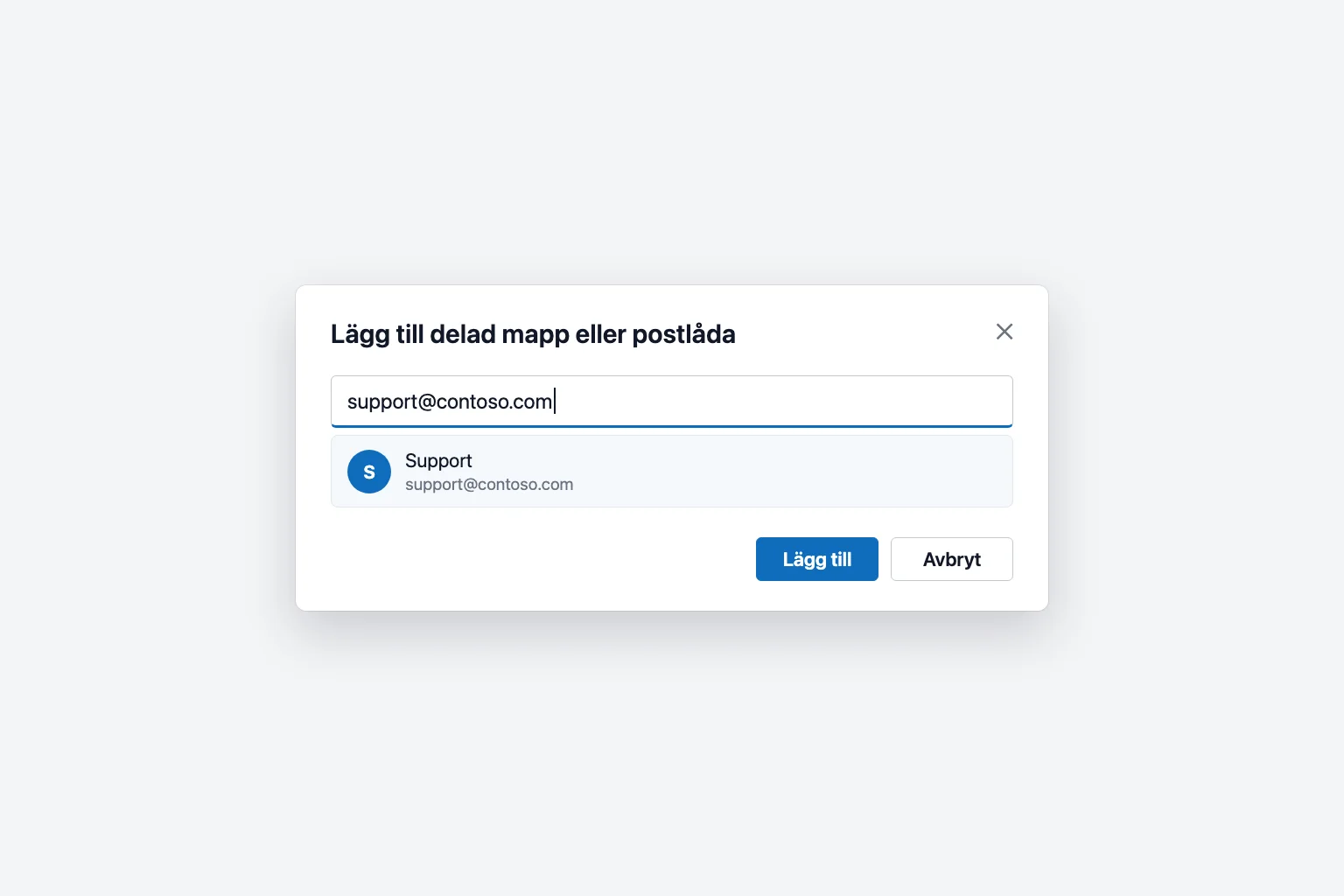
Expandera Delat med mig för att se den delade postlådan med egen Inkorg, egna Utkast och egna Skickade objekt. Det kan ta några minuter efter att du har fått åtkomst innan den visas, så vänta och starta om igen vid behov.
Om du vill ta bort den senare högerklickar du på den delade postlådan och väljer Ta bort delad mapp.
Lägga till en delad postlåda i Outlook på webben
Outlook på webben (outlook.office.com) lägger inte till delade postlådor åt dig. Välj ett av två alternativ.
Visa den i din mapplista:
- Högerklicka på Mappar i mappfönstret (med en lokal Exchange-server högerklickar du i stället på namnet på din postlåda).
- Välj Lägg till delad mapp eller postlåda.
- Skriv den delade postlådans adress och välj Lägg till.
Öppna den i en egen webbläsarflik:
- Välj din profilbild i det övre högra hörnet.
- Välj Öppna en annan postlåda.
- Skriv den delade postlådans adress och välj Öppna.
Det andra alternativet passar den som bevakar postlådan hela dagen: den öppnas i en egen flik och ger dig aviseringar om nya meddelanden, vilket versionen i mapplistan inte gör.
Lägga till en delad postlåda i Outlook för Mac
I nya Outlook för Mac:
- Gå till Verktyg → Konton och välj det konto som har åtkomst.
- Välj Delegering och delning och sedan fliken Delas med mig.
- Klicka på +, leta upp den delade postlådan och lägg till den.
Du kan också använda Arkiv → Öppna → Delad postlåda. I äldre Outlook för Mac lägger du till delade postlådor under Verktyg → Konton → Avancerat → Ombud, i listan Öppna dessa ytterligare postlådor. Menynamnen kan skilja sig något mellan versioner.
Lägga till en delad postlåda på iPhone eller Android
Outlook-mobilappen stöder delade postlådor om både din postlåda och den delade ligger i Exchange Online:
- Öppna Outlook och tryck på din profilbild för att öppna kontolistan.
- Tryck på knappen för att lägga till konto.
- Tryck på Lägg till en delad postlåda.
- Om du har flera konton i appen väljer du det som har åtkomst.
Den delade postlådan visas sedan som ett eget konto. Om du vill ta bort den går du till Inställningar → Konton, trycker på den och väljer Ta bort konto.
Skicka e-post från den delade postlådan
Att öppna en delad postlåda och att skicka från den är separata behörigheter. Så här skickar du som Support:
- Starta ett Nytt e-postmeddelande (eller svara på ett meddelande i den delade inkorgen).
- Om fältet Från saknas slår du på det: i nya Outlook går du till Alternativ → Visa Från; i klassiska Outlook klickar du på Alternativ → Från; på webben väljer du … (Fler åtgärder) i meddelandet och väljer Visa Från.
- Klicka på Från och välj den delade adressen. Om den inte finns i listan väljer du Annan e-postadress och skriver den.
- Skriv ditt meddelande och klicka på Skicka.
När du svarar inifrån den delade postlådan bör du kontrollera Från innan du skickar, så att du inte svarar en kund från din privata adress.
Var skickade meddelanden sparas
Som standard kan ett e-postmeddelande som du skickar från den delade adressen hamna i dina egna Skickade objekt, så att kollegorna inte ser svaret. Lösningen ligger på serversidan och fungerar i alla Outlook-versioner: en administratör öppnar den delade postlådan i administrationscentret för Microsoft 365, väljer Redigera under Skickade objekt och slår på Kopiera objekt som skickas som den här postlådan och Kopiera objekt som skickas å den här postlådans vägnar. Därefter hamnar en kopia även i den delade postlådans egna Skickade objekt. (I PowerShell är det Set-Mailbox -MessageCopyForSentAsEnabled $true -MessageCopyForSendOnBehalfEnabled $true.)
För administratörer: skapa en delad postlåda i Microsoft 365
- Logga in i administrationscentret för Microsoft 365 med en Exchange-administratörsroll.
- Gå till Team och grupper → Delade postlådor (välj Visa alla om du inte ser Team och grupper).
- Välj + Lägg till en delad postlåda, ange ett namn (e-postadressen fylls i utifrån det) och välj Spara ändringar.
- Under Nästa steg väljer du Lägg till medlemmar i den här postlådan, sedan Lägg till medlemmar, väljer personerna och väljer Lägg till.
Inloggning är blockerad som standard; låt det vara så. Om du vill ge Fullständig åtkomst eller Skicka som individuellt använder du administrationscentret för Exchange: Mottagare → Postlådor, välj postlådan och sedan Hantera postlådedelegering. Ge behörigheter direkt till personer, inte via en säkerhetsgrupp, om du vill ha automatisk mappning. Administrationscentrets menyer kan se något annorlunda ut beroende på språkinställning och version.
Varför din delade postlåda inte visas (eller inte kan skicka)
Behörigheten finns inte på plats ännu. Nya behörigheter tar tid på sig att nå alla servrar. Starta om Outlook efter några minuter; för en helt ny postlåda säger Microsoft att replikeringen kan ta ungefär en timme.
Automatisk mappning fungerade inte. Den fungerar bara när åtkomsten ges direkt till ditt konto, inte via en säkerhetsgrupp, och en administratör kan stänga av den per person. Lägg till postlådan manuellt från fliken Avancerat (klassiska) eller med Lägg till delad mapp eller postlåda (nya Outlook och webben).
Du tittar på fel ställe. I nya Outlook och på webben bläddrar du till Delat med mig eller längst ned i mapplistan och expanderar den.
Mapparna ser tomma eller inaktuella ut i klassiska Outlook. I Exchange-cacheläge (Cached Exchange Mode) kontrollerar du Arkiv → Kontoinställningar → Kontoinställningar → Ändra → Fler inställningar → Avancerat och ser till att Hämta delade mappar är markerat. Starta sedan om Outlook och ge det tid att synkronisera.
"Du har inte behörighet att skicka meddelandet å den angivna användarens vägnar." Du har Fullständig åtkomst men inte Skicka som eller Skicka å någons vägnar, eller så har behörigheten inte replikerats ännu. Vänta en timme; om det fortfarande misslyckas ber du din administratör om Skicka som. I klassiska Outlook kan du också prova Från → Annan e-postadress och välja den delade postlådan i adressboken i stället för att skriva in den, eftersom en inaktuell autoifyllningspost kan ge samma fel. (Felmeddelandets exakta svenska ordalydelse kan variera; på engelska lyder det "You do not have the permission to send the message on behalf of the specified user.")
Du kan inte ta bort en automatiskt mappad postlåda. En postlåda som klassiska Outlook har lagt till automatiskt visas inte på fliken Avancerat, så du kan inte ta bort den där. Din administratör måste ta bort din åtkomst, eller ge den på nytt med automatisk mappning avstängd.
Vanliga frågor
Behöver jag ett lösenord för att lägga till en delad postlåda? Nej. Du öppnar den med ditt eget Microsoft 365-konto när en administratör har gett dig åtkomst.
Hur lång tid tar det innan en delad postlåda visas i Outlook? Oftast några minuter efter att åtkomst har getts, plus en omstart av Outlook. Nya behörigheter kan ta upp till en timme att replikera.
Varför kan jag läsa den delade postlådan men inte skicka från den? Fullständig åtkomst låter dig bara läsa och hantera e-post. För att skicka krävs en separat behörighet, Skicka som eller Skicka å någons vägnar.
Hur många personer kan använda en delad postlåda? Microsoft anger högst 25 användare för en delad postlåda. För större team rekommenderar Microsoft en Microsoft 365-grupp i stället.
Behöver en delad postlåda en licens? Inte upp till 50 GB. Den behöver en (till exempel Exchange Online Plan 2) för mer lagringsutrymme, ett större arkiv eller bevarande av rättsliga skäl (litigation hold). Alla som öppnar den behöver en egen licensierad postlåda.
Hänga med snabbare i en upptagen delad inkorg
Delade postlådor samlar långa trådar: ett kundärende som tre kollegor har svarat på under en vecka, eller en konversation som du hoppar in i mitt i. CoreGPT för Outlook sammanfattar en hel tråd på några rader, precis bredvid meddelandet, så att du ser vad som har frågats, lovats och fortfarande är öppet innan du svarar från den delade adressen. Det är gratis att komma igång.
 CoreGPT
Priya Shah
Sv: Tidsplan för Q4-lanseringen
Kan vi bekräfta datumen…
Marco Rossi
Förnyelse av avtal
Bifogat finns det uppdaterade…
Support
Ärende #4821 är löst
Din förfrågan har…
Emma Clark
Lunch på torsdag?
Har du tid runt…
Sv: Tidsplan för Q4-lanseringen
Priya Shah
Marknad behöver slutlig text senast 28 okt om vi ska hålla lanseringen den 3 nov. Kan utvecklingen bekräfta att releasekandidaten ligger i tid?
Daniel Kim
Releasekandidaten är klar den 30 okt. QA behöver två extra dagar för betalflödet, så den 3 nov blir tajt men möjligt.
Priya Shah
Om QA drar över, ska vi flytta lanseringen till den 5 nov i stället?
Sammanfattning:
- Lansering planerad till 3 nov
- Releasekandidat klar 30 okt, QA behöver 2 dagar till
- Alternativ: flytta lanseringen till 5 nov
Testa själv: CoreGPT for Outlook
Mer att läsa:


