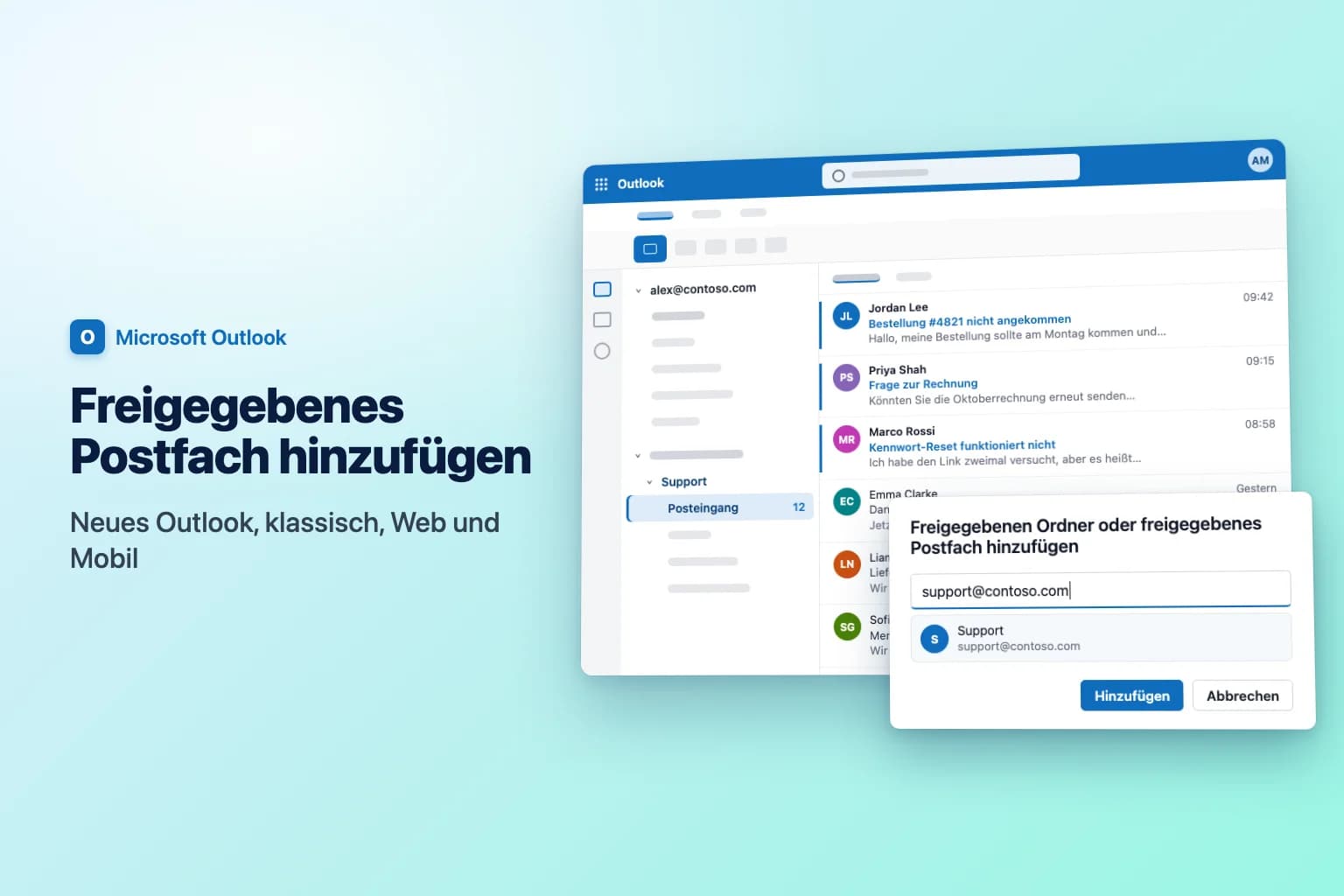
Um ein freigegebenes Postfach in Outlook hinzuzufügen, klicken Sie im Ordnerbereich mit der rechten Maustaste auf Ihren Kontonamen (neues Outlook) bzw. auf Ordner (Outlook im Web), wählen Freigegebenen Ordner oder freigegebenes Postfach hinzufügen (englisch: Add shared folder or mailbox), geben die Adresse des Postfachs ein, etwa [email protected], und wählen Hinzufügen. Im klassischen Outlook für Windows erscheint das freigegebene Postfach normalerweise von selbst, nachdem Ihr Administrator Ihnen Zugriff gegeben hat und Sie Outlook neu gestartet haben. Falls nicht, fügen Sie es unter Datei → Kontoeinstellungen → Kontoeinstellungen → Ändern → Weitere Einstellungen → Erweitert → Hinzufügen hinzu.
Eines muss zuerst geschehen: Ein Microsoft-365-Administrator muss Ihnen die Berechtigung für das Postfach erteilen. Sie melden sich nie mit einem eigenen Kennwort bei einem freigegebenen Postfach an, sondern öffnen es über Ihr eigenes Geschäftskonto.
| Outlook-Version | So fügen Sie das freigegebene Postfach hinzu | Erscheint es automatisch? |
|---|---|---|
| Klassisches Outlook für Windows | Automatisch oder Kontoeinstellungen → Ändern → Weitere Einstellungen → Erweitert → Hinzufügen | Meist nach einem Neustart (Automapping) |
| Neues Outlook für Windows | Rechtsklick auf Ihren Kontonamen → Freigegebenen Ordner oder freigegebenes Postfach hinzufügen | Oft nach einem Neustart, unter Shared with me |
| Outlook im Web | Rechtsklick auf Ordner → Freigegebenen Ordner oder freigegebenes Postfach hinzufügen, oder Profilbild → Anderes Postfach öffnen | Nein, einmal hinzufügen |
| Outlook für Mac | Extras → Konten → Delegierung und Freigabe → Für mich freigegeben → + | Je nach Version unterschiedlich |
| Outlook für iPhone und Android | Konto hinzufügen → Freigegebenes Postfach hinzufügen | Nein |
Was ein freigegebenes Postfach ist (und was Sie zuerst brauchen)
Ein freigegebenes Postfach ist ein einzelnes Exchange-Postfach, etwa info@ oder support@, das mehrere Personen Ihrer Organisation lesen und von dem sie senden können. Es hat einen eigenen Posteingang, gesendete Elemente und Kalender, aber niemand meldet sich direkt darin an.
Den Zugriff steuern drei Berechtigungen, die Ihr Administrator festlegt:
- Vollzugriff erlaubt Ihnen, das Postfach zu öffnen, E-Mails zu lesen, zu verschieben und zu löschen sowie den Kalender zu nutzen. Allein reicht das nicht zum Senden.
- Senden als erlaubt Ihnen, E-Mails zu senden, die so aussehen, als kämen sie vom freigegebenen Postfach selbst (Empfänger sehen „Support“).
- Im Auftrag senden erlaubt Ihnen, E-Mails zu senden, die als „Alex Morgan im Auftrag von Support“ angezeigt werden.
Wenn Sie Zugriff brauchen, bitten Sie Ihre IT-Administration um Vollzugriff plus „Senden als“. Nur Personen innerhalb Ihrer Organisation mit einem eigenen lizenzierten Postfach können es nutzen.
Freigegebenes Postfach im klassischen Outlook für Windows hinzufügen
Automatisch (Automapping)
Wenn ein Administrator Ihnen Vollzugriff direkt erteilt, nutzt Exchange das sogenannte Automapping: Starten Sie das klassische Outlook neu, und das freigegebene Postfach erscheint im Ordnerbereich unterhalb Ihres eigenen. Automapping funktioniert nicht, wenn der Zugriff über eine Sicherheitsgruppe vergeben wird, und Administratoren können es pro Person abschalten. In diesen Fällen fügen Sie das Postfach manuell hinzu.
Manuell
- Wählen Sie Datei → Kontoeinstellungen → Kontoeinstellungen.
- Wählen Sie auf der Registerkarte E-Mail Ihr eigenes Konto aus und klicken Sie auf Ändern.
- Klicken Sie auf Weitere Einstellungen und öffnen Sie die Registerkarte Erweitert.
- Klicken Sie unter Diese zusätzlichen Postfächer öffnen auf Hinzufügen.
- Geben Sie die Adresse des freigegebenen Postfachs ein (zum Beispiel [email protected]) und klicken Sie auf OK, dann nochmals auf OK.
- Klicken Sie auf Weiter, dann auf Fertig stellen und auf Schließen.
Das Postfach erscheint im Ordnerbereich unter Ihrem eigenen Postfach.
Freigegebenes Postfach im neuen Outlook für Windows hinzufügen
Das neue Outlook fügt freigegebene Postfächer, auf die Sie Zugriff haben, oft selbst hinzu. Schließen Sie das neue Outlook, starten Sie es neu und suchen Sie im Ordnerbereich nach dem Ordner Shared with me (die deutsche Bezeichnung kann je nach Version abweichen). Falls das Postfach nicht dort ist:
- Wählen Sie in der linken Navigationsleiste E-Mail.
- Klicken Sie im Ordnerbereich mit der rechten Maustaste auf Ihren Kontonamen.
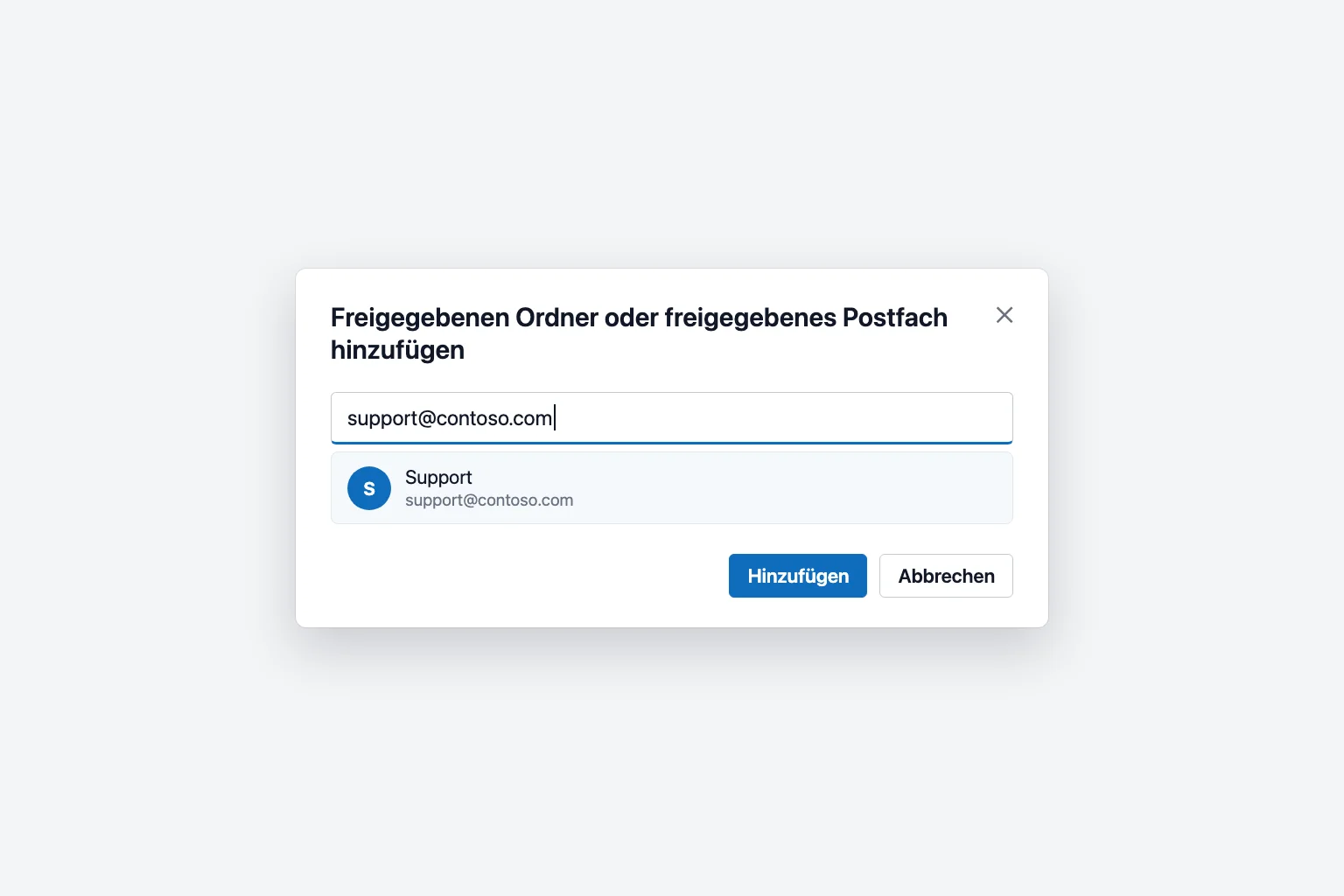
- Wählen Sie Freigegebenen Ordner oder freigegebenes Postfach hinzufügen.
- Geben Sie die E-Mail-Adresse des freigegebenen Postfachs ein, wählen Sie es aus den Vorschlägen aus und wählen Sie Hinzufügen.
Erweitern Sie Shared with me, um das freigegebene Postfach mit eigenem Posteingang, eigenen Entwürfen und eigenen Gesendeten Elementen zu sehen. Es kann nach der Zugriffserteilung einige Minuten dauern, bis es erscheint. Warten Sie also und starten Sie bei Bedarf noch einmal neu.
Zum späteren Entfernen klicken Sie mit der rechten Maustaste auf das freigegebene Postfach und wählen Freigegebenen Ordner entfernen.
Freigegebenes Postfach in Outlook im Web hinzufügen
Outlook im Web (outlook.office.com) fügt freigegebene Postfächer nicht automatisch hinzu. Es gibt zwei Möglichkeiten.
In der Ordnerliste anzeigen:
- Klicken Sie im Ordnerbereich mit der rechten Maustaste auf Ordner (bei einem lokalen Exchange-Server klicken Sie stattdessen mit der rechten Maustaste auf den Namen Ihres Postfachs).
- Wählen Sie Freigegebenen Ordner oder freigegebenes Postfach hinzufügen.
- Geben Sie die Adresse des freigegebenen Postfachs ein und wählen Sie Hinzufügen.
In einem eigenen Browsertab öffnen:
- Wählen Sie oben rechts Ihr Profilbild.
- Wählen Sie Anderes Postfach öffnen.
- Geben Sie die Adresse des freigegebenen Postfachs ein und wählen Sie Öffnen.
Die zweite Möglichkeit eignet sich für alle, die das Postfach den ganzen Tag im Blick haben: Es öffnet sich in einem eigenen Tab und liefert Benachrichtigungen über neue Nachrichten, was die Variante über die Ordnerliste nicht tut.
Freigegebenes Postfach in Outlook für Mac hinzufügen
Im neuen Outlook für Mac:
- Wählen Sie Extras → Konten und markieren Sie das Konto, das Zugriff hat.
- Wählen Sie Delegierung und Freigabe und dann die Registerkarte Für mich freigegeben (englisch: Shared With Me).
- Klicken Sie auf +, suchen Sie das freigegebene Postfach und fügen Sie es hinzu.
Sie können auch Datei → Öffnen → Freigegebenes Postfach verwenden. Im älteren Outlook für Mac fügen Sie freigegebene Postfächer unter Extras → Konten → Erweitert → Stellvertretungen in der Liste Diese zusätzlichen Postfächer öffnen hinzu. (Die Menübezeichnungen für Mac können je nach Version und Sprache leicht abweichen.)
Freigegebenes Postfach auf dem iPhone oder unter Android hinzufügen
Die Outlook-App für Mobilgeräte unterstützt freigegebene Postfächer, wenn sich sowohl Ihr eigenes als auch das freigegebene Postfach in Exchange Online befinden:
- Öffnen Sie Outlook und tippen Sie auf Ihr Profilbild, um die Kontenliste zu öffnen.
- Tippen Sie auf die Schaltfläche zum Hinzufügen eines Kontos.
- Tippen Sie auf Freigegebenes Postfach hinzufügen.
- Wenn Sie mehrere Konten in der App haben, wählen Sie das Konto mit Zugriff.
Das freigegebene Postfach erscheint dann als eigenes Konto. Zum Entfernen gehen Sie zu Einstellungen → Konten, tippen es an und wählen Konto löschen.
E-Mails vom freigegebenen Postfach senden
Das Öffnen eines freigegebenen Postfachs und das Senden daraus sind getrennte Berechtigungen. So senden Sie als Support:
- Starten Sie eine Neue E-Mail (oder antworten Sie auf eine Nachricht im freigegebenen Posteingang).
- Wenn es kein Feld Von gibt, blenden Sie es ein: Im neuen Outlook wählen Sie Optionen → „Von“ anzeigen, im klassischen Outlook klicken Sie auf Optionen → Von, im Web wählen Sie in der Nachricht … (Weitere Aktionen) und dann „Von“ anzeigen.
- Klicken Sie auf Von und wählen Sie die freigegebene Adresse. Ist sie nicht aufgeführt, wählen Sie Andere E-Mail-Adresse und geben sie ein.
- Schreiben Sie Ihre Nachricht und klicken Sie auf Senden.
Wenn Sie im freigegebenen Postfach antworten, prüfen Sie vor dem Senden das Feld Von, damit Sie einem Kunden nicht von Ihrer persönlichen Adresse antworten.
Wo gesendete Nachrichten gespeichert werden
Standardmäßig kann eine E-Mail, die Sie von der freigegebenen Adresse senden, in Ihren eigenen gesendeten Elementen landen, sodass Teamkollegen die Antwort nicht sehen. Die Lösung liegt auf dem Server und funktioniert in jeder Outlook-Version: Ein Administrator öffnet das freigegebene Postfach im Microsoft 365 Admin Center, wählt unter Gesendete Elemente die Option Bearbeiten und aktiviert Elemente kopieren, die als dieses Postfach gesendet wurden und Elemente kopieren, die im Auftrag dieses Postfachs gesendet wurden. Ab dann landet auch eine Kopie in den gesendeten Elementen des freigegebenen Postfachs. (In PowerShell lautet der Befehl Set-Mailbox -MessageCopyForSentAsEnabled $true -MessageCopyForSendOnBehalfEnabled $true.)
Für Administratoren: freigegebenes Postfach in Microsoft 365 erstellen
- Melden Sie sich mit einer Exchange-Administratorrolle im Microsoft 365 Admin Center an.
- Wechseln Sie zu Teams & Gruppen → Freigegebene Postfächer (wählen Sie Alle anzeigen, falls Sie „Teams & Gruppen“ nicht sehen).
- Wählen Sie + Freigegebenes Postfach hinzufügen, geben Sie einen Namen ein (die E-Mail-Adresse wird daraus abgeleitet) und wählen Sie Änderungen speichern.
- Wählen Sie unter Nächste Schritte die Option Diesem Postfach Mitglieder hinzufügen, dann Mitglieder hinzufügen, wählen Sie die Personen aus und klicken Sie auf Hinzufügen.
Die Anmeldung ist standardmäßig blockiert; lassen Sie es dabei. Um Vollzugriff oder „Senden als“ einzeln zu erteilen, nutzen Sie das Exchange Admin Center: Empfänger → Postfächer, wählen Sie das Postfach und dann Postfachdelegierung verwalten. Erteilen Sie Berechtigungen direkt an Personen, nicht über eine Sicherheitsgruppe, wenn Sie Automapping wünschen. (Die Bezeichnungen im Admin Center ändern sich häufig; Sie können sie dort in der Sprache Ihres Mandanten abweichend vorfinden.)
Warum Ihr freigegebenes Postfach nicht erscheint (oder nicht sendet)
Die Berechtigung ist noch nicht da. Neue Berechtigungen brauchen Zeit, bis sie jeden Server erreichen. Starten Sie Outlook nach einigen Minuten neu; bei einem ganz neuen Postfach kann die Replikation laut Microsoft etwa eine Stunde dauern.
Automapping hat nicht gegriffen. Es funktioniert nur, wenn der Zugriff direkt Ihrem Konto erteilt wurde und nicht über eine Sicherheitsgruppe, und ein Administrator kann es pro Person abschalten. Fügen Sie das Postfach manuell über die Registerkarte Erweitert (klassisch) oder mit Freigegebenen Ordner oder freigegebenes Postfach hinzufügen (neues Outlook und Web) hinzu.
Sie suchen an der falschen Stelle. Scrollen Sie im neuen Outlook und im Web zu Shared with me bzw. ans Ende der Ordnerliste und erweitern Sie den Eintrag.
Ordner wirken im klassischen Outlook leer oder veraltet. Prüfen Sie im Exchange-Cache-Modus unter Datei → Kontoeinstellungen → Kontoeinstellungen → Ändern → Weitere Einstellungen → Erweitert, ob Freigegebene Ordner herunterladen aktiviert ist. Starten Sie dann Outlook neu und geben Sie ihm Zeit zur Synchronisierung.
„Sie haben nicht die Berechtigung, die Nachricht im Auftrag des angegebenen Benutzers zu senden.“ Sie haben Vollzugriff, aber weder „Senden als“ noch „Im Auftrag senden“, oder die Berechtigung ist noch nicht repliziert. Warten Sie eine Stunde; klappt es dann immer noch nicht, bitten Sie Ihren Administrator um „Senden als“. Im klassischen Outlook versuchen Sie zusätzlich Von → Andere E-Mail-Adresse und wählen das freigegebene Postfach aus dem Adressbuch statt es einzutippen, denn ein veralteter AutoVervollständigen-Eintrag kann denselben Fehler verursachen.
Sie können ein per Automapping hinzugefügtes Postfach nicht entfernen. Ein Postfach, das das klassische Outlook automatisch hinzugefügt hat, steht nicht auf der Registerkarte Erweitert, sodass Sie es dort nicht entfernen können. Ihr Administrator muss Ihren Zugriff entfernen oder ihn mit deaktiviertem Automapping erneut erteilen.
Häufig gestellte Fragen
Brauche ich ein Kennwort, um ein freigegebenes Postfach hinzuzufügen? Nein. Sie öffnen es mit Ihrem eigenen Microsoft-365-Konto, sobald ein Administrator Ihnen Zugriff gegeben hat.
Wie lange dauert es, bis ein freigegebenes Postfach in Outlook erscheint? Meist ein paar Minuten nach der Zugriffserteilung plus ein Neustart von Outlook. Neue Berechtigungen können bis zu einer Stunde für die Replikation brauchen.
Warum kann ich das freigegebene Postfach lesen, aber nicht daraus senden? Vollzugriff erlaubt nur das Lesen und Verwalten von E-Mails. Zum Senden ist eine eigene Berechtigung nötig: Senden als oder Im Auftrag senden.
Wie viele Personen können ein freigegebenes Postfach nutzen? Microsoft nennt für ein freigegebenes Postfach maximal 25 Benutzer. Für größere Teams empfiehlt Microsoft stattdessen eine Microsoft-365-Gruppe.
Braucht ein freigegebenes Postfach eine Lizenz? Bis 50 GB nicht. Für mehr Speicher, ein größeres Archiv oder eine Beweissicherung (Litigation Hold) ist eine Lizenz nötig (etwa Exchange Online Plan 2). Jeder, der es öffnet, braucht ein eigenes lizenziertes Postfach.
Einen vollen gemeinsamen Posteingang schneller überblicken
In freigegebenen Postfächern sammeln sich lange Threads: ein Kundenproblem, auf das drei Teamkollegen im Lauf einer Woche geantwortet haben, oder ein Gespräch, in das Sie mittendrin einsteigen. CoreGPT für Outlook fasst einen ganzen Thread in wenigen Zeilen direkt neben der Nachricht zusammen. So sehen Sie, was gefragt, zugesagt und noch offen ist, bevor Sie von der freigegebenen Adresse antworten. Der Einstieg ist kostenlos.
 CoreGPT
Priya Shah
AW: Zeitplan Q4-Launch
Können wir die Termine bestätigen …
Marco Rossi
Vertragsverlängerung
Anbei die aktualisierte …
Support
Ticket #4821 gelöst
Ihre Anfrage wurde …
Emma Clark
Mittagessen am Donnerstag?
Hast du gegen … Zeit?
AW: Zeitplan Q4-Launch
Priya Shah
Marketing braucht den finalen Text bis 28. Okt., wenn wir beim Launch am 3. Nov. bleiben. Kann die Entwicklung bestätigen, dass der Release Candidate im Plan ist?
Daniel Kim
Der RC ist für den 30. Okt. im Plan. Die QA braucht zwei zusätzliche Tage für den Zahlungsablauf, der 3. Nov. ist also knapp, aber machbar.
Priya Shah
Falls die QA sich verzögert, sollten wir den Launch dann auf den 5. Nov. verschieben?
Zusammenfassung:
- Launch für 3. Nov. geplant
- RC am 30. Okt. fällig, QA braucht 2 weitere Tage
- Option: Launch auf 5. Nov. verschieben
Jetzt ausprobieren: CoreGPT für Outlook
Weiterlesen:


