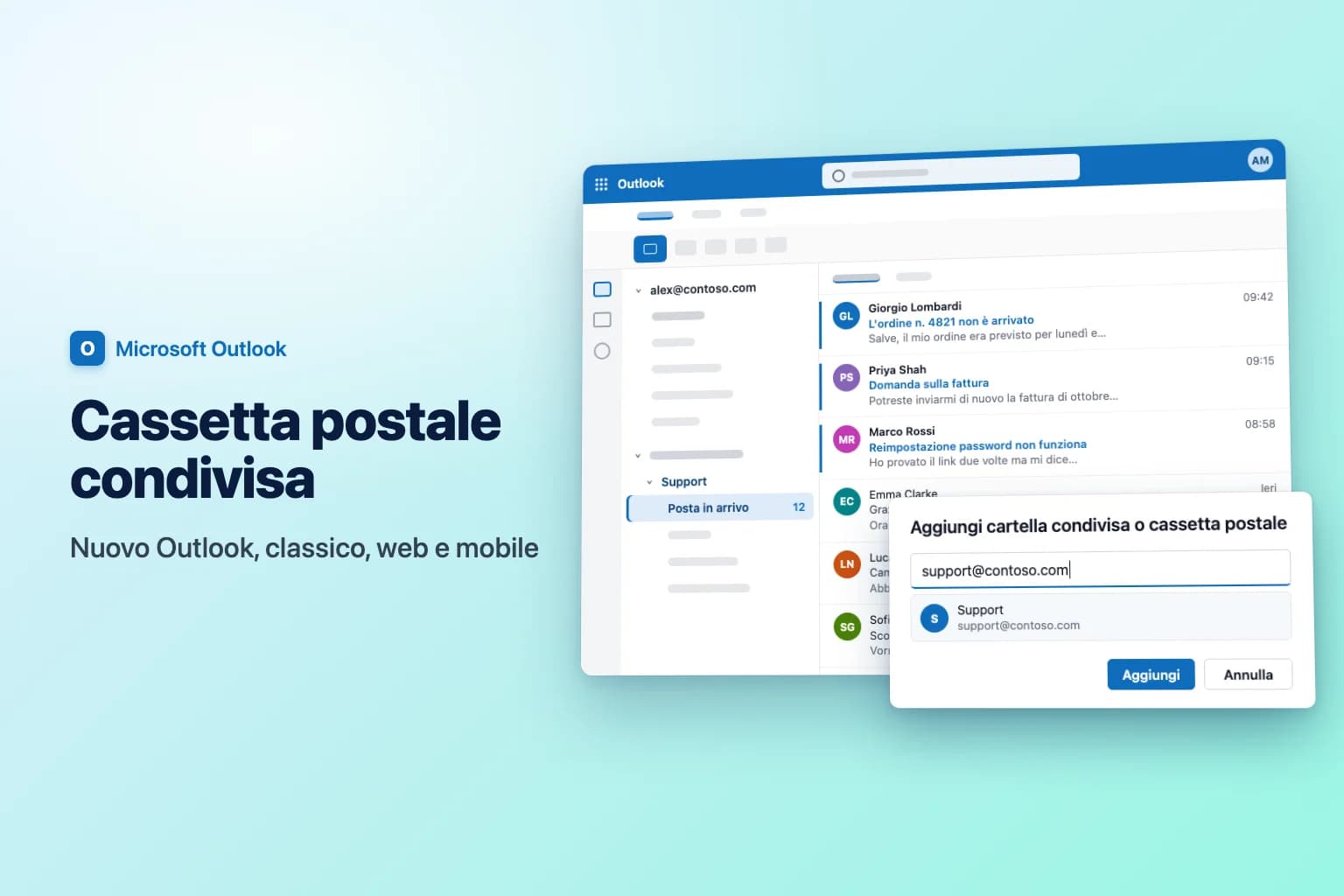
Per aggiungere una cassetta postale condivisa in Outlook, fai clic con il pulsante destro sul nome del tuo account nel riquadro delle cartelle (nuovo Outlook) o su Cartelle (Outlook sul web), scegli Aggiungi cartella condivisa o cassetta postale (Add shared folder or mailbox), digita l'indirizzo della cassetta postale, ad esempio [email protected], e seleziona Aggiungi. In Outlook classico per Windows, la cassetta postale condivisa di solito compare da sola dopo che l'amministratore ti ha concesso l'accesso e hai riavviato Outlook. In caso contrario, aggiungila da File → Impostazioni account → Impostazioni account → Cambia → Altre impostazioni → Avanzate → Aggiungi.
Prima deve succedere una cosa: un amministratore di Microsoft 365 deve concederti l'autorizzazione per la cassetta postale. Non si accede mai a una cassetta postale condivisa con una password propria: la si apre dal tuo account di lavoro.
| Versione di Outlook | Come aggiungere la cassetta postale condivisa | Compare automaticamente? |
|---|---|---|
| Outlook classico per Windows | Automatico, oppure Impostazioni account → Cambia → Altre impostazioni → Avanzate → Aggiungi | Di solito, dopo un riavvio (mapping automatico) |
| Nuovo Outlook per Windows | Clic destro sul nome dell'account → Aggiungi cartella condivisa o cassetta postale | Spesso, dopo un riavvio, in Condivisi con me |
| Outlook sul web | Clic destro su Cartelle → Aggiungi cartella condivisa o cassetta postale, oppure immagine del profilo → Apri un'altra cassetta postale | No, si aggiunge una volta sola |
| Outlook per Mac | Strumenti → Account → Delega e condivisione → Condivisi con me → + | Dipende dalla versione |
| Outlook per iPhone e Android | Aggiungi account → Aggiungi una cassetta postale condivisa | No |
Cos'è una cassetta postale condivisa (e cosa serve prima)
Una cassetta postale condivisa è un'unica cassetta postale Exchange, come info@ o support@, da cui più persone della tua organizzazione leggono e inviano messaggi. Ha una propria Posta in arrivo, una propria Posta inviata e un proprio calendario, ma nessuno vi accede direttamente.
L'accesso dipende da tre autorizzazioni impostate dall'amministratore:
- Accesso completo (Full Access) permette di aprire la cassetta postale, leggere, spostare ed eliminare messaggi e usare il calendario. Da solo, non permette di inviare.
- Invia come (Send As) permette di inviare messaggi che sembrano provenire dalla cassetta postale condivisa stessa (i destinatari vedono «Assistenza»).
- Invia per conto di (Send on Behalf) permette di inviare messaggi che risultano «Alessandro Moretti per conto di Assistenza».
Se ti serve l'accesso, chiedi all'amministratore IT l'Accesso completo più Invia come. Possono usarla solo persone interne all'organizzazione, con una propria cassetta postale con licenza.
Aggiungere una cassetta postale condivisa in Outlook classico per Windows
In automatico (mapping automatico)
Quando un amministratore ti concede l'Accesso completo direttamente, Exchange usa il mapping automatico (automapping): riavvia Outlook classico e la cassetta postale condivisa compare nel riquadro delle cartelle sotto la tua. Il mapping automatico non funziona se l'accesso viene dato tramite un gruppo di sicurezza, e gli amministratori possono disattivarlo per singola persona. In questi casi, aggiungi la cassetta postale manualmente.
Manualmente
- Vai su File → Impostazioni account → Impostazioni account.
- Nella scheda Posta elettronica, seleziona il tuo account e fai clic su Cambia.
- Fai clic su Altre impostazioni, poi apri la scheda Avanzate.
- In Apri queste cassette postali aggiuntive, fai clic su Aggiungi.
- Digita l'indirizzo della cassetta postale condivisa (per esempio [email protected]) e fai clic su OK, poi di nuovo su OK.
- Fai clic su Avanti, poi su Fine, poi su Chiudi.
La cassetta postale compare nel riquadro delle cartelle, sotto la tua.
Aggiungere una cassetta postale condivisa in nuovo Outlook per Windows
Nuovo Outlook spesso aggiunge da solo le cassette postali condivise a cui hai accesso. Chiudi e riavvia il nuovo Outlook, poi cerca la cartella Condivisi con me nel riquadro delle cartelle. Se la cassetta postale non c'è:
- Seleziona Posta nella barra di spostamento a sinistra.
- Nel riquadro delle cartelle, fai clic con il pulsante destro sul nome del tuo account.
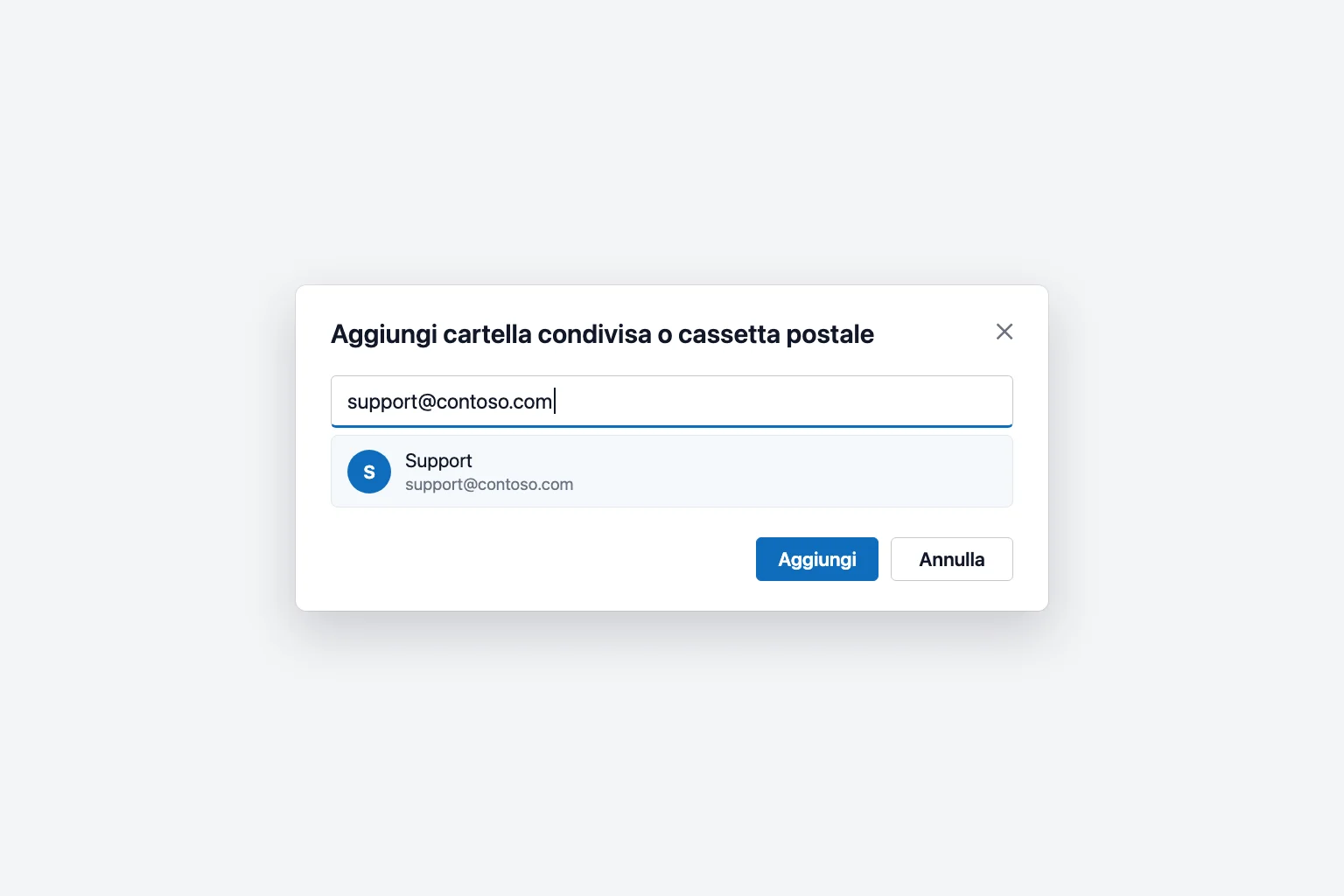
- Seleziona Aggiungi cartella condivisa o cassetta postale.
- Digita l'indirizzo email della cassetta postale condivisa, sceglilo tra i suggerimenti e seleziona Aggiungi.
Espandi Condivisi con me per vedere la cassetta postale condivisa con le sue cartelle Posta in arrivo, Bozze e Posta inviata. Dopo la concessione dell'accesso possono volerci alcuni minuti prima che compaia: aspetta e, se serve, riavvia di nuovo.
Per rimuoverla in seguito, fai clic con il pulsante destro sulla cassetta postale condivisa e scegli Rimuovi cartella condivisa.
Aggiungere una cassetta postale condivisa in Outlook sul web
Outlook sul web (outlook.office.com) non aggiunge da solo le cassette postali condivise. Hai due possibilità.
Mostrarla nell'elenco delle cartelle:
- Fai clic con il pulsante destro su Cartelle nel riquadro delle cartelle (con un server Exchange locale, fai invece clic con il pulsante destro sul nome della tua cassetta postale).
- Seleziona Aggiungi cartella condivisa o cassetta postale.
- Digita l'indirizzo della cassetta postale condivisa e seleziona Aggiungi.
Aprirla in una scheda separata del browser:
- Seleziona l'immagine del profilo in alto a destra.
- Seleziona Apri un'altra cassetta postale.
- Digita l'indirizzo della cassetta postale condivisa e seleziona Apri.
La seconda opzione è adatta a chi tiene d'occhio la cassetta postale tutto il giorno: si apre in una scheda propria e ti dà le notifiche dei nuovi messaggi, che la versione nell'elenco delle cartelle non offre.
Aggiungere una cassetta postale condivisa in Outlook per Mac
In nuovo Outlook per Mac:
- Vai su Strumenti → Account e seleziona l'account che ha accesso.
- Seleziona Delega e condivisione, poi la scheda Condivisi con me.
- Fai clic su +, trova la cassetta postale condivisa e aggiungila.
Puoi anche usare File → Apri → Cassetta postale condivisa. In Outlook per Mac legacy, le cassette postali condivise si aggiungono da Strumenti → Account → Avanzate → Delegati, nell'elenco Apri queste cassette postali aggiuntive. I nomi esatti dei menu possono variare leggermente a seconda della versione e della lingua dell'app.
Aggiungere una cassetta postale condivisa su iPhone o Android
L'app Outlook per dispositivi mobili supporta le cassette postali condivise se sia la tua sia quella condivisa sono in Exchange Online:
- Apri Outlook e tocca l'immagine del profilo per aprire l'elenco degli account.
- Tocca il pulsante per aggiungere un account.
- Tocca Aggiungi una cassetta postale condivisa.
- Se nell'app hai più account, scegli quello che ha accesso.
La cassetta postale condivisa compare quindi come account separato. Per rimuoverla, vai su Impostazioni → Account, toccala e scegli Elimina account.
Inviare email dalla cassetta postale condivisa
Aprire una cassetta postale condivisa e inviare da essa sono autorizzazioni separate. Per inviare come Assistenza:
- Crea un Nuovo messaggio (oppure rispondi a un messaggio nella Posta in arrivo condivisa).
- Se non c'è il campo Da, attivalo: in nuovo Outlook vai su Opzioni → Mostra Da; in Outlook classico fai clic su Opzioni → Da; sul web seleziona … (Altre azioni) nel messaggio e scegli Mostra Da.
- Fai clic su Da e scegli l'indirizzo condiviso. Se non è nell'elenco, scegli Altro indirizzo email e digitalo.
- Scrivi il messaggio e fai clic su Invia.
Quando rispondi dentro la cassetta postale condivisa, controlla il campo Da prima di inviare, per non rispondere a un cliente dal tuo indirizzo personale.
Dove vengono salvati i messaggi inviati
Per impostazione predefinita, un'email inviata dall'indirizzo condiviso può finire nella tua Posta inviata, quindi i colleghi non vedono la risposta. La soluzione è lato server e funziona in ogni versione di Outlook: un amministratore apre la cassetta postale condivisa nell'interfaccia di amministrazione di Microsoft 365, seleziona Modifica sotto Elementi inviati e attiva Copia gli elementi inviati come questa cassetta postale e Copia gli elementi inviati per conto di questa cassetta postale. Da quel momento, una copia finisce anche nella Posta inviata della cassetta postale condivisa. (In PowerShell: Set-Mailbox -MessageCopyForSentAsEnabled $true -MessageCopyForSendOnBehalfEnabled $true.)
Per gli amministratori: creare una cassetta postale condivisa in Microsoft 365
- Accedi all'interfaccia di amministrazione di Microsoft 365 con un ruolo di amministratore di Exchange.
- Vai su Team e gruppi → Cassette postali condivise (seleziona Mostra tutto se non vedi Team e gruppi).
- Seleziona + Aggiungi una cassetta postale condivisa, inserisci un nome (l'indirizzo email si compila di conseguenza) e seleziona Salva modifiche.
- In Passaggi successivi, seleziona Aggiungi membri a questa cassetta postale, poi Aggiungi membri, scegli le persone e seleziona Aggiungi.
L'accesso è bloccato per impostazione predefinita: lascialo così. Per concedere singolarmente Accesso completo o Invia come, usa l'interfaccia di amministrazione di Exchange: Destinatari → Cassette postali, seleziona la cassetta postale, poi Gestisci delega della cassetta postale. Concedi le autorizzazioni direttamente alle persone, non tramite un gruppo di sicurezza, se vuoi il mapping automatico. Le etichette di questi portali cambiano spesso: se i nomi in italiano non corrispondono, cerca le voci equivalenti.
Perché la cassetta postale condivisa non compare (o non invia)
L'autorizzazione non è ancora attiva. Le nuove autorizzazioni impiegano tempo a raggiungere tutti i server. Riavvia Outlook dopo qualche minuto; per una cassetta postale appena creata, Microsoft indica che la replica può richiedere circa un'ora.
Il mapping automatico non è scattato. Funziona solo quando l'accesso è concesso direttamente al tuo account, non tramite un gruppo di sicurezza, e un amministratore può disattivarlo per singola persona. Aggiungi la cassetta postale manualmente dalla scheda Avanzate (classico) oppure con Aggiungi cartella condivisa o cassetta postale (nuovo Outlook e web).
Stai cercando nel posto sbagliato. In nuovo Outlook e sul web, scorri fino a Condivisi con me o in fondo all'elenco delle cartelle ed espandilo.
Le cartelle sembrano vuote o non aggiornate in Outlook classico. Con la modalità cache di Exchange, controlla in File → Impostazioni account → Impostazioni account → Cambia → Altre impostazioni → Avanzate che Scarica cartelle condivise sia selezionato. Poi riavvia Outlook e dagli il tempo di sincronizzare.
«Non si dispone dell'autorizzazione per inviare il messaggio per conto dell'utente specificato» (messaggio in inglese: "You do not have the permission to send the message on behalf of the specified user"). Hai l'Accesso completo ma non Invia come o Invia per conto di, oppure l'autorizzazione non è ancora stata replicata. Aspetta un'ora; se continua a non funzionare, chiedi all'amministratore Invia come. In Outlook classico prova anche Da → Altro indirizzo email e scegli la cassetta postale condivisa dalla rubrica invece di digitarla, perché una voce di completamento automatico obsoleta può causare lo stesso errore.
Non riesci a rimuovere una cassetta postale mappata automaticamente. Una cassetta postale aggiunta automaticamente da Outlook classico non compare nella scheda Avanzate, quindi non puoi rimuoverla da lì. Deve essere l'amministratore a revocarti l'accesso, oppure a riassegnarlo con il mapping automatico disattivato.
Domande frequenti
Serve una password per aggiungere una cassetta postale condivisa? No. La apri con il tuo account Microsoft 365 una volta che un amministratore ti ha concesso l'accesso.
Quanto tempo ci vuole perché una cassetta postale condivisa compaia in Outlook? Di solito alcuni minuti dopo la concessione dell'accesso, più un riavvio di Outlook. Le nuove autorizzazioni possono richiedere fino a un'ora per replicarsi.
Perché posso leggere la cassetta postale condivisa ma non inviare da essa? L'Accesso completo permette solo di leggere e gestire i messaggi. Per inviare serve un'autorizzazione separata, Invia come o Invia per conto di.
Quante persone possono usare una cassetta postale condivisa? Microsoft indica un massimo di 25 utenti per una cassetta postale condivisa. Per team più grandi consiglia invece un gruppo di Microsoft 365.
Una cassetta postale condivisa richiede una licenza? Non fino a 50 GB. Serve una licenza (come Exchange Online Piano 2) per più spazio, un archivio più grande o il blocco per controversia legale. Chiunque la apra deve avere una propria cassetta postale con licenza.
Mettiti in pari più in fretta su una posta condivisa molto attiva
Le cassette postali condivise accumulano conversazioni lunghe: un problema di un cliente a cui tre colleghi hanno risposto nell'arco di una settimana, oppure una discussione in cui entri a metà. CoreGPT per Outlook riassume un'intera conversazione in poche righe, accanto al messaggio, così vedi cosa è stato chiesto, promesso e ancora aperto prima di rispondere dall'indirizzo condiviso. È gratuito per iniziare.
 CoreGPT
Priya Shah
R: Tempistiche del lancio T4
Possiamo confermare le date…
Marco Rossi
Rinnovo del contratto
In allegato trovi la versione aggiornata…
Assistenza
Ticket #4821 risolto
La tua richiesta è stata…
Emma Clark
Pranzo giovedì?
Sei libera verso…
R: Tempistiche del lancio T4
Priya Shah
Il marketing ha bisogno dei testi definitivi entro il 28 ott se manteniamo il lancio del 3 nov. L'ingegneria può confermare che la release candidate è in linea con i tempi?
Daniel Kim
La RC è in linea per il 30 ott. Il QA ha bisogno di due giorni in più per il flusso dei pagamenti, quindi il 3 nov è tirato ma fattibile.
Priya Shah
Se il QA slitta, dovremmo spostare il lancio al 5 nov?
Riepilogo:
- Lancio previsto per il 3 nov
- RC attesa per il 30 ott, il QA ha bisogno di 2 giorni in più
- Opzione: spostare il lancio al 5 nov
Provalo: CoreGPT per Outlook
Letture correlate:


