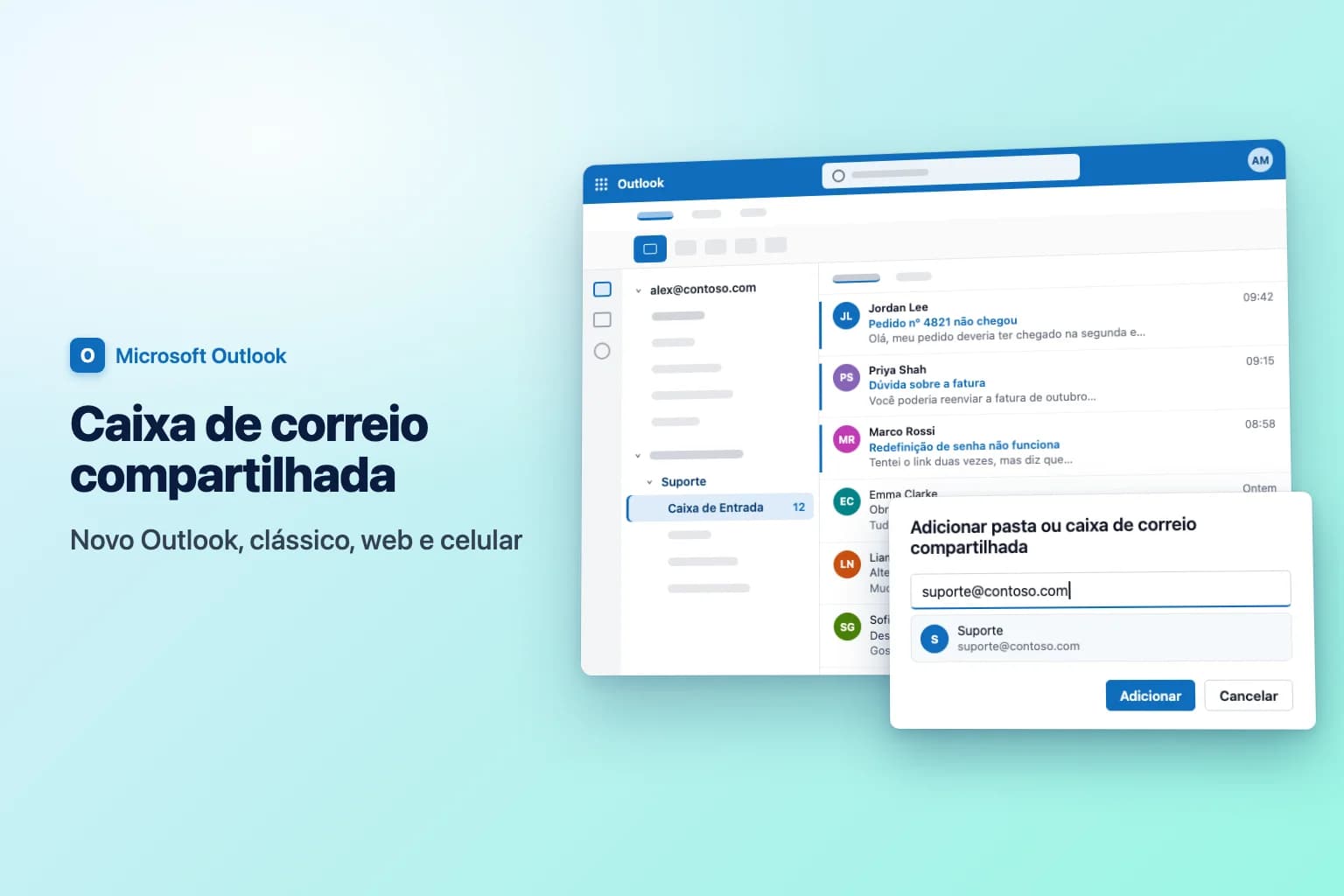
Para adicionar uma caixa de correio compartilhada no Outlook, clique com o botão direito no nome da sua conta no painel de pastas (novo Outlook) ou em Pastas (Outlook na web), escolha Add shared folder or mailbox (Adicionar pasta ou caixa de correio compartilhada), digite o endereço da caixa de correio, como [email protected], e selecione Add (Adicionar). No Outlook clássico para Windows, a caixa de correio compartilhada normalmente aparece sozinha depois que o administrador concede o acesso e você reinicia o Outlook. Se não aparecer, adicione em Arquivo → Configurações de Conta → Configurações de Conta → Alterar → Mais Configurações → Avançado → Adicionar.
Uma coisa precisa acontecer antes: um administrador do Microsoft 365 precisa dar a você permissão para a caixa de correio. Você nunca entra em uma caixa de correio compartilhada com uma senha própria; você a abre a partir da sua conta de trabalho.
| Versão do Outlook | Como adicionar a caixa de correio compartilhada | Aparece automaticamente? |
|---|---|---|
| Outlook clássico para Windows | Automático, ou Configurações de Conta → Alterar → Mais Configurações → Avançado → Adicionar | Normalmente, após reiniciar (mapeamento automático) |
| Novo Outlook para Windows | Botão direito no nome da conta → Add shared folder or mailbox | Muitas vezes, após reiniciar, em Shared with me (Compartilhado comigo) |
| Outlook na web | Botão direito em Pastas → Add shared folder or mailbox, ou foto do perfil → Open another mailbox (Abrir outra caixa de correio) | Não, adicione uma vez |
| Outlook para Mac | Ferramentas → Contas → Delegação e Compartilhamento → Compartilhado Comigo → + | Varia conforme a versão |
| Outlook para iPhone e Android | Adicionar conta → Add a shared mailbox (Adicionar uma caixa de correio compartilhada) | Não |
O que é uma caixa de correio compartilhada (e o que você precisa antes)
Uma caixa de correio compartilhada é uma única caixa do Exchange, como info@ ou support@, que várias pessoas da sua organização leem e usam para enviar e-mails. Ela tem a própria Caixa de Entrada, Itens Enviados e calendário, mas ninguém entra diretamente nela.
O acesso vem de três permissões definidas pelo administrador:
- Acesso Total permite abrir a caixa de correio, ler, mover e excluir e-mails e usar o calendário dela. Sozinha, essa permissão não permite enviar.
- Enviar Como permite enviar e-mails que parecem ter saído da própria caixa de correio compartilhada (os destinatários veem "Suporte").
- Enviar em Nome de permite enviar e-mails que aparecem como "Alex Morgan em nome de Suporte".
Se você precisa de acesso, peça ao administrador de TI Acesso Total mais Enviar Como. Somente pessoas dentro da sua organização, com a própria caixa de correio licenciada, podem usá-la.
Adicione uma caixa de correio compartilhada no Outlook clássico para Windows
Automaticamente (mapeamento automático)
Quando um administrador concede a você Acesso Total diretamente, o Exchange usa o mapeamento automático: reinicie o Outlook clássico e a caixa de correio compartilhada aparece no painel de pastas, abaixo da sua. O mapeamento automático não funciona quando o acesso é concedido por meio de um grupo de segurança, e os administradores podem desativá-lo por pessoa. Nesses casos, adicione a caixa de correio manualmente.
Manualmente
- Vá em Arquivo → Configurações de Conta → Configurações de Conta.
- Na guia Email, selecione a sua própria conta e clique em Alterar.
- Clique em Mais Configurações e abra a guia Avançado.
- Em Abrir estas caixas de correio adicionais, clique em Adicionar.
- Digite o endereço da caixa de correio compartilhada (por exemplo, [email protected]) e clique em OK e, depois, em OK de novo.
- Clique em Avançar, depois em Concluir e em Fechar.
A caixa de correio aparece no painel de pastas, abaixo da sua.
Adicione uma caixa de correio compartilhada no novo Outlook para Windows
O novo Outlook costuma adicionar sozinho as caixas de correio compartilhadas às quais você tem acesso. Feche e reinicie o novo Outlook e procure uma pasta Shared with me (Compartilhado comigo) no painel de pastas. Se a caixa de correio não estiver lá:
- Selecione Email na barra de navegação à esquerda.
- No painel de pastas, clique com o botão direito no nome da sua conta.
- Selecione Add shared folder or mailbox (Adicionar pasta ou caixa de correio compartilhada).
- Digite o endereço de e-mail da caixa de correio compartilhada, escolha-o nas sugestões e selecione Add (Adicionar).
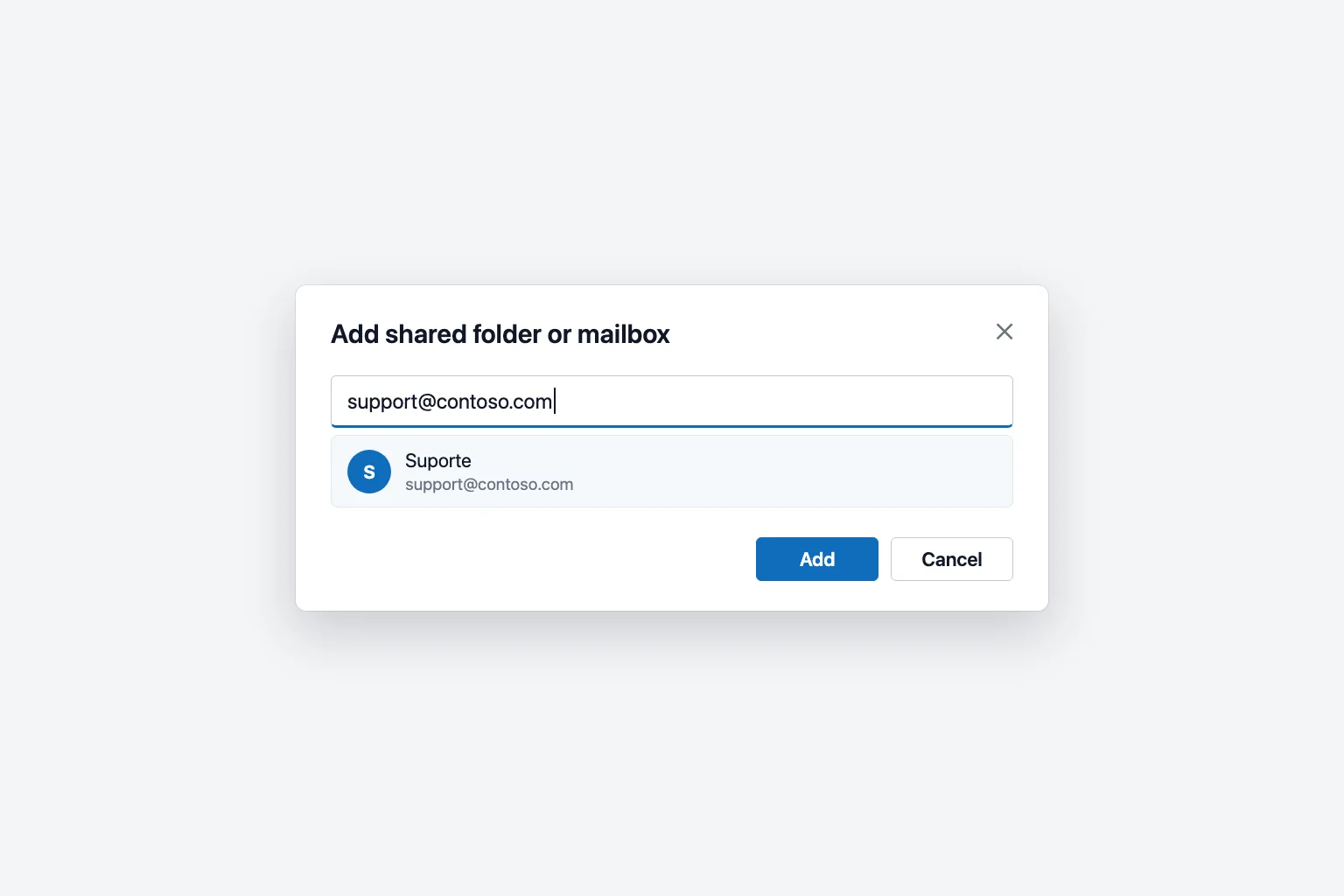
Expanda Shared with me para ver a caixa de correio compartilhada com a própria Caixa de Entrada, Rascunhos e Itens Enviados. Pode levar alguns minutos depois que você recebe o acesso para ela aparecer; aguarde e reinicie de novo se for preciso.
Para removê-la depois, clique com o botão direito na caixa de correio compartilhada e escolha Remove shared folder (Remover pasta compartilhada).
Adicione uma caixa de correio compartilhada no Outlook na web
O Outlook na web (outlook.office.com) não adiciona caixas de correio compartilhadas por você. Escolha uma das duas opções.
Mostrar na sua lista de pastas:
- Clique com o botão direito em Pastas no painel de pastas (com um servidor Exchange local, clique com o botão direito no nome da sua caixa de correio).
- Selecione Add shared folder or mailbox.
- Digite o endereço da caixa de correio compartilhada e selecione Add.
Abrir em uma guia própria do navegador:
- Selecione a sua foto de perfil no canto superior direito.
- Selecione Open another mailbox (Abrir outra caixa de correio).
- Digite o endereço da caixa de correio compartilhada e selecione Open (Abrir).
A segunda opção serve para quem acompanha a caixa de correio o dia todo: ela abre em uma guia própria e dá notificações de novas mensagens, o que a versão na lista de pastas não faz.
Adicione uma caixa de correio compartilhada no Outlook para Mac
No novo Outlook para Mac:
- Vá em Ferramentas → Contas e selecione a conta que tem acesso.
- Selecione Delegação e Compartilhamento e depois a guia Compartilhado Comigo.
- Clique em +, encontre a caixa de correio compartilhada e adicione-a.
Você também pode usar Arquivo → Abrir → Caixa de Correio Compartilhada. No Outlook para Mac legado, as caixas de correio compartilhadas são adicionadas em Ferramentas → Contas → Avançado → Delegados, na lista Abrir estas caixas de correio adicionais.
Os nomes de menu do Mac acima podem variar um pouco conforme a versão e o idioma do aplicativo.
Adicione uma caixa de correio compartilhada no iPhone ou Android
O aplicativo Outlook para celular oferece suporte a caixas de correio compartilhadas se a sua caixa de correio e a compartilhada estiverem no Exchange Online:
- Abra o Outlook e toque na sua foto de perfil para abrir a lista de contas.
- Toque no botão de adicionar conta.
- Toque em Add a shared mailbox (Adicionar uma caixa de correio compartilhada).
- Se você tem várias contas no aplicativo, escolha a que tem acesso.
A caixa de correio compartilhada passa a aparecer como uma conta própria. Para removê-la, vá em Configurações → Contas, toque nela e escolha Excluir Conta.
Envie e-mails pela caixa de correio compartilhada
Abrir uma caixa de correio compartilhada e enviar por ela são permissões separadas. Para enviar como Suporte:
- Inicie uma Nova mensagem (ou responda a uma mensagem na Caixa de Entrada compartilhada).
- Se não houver o campo De, ative-o: no novo Outlook, vá em Opções → Mostrar De; no Outlook clássico, clique em Opções → De; na web, selecione … (Mais ações) na mensagem e escolha Mostrar De.
- Clique em De e escolha o endereço compartilhado. Se ele não estiver na lista, escolha Outro endereço de email e digite-o.
- Escreva a mensagem e clique em Enviar.
Ao responder dentro da caixa de correio compartilhada, confira o campo De antes de enviar, para não responder a um cliente pelo seu endereço pessoal.
Onde as mensagens enviadas são salvas
Por padrão, um e-mail enviado a partir do endereço compartilhado pode ir parar nos seus próprios Itens Enviados, e os colegas não veem a resposta. A solução está no servidor e funciona em qualquer versão do Outlook: um administrador abre a caixa de correio compartilhada no centro de administração do Microsoft 365, seleciona Edit (Editar) em Sent items (Itens enviados) e ativa Copy items sent as this mailbox (Copiar itens enviados como esta caixa de correio) e Copy items sent on behalf of this mailbox (Copiar itens enviados em nome desta caixa de correio). A partir daí, uma cópia também vai para os Itens Enviados da própria caixa de correio compartilhada. (No PowerShell, é Set-Mailbox -MessageCopyForSentAsEnabled $true -MessageCopyForSendOnBehalfEnabled $true.)
Para administradores: criar uma caixa de correio compartilhada no Microsoft 365
- Entre no centro de administração do Microsoft 365 com uma função de administrador do Exchange.
- Vá em Teams & groups → Shared mailboxes (Equipes e grupos → Caixas de correio compartilhadas) (selecione Show all se você não vir Teams & groups).
- Selecione + Add a shared mailbox, digite um nome (o endereço de e-mail é preenchido a partir dele) e selecione Save changes.
- Em Next steps, selecione Add members to this mailbox, depois Add members, escolha as pessoas e selecione Add.
O login fica bloqueado por padrão; deixe assim. Para conceder Acesso Total ou Enviar Como individualmente, use o centro de administração do Exchange: Recipients → Mailboxes, selecione a caixa de correio e depois Manage mailbox delegation. Conceda as permissões diretamente às pessoas, não por um grupo de segurança, se quiser o mapeamento automático.
Esses nomes do centro de administração seguem a interface em inglês e podem aparecer traduzidos de forma um pouco diferente na sua.
Por que a caixa de correio compartilhada não aparece (ou não envia)
A permissão ainda não está ativa. Novas permissões levam tempo para chegar a todos os servidores. Reinicie o Outlook depois de alguns minutos; para uma caixa de correio recém-criada, a Microsoft diz que a replicação pode levar cerca de uma hora.
O mapeamento automático não funcionou. Ele só funciona quando o acesso é concedido diretamente à sua conta, não por um grupo de segurança, e um administrador pode desativá-lo por pessoa. Adicione a caixa de correio manualmente pela guia Avançado (clássico) ou com Add shared folder or mailbox (novo Outlook e web).
Você está procurando no lugar errado. No novo Outlook e na web, role até Shared with me ou até o final da lista de pastas e expanda.
As pastas parecem vazias ou desatualizadas no Outlook clássico. No Modo Cache do Exchange, vá em Arquivo → Configurações de Conta → Configurações de Conta → Alterar → Mais Configurações → Avançado e verifique se Baixar pastas compartilhadas está marcado. Depois reinicie o Outlook e dê tempo para sincronizar.
"Você não tem permissão para enviar a mensagem em nome do usuário especificado." (mensagem de erro em inglês: "You do not have the permission to send the message on behalf of the specified user"). Você tem Acesso Total, mas não Enviar Como nem Enviar em Nome de, ou a permissão ainda não foi replicada. Espere uma hora; se continuar falhando, peça Enviar Como ao administrador. No Outlook clássico, tente também De → Outro endereço de email e escolha a caixa de correio compartilhada na lista de endereços em vez de digitá-la, porque uma entrada de preenchimento automático antiga pode causar o mesmo erro.
Você não consegue remover uma caixa de correio mapeada automaticamente. Uma caixa de correio que o Outlook clássico adicionou automaticamente não aparece na guia Avançado, então você não pode removê-la ali. O administrador precisa remover o seu acesso ou concedê-lo de novo com o mapeamento automático desativado.
Perguntas frequentes
Preciso de senha para adicionar uma caixa de correio compartilhada? Não. Você a abre com a sua própria conta do Microsoft 365 depois que um administrador concede o acesso.
Quanto tempo leva para uma caixa de correio compartilhada aparecer no Outlook? Normalmente alguns minutos depois que o acesso é concedido, mais uma reinicialização do Outlook. As novas permissões podem levar até uma hora para serem replicadas.
Por que consigo ler a caixa de correio compartilhada, mas não enviar por ela? O Acesso Total permite apenas ler e gerenciar e-mails. Enviar exige uma permissão separada, Enviar Como ou Enviar em Nome de.
Quantas pessoas podem usar uma caixa de correio compartilhada? A Microsoft indica um máximo de 25 usuários para uma caixa de correio compartilhada. Para equipes maiores, ela recomenda um grupo do Microsoft 365.
Uma caixa de correio compartilhada precisa de licença? Não, até 50 GB. Ela precisa de uma (como o Exchange Online Plan 2) para mais armazenamento, um arquivo morto maior ou retenção para litígio. Todos que a abrem precisam da própria caixa de correio licenciada.
Acompanhe mais rápido uma caixa de entrada compartilhada movimentada
Caixas de correio compartilhadas acumulam conversas longas: um problema de cliente que três colegas responderam ao longo de uma semana ou uma conversa em que você entra no meio. O CoreGPT para Outlook resume uma conversa inteira em poucas linhas, ao lado da mensagem, para você ver o que foi pedido, prometido e ainda está em aberto antes de responder pelo endereço compartilhado. É grátis para começar.
 CoreGPT
Priya Shah
RES: Cronograma do lançamento do 4T
Podemos confirmar as datas…
Marco Rossi
Renovação do contrato
Em anexo segue a versão atualizada…
Suporte
Chamado #4821 resolvido
Sua solicitação foi…
Emma Clark
Almoço na quinta?
Você está livre por volta…
RES: Cronograma do lançamento do 4T
Priya Shah
O marketing precisa do texto final até 28 de out. se mantivermos o lançamento em 3 de nov. A engenharia pode confirmar se o release candidate está no prazo?
Daniel Kim
O RC está no prazo para 30 de out. O QA precisa de dois dias extras para o fluxo de pagamentos, então 3 de nov. está apertado, mas é possível.
Priya Shah
Se o QA atrasar, devemos mudar o lançamento para 5 de nov.?
Resumo:
- Lançamento previsto para 3 de nov.
- RC previsto para 30 de out.; o QA precisa de mais 2 dias
- Opção: mudar o lançamento para 5 de nov.
Experimente: CoreGPT para Outlook
Leia também:


