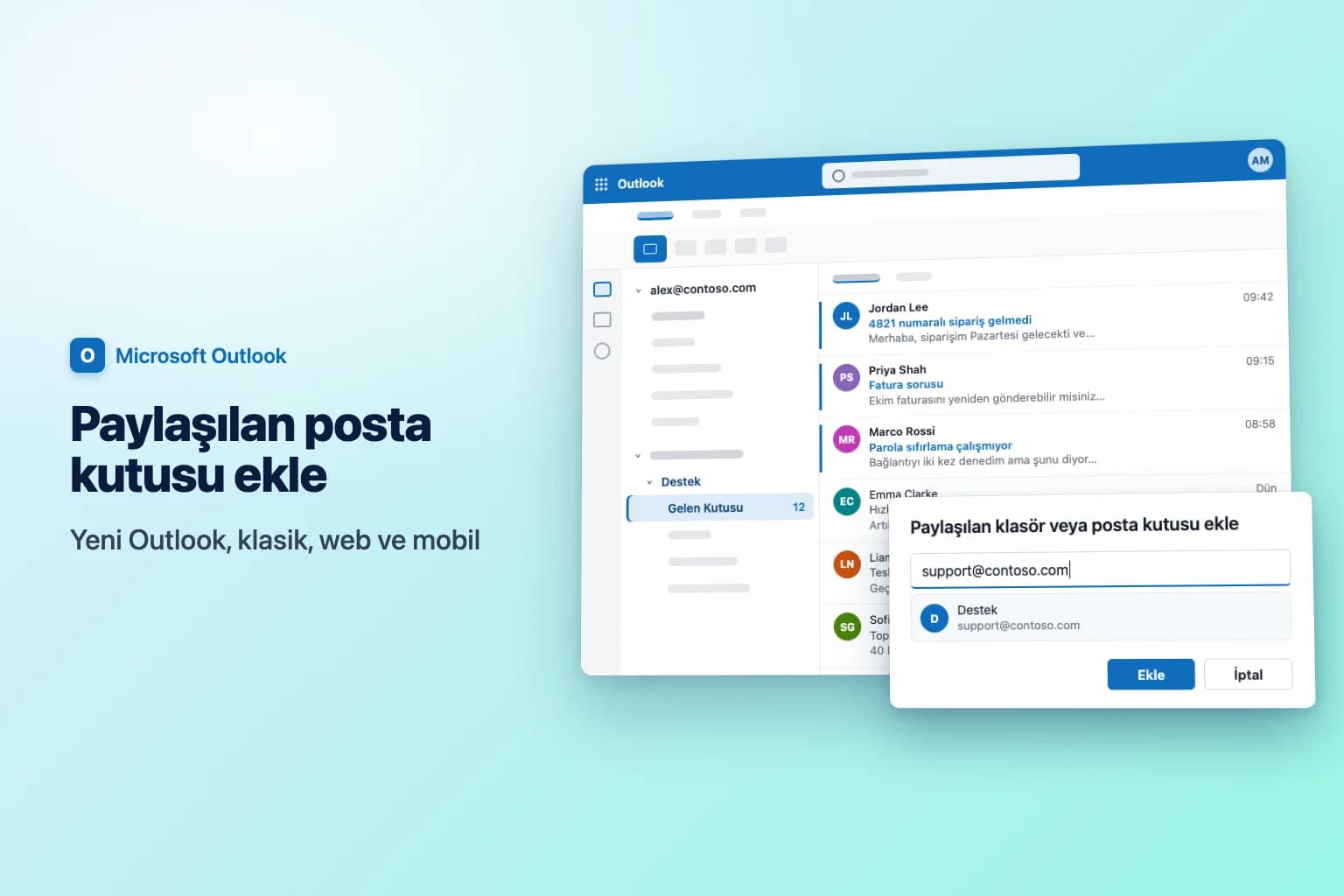
Outlook'a paylaşılan posta kutusu eklemek için klasör bölmesinde hesap adınıza (yeni Outlook) ya da Klasörler'e (web için Outlook) sağ tıklayın, Paylaşılan klasör veya posta kutusu ekle (Add shared folder or mailbox) seçeneğini belirleyin, [email protected] gibi posta kutusu adresini yazın ve Ekle'yi seçin. Windows için klasik Outlook'ta yöneticiniz erişim verdikten ve Outlook'u yeniden başlattıktan sonra paylaşılan posta kutusu genellikle kendiliğinden görünür. Görünmezse Dosya → Hesap Ayarları → Hesap Ayarları → Değiştir → Diğer Ayarlar → Gelişmiş → Ekle yolunu kullanarak ekleyin.
Önce bir şeyin olması gerekir: Bir Microsoft 365 yöneticisi size posta kutusu için izin vermelidir. Paylaşılan bir posta kutusuna kendi parolasıyla oturum açmazsınız; onu kendi iş hesabınızdan açarsınız.
| Outlook sürümü | Paylaşılan posta kutusu nasıl eklenir | Otomatik görünür mü? |
|---|---|---|
| Windows için klasik Outlook | Otomatik ya da Hesap Ayarları → Değiştir → Diğer Ayarlar → Gelişmiş → Ekle | Genellikle, yeniden başlattıktan sonra (otomatik eşleme) |
| Windows için yeni Outlook | Hesap adınıza sağ tıklayın → Paylaşılan klasör veya posta kutusu ekle | Çoğunlukla, yeniden başlattıktan sonra Benimle paylaşılan altında |
| Web için Outlook | Klasörler'e sağ tıklayın → Paylaşılan klasör veya posta kutusu ekle, ya da profil resmi → Başka bir posta kutusunu aç | Hayır, bir kez eklenir |
| Mac için Outlook | Araçlar → Hesaplar → Yetki Verme ve Paylaşma → Benimle Paylaşılanlar → + | Sürüme göre değişir |
| iPhone ve Android için Outlook | Hesap ekle → Paylaşılan posta kutusu ekle | Hayır |
(Menü adları Outlook'un Türkçe arayüzünde küçük farklılıklar gösterebilir; bulamazsanız İngilizce adları yukarıda parantez içinde verilmiştir.)
Paylaşılan posta kutusu nedir (ve önce neye ihtiyacınız var)
Paylaşılan posta kutusu, kuruluşunuzdaki birden çok kişinin okuduğu ve e-posta gönderdiği tek bir Exchange posta kutusudur; info@ veya support@ gibi. Kendi Gelen Kutusu, Gönderilmiş Öğeler ve takvimi vardır, ancak kimse ona doğrudan oturum açmaz.
Erişim, yöneticinizin belirlediği üç izinden gelir:
- Tam Erişim (Full Access), posta kutusunu açmanızı, postaları okumanızı, taşımanızı ve silmenizi, takvimini kullanmanızı sağlar. Tek başına gönderme izni vermez.
- Farklı Gönder (Send As), paylaşılan posta kutusunun kendisinden gelmiş gibi görünen e-posta göndermenizi sağlar (alıcılar "Destek" görür).
- Adına Gönder (Send on Behalf), "Alex Morgan, Destek adına" şeklinde görünen e-posta göndermenizi sağlar.
Erişime ihtiyacınız varsa BT yöneticinizden Tam Erişim ile Farklı Gönder izni isteyin. Yalnızca kuruluşunuzun içindeki, kendi lisanslı posta kutusu olan kişiler kullanabilir.
Windows için klasik Outlook'a paylaşılan posta kutusu ekleme
Otomatik olarak (otomatik eşleme)
Bir yönetici size doğrudan Tam Erişim verdiğinde Exchange otomatik eşleme kullanır: klasik Outlook'u yeniden başlatın, paylaşılan posta kutusu klasör bölmesinde kendi posta kutunuzun altında görünür. Erişim bir güvenlik grubu üzerinden verilmişse otomatik eşleme çalışmaz ve yöneticiler bunu kişi bazında kapatabilir. Bu durumlarda posta kutusunu elle ekleyin.
Elle
- Dosya → Hesap Ayarları → Hesap Ayarları yolunu izleyin.
- E-posta sekmesinde kendi hesabınızı seçin ve Değiştir'e tıklayın.
- Diğer Ayarlar'a tıklayın, ardından Gelişmiş sekmesini açın.
- Bu ek posta kutularını aç (Open these additional mailboxes) altında Ekle'ye tıklayın.
- Paylaşılan posta kutusunun adresini yazın (örneğin [email protected]) ve Tamam'a, sonra tekrar Tamam'a tıklayın.
- İleri'ye, sonra Son'a ve Kapat'a tıklayın.
Posta kutusu, klasör bölmesinde kendi posta kutunuzun altında görünür.
Windows için yeni Outlook'a paylaşılan posta kutusu ekleme
Yeni Outlook, erişiminiz olan paylaşılan posta kutularını çoğu zaman kendiliğinden ekler. Yeni Outlook'u kapatıp yeniden başlatın, ardından klasör bölmesinde Benimle paylaşılan klasörünü arayın. Posta kutusu orada yoksa:
- Sol gezinti çubuğunda E-posta'yı seçin.
- Klasör bölmesinde hesap adınıza sağ tıklayın.
- Paylaşılan klasör veya posta kutusu ekle'yi seçin.
- Paylaşılan posta kutusunun e-posta adresini yazın, önerilerden seçin ve Ekle'yi seçin.
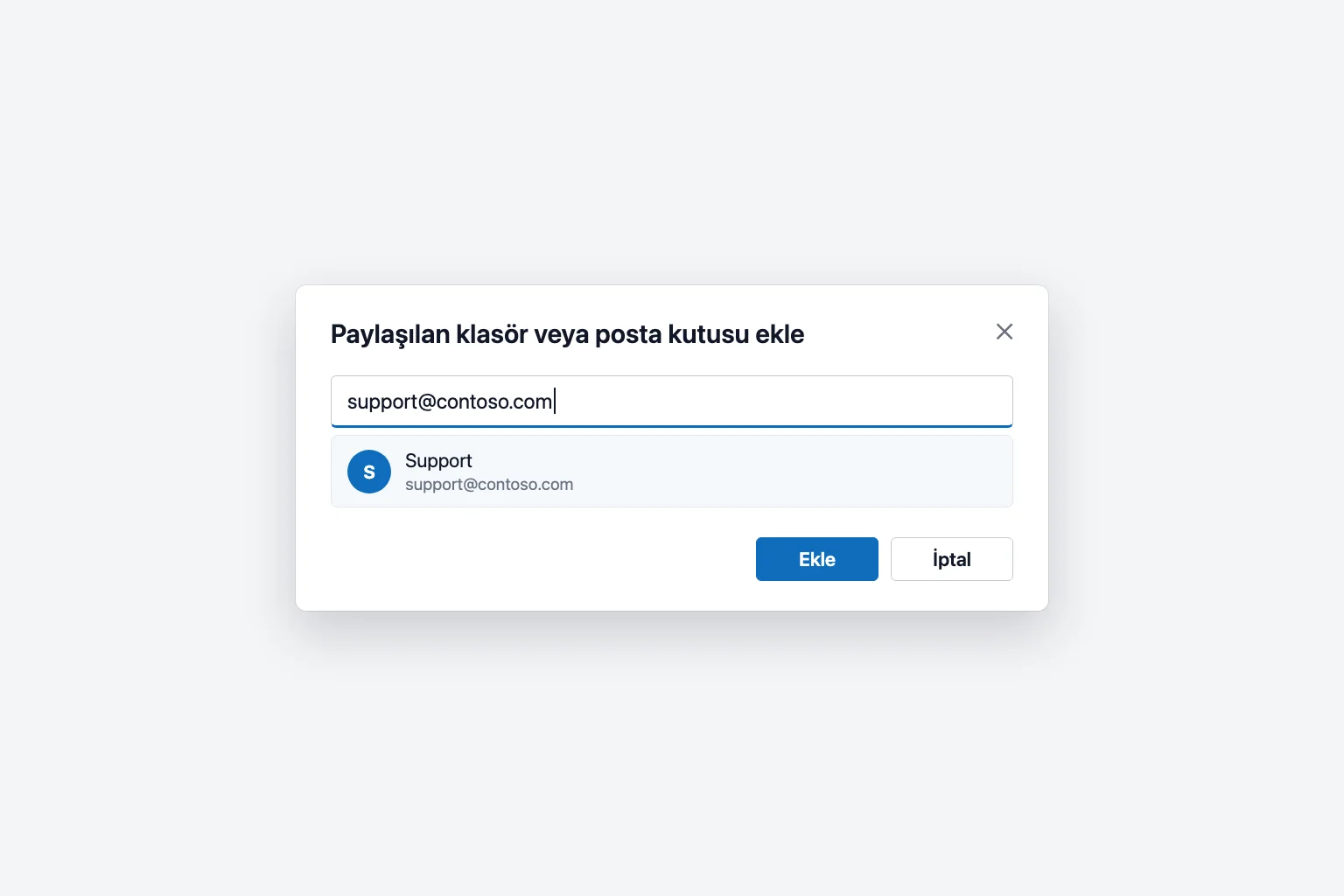
Paylaşılan posta kutusunu kendi Gelen Kutusu, Taslaklar ve Gönderilmiş Öğeler klasörleriyle görmek için Benimle paylaşılan'ı genişletin. Erişim verildikten sonra görünmesi birkaç dakika sürebilir; bekleyin ve gerekirse yeniden başlatın.
Daha sonra kaldırmak için paylaşılan posta kutusuna sağ tıklayın ve Paylaşılan klasörü kaldır'ı seçin.
Web için Outlook'a paylaşılan posta kutusu ekleme
Web için Outlook (outlook.office.com) paylaşılan posta kutularını sizin için eklemez. İki seçenekten birini seçin.
Klasör listenizde gösterin:
- Klasör bölmesinde Klasörler'e sağ tıklayın (şirket içi Exchange sunucusunda bunun yerine posta kutunuzun adına sağ tıklayın).
- Paylaşılan klasör veya posta kutusu ekle'yi seçin.
- Paylaşılan posta kutusunun adresini yazın ve Ekle'yi seçin.
Kendi tarayıcı sekmesinde açın:
- Sağ üst köşedeki profil resminizi seçin.
- Başka bir posta kutusunu aç'ı seçin.
- Paylaşılan posta kutusunun adresini yazın ve Aç'ı seçin.
İkinci seçenek, posta kutusunu gün boyu izleyen kişiler için uygundur: kendi sekmesinde açılır ve klasör listesi sürümünün vermediği yeni ileti bildirimlerini verir.
Mac için Outlook'a paylaşılan posta kutusu ekleme
Mac için yeni Outlook'ta:
- Araçlar → Hesaplar yolunu izleyin ve erişimi olan hesabı seçin.
- Yetki Verme ve Paylaşma'yı, ardından Benimle Paylaşılanlar sekmesini seçin.
- + düğmesine tıklayın, paylaşılan posta kutusunu bulun ve ekleyin.
Dosya → Aç → Paylaşılan Posta Kutusu yolunu da kullanabilirsiniz. Mac için eski Outlook'ta paylaşılan posta kutuları Araçlar → Hesaplar → Gelişmiş → Yetkililer altında, Bu ek posta kutularını aç listesine eklenir.
iPhone veya Android'e paylaşılan posta kutusu ekleme
Outlook mobil uygulaması, hem sizin posta kutunuz hem de paylaşılan posta kutusu Exchange Online'daysa paylaşılan posta kutularını destekler:
- Outlook'u açın ve hesap listesini açmak için profil resminize dokunun.
- Hesap ekle düğmesine dokunun.
- Paylaşılan posta kutusu ekle'ye dokunun.
- Uygulamada birden çok hesabınız varsa erişimi olanı seçin.
Paylaşılan posta kutusu bundan sonra kendi hesabı olarak görünür. Kaldırmak için Ayarlar → Hesaplar yolunu izleyin, ona dokunun ve Hesabı Sil'i seçin.
Paylaşılan posta kutusundan e-posta gönderme
Paylaşılan bir posta kutusunu açmak ile oradan e-posta göndermek ayrı izinlerdir. Destek adına göndermek için:
- Yeni e-posta başlatın (ya da paylaşılan Gelen Kutusu'ndaki bir iletiyi yanıtlayın).
- Kimden alanı yoksa açın: yeni Outlook'ta Seçenekler → Kimden'i göster; klasik Outlook'ta Seçenekler → Kimden'e tıklayın; web'de iletideki … (Diğer eylemler) düğmesini seçip Kimden'i göster'i seçin.
- Kimden'e tıklayın ve paylaşılan adresi seçin. Listede yoksa Başka bir e-posta adresi'ni seçin ve adresi yazın.
- İletinizi yazın ve Gönder'e tıklayın.
Paylaşılan posta kutusunun içinde yanıt verirken, bir müşteriye kişisel adresinizden cevap vermemek için göndermeden önce Kimden'i kontrol edin.
Gönderilen iletiler nereye kaydedilir
Varsayılan olarak paylaşılan adresten gönderdiğiniz bir e-posta sizin Gönderilmiş Öğeler klasörünüze düşebilir; bu durumda ekip arkadaşlarınız yanıtı göremez. Çözüm sunucu tarafındadır ve her Outlook sürümünde çalışır: bir yönetici paylaşılan posta kutusunu Microsoft 365 yönetim merkezinde açar, Gönderilmiş öğeler altında Düzenle'yi seçer ve Bu posta kutusu olarak gönderilen öğeleri kopyala ile Bu posta kutusu adına gönderilen öğeleri kopyala seçeneklerini açar. Bundan sonra bir kopya paylaşılan posta kutusunun kendi Gönderilmiş Öğeler klasörüne de düşer. (PowerShell'de komut Set-Mailbox -MessageCopyForSentAsEnabled $true -MessageCopyForSendOnBehalfEnabled $true şeklindedir.)
Yöneticiler için: Microsoft 365'te paylaşılan posta kutusu oluşturma
- Bir Exchange yönetici rolüyle Microsoft 365 yönetim merkezinde oturum açın.
- Teams ve gruplar → Paylaşılan posta kutuları yolunu izleyin (Teams ve gruplar görünmüyorsa Tümünü göster'i seçin).
- + Paylaşılan posta kutusu ekle'yi seçin, bir ad girin (e-posta adresi bundan otomatik doldurulur) ve Değişiklikleri kaydet'i seçin.
- Sonraki adımlar altında Bu posta kutusuna üye ekle'yi, ardından Üye ekle'yi seçin, kişileri belirleyin ve Ekle'yi seçin.
Oturum açma varsayılan olarak engellidir; öyle bırakın. Tam Erişim veya Farklı Gönder iznini tek tek vermek için Exchange yönetim merkezini kullanın: Alıcılar → Posta kutuları, posta kutusunu seçin, ardından Posta kutusu yetkilendirmesini yönet. Otomatik eşleme istiyorsanız izinleri bir güvenlik grubu üzerinden değil, kişilere doğrudan verin.
(Yönetim merkezi menü adları Türkçe arayüzde farklı olabilir; orada yolu İngilizce adlarla izlemek gerekirse: Teams & groups → Shared mailboxes, Add a shared mailbox, Recipients → Mailboxes, Manage mailbox delegation.)
Paylaşılan posta kutunuz neden görünmüyor (veya gönderemiyor)
İzin henüz yok. Yeni izinlerin tüm sunuculara ulaşması zaman alır. Birkaç dakika sonra Outlook'u yeniden başlatın; yepyeni bir posta kutusunda Microsoft, çoğaltmanın yaklaşık bir saat sürebileceğini söylüyor.
Otomatik eşleme devreye girmedi. Yalnızca erişim doğrudan hesabınıza verildiğinde çalışır, bir güvenlik grubu üzerinden verildiğinde çalışmaz ve bir yönetici bunu kişi bazında kapatabilir. Posta kutusunu Gelişmiş sekmesinden (klasik) ya da Paylaşılan klasör veya posta kutusu ekle ile (yeni Outlook ve web) elle ekleyin.
Yanlış yere bakıyorsunuz. Yeni Outlook'ta ve web'de Benimle paylaşılan'a ya da klasör listesinin en altına inip genişletin.
Klasik Outlook'ta klasörler boş veya eski görünüyor. Önbelleğe Alınmış Exchange Modu'nda Dosya → Hesap Ayarları → Hesap Ayarları → Değiştir → Diğer Ayarlar → Gelişmiş yolunu izleyin ve Paylaşılan klasörleri indir'in işaretli olduğundan emin olun. Ardından Outlook'u yeniden başlatın ve eşitlenmesi için zaman tanıyın.
"Belirtilen kullanıcı adına ileti gönderme izniniz yok" (You do not have the permission to send the message on behalf of the specified user). Tam Erişiminiz var ama Farklı Gönder ya da Adına Gönder izniniz yok, ya da izin henüz çoğaltılmadı. Bir saat bekleyin; hâlâ hata veriyorsa yöneticinizden Farklı Gönder izni isteyin. Klasik Outlook'ta ayrıca Kimden → Başka bir e-posta adresi yolunu deneyin ve eski bir otomatik tamamlama girdisi aynı hataya yol açabileceğinden paylaşılan posta kutusunu yazmak yerine adres defterinden seçin.
Otomatik eşlenmiş bir posta kutusunu kaldıramıyorsunuz. Klasik Outlook'un otomatik eklediği bir posta kutusu Gelişmiş sekmesinde listelenmez; bu yüzden oradan kaldıramazsınız. Yöneticinizin erişiminizi kaldırması ya da otomatik eşleme kapalı olarak yeniden vermesi gerekir.
Sık Sorulan Sorular
Paylaşılan posta kutusu eklemek için parolaya ihtiyacım var mı? Hayır. Bir yönetici size erişim verdikten sonra onu kendi Microsoft 365 hesabınızla açarsınız.
Paylaşılan posta kutusunun Outlook'ta görünmesi ne kadar sürer? Genellikle erişim verildikten birkaç dakika sonra ve Outlook yeniden başlatıldığında. Yeni izinlerin çoğaltılması bir saati bulabilir.
Paylaşılan posta kutusunu okuyabiliyorum ama neden oradan gönderemiyorum? Tam Erişim yalnızca postaları okumanıza ve yönetmenize izin verir. Göndermek için ayrı bir Farklı Gönder ya da Adına Gönder izni gerekir.
Bir paylaşılan posta kutusunu kaç kişi kullanabilir? Microsoft, paylaşılan bir posta kutusu için en fazla 25 kullanıcı belirtir. Daha büyük ekipler için bunun yerine bir Microsoft 365 grubu önerir.
Paylaşılan posta kutusu için lisans gerekir mi? 50 GB'a kadar gerekmez. Daha fazla depolama, daha büyük arşiv veya yasal saklama için bir lisans (Exchange Online Plan 2 gibi) gerekir. Onu açan herkesin kendi lisanslı posta kutusu olmalıdır.
Yoğun bir paylaşılan gelen kutusuna daha hızlı yetişin
Paylaşılan posta kutuları uzun konuşmalar biriktirir: bir haftada üç ekip arkadaşınızın yanıtladığı bir müşteri sorunu ya da ortasından katıldığınız bir yazışma. Outlook için CoreGPT, bir konuşmanın tamamını iletinin hemen yanında birkaç satırda özetler; böylece paylaşılan adresten yanıt vermeden önce nelerin sorulduğunu, nelerin söz verildiğini ve nelerin hâlâ açık olduğunu görürsünüz. Başlamak ücretsizdir.
 CoreGPT
Priya Shah
Ynt: 4. Çeyrek lansman takvimi
Tarihleri onaylayabilir miyiz…
Marco Rossi
Sözleşme yenileme
Güncellenmiş olanı ekte…
Destek
#4821 numaralı talep çözüldü
Talebiniz…
Emma Clark
Perşembe öğle yemeği?
Saat civarında müsait misiniz…
Ynt: 4. Çeyrek lansman takvimi
Priya Shah
3 Kasım lansmanını koruyacaksak pazarlamanın son metne 28 Ekim'e kadar ihtiyacı var. Mühendislik, sürüm adayının yolunda olduğunu onaylayabilir mi?
Daniel Kim
Sürüm adayı 30 Ekim için yolunda. Kalite güvence ekibinin ödeme akışı için iki ek güne ihtiyacı var, bu yüzden 3 Kasım zor ama mümkün.
Priya Shah
Kalite güvence gecikirse lansmanı bunun yerine 5 Kasım'a mı alsak?
Özet:
- Lansman 3 Kasım için planlandı
- Sürüm adayı 30 Ekim'de hazır, kalite güvence 2 gün daha istiyor
- Seçenek: lansmanı 5 Kasım'a ertelemek
Deneyin: Outlook için CoreGPT
Önerilen okumalar:


