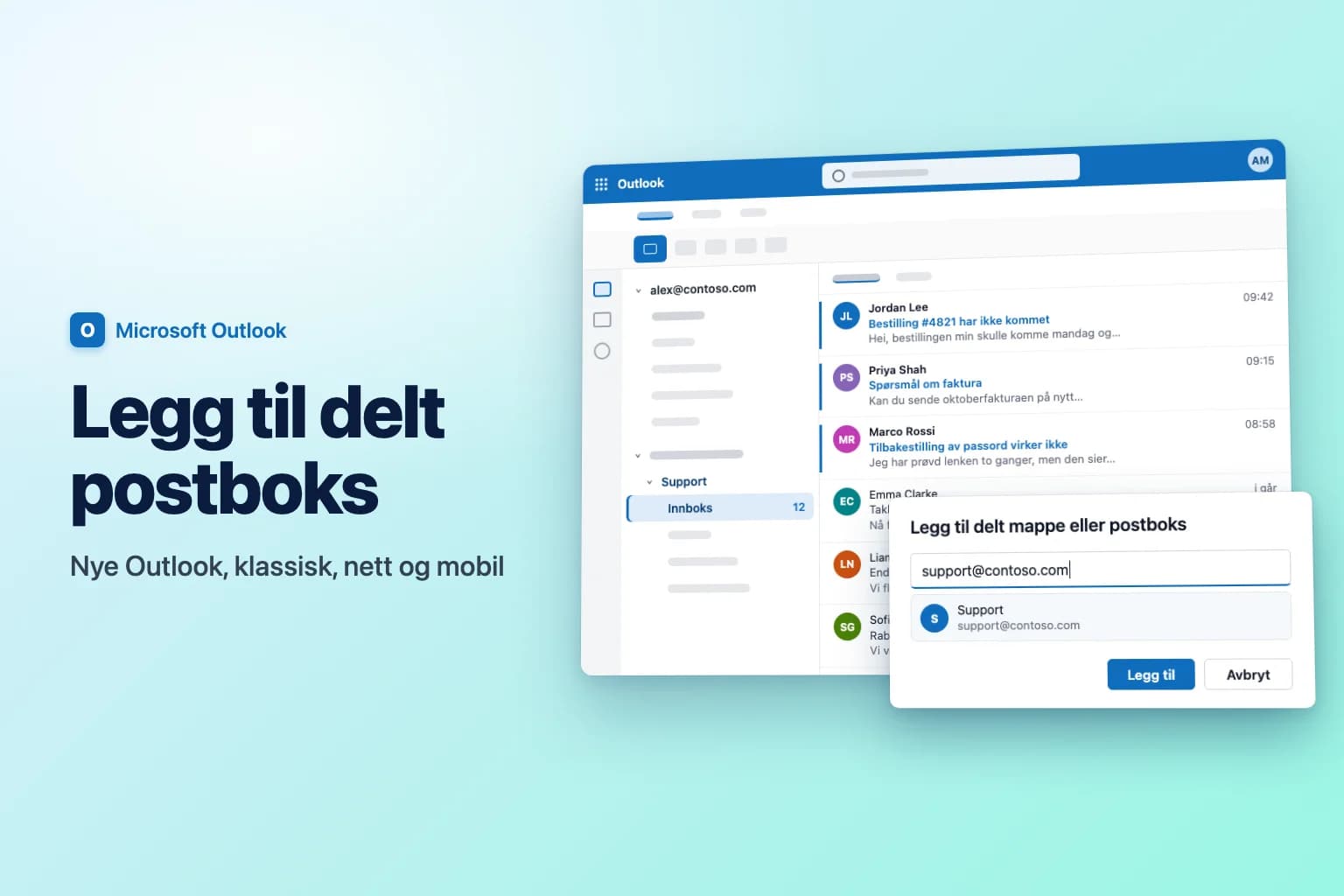
For å legge til en delt postboks i Outlook høyreklikker du kontonavnet ditt i mappepanelet (nye Outlook) eller Mapper (Outlook på nettet), velger Legg til delt mappe eller postboks (Add shared folder or mailbox), skriver inn adressen til postboksen, for eksempel [email protected], og velger Legg til. I klassiske Outlook for Windows dukker den delte postboksen vanligvis opp av seg selv etter at administratoren har gitt deg tilgang og du har startet Outlook på nytt. Hvis ikke, legger du den til under Fil → Kontoinnstillinger → Kontoinnstillinger → Endre → Flere innstillinger → Avansert → Legg til.
Én ting må skje først: en Microsoft 365-administrator må gi deg tilgang til postboksen. Du logger aldri på en delt postboks med et eget passord. Du åpner den fra din egen jobbkonto.
Menynavnene i denne artikkelen følger norsk Outlook. Der jeg ikke er helt sikker på den norske ordlyden, står det engelske navnet i parentes første gang.
| Outlook-versjon | Slik legger du til den delte postboksen | Vises den automatisk? |
|---|---|---|
| Klassiske Outlook for Windows | Automatisk, eller Kontoinnstillinger → Endre → Flere innstillinger → Avansert → Legg til | Vanligvis, etter omstart (automatisk tilordning) |
| Nye Outlook for Windows | Høyreklikk kontonavnet ditt → Legg til delt mappe eller postboks | Ofte, etter omstart, under Delt med meg |
| Outlook på nettet | Høyreklikk Mapper → Legg til delt mappe eller postboks, eller profilbildet → Åpne en annen postboks | Nei, legg den til én gang |
| Outlook for Mac | Verktøy → Kontoer → Delegering og deling → Delt med meg → + | Varierer etter versjon |
| Outlook for iPhone og Android | Legg til konto → Legg til en delt postboks | Nei |
Hva en delt postboks er (og hva du trenger først)
En delt postboks er én Exchange-postboks, som info@ eller support@, som flere i organisasjonen din leser og sender fra. Den har sin egen Innboks, Sendte elementer og kalender, men ingen logger på den direkte.
Tilgangen kommer fra tre tillatelser administratoren setter:
- Full tilgang (Full Access) lar deg åpne postboksen, lese, flytte og slette e-post og bruke kalenderen. Alene gir den deg ikke lov til å sende.
- Send som (Send As) lar deg sende e-post som ser ut som den kommer fra selve den delte postboksen (mottakerne ser «Support»).
- Send på vegne av (Send on Behalf) lar deg sende e-post som vises som «Alex Morgan på vegne av Support».
Hvis du trenger tilgang, ber du IT-administratoren om Full tilgang pluss Send som. Bare personer i organisasjonen din, med sin egen lisensierte postboks, kan bruke den.
Legg til en delt postboks i klassiske Outlook for Windows
Automatisk (automatisk tilordning)
Når en administrator gir deg Full tilgang direkte, bruker Exchange automatisk tilordning (automapping): start klassiske Outlook på nytt, så dukker den delte postboksen opp i mappepanelet under din egen. Automatisk tilordning virker ikke når tilgangen gis via en sikkerhetsgruppe, og administratorer kan slå den av per person. I de tilfellene legger du til postboksen manuelt.
Manuelt
- Gå til Fil → Kontoinnstillinger → Kontoinnstillinger.
- På fanen E-post velger du din egen konto og klikker Endre.
- Klikk Flere innstillinger, og åpne fanen Avansert.
- Under Åpne disse tilleggspostboksene klikker du Legg til.
- Skriv inn adressen til den delte postboksen (for eksempel [email protected]) og klikk OK, og deretter OK igjen.
- Klikk Neste, deretter Fullfør, og så Lukk.
Postboksen vises i mappepanelet, under din egen postboks.
Legg til en delt postboks i nye Outlook for Windows
Nye Outlook legger ofte til delte postbokser du har tilgang til, av seg selv. Lukk og start nye Outlook på nytt, og se etter mappen Delt med meg i mappepanelet. Hvis postboksen ikke er der:
- Velg E-post i navigasjonslinjen til venstre.
- Høyreklikk kontonavnet ditt i mappepanelet.
- Velg Legg til delt mappe eller postboks.
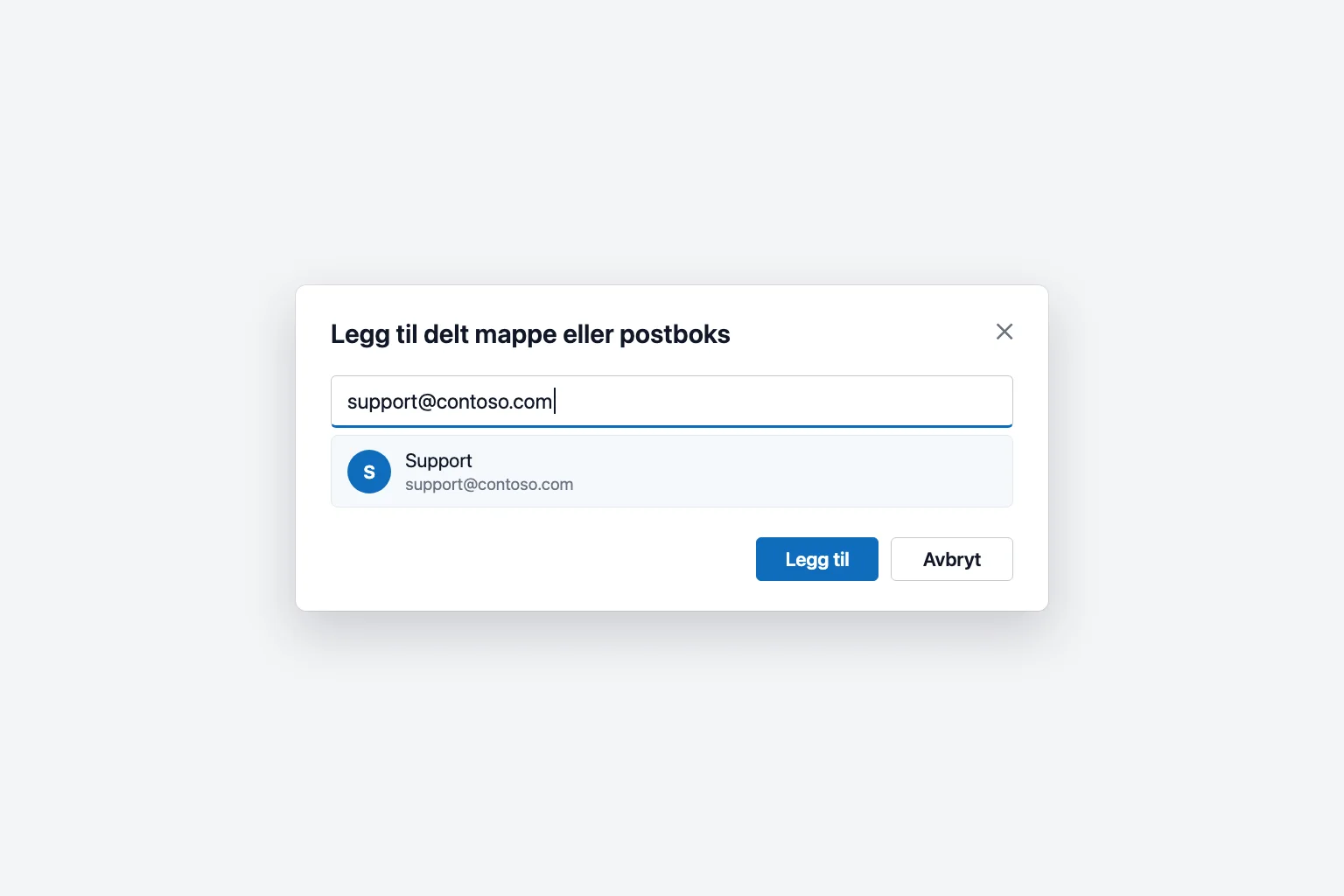
- Skriv inn e-postadressen til den delte postboksen, velg den fra forslagene, og velg Legg til.
Utvid Delt med meg for å se den delte postboksen med sin egen Innboks, Utkast og Sendte elementer. Det kan ta noen minutter etter at du har fått tilgang før den vises, så vent og start på nytt igjen om nødvendig.
For å fjerne den senere høyreklikker du den delte postboksen og velger Fjern delt mappe.
Legg til en delt postboks i Outlook på nettet
Outlook på nettet (outlook.office.com) legger ikke til delte postbokser for deg. Velg ett av to alternativer.
Vis den i mappelisten din:
- Høyreklikk Mapper i mappepanelet (med en lokal Exchange-server høyreklikker du i stedet postboksnavnet ditt).
- Velg Legg til delt mappe eller postboks.
- Skriv inn adressen til den delte postboksen og velg Legg til.
Åpne den i en egen nettleserfane:
- Velg profilbildet ditt øverst til høyre.
- Velg Åpne en annen postboks.
- Skriv inn adressen til den delte postboksen og velg Åpne.
Det andre alternativet passer for dem som følger med på postboksen hele dagen: den åpnes i sin egen fane og gir deg varsler om nye meldinger, noe versjonen i mappelisten ikke gjør.
Legg til en delt postboks i Outlook for Mac
I nye Outlook for Mac:
- Gå til Verktøy → Kontoer og velg kontoen som har tilgang.
- Velg Delegering og deling, og deretter fanen Delt med meg.
- Klikk +, finn den delte postboksen og legg den til.
Du kan også bruke Fil → Åpne → Delt postboks. I eldre Outlook for Mac legges delte postbokser til under Verktøy → Kontoer → Avansert → Delegater, i listen Åpne disse tilleggspostboksene.
Legg til en delt postboks på iPhone eller Android
Outlook-appen for mobil støtter delte postbokser hvis både din egen postboks og den delte ligger i Exchange Online:
- Åpne Outlook og trykk på profilbildet ditt for å åpne kontolisten.
- Trykk på knappen for å legge til konto.
- Trykk Legg til en delt postboks.
- Hvis du har flere kontoer i appen, velger du den som har tilgang.
Den delte postboksen vises da som en egen konto. For å fjerne den går du til Innstillinger → Kontoer, trykker på den og velger Slett konto.
Send e-post fra den delte postboksen
Å åpne en delt postboks og å sende fra den er to forskjellige tillatelser. Slik sender du som Support:
- Start en Ny e-post (eller svar på en melding i den delte innboksen).
- Hvis det ikke finnes noe Fra-felt, slår du det på: i nye Outlook går du til Alternativer → Vis Fra, i klassiske Outlook klikker du Alternativer → Fra, og på nettet velger du … (Flere handlinger) i meldingen og deretter Vis Fra.
- Klikk Fra og velg den delte adressen. Hvis den ikke står i listen, velger du Annen e-postadresse og skriver den inn.
- Skriv meldingen og klikk Send.
Når du svarer inne i den delte postboksen, bør du sjekke Fra før du sender, så du ikke svarer en kunde fra din personlige adresse.
Hvor sendte meldinger lagres
Som standard kan en e-post du sender fra den delte adressen havne i dine egne Sendte elementer, slik at kollegene ikke ser svaret. Løsningen ligger på serveren og virker i alle Outlook-versjoner: en administrator åpner den delte postboksen i administrasjonssenteret for Microsoft 365, velger Rediger under Sendte elementer, og slår på Kopier elementer som sendes som denne postboksen og Kopier elementer som sendes på vegne av denne postboksen. Fra da av havner en kopi også i den delte postboksens egne Sendte elementer. (I PowerShell er det Set-Mailbox -MessageCopyForSentAsEnabled $true -MessageCopyForSendOnBehalfEnabled $true.)
For administratorer: opprett en delt postboks i Microsoft 365
- Logg på administrasjonssenteret for Microsoft 365 med en Exchange-administratorrolle.
- Gå til Team og grupper → Delte postbokser (velg Vis alle hvis du ikke ser Team og grupper).
- Velg + Legg til en delt postboks, skriv inn et navn (e-postadressen fylles ut fra det), og velg Lagre endringer.
- Under Neste trinn velger du Legg til medlemmer i denne postboksen, deretter Legg til medlemmer, velger personene og velger Legg til.
Pålogging er blokkert som standard. La det være slik. For å gi Full tilgang eller Send som enkeltvis bruker du Exchange-administrasjonssenteret: Mottakere → Postbokser, velg postboksen, og deretter Administrer postboksdelegering. Gi tillatelser direkte til personer, ikke via en sikkerhetsgruppe, hvis du vil ha automatisk tilordning.
Hvorfor den delte postboksen ikke vises (eller ikke kan sende)
Tillatelsen er ikke på plass ennå. Nye tillatelser bruker tid på å nå alle servere. Start Outlook på nytt etter noen minutter. For en helt ny postboks sier Microsoft at replikeringen kan ta omtrent en time.
Automatisk tilordning slo ikke inn. Den virker bare når tilgang er gitt direkte til kontoen din, ikke via en sikkerhetsgruppe, og en administrator kan slå den av per person. Legg til postboksen manuelt fra fanen Avansert (klassisk) eller med Legg til delt mappe eller postboks (nye Outlook og nett).
Du ser på feil sted. I nye Outlook og på nettet blar du til Delt med meg eller nederst i mappelisten og utvider den.
Mapper ser tomme eller utdaterte ut i klassiske Outlook. I bufret Exchange-modus (Cached Exchange Mode) sjekker du Fil → Kontoinnstillinger → Kontoinnstillinger → Endre → Flere innstillinger → Avansert og kontrollerer at Last ned delte mapper er avhuket. Start deretter Outlook på nytt og gi det tid til å synkronisere.
«Du har ikke tillatelse til å sende meldingen på vegne av den angitte brukeren.» Du har Full tilgang, men ikke Send som eller Send på vegne av, eller tillatelsen er ikke replikert ennå. Vent en time. Hvis det fortsatt ikke virker, ber du administratoren om Send som. I klassiske Outlook kan du også prøve Fra → Annen e-postadresse og velge den delte postboksen fra adresseboken i stedet for å skrive den inn, fordi en utdatert autofullføringsoppføring kan gi den samme feilen. (Feilmeldingen kan ha litt annen ordlyd i norsk Outlook.)
Du kan ikke fjerne en automatisk tilordnet postboks. En postboks som klassiske Outlook la til automatisk, står ikke på fanen Avansert, så du kan ikke fjerne den der. Administratoren må fjerne tilgangen din, eller gi den på nytt med automatisk tilordning slått av.
Ofte stilte spørsmål
Trenger jeg passord for å legge til en delt postboks? Nei. Du åpner den med din egen Microsoft 365-konto når en administrator har gitt deg tilgang.
Hvor lang tid tar det før en delt postboks vises i Outlook? Vanligvis noen minutter etter at tilgang er gitt, pluss en omstart av Outlook. Nye tillatelser kan bruke opptil en time på å replikeres.
Hvorfor kan jeg lese den delte postboksen, men ikke sende fra den? Full tilgang lar deg bare lese og administrere e-post. For å sende trenger du en egen tillatelse, Send som eller Send på vegne av.
Hvor mange kan bruke en delt postboks? Microsoft oppgir maks 25 brukere for en delt postboks. For større team anbefaler Microsoft en Microsoft 365-gruppe i stedet.
Trenger en delt postboks lisens? Ikke opp til 50 GB. Den trenger en (for eksempel Exchange Online Plan 2) for mer lagringsplass, et større arkiv eller juridisk oppbevaring (litigation hold). Alle som åpner den, trenger sin egen lisensierte postboks.
Hold deg raskere oppdatert i en travel delt innboks
Delte postbokser samler lange tråder: en kundesak tre kolleger har svart på i løpet av en uke, eller en samtale du går inn i midtveis. CoreGPT for Outlook oppsummerer en hel tråd på noen få linjer, rett ved siden av meldingen, så du ser hva som ble spurt om, lovet og fortsatt er åpent før du svarer fra den delte adressen. Det er gratis å komme i gang.
 CoreGPT
Priya Shah
SV: Tidsplan for lansering i 4. kvartal
Kan vi bekrefte datoene …
Marco Rossi
Fornyelse av kontrakt
Vedlagt er den oppdaterte …
Kundestøtte
Sak #4821 er løst
Forespørselen din har …
Emma Clark
Lunsj på torsdag?
Har du tid rundt …
SV: Tidsplan for lansering i 4. kvartal
Priya Shah
Markedsføring trenger endelig tekst innen 28. okt. hvis vi beholder lanseringen 3. nov. Kan utviklingsteamet bekrefte at utgivelseskandidaten ligger an til å bli klar?
Daniel Kim
Utgivelseskandidaten er klar 30. okt. QA trenger to ekstra dager til betalingsflyten, så 3. nov. er stramt, men mulig.
Priya Shah
Hvis QA blir forsinket, bør vi flytte lanseringen til 5. nov. i stedet?
Sammendrag:
- Lansering planlagt 3. nov.
- Utgivelseskandidat klar 30. okt., QA trenger 2 dager til
- Alternativ: flytte lanseringen til 5. nov.
Prøv det: CoreGPT for Outlook
Relatert lesning:


