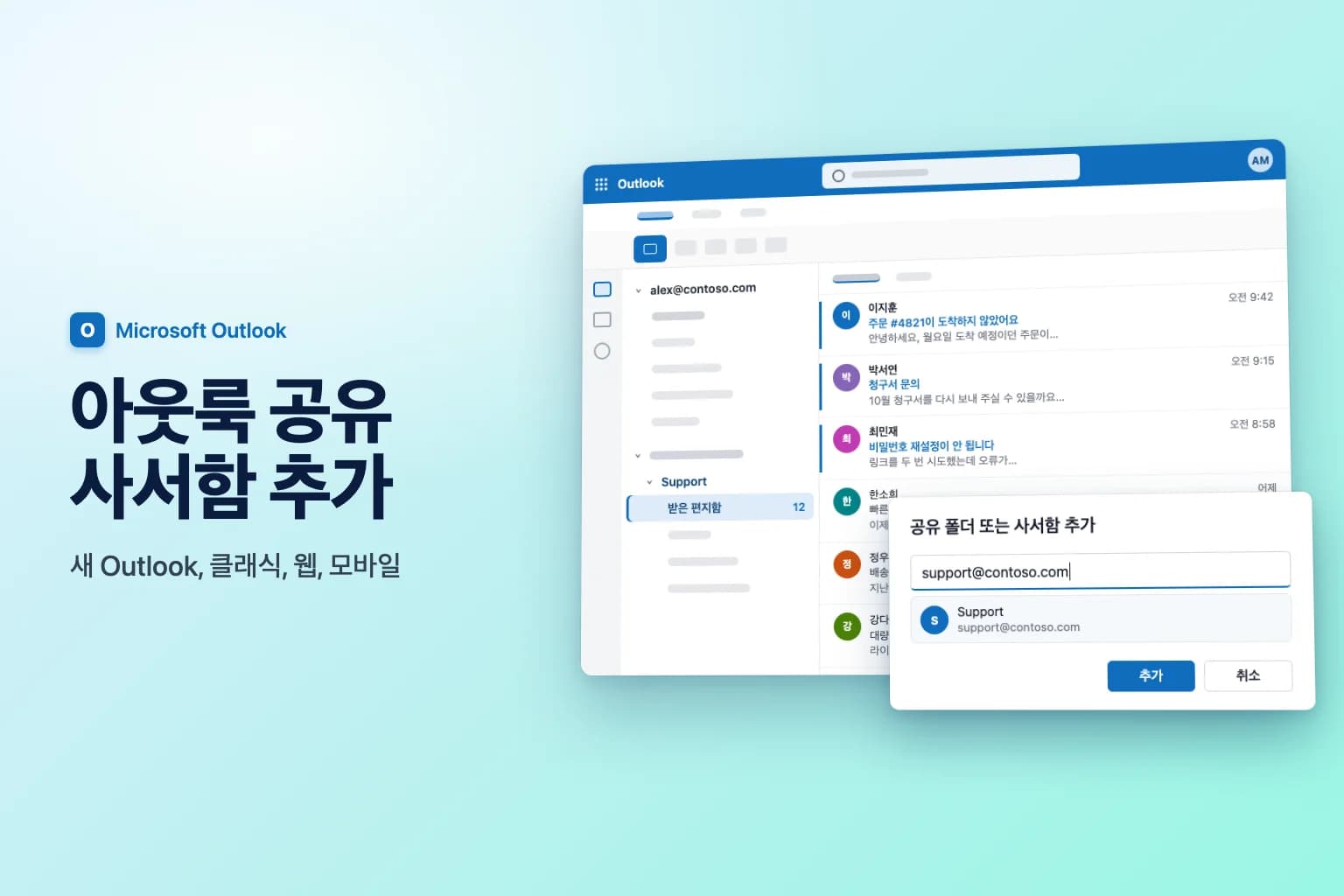
아웃룩에 공유 사서함을 추가하려면, 폴더 창(새 Outlook) 또는 폴더(웹용 Outlook)에서 내 계정 이름을 마우스 오른쪽 단추로 클릭하고 공유 폴더 또는 사서함 추가(Add shared folder or mailbox)를 선택한 다음, [email protected] 같은 사서함 주소를 입력하고 추가(Add)를 선택하세요. Windows용 클래식 Outlook에서는 관리자가 권한을 부여한 뒤 Outlook을 다시 시작하면 공유 사서함이 보통 저절로 나타납니다. 나타나지 않으면 파일 → 계정 설정 → 계정 설정 → 변경 → 기타 설정 → 고급 → 추가에서 추가하세요.
먼저 해결되어야 할 것이 하나 있습니다. Microsoft 365 관리자가 해당 사서함에 대한 권한을 부여해야 합니다. 공유 사서함은 별도의 암호로 로그인하는 것이 아니라, 내 회사 계정으로 엽니다.
| Outlook 버전 | 공유 사서함 추가 방법 | 자동으로 나타나나요? |
|---|---|---|
| Windows용 클래식 Outlook | 자동, 또는 계정 설정 → 변경 → 기타 설정 → 고급 → 추가 | 대개 다시 시작한 후(자동 매핑) |
| Windows용 새 Outlook | 계정 이름을 마우스 오른쪽 단추로 클릭 → 공유 폴더 또는 사서함 추가 | 다시 시작하면 나와 공유(Shared with me) 아래에 나타나는 경우가 많음 |
| 웹용 Outlook | 폴더를 마우스 오른쪽 단추로 클릭 → 공유 폴더 또는 사서함 추가, 또는 프로필 사진 → 다른 사서함 열기 | 아니요, 한 번 추가해야 함 |
| Mac용 Outlook | 도구 → 계정 → 위임 및 공유 → 나와 공유 → + | 버전에 따라 다름 |
| iPhone·Android용 Outlook | 계정 추가 → 공유 사서함 추가 | 아니요 |
공유 사서함이란 무엇이고, 먼저 필요한 것은 무엇인가요
공유 사서함은 info@, support@ 같은 하나의 Exchange 사서함을 조직 내 여러 사람이 함께 읽고 메일을 보내는 방식입니다. 자체 받은 편지함, 보낸 편지함, 일정이 있지만 아무도 직접 로그인하지 않습니다.
접근 권한은 관리자가 설정하는 세 가지 권한에서 나옵니다.
- 전체 액세스(Full Access): 사서함을 열고, 메일을 읽고 옮기고 삭제하고, 해당 일정을 사용할 수 있습니다. 이것만으로는 메일을 보낼 수 없습니다.
- 다른 사용자로 보내기(Send As): 공유 사서함 자체에서 온 것처럼 메일을 보냅니다(받는 사람에게는 "Support"로 표시됨).
- 대신 보내기(Send on Behalf): "Support 대신 Alex Morgan"처럼 표시되는 메일을 보냅니다.
접근 권한이 필요하면 IT 관리자에게 전체 액세스와 다른 사용자로 보내기 권한을 요청하세요. 라이선스가 있는 개인 사서함을 가진 조직 내부 사용자만 사용할 수 있습니다.
Windows용 클래식 Outlook에서 공유 사서함 추가하기
자동으로 추가 (자동 매핑)
관리자가 내 계정에 직접 전체 액세스를 부여하면 Exchange가 자동 매핑(automapping)을 사용합니다. 클래식 Outlook을 다시 시작하면 공유 사서함이 내 사서함 아래 폴더 창에 나타납니다. 보안 그룹을 통해 접근 권한을 받은 경우에는 자동 매핑이 작동하지 않으며, 관리자가 사용자별로 끌 수도 있습니다. 이럴 때는 사서함을 수동으로 추가하세요.
수동으로 추가
- 파일 → 계정 설정 → 계정 설정으로 이동합니다.
- 전자 메일 탭에서 내 계정을 선택하고 변경을 클릭합니다.
- 기타 설정을 클릭한 다음 고급 탭을 엽니다.
- 다음 사서함 추가로 열기(Open these additional mailboxes) 아래에서 추가를 클릭합니다.
- 공유 사서함 주소(예: [email protected])를 입력하고 확인을 클릭한 다음 다시 확인을 클릭합니다.
- 다음, 마침, 닫기를 차례로 클릭합니다.
사서함은 폴더 창에서 내 사서함 아래에 나타납니다.
Windows용 새 Outlook에서 공유 사서함 추가하기
새 Outlook은 접근 권한이 있는 공유 사서함을 저절로 추가하는 경우가 많습니다. 새 Outlook을 닫았다가 다시 시작한 뒤 폴더 창에서 나와 공유 폴더를 찾아보세요. 사서함이 없다면 다음과 같이 합니다.
- 왼쪽 탐색 모음에서 메일을 선택합니다.
- 폴더 창에서 내 계정 이름을 마우스 오른쪽 단추로 클릭합니다.
- 공유 폴더 또는 사서함 추가를 선택합니다.
- 공유 사서함의 이메일 주소를 입력하고 제안 목록에서 선택한 다음 추가를 선택합니다.
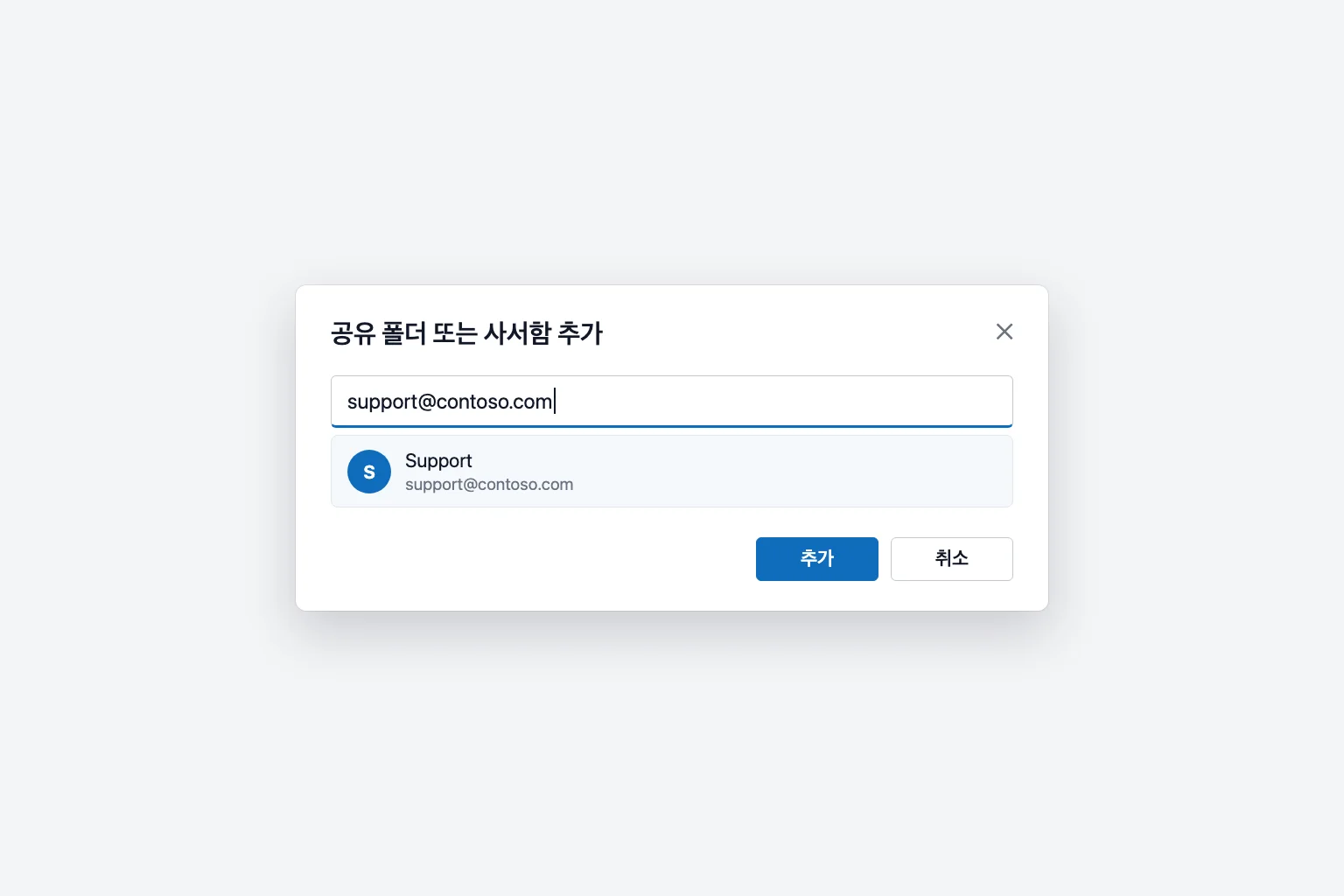
나와 공유를 펼치면 공유 사서함의 받은 편지함, 임시 보관함, 보낸 편지함이 보입니다. 접근 권한을 받은 뒤 나타나기까지 몇 분 걸릴 수 있으니, 필요하면 기다렸다가 다시 시작하세요.
나중에 제거하려면 공유 사서함을 마우스 오른쪽 단추로 클릭하고 공유 폴더 제거를 선택합니다.
웹용 Outlook에서 공유 사서함 추가하기
웹용 Outlook(outlook.office.com)은 공유 사서함을 자동으로 추가하지 않습니다. 두 가지 중 하나를 선택하세요.
폴더 목록에 표시하기:
- 폴더 창에서 폴더를 마우스 오른쪽 단추로 클릭합니다(온-프레미스 Exchange 서버를 쓴다면 내 사서함 이름을 마우스 오른쪽 단추로 클릭).
- 공유 폴더 또는 사서함 추가를 선택합니다.
- 공유 사서함 주소를 입력하고 추가를 선택합니다.
별도의 브라우저 탭에서 열기:
- 오른쪽 위의 프로필 사진을 선택합니다.
- 다른 사서함 열기를 선택합니다.
- 공유 사서함 주소를 입력하고 열기를 선택합니다.
두 번째 방법은 하루 종일 사서함을 지켜보는 사람에게 알맞습니다. 별도의 탭에서 열리고 새 메일 알림도 받을 수 있는데, 폴더 목록에 표시하는 방법에서는 알림을 받을 수 없습니다.
Mac용 Outlook에서 공유 사서함 추가하기
Mac용 새 Outlook에서는 다음과 같이 합니다.
- 도구 → 계정으로 이동해 접근 권한이 있는 계정을 선택합니다.
- 위임 및 공유를 선택한 다음 나와 공유 탭을 선택합니다.
- **+**를 클릭하고 공유 사서함을 찾아 추가합니다.
파일 → 열기 → 공유 사서함을 사용해도 됩니다. 레거시 Mac용 Outlook에서는 도구 → 계정 → 고급 → 대리인의 다음 사서함 추가로 열기 목록에서 공유 사서함을 추가합니다. (Mac용 Outlook의 한국어 메뉴 표기는 버전에 따라 다를 수 있습니다.)
iPhone 또는 Android에서 공유 사서함 추가하기
내 사서함과 공유 사서함이 모두 Exchange Online에 있다면 Outlook 모바일 앱에서 공유 사서함을 사용할 수 있습니다.
- Outlook을 열고 프로필 사진을 탭해 계정 목록을 엽니다.
- 계정 추가 단추를 탭합니다.
- 공유 사서함 추가를 탭합니다.
- 앱에 계정이 여러 개 있다면 접근 권한이 있는 계정을 선택합니다.
그러면 공유 사서함이 별도의 계정으로 나타납니다. 제거하려면 설정 → 계정에서 해당 계정을 탭하고 계정 삭제를 선택하세요.
공유 사서함에서 메일 보내기
공유 사서함을 여는 권한과 그곳에서 메일을 보내는 권한은 별개입니다. Support 주소로 보내려면 다음과 같이 합니다.
- 새 메일을 시작합니다(또는 공유 받은 편지함의 메일에 답장).
- 보낸 사람 필드가 없으면 켭니다. 새 Outlook에서는 옵션 → 보낸 사람 표시, 클래식 Outlook에서는 옵션 → 보낸 사람을 클릭하고, 웹에서는 메시지의 …(추가 작업)을 선택한 다음 보낸 사람 표시를 선택합니다.
- 보낸 사람을 클릭하고 공유 주소를 선택합니다. 목록에 없으면 다른 전자 메일 주소를 선택하고 직접 입력합니다.
- 메시지를 작성하고 보내기를 클릭합니다.
공유 사서함 안에서 답장할 때는 보내기 전에 보낸 사람을 확인해, 개인 주소로 고객에게 답장하지 않도록 하세요.
보낸 메일이 저장되는 위치
기본적으로 공유 주소로 보낸 메일은 내 보낸 편지함에 저장될 수 있어서 팀원들이 답장을 볼 수 없습니다. 해결 방법은 서버에서 설정하며 모든 Outlook 버전에서 작동합니다. 관리자가 Microsoft 365 관리 센터에서 공유 사서함을 열고 보낸 항목의 편집을 선택해 이 사서함으로 보낸 항목 복사와 이 사서함 대신 보낸 항목 복사를 켭니다. 그러면 공유 사서함의 보낸 편지함에도 사본이 저장됩니다. (PowerShell에서는 Set-Mailbox -MessageCopyForSentAsEnabled $true -MessageCopyForSendOnBehalfEnabled $true입니다.)
관리자용: Microsoft 365에서 공유 사서함 만들기
- Exchange 관리자 역할로 Microsoft 365 관리 센터에 로그인합니다.
- Teams 및 그룹 → 공유 사서함으로 이동합니다(Teams 및 그룹이 보이지 않으면 모두 표시를 선택).
- + 공유 사서함 추가를 선택하고 이름을 입력한 뒤(이메일 주소는 이름에 따라 자동 입력됨) 변경 내용 저장을 선택합니다.
- 다음 단계에서 이 사서함에 구성원 추가, 구성원 추가를 차례로 선택하고 사용자를 선택한 뒤 추가를 선택합니다.
로그인은 기본적으로 차단되어 있으니 그대로 두세요. 전체 액세스나 다른 사용자로 보내기 권한을 개별로 부여하려면 Exchange 관리 센터의 받는 사람 → 사서함에서 사서함을 선택하고 사서함 위임 관리를 사용하세요. 자동 매핑을 원한다면 보안 그룹이 아닌 사용자에게 직접 권한을 부여하세요. (관리 센터의 한국어 메뉴 이름은 업데이트에 따라 다를 수 있습니다.)
공유 사서함이 보이지 않거나 메일이 안 보내지는 이유
아직 권한이 적용되지 않았습니다. 새 권한이 모든 서버에 반영되기까지 시간이 걸립니다. 몇 분 후 Outlook을 다시 시작해 보세요. Microsoft에 따르면 새로 만든 사서함은 복제에 약 1시간이 걸릴 수 있습니다.
자동 매핑이 작동하지 않았습니다. 보안 그룹이 아니라 내 계정에 직접 접근 권한이 부여된 경우에만 작동하며, 관리자가 사용자별로 끌 수 있습니다. 고급 탭(클래식) 또는 공유 폴더 또는 사서함 추가(새 Outlook과 웹)로 사서함을 수동으로 추가하세요.
엉뚱한 곳을 보고 있습니다. 새 Outlook과 웹에서는 나와 공유나 폴더 목록 맨 아래로 스크롤해 펼쳐 보세요.
클래식 Outlook에서 폴더가 비어 있거나 최신 상태가 아닙니다. 캐시된 Exchange 모드에서는 파일 → 계정 설정 → 계정 설정 → 변경 → 기타 설정 → 고급에서 공유 폴더 다운로드가 선택되어 있는지 확인하세요. 그런 다음 Outlook을 다시 시작하고 동기화될 때까지 기다리세요.
"지정한 사용자를 대신하여 메시지를 보낼 권한이 없습니다."(영어 원문: "You do not have the permission to send the message on behalf of the specified user.") 전체 액세스는 있지만 다른 사용자로 보내기나 대신 보내기 권한이 없거나, 권한이 아직 복제되지 않은 경우입니다. 1시간 정도 기다려 보고, 그래도 안 되면 관리자에게 다른 사용자로 보내기 권한을 요청하세요. 클래식 Outlook에서는 보낸 사람 → 다른 전자 메일 주소를 선택하고 직접 입력하는 대신 주소록에서 공유 사서함을 선택해 보세요. 오래된 자동 완성 항목이 같은 오류를 일으킬 수 있기 때문입니다.
자동 매핑된 사서함을 제거할 수 없습니다. 클래식 Outlook이 자동으로 추가한 사서함은 고급 탭에 표시되지 않으므로 그곳에서 제거할 수 없습니다. 관리자가 내 접근 권한을 제거하거나, 자동 매핑을 끈 상태로 다시 부여해야 합니다.
자주 묻는 질문
공유 사서함을 추가하려면 암호가 필요한가요? 아니요. 관리자가 접근 권한을 부여하면 내 Microsoft 365 계정으로 엽니다.
공유 사서함이 Outlook에 나타나기까지 얼마나 걸리나요? 보통 접근 권한이 부여된 후 몇 분, 그리고 Outlook 재시작이 필요합니다. 새 권한이 복제되는 데 최대 1시간 걸릴 수 있습니다.
공유 사서함은 읽을 수 있는데 왜 메일은 보낼 수 없나요? 전체 액세스는 메일을 읽고 관리하는 권한뿐입니다. 메일을 보내려면 별도의 다른 사용자로 보내기 또는 대신 보내기 권한이 필요합니다.
공유 사서함은 몇 명이 사용할 수 있나요? Microsoft는 공유 사서함의 최대 사용자 수를 25명으로 안내합니다. 더 큰 팀에는 Microsoft 365 그룹을 권장합니다.
공유 사서함에 라이선스가 필요한가요? 50GB까지는 필요하지 않습니다. 더 큰 저장 공간, 더 큰 보관 사서함, 소송 보존이 필요하면 Exchange Online 플랜 2 같은 라이선스가 필요합니다. 공유 사서함을 여는 사람은 모두 라이선스가 있는 개인 사서함이 있어야 합니다.
바쁜 공유 받은 편지함을 더 빨리 파악하기
공유 사서함에는 긴 스레드가 쌓입니다. 팀원 세 명이 일주일 동안 답장한 고객 문의나, 중간에 합류한 대화가 그렇습니다. Outlook용 CoreGPT는 메시지 바로 옆에서 스레드 전체를 몇 줄로 요약해 주므로, 공유 주소로 답장하기 전에 무엇이 요청되었고, 무엇을 약속했고, 무엇이 아직 남아 있는지 한눈에 볼 수 있습니다. 무료로 시작할 수 있습니다.
 CoreGPT
Priya Shah
Re: 4분기 출시 일정
일정을 확정할 수 있을까요…
Marco Rossi
계약 갱신
수정된 계약서를 첨부합니다…
지원팀
티켓 #4821 해결됨
요청하신 건이…
Emma Clark
목요일 점심 어때요?
목요일 즈음에 시간 되세요…
Re: 4분기 출시 일정
Priya Shah
11월 3일 출시를 유지하려면 마케팅은 10월 28일까지 최종 카피가 필요합니다. 개발팀에서 릴리스 후보가 일정대로 진행되는지 확인해 줄 수 있나요?
Daniel Kim
RC는 10월 30일에 준비될 예정입니다. QA가 결제 흐름 때문에 이틀이 더 필요해서 11월 3일은 빠듯하지만 가능은 합니다.
Priya Shah
QA가 늦어지면 출시를 11월 5일로 옮기는 게 좋을까요?
요약:
- 출시는 11월 3일로 계획됨
- RC는 10월 30일, QA는 2일 추가 필요
- 대안: 출시를 11월 5일로 연기
지금 사용해 보세요: Outlook용 CoreGPT
함께 읽어 보세요:


