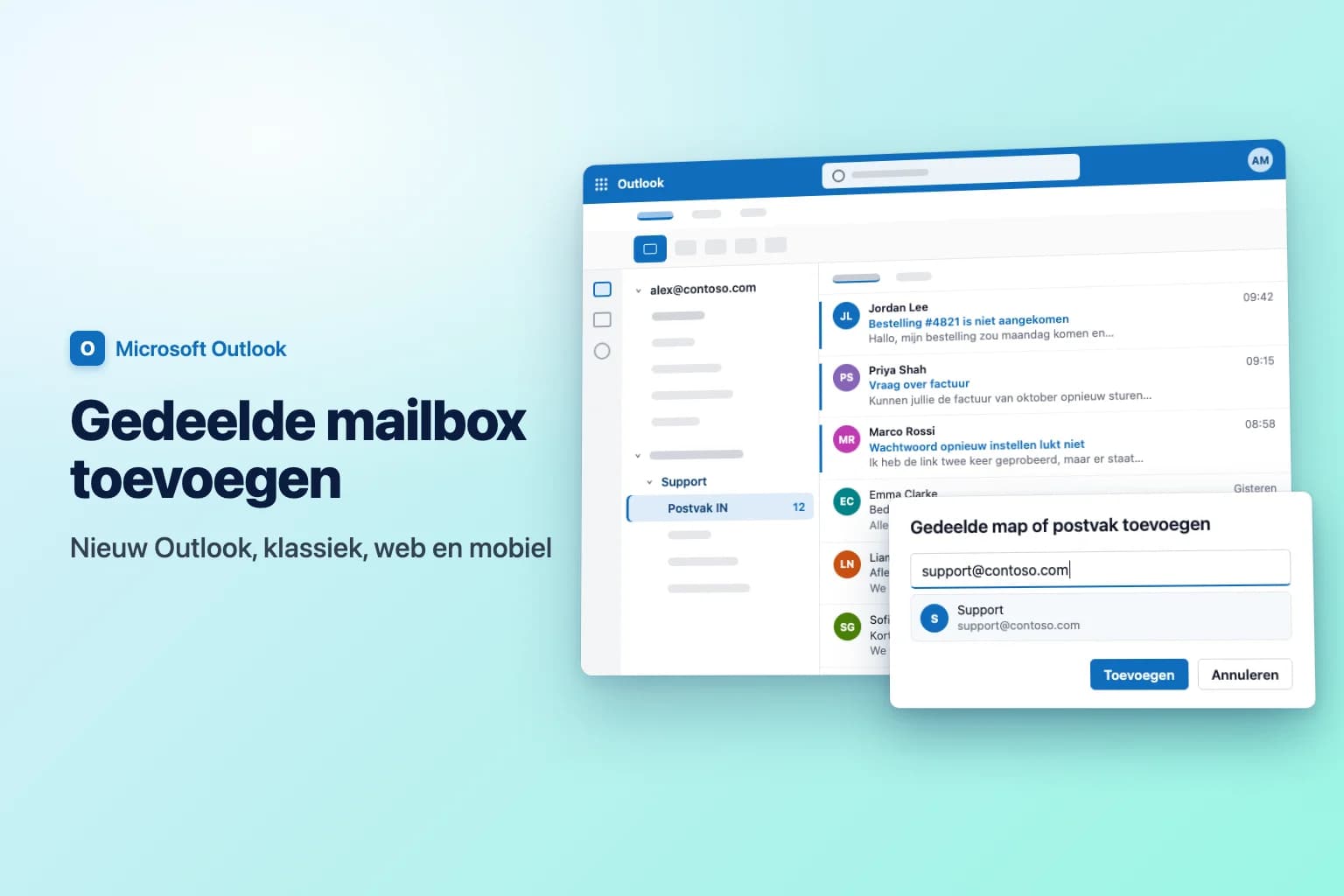
Om een gedeelde mailbox toe te voegen in Outlook klik je met de rechtermuisknop op je accountnaam in het mapvenster (nieuw Outlook) of op Mappen (Outlook op het web), kies je Gedeelde map of postvak toevoegen, typ je het adres van de mailbox, bijvoorbeeld [email protected], en selecteer je Toevoegen. In klassiek Outlook voor Windows verschijnt de gedeelde mailbox meestal vanzelf nadat je beheerder je toegang heeft gegeven en je Outlook opnieuw hebt gestart. Gebeurt dat niet, voeg hem dan toe via Bestand → Accountinstellingen → Accountinstellingen → Wijzigen → Meer instellingen → Geavanceerd → Toevoegen.
Eén ding moet eerst gebeuren: een Microsoft 365-beheerder moet je rechten geven op de mailbox. Je meldt je nooit met een eigen wachtwoord aan bij een gedeelde mailbox; je opent hem vanuit je eigen werkaccount. (Microsoft noemt dit een "gedeeld postvak". De labels hieronder volgen de Nederlandse Outlook-interface zoals wij die kennen, die per versie iets kan verschillen.)
| Outlook-versie | Zo voeg je de gedeelde mailbox toe | Verschijnt hij automatisch? |
|---|---|---|
| Klassiek Outlook voor Windows | Automatisch, of Accountinstellingen → Wijzigen → Meer instellingen → Geavanceerd → Toevoegen | Meestal, na een herstart (automatisch toewijzen) |
| Nieuw Outlook voor Windows | Klik met de rechtermuisknop op je accountnaam → Gedeelde map of postvak toevoegen | Vaak, na een herstart, onder Gedeeld met mij |
| Outlook op het web | Klik met de rechtermuisknop op Mappen → Gedeelde map of postvak toevoegen, of profielfoto → Een ander postvak openen | Nee, je voegt hem één keer toe |
| Outlook voor Mac | Extra → Accounts → Delegeren en delen → Met mij gedeeld → + | Verschilt per versie |
| Outlook voor iPhone en Android | Account toevoegen → Een gedeeld postvak toevoegen | Nee |
Wat een gedeelde mailbox is (en wat je eerst nodig hebt)
Een gedeelde mailbox is één Exchange-postvak, zoals info@ of support@, waarvan meerdere mensen in je organisatie mail lezen en versturen. Het heeft een eigen Postvak IN, Verzonden items en agenda, maar niemand meldt zich er rechtstreeks bij aan.
Toegang komt van drie machtigingen die je beheerder instelt:
- Met Volledige toegang kun je het postvak openen, mail lezen, verplaatsen en verwijderen en de agenda gebruiken. Alleen daarmee kun je niet verzenden.
- Met Verzenden als kun je mail versturen die eruitziet alsof die van de gedeelde mailbox zelf komt (ontvangers zien "Support").
- Met Verzenden namens kun je mail versturen die verschijnt als "Alex Morgan namens Support".
Heb je toegang nodig, vraag je IT-beheerder dan om Volledige toegang plus Verzenden als. Alleen mensen binnen je organisatie, met een eigen postvak met licentie, kunnen de mailbox gebruiken.
Gedeelde mailbox toevoegen in klassiek Outlook voor Windows
Automatisch (automatisch toewijzen)
Wanneer een beheerder je rechtstreeks Volledige toegang geeft, gebruikt Exchange automatisch toewijzen (automapping): start klassiek Outlook opnieuw op en de gedeelde mailbox verschijnt in het mapvenster onder je eigen postvak. Automatisch toewijzen werkt niet als de toegang via een beveiligingsgroep is gegeven, en beheerders kunnen het per persoon uitzetten. Voeg de mailbox in dat geval handmatig toe.
Handmatig
- Ga naar Bestand → Accountinstellingen → Accountinstellingen.
- Selecteer op het tabblad E-mail je eigen account en klik op Wijzigen.
- Klik op Meer instellingen en open het tabblad Geavanceerd.
- Klik onder Deze extra postvakken openen op Toevoegen.
- Typ het adres van de gedeelde mailbox (bijvoorbeeld [email protected]) en klik op OK, daarna nog een keer op OK.
- Klik op Volgende, dan op Voltooien en vervolgens op Sluiten.
De mailbox verschijnt in het mapvenster, onder je eigen postvak.
Gedeelde mailbox toevoegen in nieuw Outlook voor Windows
Nieuw Outlook voegt gedeelde mailboxes waartoe je toegang hebt vaak zelf toe. Sluit nieuw Outlook af, start het opnieuw en zoek in het mapvenster naar een map Gedeeld met mij. Staat de mailbox er niet:
- Selecteer E-mail in de navigatiebalk links.
- Klik in het mapvenster met de rechtermuisknop op je accountnaam.
- Selecteer Gedeelde map of postvak toevoegen.
- Typ het e-mailadres van de gedeelde mailbox, kies hem uit de suggesties en selecteer Toevoegen.
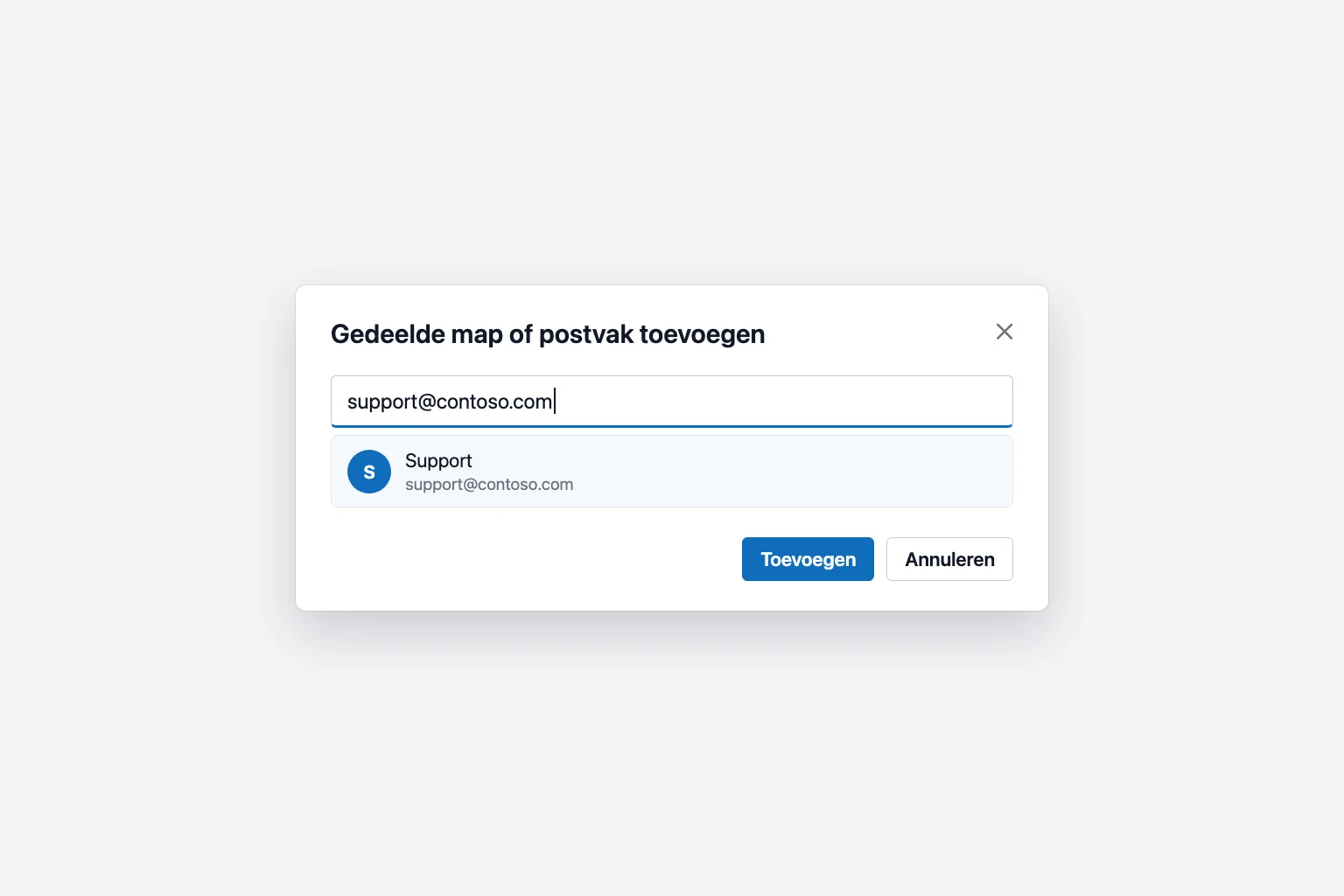
Vouw Gedeeld met mij uit om de gedeelde mailbox te zien met een eigen Postvak IN, Concepten en Verzonden items. Het kan een paar minuten duren nadat je toegang hebt gekregen voordat hij verschijnt, dus wacht even en start zo nodig opnieuw.
Om hem later te verwijderen, klik je met de rechtermuisknop op de gedeelde mailbox en kies je Gedeelde map verwijderen.
Gedeelde mailbox toevoegen in Outlook op het web
Outlook op het web (outlook.office.com) voegt geen gedeelde mailboxes automatisch voor je toe. Kies een van de twee opties.
Laat hem zien in je maplijst:
- Klik met de rechtermuisknop op Mappen in het mapvenster (met een on-premises Exchange-server klik je in plaats daarvan met de rechtermuisknop op de naam van je postvak).
- Selecteer Gedeelde map of postvak toevoegen.
- Typ het adres van de gedeelde mailbox en selecteer Toevoegen.
Open hem in een eigen browsertabblad:
- Selecteer je profielfoto rechtsboven.
- Selecteer Een ander postvak openen.
- Typ het adres van de gedeelde mailbox en selecteer Openen.
De tweede optie past bij mensen die de mailbox de hele dag in de gaten houden: hij opent in een eigen tabblad en geeft meldingen van nieuwe berichten, wat de versie in de maplijst niet doet.
Gedeelde mailbox toevoegen in Outlook voor Mac
In nieuw Outlook voor Mac:
- Ga naar Extra → Accounts en selecteer het account dat toegang heeft.
- Selecteer Delegeren en delen en dan het tabblad Met mij gedeeld.
- Klik op +, zoek de gedeelde mailbox en voeg hem toe.
Je kunt ook Bestand → Openen → Gedeeld postvak gebruiken. In oudere Outlook voor Mac worden gedeelde mailboxes toegevoegd onder Extra → Accounts → Geavanceerd → Gemachtigden, in de lijst Deze extra postvakken openen.
Gedeelde mailbox toevoegen op iPhone of Android
De Outlook-app voor mobiel ondersteunt gedeelde mailboxes als zowel je eigen postvak als het gedeelde postvak in Exchange Online staat:
- Open Outlook en tik op je profielfoto om de accountlijst te openen.
- Tik op de knop om een account toe te voegen.
- Tik op Een gedeeld postvak toevoegen.
- Heb je meerdere accounts in de app, kies dan het account dat toegang heeft.
De gedeelde mailbox verschijnt dan als een eigen account. Om hem te verwijderen ga je naar Instellingen → Accounts, tik je erop en kies je Account verwijderen.
Mail versturen vanuit de gedeelde mailbox
Een gedeelde mailbox openen en ervan versturen zijn aparte machtigingen. Zo verstuur je als Support:
- Begin een Nieuw e-mailbericht (of beantwoord een bericht in het gedeelde Postvak IN).
- Is er geen veld Van, zet het dan aan: in nieuw Outlook ga je naar Opties → Van weergeven; in klassiek Outlook klik je op Opties → Van; op het web selecteer je … (Meer acties) in het bericht en kies je Van weergeven.
- Klik op Van en kies het gedeelde adres. Staat het er niet bij, kies dan Ander e-mailadres en typ het in.
- Schrijf je bericht en klik op Verzenden.
Controleer bij het beantwoorden in de gedeelde mailbox altijd het veld Van voordat je verstuurt, zodat je een klant niet vanaf je persoonlijke adres antwoordt.
Waar verzonden berichten worden opgeslagen
Standaard kan een mail die je vanaf het gedeelde adres verstuurt in jouw eigen Verzonden items terechtkomen, zodat teamgenoten het antwoord niet zien. De oplossing zit op de server en werkt in elke Outlook-versie: een beheerder opent de gedeelde mailbox in het Microsoft 365-beheercentrum, selecteert onder Verzonden items de optie Bewerken en zet Items kopiëren die als deze mailbox zijn verzonden en Items kopiëren die namens deze mailbox zijn verzonden aan. Vanaf dan komt er ook een kopie in de eigen Verzonden items van de gedeelde mailbox. (In PowerShell is het Set-Mailbox -MessageCopyForSentAsEnabled $true -MessageCopyForSendOnBehalfEnabled $true.)
Voor beheerders: een gedeelde mailbox maken in Microsoft 365
- Meld je aan bij het Microsoft 365-beheercentrum met een Exchange-beheerdersrol.
- Ga naar Teams en groepen → Gedeelde postvakken (selecteer Alles weergeven als je Teams en groepen niet ziet).
- Selecteer + Een gedeeld postvak toevoegen, voer een naam in (het e-mailadres wordt daaruit ingevuld) en selecteer Wijzigingen opslaan.
- Selecteer onder Volgende stappen de optie Leden aan dit postvak toevoegen, dan Leden toevoegen, kies de mensen en selecteer Toevoegen.
Aanmelden is standaard geblokkeerd; laat dat zo. Om Volledige toegang of Verzenden als afzonderlijk toe te kennen, gebruik je het Exchange-beheercentrum: Ontvangers → Postvakken, selecteer het postvak en kies dan Postvakdelegatie beheren. Geef machtigingen rechtstreeks aan personen, niet via een beveiligingsgroep, als je automatisch toewijzen wilt.
Waarom je gedeelde mailbox niet verschijnt (of niet verzendt)
De machtiging is er nog niet. Nieuwe machtigingen hebben tijd nodig om alle servers te bereiken. Start Outlook na een paar minuten opnieuw; bij een gloednieuw postvak kan de replicatie volgens Microsoft ongeveer een uur duren.
Automatisch toewijzen is niet gelukt. Het werkt alleen als de toegang rechtstreeks aan jouw account is gegeven, niet via een beveiligingsgroep, en een beheerder kan het per persoon uitzetten. Voeg de mailbox handmatig toe via het tabblad Geavanceerd (klassiek) of met Gedeelde map of postvak toevoegen (nieuw Outlook en web).
Je kijkt op de verkeerde plek. Scrol in nieuw Outlook en op het web naar Gedeeld met mij of naar de onderkant van de maplijst en vouw het uit.
Mappen lijken leeg of verouderd in klassiek Outlook. Controleer in de modus Exchange in cache bij Bestand → Accountinstellingen → Accountinstellingen → Wijzigen → Meer instellingen → Geavanceerd of Gedeelde mappen downloaden is aangevinkt. Start Outlook daarna opnieuw en geef het tijd om te synchroniseren.
"U beschikt niet over de machtiging om het bericht namens de opgegeven gebruiker te verzenden." Je hebt Volledige toegang maar niet Verzenden als of Verzenden namens, of de machtiging is nog niet gerepliceerd. Wacht een uur; lukt het dan nog niet, vraag je beheerder dan om Verzenden als. Probeer in klassiek Outlook ook Van → Ander e-mailadres en kies het gedeelde postvak uit het adresboek in plaats van het te typen, want een verouderd automatisch aangevuld adres kan dezelfde fout veroorzaken. (De exacte Nederlandse foutmelding kan afwijken.)
Je kunt een automatisch toegewezen mailbox niet verwijderen. Een mailbox die klassiek Outlook automatisch heeft toegevoegd, staat niet op het tabblad Geavanceerd, dus je kunt hem daar niet verwijderen. Je beheerder moet je toegang intrekken, of opnieuw toekennen met automatisch toewijzen uitgeschakeld.
Veelgestelde vragen
Heb ik een wachtwoord nodig om een gedeelde mailbox toe te voegen? Nee. Je opent hem met je eigen Microsoft 365-account zodra een beheerder je toegang heeft gegeven.
Hoe lang duurt het voordat een gedeelde mailbox in Outlook verschijnt? Meestal een paar minuten nadat de toegang is verleend, plus een herstart van Outlook. Nieuwe machtigingen kunnen tot een uur nodig hebben om te repliceren.
Waarom kan ik de gedeelde mailbox lezen maar er niet van versturen? Met Volledige toegang kun je alleen mail lezen en beheren. Voor verzenden is een aparte machtiging nodig: Verzenden als of Verzenden namens.
Hoeveel mensen kunnen een gedeelde mailbox gebruiken? Microsoft noemt een maximum van 25 gebruikers voor een gedeelde mailbox. Voor grotere teams raadt Microsoft een Microsoft 365-groep aan.
Heeft een gedeelde mailbox een licentie nodig? Tot 50 GB niet. Voor meer opslag, een groter archief of een juridische bewaring (litigation hold) heb je er wel een nodig (zoals Exchange Online Plan 2). Iedereen die hem opent, heeft een eigen postvak met licentie nodig.
Sneller bijpraten in een drukke gedeelde inbox
In gedeelde mailboxes verzamelen zich lange gesprekken: een klantprobleem waar drie teamgenoten in een week op hebben gereageerd, of een gesprek waar je halverwege instapt. CoreGPT voor Outlook vat een hele conversatie samen in een paar regels, direct naast het bericht, zodat je ziet wat er is gevraagd, beloofd en nog open staat voordat je vanaf het gedeelde adres antwoordt. Je kunt gratis starten.
 CoreGPT
Priya Shah
Re: Tijdlijn lancering Q4
Kunnen we de data bevestigen…
Marco Rossi
Contractverlenging
Bijgevoegd is de bijgewerkte…
Support
Ticket #4821 opgelost
Je verzoek is…
Emma Clark
Lunch op donderdag?
Heb je tijd rond…
Re: Tijdlijn lancering Q4
Priya Shah
Marketing heeft uiterlijk 28 okt de definitieve tekst nodig als we de lancering van 3 nov aanhouden. Kan engineering bevestigen dat de release candidate op schema ligt?
Daniel Kim
De RC ligt op schema voor 30 okt. QA heeft twee extra dagen nodig voor de betaalflow, dus 3 nov is krap maar haalbaar.
Priya Shah
Als QA uitloopt, moeten we de lancering dan naar 5 nov verschuiven?
Samenvatting:
- Lancering gepland op 3 nov
- RC klaar op 30 okt, QA heeft 2 dagen extra nodig
- Optie: lancering verschuiven naar 5 nov
Probeer het: CoreGPT voor Outlook
Verder lezen:


