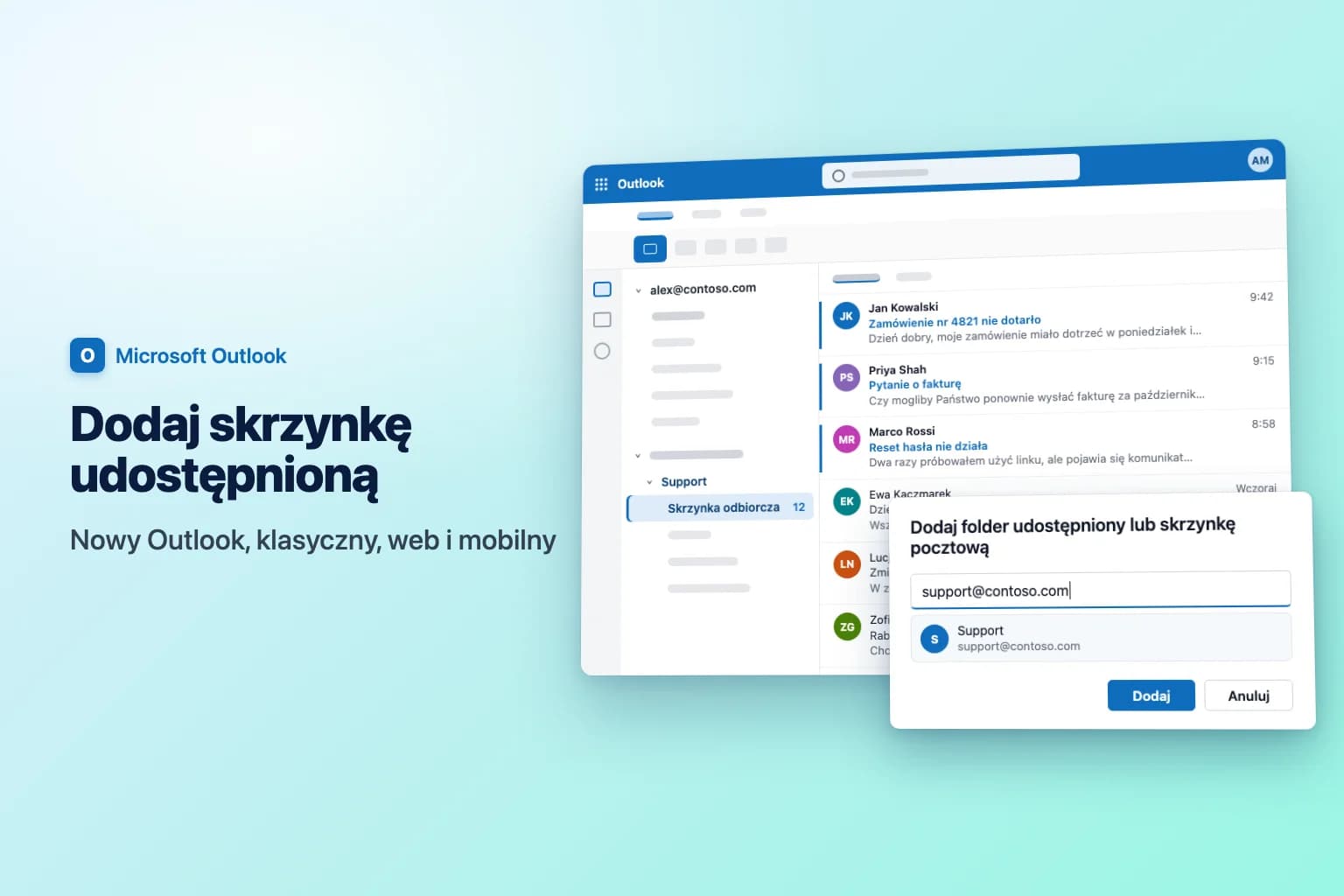
Aby dodać udostępnioną skrzynkę pocztową w Outlooku, kliknij prawym przyciskiem myszy nazwę swojego konta w okienku folderów (nowy Outlook) lub Foldery (Outlook w przeglądarce), wybierz Dodaj folder udostępniony lub skrzynkę pocztową (Add shared folder or mailbox), wpisz adres skrzynki, np. [email protected], i wybierz Dodaj (Add). W klasycznym Outlooku dla Windows udostępniona skrzynka zwykle pojawia się sama po tym, jak administrator nada Ci dostęp, a Ty uruchomisz Outlooka ponownie. Jeśli się nie pojawi, dodaj ją w Plik → Ustawienia konta → Ustawienia konta → Zmień → Więcej ustawień → Zaawansowane → Dodaj.
Najpierw musi się wydarzyć jedna rzecz: administrator Microsoft 365 musi nadać Ci uprawnienia do skrzynki. Do udostępnionej skrzynki nigdy nie logujesz się jej własnym hasłem; otwierasz ją ze swojego konta służbowego.
| Wersja Outlooka | Jak dodać udostępnioną skrzynkę | Czy pojawia się automatycznie? |
|---|---|---|
| Klasyczny Outlook dla Windows | Automatycznie lub Ustawienia konta → Zmień → Więcej ustawień → Zaawansowane → Dodaj | Zwykle, po ponownym uruchomieniu (automapowanie) |
| Nowy Outlook dla Windows | Kliknij prawym przyciskiem nazwę konta → Dodaj folder udostępniony lub skrzynkę pocztową | Często, po ponownym uruchomieniu, w sekcji Udostępnione mi (Shared with me) |
| Outlook w przeglądarce | Kliknij prawym przyciskiem Foldery → Dodaj folder udostępniony lub skrzynkę pocztową albo zdjęcie profilowe → Otwórz inną skrzynkę pocztową | Nie, dodajesz ją raz |
| Outlook dla Maca | Narzędzia → Konta → Delegowanie i udostępnianie → Udostępnione mi → + | Zależy od wersji |
| Outlook na iPhone'a i Androida | Dodaj konto → Dodaj udostępnioną skrzynkę pocztową | Nie |
Nazwy poleceń w nowym Outlooku, Outlooku w przeglądarce i na Macu podajemy po polsku tam, gdzie mamy pewność, a w innych miejscach dodajemy oryginalną angielską etykietę w nawiasie. Nazwy mogą się nieco różnić w zależności od wersji i ustawień administratora.
Czym jest skrzynka udostępniona (i czego potrzebujesz na początek)
Skrzynka udostępniona to jedna skrzynka Exchange, np. info@ lub support@, z której czyta i wysyła wiadomości kilka osób w Twojej organizacji. Ma własną Skrzynkę odbiorczą, Elementy wysłane i kalendarz, ale nikt nie loguje się do niej bezpośrednio.
Dostęp zależy od trzech uprawnień, które ustawia administrator:
- Pełny dostęp (Full Access) pozwala otworzyć skrzynkę, czytać, przenosić i usuwać pocztę oraz korzystać z jej kalendarza. Samo w sobie nie pozwala wysyłać.
- Wyślij jako (Send As) pozwala wysyłać pocztę, która wygląda, jakby pochodziła z samej skrzynki udostępnionej (odbiorcy widzą „Support”).
- Wyślij w imieniu (Send on Behalf) pozwala wysyłać pocztę, która wyświetla się jako „Alex Morgan w imieniu Support”.
Jeśli potrzebujesz dostępu, poproś administratora IT o Pełny dostęp oraz Wyślij jako. Ze skrzynki mogą korzystać tylko osoby z Twojej organizacji, które mają własną licencjonowaną skrzynkę.
Dodawanie skrzynki udostępnionej w klasycznym Outlooku dla Windows
Automatycznie (automapowanie)
Gdy administrator nada Ci Pełny dostęp bezpośrednio, Exchange używa automapowania: uruchom klasycznego Outlooka ponownie, a udostępniona skrzynka pojawi się w okienku folderów pod Twoją własną. Automapowanie nie działa, gdy dostęp jest nadany przez grupę zabezpieczeń, a administratorzy mogą je wyłączyć dla poszczególnych osób. W takich przypadkach dodaj skrzynkę ręcznie.
Ręcznie
- Przejdź do Plik → Ustawienia konta → Ustawienia konta.
- Na karcie Poczta e-mail zaznacz własne konto i kliknij Zmień.
- Kliknij Więcej ustawień, a następnie otwórz kartę Zaawansowane.
- W sekcji Otwórz te dodatkowe skrzynki pocztowe kliknij Dodaj.
- Wpisz adres skrzynki udostępnionej (na przykład [email protected]) i kliknij OK, a potem jeszcze raz OK.
- Kliknij Dalej, następnie Zakończ, a potem Zamknij.
Skrzynka pojawi się w okienku folderów, pod Twoją własną skrzynką.
Dodawanie skrzynki udostępnionej w nowym Outlooku dla Windows
Nowy Outlook często sam dodaje udostępnione skrzynki, do których masz dostęp. Zamknij nowego Outlooka i uruchom go ponownie, a potem poszukaj w okienku folderów folderu Udostępnione mi (Shared with me). Jeśli skrzynki tam nie ma:
- Wybierz Poczta na lewym pasku nawigacji.
- W okienku folderów kliknij prawym przyciskiem myszy nazwę swojego konta.
- Wybierz Dodaj folder udostępniony lub skrzynkę pocztową.
- Wpisz adres e-mail skrzynki udostępnionej, wybierz ją z podpowiedzi i wybierz Dodaj.
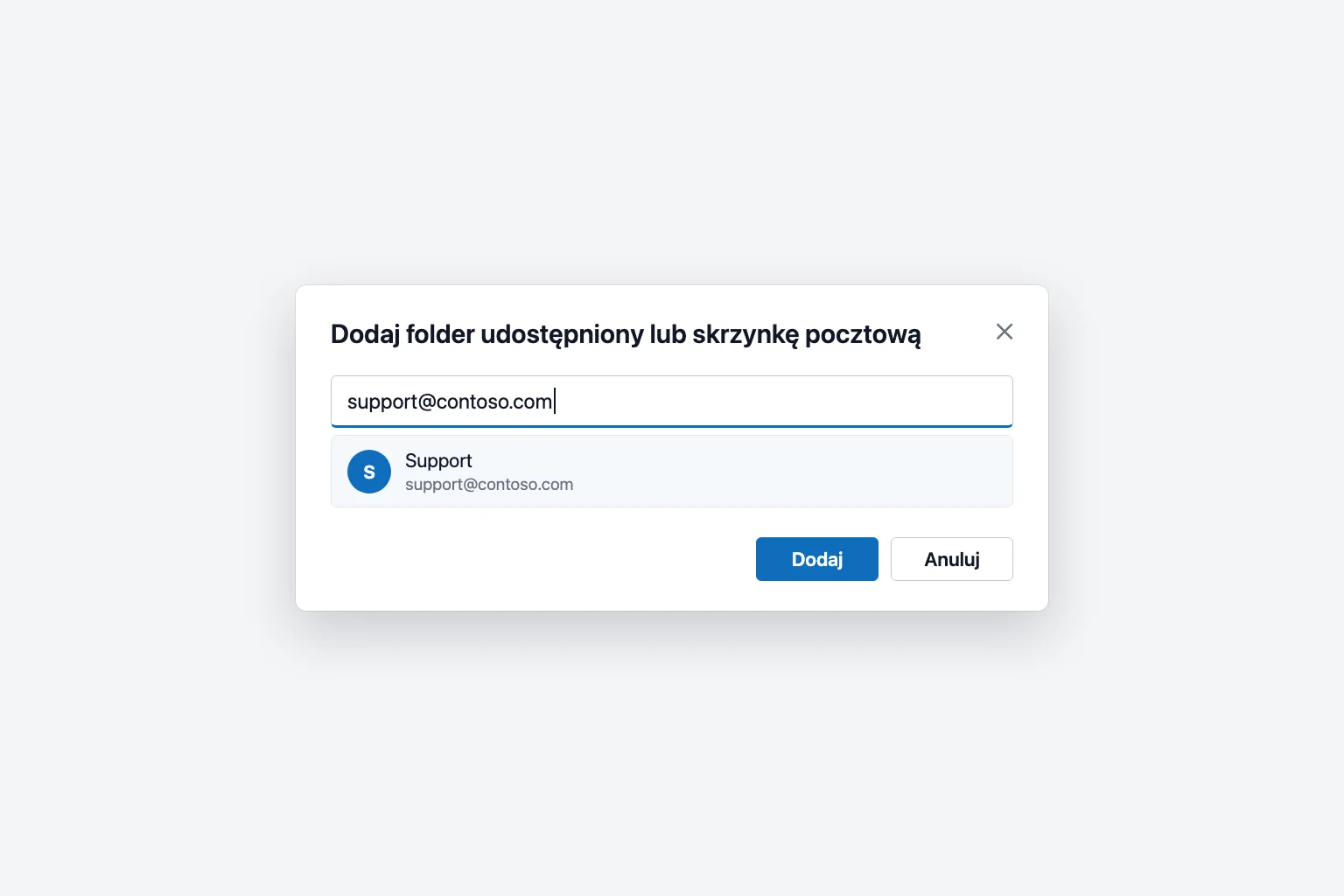
Rozwiń Udostępnione mi, aby zobaczyć skrzynkę udostępnioną z własnymi folderami Skrzynka odbiorcza, Wersje robocze i Elementy wysłane. Po nadaniu dostępu może minąć kilka minut, zanim skrzynka się pojawi, więc poczekaj i w razie potrzeby uruchom Outlooka ponownie.
Aby ją później usunąć, kliknij skrzynkę udostępnioną prawym przyciskiem myszy i wybierz Usuń folder udostępniony (Remove shared folder).
Dodawanie skrzynki udostępnionej w Outlooku w przeglądarce
Outlook w przeglądarce (outlook.office.com) nie dodaje skrzynek udostępnionych za Ciebie. Wybierz jedną z dwóch opcji.
Pokaż ją na liście folderów:
- Kliknij prawym przyciskiem myszy Foldery w okienku folderów (przy lokalnym serwerze Exchange kliknij zamiast tego nazwę swojej skrzynki).
- Wybierz Dodaj folder udostępniony lub skrzynkę pocztową.
- Wpisz adres skrzynki udostępnionej i wybierz Dodaj.
Otwórz ją w osobnej karcie przeglądarki:
- Wybierz swoje zdjęcie profilowe w prawym górnym rogu.
- Wybierz Otwórz inną skrzynkę pocztową.
- Wpisz adres skrzynki udostępnionej i wybierz Otwórz.
Druga opcja pasuje do osób, które obserwują skrzynkę przez cały dzień: otwiera się we własnej karcie i wyświetla powiadomienia o nowych wiadomościach, czego nie robi wersja z listą folderów.
Dodawanie skrzynki udostępnionej w Outlooku dla Maca
W nowym Outlooku dla Maca:
- Przejdź do Narzędzia → Konta i wybierz konto, które ma dostęp.
- Wybierz Delegowanie i udostępnianie, a następnie kartę Udostępnione mi (Shared With Me).
- Kliknij +, znajdź skrzynkę udostępnioną i dodaj ją.
Możesz też użyć Plik → Otwórz → Skrzynka udostępniona (File → Open → Shared Mailbox). W starszym Outlooku dla Maca skrzynki udostępnione dodaje się w Narzędzia → Konta → Zaawansowane → Delegaci (Tools → Accounts → Advanced → Delegates), na liście Otwórz te dodatkowe skrzynki pocztowe.
Dodawanie skrzynki udostępnionej na iPhonie lub w Androidzie
Aplikacja mobilna Outlook obsługuje skrzynki udostępnione, jeśli zarówno Twoja skrzynka, jak i udostępniona są w Exchange Online:
- Otwórz Outlooka i stuknij zdjęcie profilowe, aby otworzyć listę kont.
- Stuknij przycisk dodawania konta.
- Stuknij Dodaj udostępnioną skrzynkę pocztową (Add a shared mailbox).
- Jeśli w aplikacji masz kilka kont, wybierz to, które ma dostęp.
Skrzynka udostępniona pojawi się wtedy jako osobne konto. Aby ją usunąć, przejdź do Ustawienia → Konta, stuknij ją i wybierz Usuń konto (Delete Account).
Wysyłanie e-maili ze skrzynki udostępnionej
Otwieranie skrzynki udostępnionej i wysyłanie z niej to osobne uprawnienia. Aby wysłać jako Support:
- Utwórz Nową wiadomość (lub odpowiedz na wiadomość w Skrzynce odbiorczej skrzynki udostępnionej).
- Jeśli nie ma pola Od, włącz je: w nowym Outlooku przejdź do Opcje → Pokaż pole Od (Options → Show From); w klasycznym Outlooku kliknij Opcje → Od; w przeglądarce wybierz … (Więcej akcji) w wiadomości i wybierz Pokaż pole Od.
- Kliknij Od i wybierz adres skrzynki udostępnionej. Jeśli go nie ma na liście, wybierz Inny adres e-mail i wpisz go.
- Napisz wiadomość i kliknij Wyślij.
Odpowiadając w skrzynce udostępnionej, sprawdź pole Od przed wysłaniem, aby nie odpowiedzieć klientowi z własnego adresu.
Gdzie zapisują się wysłane wiadomości
Domyślnie e-mail wysłany z adresu skrzynki udostępnionej może trafić do Twoich własnych Elementów wysłanych, więc koledzy z zespołu nie widzą odpowiedzi. Rozwiązanie jest po stronie serwera i działa w każdej wersji Outlooka: administrator otwiera skrzynkę udostępnioną w centrum administracyjnym Microsoft 365, wybiera Edytuj w sekcji Elementy wysłane (Sent items) i włącza Kopiuj elementy wysłane jako ta skrzynka pocztowa oraz Kopiuj elementy wysłane w imieniu tej skrzynki pocztowej (nazwy opcji w centrum administracyjnym mogą się nieco różnić; w angielskiej wersji: Copy items sent as this mailbox i Copy items sent on behalf of this mailbox). Od tego momentu kopia trafia także do Elementów wysłanych skrzynki udostępnionej. (W PowerShellu: Set-Mailbox -MessageCopyForSentAsEnabled $true -MessageCopyForSendOnBehalfEnabled $true.)
Dla administratorów: tworzenie skrzynki udostępnionej w Microsoft 365
- Zaloguj się do centrum administracyjnego Microsoft 365 z rolą administratora Exchange.
- Przejdź do Teams i grupy → Skrzynki udostępnione (Teams & groups → Shared mailboxes; wybierz Pokaż wszystko, jeśli nie widzisz Teams i grup).
- Wybierz + Dodaj skrzynkę udostępnioną, wpisz nazwę (adres e-mail uzupełni się na jej podstawie) i wybierz Zapisz zmiany.
- W sekcji Następne kroki wybierz Dodaj członków do tej skrzynki pocztowej, następnie Dodaj członków, wybierz osoby i wybierz Dodaj.
Logowanie jest domyślnie zablokowane; zostaw tak. Aby nadać Pełny dostęp lub Wyślij jako indywidualnie, użyj centrum administracyjnego Exchange: Adresaci → Skrzynki pocztowe (Recipients → Mailboxes), wybierz skrzynkę, a następnie Zarządzaj delegowaniem skrzynki pocztowej (Manage mailbox delegation). Nadawaj uprawnienia bezpośrednio osobom, a nie przez grupę zabezpieczeń, jeśli chcesz użyć automapowania.
Dlaczego skrzynka udostępniona się nie pojawia (albo nie wysyła)
Uprawnienie jeszcze nie zadziałało. Nowe uprawnienia potrzebują czasu, by dotrzeć do wszystkich serwerów. Uruchom Outlooka ponownie po kilku minutach; w przypadku zupełnie nowej skrzynki Microsoft podaje, że replikacja może zająć około godziny.
Automapowanie nie zadziałało. Działa tylko wtedy, gdy dostęp jest nadany bezpośrednio Twojemu kontu, a nie przez grupę zabezpieczeń, a administrator może je wyłączyć dla poszczególnych osób. Dodaj skrzynkę ręcznie z karty Zaawansowane (klasyczny Outlook) lub przez Dodaj folder udostępniony lub skrzynkę pocztową (nowy Outlook i przeglądarka).
Szukasz w złym miejscu. W nowym Outlooku i w przeglądarce przewiń do Udostępnione mi (Shared with me) lub na dół listy folderów i rozwiń ją.
Foldery w klasycznym Outlooku wyglądają na puste lub nieaktualne. W trybie wymiany z buforowaniem sprawdź Plik → Ustawienia konta → Ustawienia konta → Zmień → Więcej ustawień → Zaawansowane i upewnij się, że zaznaczono Pobierz foldery udostępnione (Download shared folders). Następnie uruchom Outlooka ponownie i daj mu czas na synchronizację.
„Nie masz uprawnień do wysyłania wiadomości w imieniu określonego użytkownika.” (komunikat po angielsku: „You do not have the permission to send the message on behalf of the specified user.”) Masz Pełny dostęp, ale nie Wyślij jako ani Wyślij w imieniu, albo uprawnienie nie zostało jeszcze zreplikowane. Poczekaj godzinę; jeśli nadal nie działa, poproś administratora o Wyślij jako. W klasycznym Outlooku spróbuj też Od → Inny adres e-mail i wybierz skrzynkę udostępnioną z książki adresowej zamiast wpisywać ją ręcznie, ponieważ nieaktualny wpis autouzupełniania może powodować ten sam błąd.
Nie możesz usunąć automatycznie zmapowanej skrzynki. Skrzynka dodana automatycznie przez klasycznego Outlooka nie jest wymieniona na karcie Zaawansowane, więc nie usuniesz jej tam. Administrator musi cofnąć Twój dostęp lub nadać go ponownie z wyłączonym automapowaniem.
Najczęściej zadawane pytania
Czy potrzebuję hasła, aby dodać skrzynkę udostępnioną? Nie. Otwierasz ją własnym kontem Microsoft 365, gdy administrator nada Ci dostęp.
Jak długo trwa, zanim skrzynka udostępniona pojawi się w Outlooku? Zwykle kilka minut po nadaniu dostępu plus ponowne uruchomienie Outlooka. Replikacja nowych uprawnień może potrwać do godziny.
Dlaczego mogę czytać skrzynkę udostępnioną, ale nie mogę z niej wysyłać? Pełny dostęp pozwala tylko czytać pocztę i zarządzać nią. Wysyłanie wymaga osobnego uprawnienia Wyślij jako lub Wyślij w imieniu.
Ile osób może korzystać ze skrzynki udostępnionej? Microsoft podaje maksymalnie 25 użytkowników skrzynki udostępnionej. Dla większych zespołów zaleca zamiast niej grupę Microsoft 365.
Czy skrzynka udostępniona wymaga licencji? Do 50 GB nie. Licencja (np. Exchange Online Plan 2) jest potrzebna dla większej pojemności, większego archiwum lub blokady postępowania sądowego. Każdy, kto ją otwiera, potrzebuje własnej licencjonowanej skrzynki.
Szybciej nadrabiaj zaległości w ruchliwej skrzynce udostępnionej
Skrzynki udostępnione gromadzą długie wątki: sprawę klienta, na którą przez tydzień odpowiadało trzech kolegów, albo rozmowę, do której dołączasz w połowie. CoreGPT for Outlook streszcza cały wątek w kilku linijkach, tuż obok wiadomości, więc zanim odpowiesz z adresu skrzynki udostępnionej, widzisz, o co pytano, co obiecano i co nadal jest otwarte. Możesz zacząć za darmo.
 CoreGPT
Priya Shah
Odp: Harmonogram premiery w Q4
Czy możemy potwierdzić terminy…
Marco Rossi
Przedłużenie umowy
W załączniku przesyłam zaktualizowaną…
Wsparcie
Zgłoszenie #4821 rozwiązane
Twoja prośba została…
Emma Clark
Lunch w czwartek?
Czy masz czas około…
Odp: Harmonogram premiery w Q4
Priya Shah
Marketing potrzebuje ostatecznych tekstów do 28 paź, jeśli zostajemy przy premierze 3 lis. Czy zespół inżynierski może potwierdzić, że wersja kandydująca jest na dobrej drodze?
Daniel Kim
Wersja kandydująca jest na dobrej drodze na 30 paź. QA potrzebuje dwóch dodatkowych dni na proces płatności, więc 3 lis jest napięte, ale możliwe.
Priya Shah
Jeśli QA się opóźni, czy powinniśmy przesunąć premierę na 5 lis?
Streszczenie:
- Premiera zaplanowana na 3 lis
- Wersja kandydująca na 30 paź, QA potrzebuje 2 dni więcej
- Opcja: przesunąć premierę na 5 lis
Wypróbuj: CoreGPT for Outlook
Powiązane artykuły:


