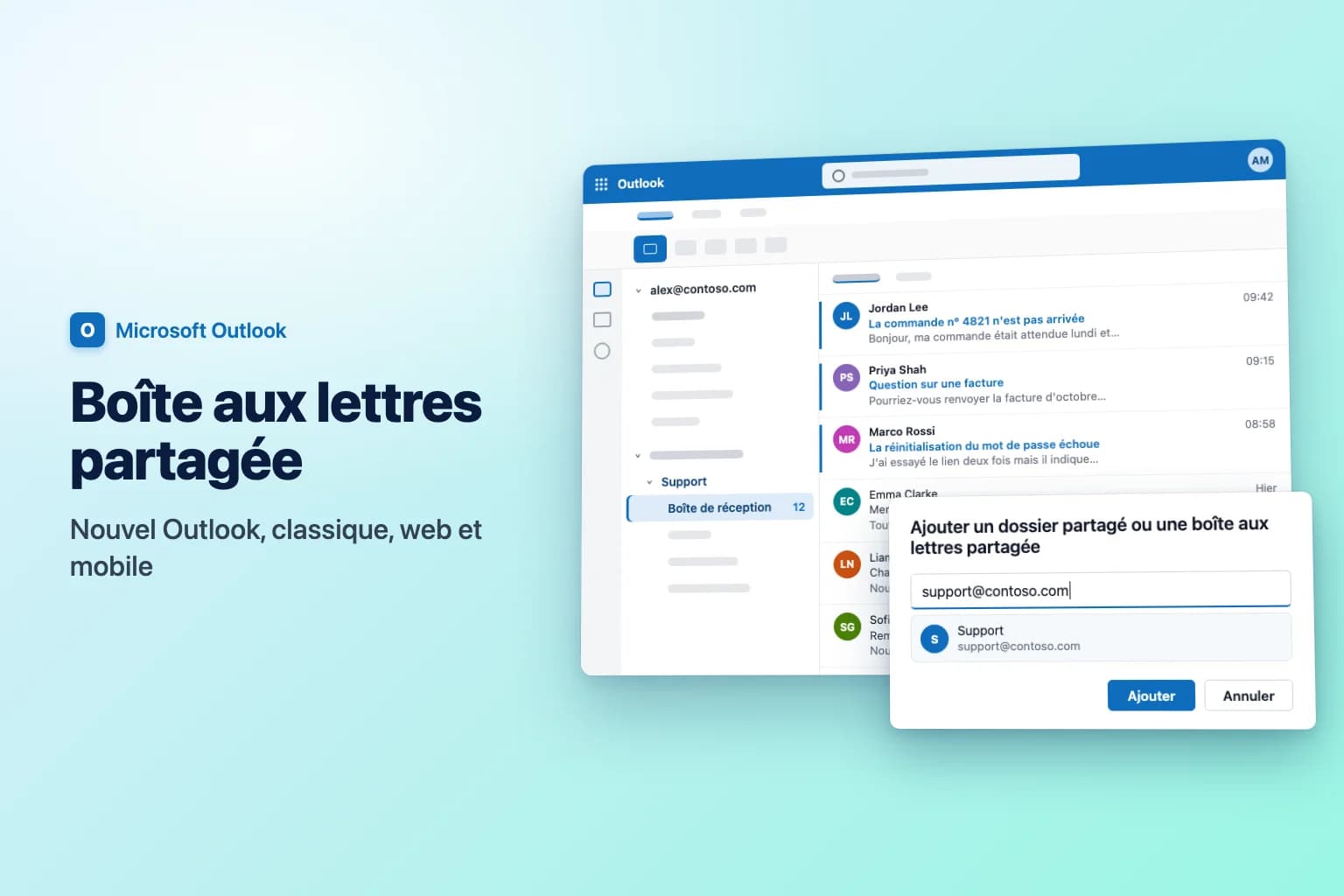
Pour ajouter une boîte aux lettres partagée dans Outlook, faites un clic droit sur le nom de votre compte dans le volet des dossiers (nouvel Outlook) ou sur Dossiers (Outlook sur le web), choisissez Ajouter un dossier partagé ou une boîte aux lettres partagée, saisissez l'adresse de la boîte, par exemple [email protected], puis sélectionnez Ajouter. Dans Outlook classique pour Windows, la boîte partagée apparaît généralement toute seule une fois que votre administrateur vous a donné l'accès et que vous avez redémarré Outlook. Si ce n'est pas le cas, ajoutez-la dans Fichier → Paramètres du compte → Paramètres du compte → Modifier → Paramètres supplémentaires → Avancé → Ajouter.
Une condition préalable : un administrateur Microsoft 365 doit vous accorder l'autorisation d'accès à la boîte. Vous ne vous connectez jamais à une boîte aux lettres partagée avec un mot de passe qui lui est propre ; vous l'ouvrez depuis votre propre compte professionnel.
| Version d'Outlook | Comment ajouter la boîte partagée | Apparaît automatiquement ? |
|---|---|---|
| Outlook classique pour Windows | Automatique, ou Paramètres du compte → Modifier → Paramètres supplémentaires → Avancé → Ajouter | Généralement, après un redémarrage (mappage automatique) |
| Nouvel Outlook pour Windows | Clic droit sur le nom de votre compte → Ajouter un dossier partagé ou une boîte aux lettres partagée | Souvent, après un redémarrage, sous Partagé avec moi |
| Outlook sur le web | Clic droit sur Dossiers → Ajouter un dossier partagé ou une boîte aux lettres partagée, ou photo de profil → Ouvrir une autre boîte aux lettres | Non, à ajouter une seule fois |
| Outlook pour Mac | Outils → Comptes → Délégation et partage → Partagés avec moi → + | Variable selon la version |
| Outlook pour iPhone et Android | Ajouter un compte → Ajouter une boîte aux lettres partagée | Non |
Qu'est-ce qu'une boîte aux lettres partagée (et ce qu'il faut avoir au préalable)
Une boîte aux lettres partagée est une boîte Exchange unique, du type info@ ou support@, que plusieurs personnes de votre organisation lisent et depuis laquelle elles envoient des messages. Elle a sa propre boîte de réception, ses éléments envoyés et son calendrier, mais personne ne s'y connecte directement.
L'accès repose sur trois autorisations définies par votre administrateur :
- Accès total (Full Access) permet d'ouvrir la boîte, de lire, déplacer et supprimer des messages et d'utiliser son calendrier. À elle seule, elle ne permet pas d'envoyer.
- Envoyer en tant que (Send As) permet d'envoyer des messages qui semblent provenir de la boîte partagée elle-même (les destinataires voient « Support »).
- Envoyer de la part de (Send on Behalf) permet d'envoyer des messages affichés sous la forme « Alex Morgan de la part de Support ».
Si vous avez besoin d'un accès, demandez à votre administrateur informatique l'Accès total ainsi que Envoyer en tant que. Seules les personnes de votre organisation disposant de leur propre boîte aux lettres sous licence peuvent l'utiliser.
Ajouter une boîte aux lettres partagée dans Outlook classique pour Windows
Automatiquement (mappage automatique)
Quand un administrateur vous accorde directement l'Accès total, Exchange utilise le mappage automatique : redémarrez Outlook classique et la boîte partagée apparaît dans le volet des dossiers, sous la vôtre. Le mappage automatique ne fonctionne pas quand l'accès est accordé via un groupe de sécurité, et les administrateurs peuvent le désactiver pour chaque personne. Dans ces cas, ajoutez la boîte manuellement.
Manuellement
- Allez dans Fichier → Paramètres du compte → Paramètres du compte.
- Dans l'onglet Courrier, sélectionnez votre propre compte et cliquez sur Modifier.
- Cliquez sur Paramètres supplémentaires, puis ouvrez l'onglet Avancé.
- Sous Ouvrir ces boîtes aux lettres supplémentaires, cliquez sur Ajouter.
- Saisissez l'adresse de la boîte partagée (par exemple [email protected]) et cliquez sur OK, puis de nouveau sur OK.
- Cliquez sur Suivant, puis sur Terminer, puis sur Fermer.
La boîte apparaît dans le volet des dossiers, sous votre propre boîte aux lettres.
Ajouter une boîte aux lettres partagée dans le nouvel Outlook pour Windows
Le nouvel Outlook ajoute souvent de lui-même les boîtes partagées auxquelles vous avez accès. Fermez puis redémarrez le nouvel Outlook, puis cherchez un dossier Partagé avec moi dans le volet des dossiers. Si la boîte n'y figure pas :
- Sélectionnez Courrier dans la barre de navigation de gauche.
- Dans le volet des dossiers, faites un clic droit sur le nom de votre compte.
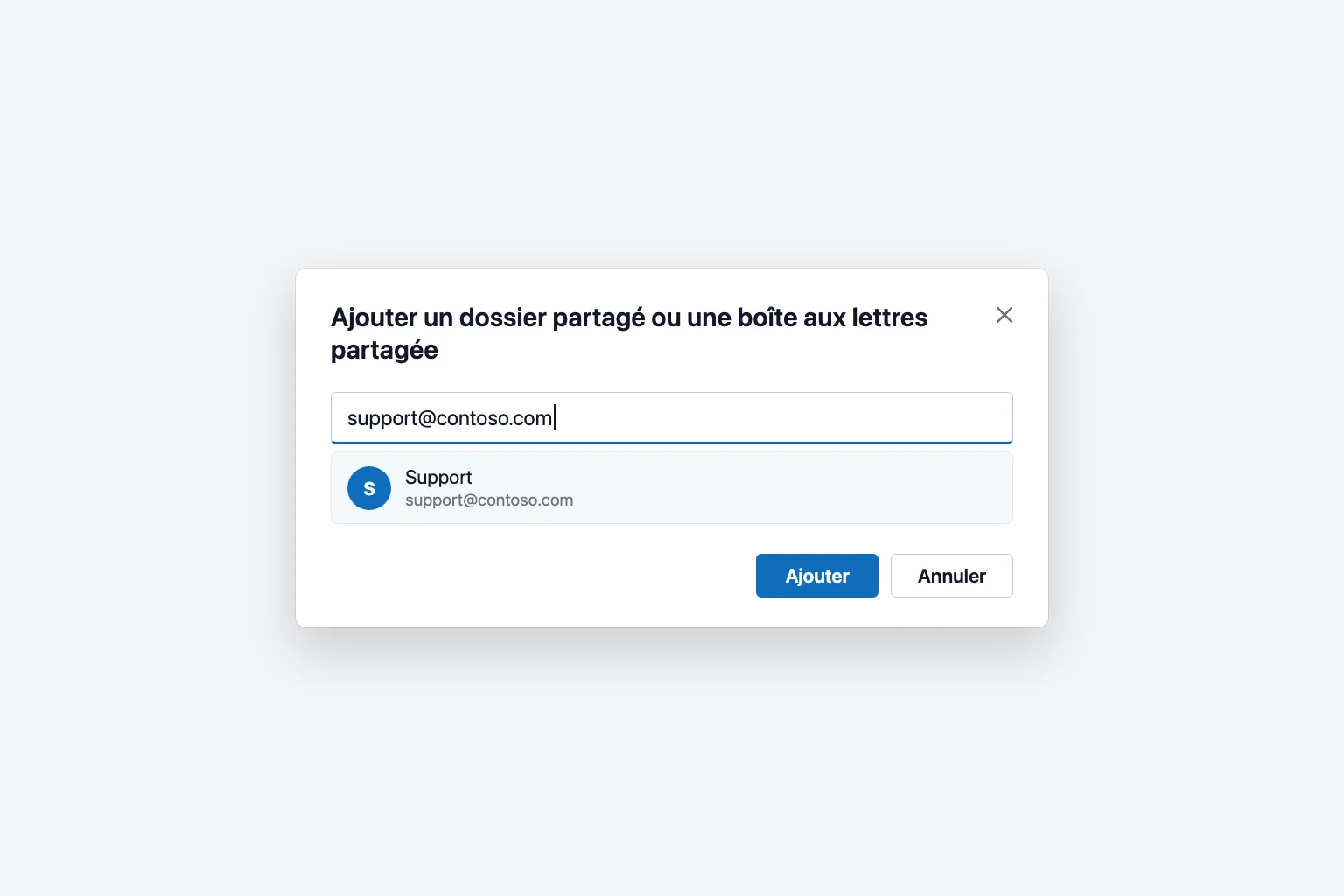
- Sélectionnez Ajouter un dossier partagé ou une boîte aux lettres partagée.
- Saisissez l'adresse e-mail de la boîte partagée, choisissez-la parmi les suggestions, puis sélectionnez Ajouter.
Développez Partagé avec moi pour voir la boîte partagée avec sa propre Boîte de réception, ses Brouillons et ses Éléments envoyés. Elle peut mettre quelques minutes à apparaître après l'attribution de l'accès : patientez et redémarrez de nouveau si nécessaire.
Pour la retirer plus tard, faites un clic droit sur la boîte partagée et choisissez Supprimer le dossier partagé.
Ajouter une boîte aux lettres partagée dans Outlook sur le web
Outlook sur le web (outlook.office.com) n'ajoute pas les boîtes partagées à votre place. Deux options s'offrent à vous.
L'afficher dans votre liste de dossiers :
- Faites un clic droit sur Dossiers dans le volet des dossiers (avec un serveur Exchange local, faites plutôt un clic droit sur le nom de votre boîte aux lettres).
- Sélectionnez Ajouter un dossier partagé ou une boîte aux lettres partagée.
- Saisissez l'adresse de la boîte partagée et sélectionnez Ajouter.
L'ouvrir dans un onglet de navigateur distinct :
- Sélectionnez votre photo de profil dans l'angle supérieur droit.
- Sélectionnez Ouvrir une autre boîte aux lettres.
- Saisissez l'adresse de la boîte partagée et sélectionnez Ouvrir.
La seconde option convient à ceux qui surveillent la boîte toute la journée : elle s'ouvre dans son propre onglet et affiche des notifications de nouveaux messages, ce que la version dans la liste de dossiers ne fait pas.
Ajouter une boîte aux lettres partagée dans Outlook pour Mac
Dans le nouvel Outlook pour Mac :
- Allez dans Outils → Comptes et sélectionnez le compte qui a l'accès.
- Sélectionnez Délégation et partage, puis l'onglet Partagés avec moi.
- Cliquez sur +, recherchez la boîte partagée et ajoutez-la.
Vous pouvez aussi utiliser Fichier → Ouvrir → Boîte aux lettres partagée. Dans l'ancien Outlook pour Mac, les boîtes partagées s'ajoutent sous Outils → Comptes → Avancé → Délégués, dans la liste Ouvrir ces boîtes aux lettres supplémentaires. Les libellés exacts peuvent varier légèrement selon la version et la langue de l'application.
Ajouter une boîte aux lettres partagée sur iPhone ou Android
L'application mobile Outlook prend en charge les boîtes partagées si votre boîte et la boîte partagée sont toutes deux dans Exchange Online :
- Ouvrez Outlook et appuyez sur votre photo de profil pour afficher la liste des comptes.
- Appuyez sur le bouton d'ajout de compte.
- Appuyez sur Ajouter une boîte aux lettres partagée.
- Si vous avez plusieurs comptes dans l'application, choisissez celui qui a l'accès.
La boîte partagée apparaît alors comme un compte distinct. Pour la retirer, allez dans Paramètres → Comptes, appuyez dessus et choisissez Supprimer le compte.
Envoyer un e-mail depuis la boîte aux lettres partagée
Ouvrir une boîte partagée et envoyer des messages depuis celle-ci sont deux autorisations distinctes. Pour envoyer en tant que Support :
- Commencez un Nouveau message (ou répondez à un message de la boîte de réception partagée).
- S'il n'y a pas de champ De, affichez-le : dans le nouvel Outlook, allez dans Options → Afficher De ; dans Outlook classique, cliquez sur Options → De ; sur le web, sélectionnez … (Autres actions) dans le message et choisissez Afficher De.
- Cliquez sur De et choisissez l'adresse partagée. Si elle n'est pas répertoriée, choisissez Autre adresse e-mail et saisissez-la.
- Rédigez votre message et cliquez sur Envoyer.
Quand vous répondez depuis la boîte partagée, vérifiez le champ De avant l'envoi pour ne pas répondre à un client depuis votre adresse personnelle.
Où sont enregistrés les messages envoyés
Par défaut, un e-mail envoyé depuis l'adresse partagée peut atterrir dans vos propres éléments envoyés, si bien que vos collègues ne voient pas la réponse. La solution se situe côté serveur et fonctionne dans toutes les versions d'Outlook : un administrateur ouvre la boîte partagée dans le centre d'administration Microsoft 365, sélectionne Modifier sous Éléments envoyés, puis active Copier les éléments envoyés en tant que cette boîte aux lettres et Copier les éléments envoyés de la part de cette boîte aux lettres. Dès lors, une copie arrive aussi dans les éléments envoyés de la boîte partagée. (Dans PowerShell, c'est Set-Mailbox -MessageCopyForSentAsEnabled $true -MessageCopyForSendOnBehalfEnabled $true.)
Pour les administrateurs : créer une boîte aux lettres partagée dans Microsoft 365
- Connectez-vous au centre d'administration Microsoft 365 avec un rôle d'administrateur Exchange.
- Allez dans Teams et groupes → Boîtes aux lettres partagées (sélectionnez Afficher tout si vous ne voyez pas Teams et groupes).
- Sélectionnez + Ajouter une boîte aux lettres partagée, saisissez un nom (l'adresse e-mail s'en déduit), puis sélectionnez Enregistrer les modifications.
- Sous Étapes suivantes, sélectionnez Ajouter des membres à cette boîte aux lettres, puis Ajouter des membres, choisissez les personnes et sélectionnez Ajouter.
La connexion est bloquée par défaut ; laissez-la ainsi. Pour accorder individuellement l'Accès total ou Envoyer en tant que, utilisez le centre d'administration Exchange : Destinataires → Boîtes aux lettres, sélectionnez la boîte, puis Gérer la délégation de la boîte aux lettres. Accordez les autorisations directement aux personnes, et non via un groupe de sécurité, si vous voulez le mappage automatique. Les libellés des centres d'administration évoluent souvent : si l'un d'eux diffère, cherchez l'équivalent en anglais indiqué ici.
Pourquoi votre boîte aux lettres partagée n'apparaît pas (ou n'envoie pas)
L'autorisation n'est pas encore active. Les nouvelles autorisations mettent du temps à atteindre tous les serveurs. Redémarrez Outlook après quelques minutes ; pour une boîte toute neuve, Microsoft indique que la réplication peut prendre environ une heure.
Le mappage automatique n'a pas fonctionné. Il ne marche que lorsque l'accès est accordé directement à votre compte, et non via un groupe de sécurité, et un administrateur peut le désactiver pour chaque personne. Ajoutez la boîte manuellement depuis l'onglet Avancé (classique) ou avec Ajouter un dossier partagé ou une boîte aux lettres partagée (nouvel Outlook et web).
Vous cherchez au mauvais endroit. Dans le nouvel Outlook et sur le web, faites défiler jusqu'à Partagé avec moi ou au bas de la liste des dossiers, puis développez-le.
Les dossiers semblent vides ou obsolètes dans Outlook classique. En mode Exchange mis en cache, vérifiez dans Fichier → Paramètres du compte → Paramètres du compte → Modifier → Paramètres supplémentaires → Avancé que Télécharger les dossiers partagés est coché. Redémarrez ensuite Outlook et laissez-lui le temps de se synchroniser.
« Vous n'avez pas l'autorisation d'envoyer le message de la part de l'utilisateur spécifié. » Vous avez l'Accès total mais pas Envoyer en tant que ni Envoyer de la part de, ou l'autorisation n'est pas encore répliquée. Attendez une heure ; si l'erreur persiste, demandez Envoyer en tant que à votre administrateur. Dans Outlook classique, essayez aussi De → Autre adresse e-mail et choisissez la boîte partagée dans le carnet d'adresses au lieu de la saisir, car une entrée obsolète de saisie semi-automatique peut provoquer la même erreur.
Vous ne pouvez pas supprimer une boîte à mappage automatique. Une boîte ajoutée automatiquement par Outlook classique ne figure pas dans l'onglet Avancé : vous ne pouvez donc pas l'y retirer. Votre administrateur doit supprimer votre accès, ou le réattribuer en désactivant le mappage automatique.
Foire aux questions
Faut-il un mot de passe pour ajouter une boîte aux lettres partagée ? Non. Vous l'ouvrez avec votre propre compte Microsoft 365 une fois que l'administrateur vous a donné l'accès.
Combien de temps faut-il pour qu'une boîte partagée apparaisse dans Outlook ? Généralement quelques minutes après l'attribution de l'accès, plus un redémarrage d'Outlook. Les nouvelles autorisations peuvent mettre jusqu'à une heure à se répliquer.
Pourquoi puis-je lire la boîte partagée mais pas envoyer depuis celle-ci ? L'Accès total permet seulement de lire et de gérer les messages. L'envoi exige une autorisation distincte, Envoyer en tant que ou Envoyer de la part de.
Combien de personnes peuvent utiliser une boîte aux lettres partagée ? Microsoft indique un maximum de 25 utilisateurs pour une boîte partagée. Pour les équipes plus grandes, elle recommande plutôt un groupe Microsoft 365.
Une boîte aux lettres partagée nécessite-t-elle une licence ? Pas jusqu'à 50 Go. Il en faut une (comme Exchange Online Plan 2) pour davantage de stockage, une archive plus grande ou une conservation pour litige. Toute personne qui l'ouvre doit avoir sa propre boîte aux lettres sous licence.
Rattrapez plus vite une boîte partagée très active
Les boîtes partagées accumulent de longues conversations : un problème client auquel trois collègues ont répondu pendant une semaine, ou un échange que vous rejoignez en cours de route. CoreGPT pour Outlook résume toute une conversation en quelques lignes, à côté du message, pour que vous voyiez ce qui a été demandé, promis et reste en suspens avant de répondre depuis l'adresse partagée. Son utilisation est gratuite pour commencer.
 CoreGPT
Priya Shah
RE : Calendrier du lancement T4
Pouvons-nous confirmer les dates…
Marco Rossi
Renouvellement du contrat
Vous trouverez ci-joint la version mise à jour…
Support
Ticket n° 4821 résolu
Votre demande a été…
Emma Clark
Déjeuner jeudi ?
Es-tu libre vers…
RE : Calendrier du lancement T4
Priya Shah
Le marketing a besoin du texte final d’ici le 28 oct. si nous maintenons le lancement du 3 nov. L’équipe technique peut-elle confirmer que la version candidate est dans les temps ?
Daniel Kim
La version candidate est dans les temps pour le 30 oct. Le contrôle qualité a besoin de deux jours de plus pour le parcours de paiement, donc le 3 nov. est serré mais possible.
Priya Shah
Si le contrôle qualité prend du retard, devrions-nous plutôt reporter le lancement au 5 nov. ?
Résumé :
- Lancement prévu le 3 nov.
- Version candidate le 30 oct., le contrôle qualité a besoin de 2 jours de plus
- Option : reporter le lancement au 5 nov.
Essayez-le : CoreGPT pour Outlook
À lire aussi :


