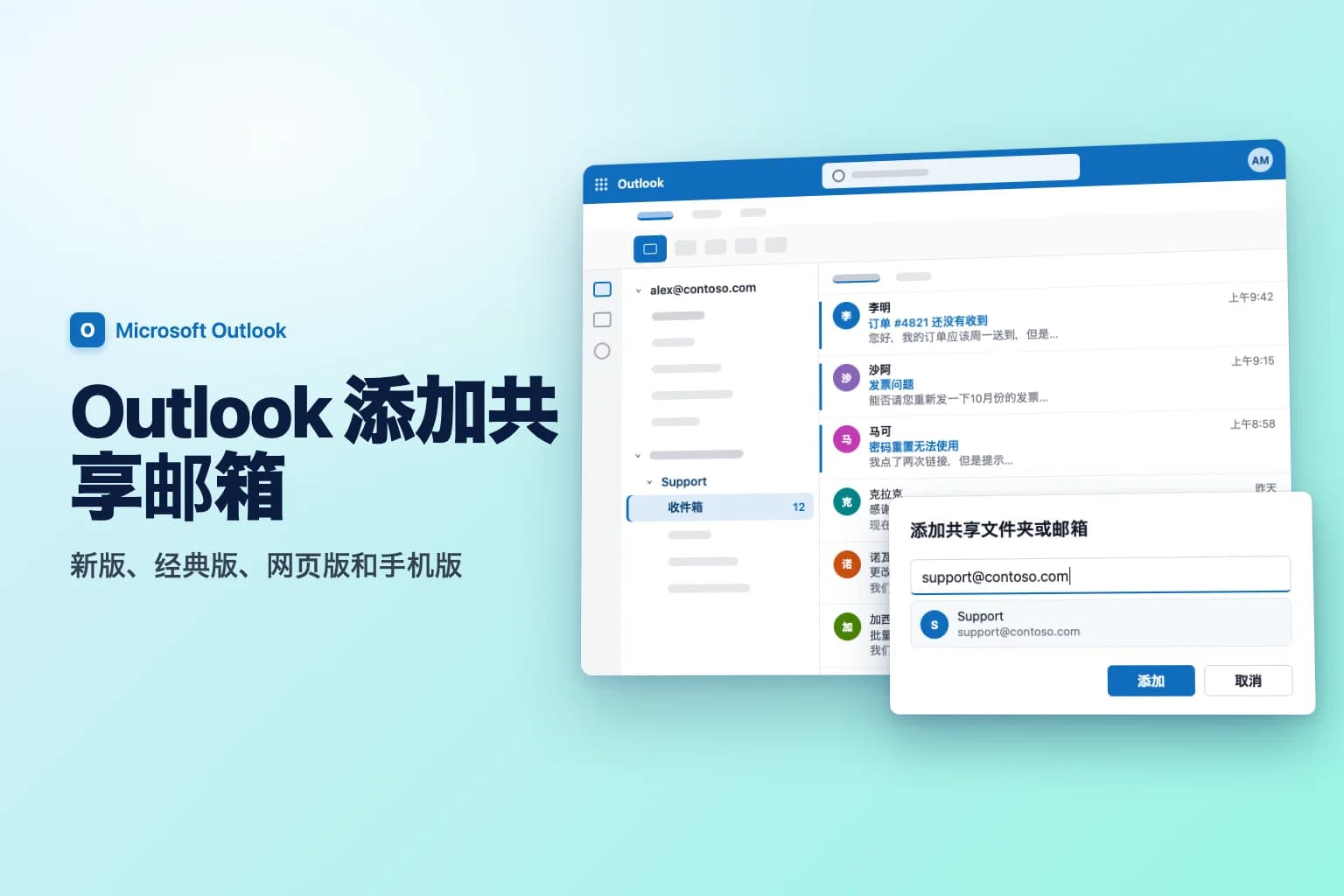
在 Outlook 中添加共享邮箱的方法是:在文件夹窗格中右键单击你的账户名称(新版 Outlook)或“文件夹”(Outlook 网页版),选择“添加共享文件夹或邮箱”,输入邮箱地址(例如 [email protected]),然后选择“添加”。在 Windows 版经典 Outlook 中,管理员授予你访问权限并重启 Outlook 之后,共享邮箱通常会自动出现。如果没有出现,请依次选择“文件 → 账户设置 → 账户设置 → 更改 → 其他设置 → 高级 → 添加”进行添加。
有一件事必须先完成:Microsoft 365 管理员必须授予你该邮箱的权限。你不需要用共享邮箱自己的密码登录,而是通过你自己的工作账户打开它。
| Outlook 版本 | 添加共享邮箱的方法 | 是否自动显示? |
|---|---|---|
| Windows 版经典 Outlook | 自动添加,或“账户设置 → 更改 → 其他设置 → 高级 → 添加” | 通常会,重启后(自动映射) |
| Windows 版新版 Outlook | 右键单击账户名称 → “添加共享文件夹或邮箱” | 通常会,重启后显示在“与我共享”下 |
| Outlook 网页版 | 右键单击“文件夹” → “添加共享文件夹或邮箱”,或头像 → “打开其他邮箱” | 不会,需要添加一次 |
| Outlook for Mac | “工具 → 账户 → 委托和共享 → 与我共享 → +” | 因版本而异 |
| Outlook for iPhone 和 Android | 添加账户 → “添加共享邮箱” | 不会 |
(说明:本文中的菜单名称按中文版 Outlook 的常见译法书写,实际界面文字可能因版本略有差异。)
什么是共享邮箱,以及需要先具备什么条件
共享邮箱是一个 Exchange 邮箱,例如 info@ 或 support@,由组织内的多个人共同读取并用来发送邮件。它有自己的收件箱、已发送邮件和日历,但没有人直接登录它。
访问权限来自管理员设置的三种权限:
- 完全访问权限(Full Access):允许你打开邮箱、读取、移动和删除邮件,并使用其日历。仅有此权限时无法发送邮件。
- 以此邮箱身份发送(Send As):允许你发送看起来直接来自共享邮箱本身的邮件(收件人看到的是“Support”)。
- 代表此邮箱发送(Send on Behalf):允许你发送显示为“Alex Morgan 代表 Support”的邮件。
如果你需要访问权限,请向 IT 管理员申请完全访问权限加上“以此邮箱身份发送”权限。只有组织内拥有自己授权邮箱的人才能使用。
在 Windows 版经典 Outlook 中添加共享邮箱
自动添加(自动映射)
当管理员直接授予你完全访问权限时,Exchange 会使用自动映射:重启经典 Outlook,共享邮箱就会出现在文件夹窗格中你自己邮箱的下方。通过安全组授予访问权限时,自动映射不会生效,管理员也可以针对个人关闭它。遇到这些情况,请手动添加邮箱。
手动添加
- 依次选择“文件 → 账户设置 → 账户设置”。
- 在“电子邮件”选项卡中,选择你自己的账户并点击“更改”。
- 点击“其他设置”,然后打开“高级”选项卡。
- 在“打开这些其他邮箱”下,点击“添加”。
- 输入共享邮箱的地址(例如 [email protected]),点击“确定”,然后再次点击“确定”。
- 点击“下一步”,然后点击“完成”,再点击“关闭”。
共享邮箱会出现在文件夹窗格中你自己邮箱的下方。
在 Windows 版新版 Outlook 中添加共享邮箱
新版 Outlook 通常会自动添加你有权访问的共享邮箱。请关闭并重启新版 Outlook,然后在文件夹窗格中查找“与我共享”文件夹。如果邮箱不在那里:
- 在左侧导航栏中选择“邮件”。
- 在文件夹窗格中,右键单击你的账户名称。
- 选择“添加共享文件夹或邮箱”。
- 输入共享邮箱的电子邮件地址,从建议中选择它,然后选择“添加”。
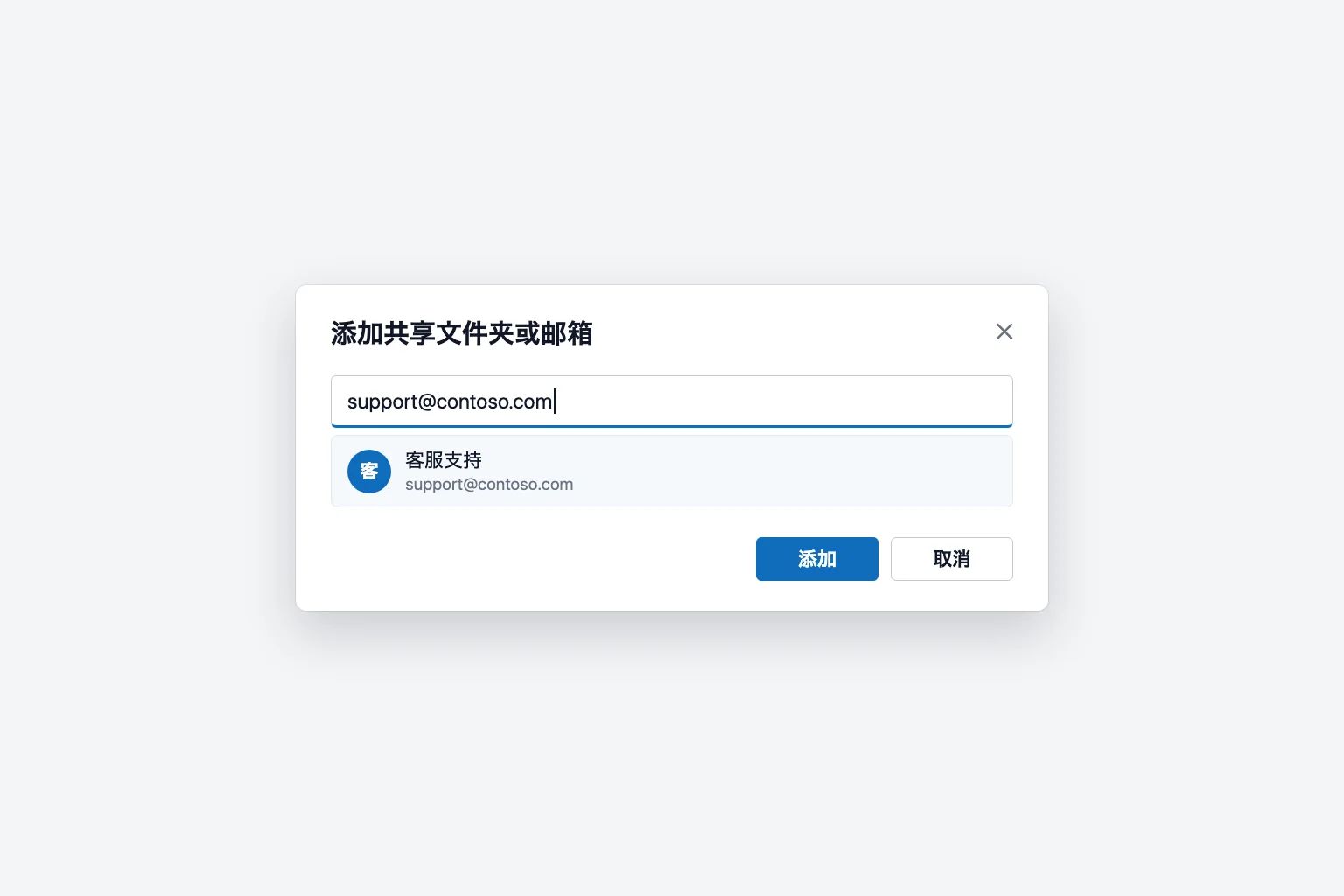
展开“与我共享”,即可看到共享邮箱及其自己的“收件箱”“草稿”和“已发送邮件”。获得访问权限后可能需要几分钟才会出现,请稍等,必要时再次重启。
之后如需移除,请右键单击共享邮箱并选择“删除共享文件夹”。
在 Outlook 网页版中添加共享邮箱
Outlook 网页版(outlook.office.com)不会自动为你添加共享邮箱。有两种方式可选。
在文件夹列表中显示:
- 在文件夹窗格中右键单击“文件夹”(如果使用本地 Exchange 服务器,请改为右键单击你的邮箱名称)。
- 选择“添加共享文件夹或邮箱”。
- 输入共享邮箱的地址并选择“添加”。
在单独的浏览器标签页中打开:
- 选择右上角的头像。
- 选择“打开其他邮箱”。
- 输入共享邮箱的地址并选择“打开”。
第二种方式适合整天盯着该邮箱的人:它在独立标签页中打开,并提供新邮件通知,而文件夹列表方式没有这个功能。
在 Outlook for Mac 中添加共享邮箱
在新版 Outlook for Mac 中:
- 依次选择“工具 → 账户”,并选择拥有访问权限的账户。
- 选择“委托和共享”,然后打开“与我共享”选项卡。
- 点击“+”,找到共享邮箱并添加。
你也可以使用“文件 → 打开 → 共享邮箱”。在旧版 Outlook for Mac 中,共享邮箱添加在“工具 → 账户 → 高级 → 委托人”下的“打开这些其他邮箱”列表中。
在 iPhone 或 Android 上添加共享邮箱
如果你的邮箱和共享邮箱都在 Exchange Online 中,Outlook 手机应用就支持共享邮箱:
- 打开 Outlook,点击你的头像以打开账户列表。
- 点击添加账户按钮。
- 点击“添加共享邮箱”。
- 如果应用中有多个账户,请选择拥有访问权限的那个。
共享邮箱随后会作为独立账户出现。要移除它,请依次进入“设置 → 账户”,点击它,然后选择“删除账户”。
以共享邮箱的身份发送邮件
打开共享邮箱和以它的身份发送,是两项独立的权限。要以 Support 的身份发送:
- 新建一封“新邮件”(或回复共享收件箱中的某封邮件)。
- 如果没有“发件人”字段,请将其打开:在新版 Outlook 中依次选择“选项 → 显示发件人”;在经典 Outlook 中点击“选项 → 发件人”;在网页版中选择邮件中的“…”(更多操作),然后选择“显示发件人”。
- 点击“发件人”并选择共享地址。如果列表中没有,请选择“其他电子邮件地址”并手动输入。
- 写好邮件,然后点击“发送”。
在共享邮箱中回复时,请在发送前检查“发件人”,避免用个人地址回复客户。
已发送邮件保存在哪里
默认情况下,你以共享地址发送的邮件可能保存在你自己的“已发送邮件”中,这样同事就看不到这次回复。解决办法在服务器端,适用于所有 Outlook 版本:由管理员在 Microsoft 365 管理中心打开该共享邮箱,在“已发送邮件”下选择“编辑”,并开启“复制以此邮箱身份发送的邮件”和“复制代表此邮箱发送的邮件”。此后,副本也会保存到共享邮箱自己的“已发送邮件”中。(在 PowerShell 中,命令是 Set-Mailbox -MessageCopyForSentAsEnabled $true -MessageCopyForSendOnBehalfEnabled $true。)
管理员:在 Microsoft 365 中创建共享邮箱
- 使用 Exchange 管理员角色登录 Microsoft 365 管理中心。
- 依次进入“Teams 和组 → 共享邮箱”(如果没有看到“Teams 和组”,请选择“显示全部”)。
- 选择“+ 添加共享邮箱”,输入名称(电子邮件地址会据此自动填入),然后选择“保存更改”。
- 在“后续步骤”下,选择“将成员添加到此邮箱”,再选择“添加成员”,选择相应人员,然后选择“添加”。
登录默认是被阻止的,请保持这个设置。要单独授予完全访问权限或“以此邮箱身份发送”权限,请使用 Exchange 管理中心:“收件人 → 邮箱”,选择该邮箱,然后选择“管理邮箱委派”。如果希望使用自动映射,请把权限直接授予个人,而不是通过安全组。
共享邮箱不显示(或无法发送)的原因
权限尚未生效。 新权限需要一段时间才能传到所有服务器。请过几分钟后重启 Outlook;对于全新的邮箱,微软表示复制可能需要约一小时。
自动映射没有生效。 只有直接向你的账户授予访问权限时它才有效,通过安全组授予时不生效,管理员也可以针对个人关闭它。请从“高级”选项卡(经典版)或使用“添加共享文件夹或邮箱”(新版 Outlook 和网页版)手动添加邮箱。
你找错了位置。 在新版 Outlook 和网页版中,请滚动到“与我共享”或文件夹列表底部并展开它。
经典 Outlook 中的文件夹显示为空或不是最新的。 在缓存 Exchange 模式下,请检查“文件 → 账户设置 → 账户设置 → 更改 → 其他设置 → 高级”,确保勾选了“下载共享文件夹”。然后重启 Outlook,并留出同步时间。
“您没有权限代表指定用户发送邮件。” 你有完全访问权限,但没有“以此邮箱身份发送”或“代表此邮箱发送”权限,或者权限尚未复制完成。请等待一小时;如果仍然失败,请向管理员申请“以此邮箱身份发送”权限。在经典 Outlook 中,还可以试试“发件人 → 其他电子邮件地址”,并从通讯簿中选择共享邮箱而不是手动输入,因为过期的自动完成条目可能导致同样的错误。
无法移除自动映射的邮箱。 经典 Outlook 自动添加的邮箱不会列在“高级”选项卡中,因此无法在那里移除。需要由管理员撤销你的访问权限,或在关闭自动映射的情况下重新授予。
常见问题
添加共享邮箱需要密码吗? 不需要。管理员授予你访问权限后,你用自己的 Microsoft 365 账户打开即可。
共享邮箱需要多久才能出现在 Outlook 中? 通常在授予访问权限后几分钟,并需要重启 Outlook。新权限最多可能需要一小时才能完成复制。
为什么我能读取共享邮箱,却无法用它发送邮件? 完全访问权限只允许你读取和管理邮件。发送需要单独的“以此邮箱身份发送”或“代表此邮箱发送”权限。
一个共享邮箱最多可以有多少人使用? 微软给出的共享邮箱用户上限为 25 人。对于更大的团队,微软建议改用 Microsoft 365 组。
共享邮箱需要许可证吗? 容量不超过 50 GB 时不需要。需要更大的存储空间、更大的存档或诉讼保留时,则需要许可证(例如 Exchange Online 计划 2)。每个打开它的人都需要有自己的已授权邮箱。
更快处理繁忙的共享收件箱
共享邮箱里往往堆积着很长的邮件往来:一个客户问题,三位同事来回回复了一周;或者你中途加入的一段对话。CoreGPT for Outlook 可以在邮件旁边用几行文字总结整个邮件会话,让你在用共享地址回复之前,就能看清对方问了什么、答应了什么、还有什么没办完。可免费开始使用。
 CoreGPT
Priya Shah
回复:第四季度发布时间表
我们能确认一下日期吗……
Marco Rossi
合同续约
附件是更新后的……
客服支持
工单 #4821 已解决
您的请求已……
Emma Clark
周四一起吃午饭?
你周四中午有空吗……
回复:第四季度发布时间表
Priya Shah
如果保持 11 月 3 日发布,市场部需要在 10 月 28 日前拿到最终文案。工程部能确认发布候选版本是否按计划进行吗?
Daniel Kim
发布候选版本按计划将在 10 月 30 日完成。支付流程的测试还需要多两天,所以 11 月 3 日比较紧张,但有可能。
Priya Shah
如果测试延期,我们是不是应该把发布推迟到 11 月 5 日?
摘要:
- 计划于 11 月 3 日发布
- 发布候选版本 10 月 30 日完成,测试还需多两天
- 方案:把发布推迟到 11 月 5 日
立即试用:CoreGPT for Outlook
延伸阅读:


