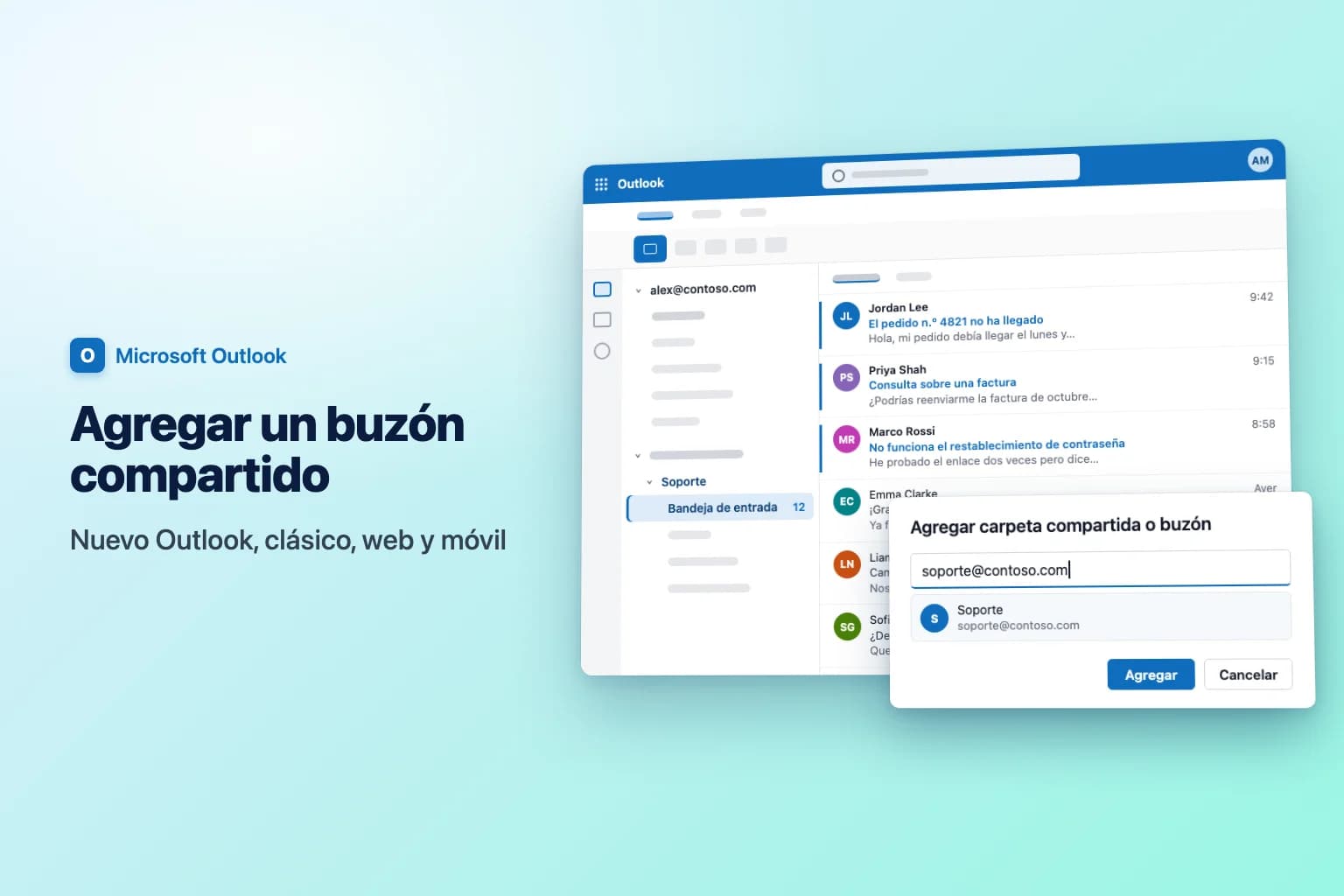
Para agregar un buzón compartido en Outlook, haz clic con el botón derecho en el nombre de tu cuenta en el panel de carpetas (nuevo Outlook) o en Carpetas (Outlook en la web), elige Agregar carpeta compartida o buzón (Add shared folder or mailbox), escribe la dirección del buzón, como [email protected], y selecciona Agregar. En Outlook clásico para Windows, el buzón compartido suele aparecer solo cuando tu administrador te da acceso y reinicias Outlook. Si no aparece, agrégalo en Archivo → Configuración de la cuenta → Configuración de la cuenta → Cambiar → Más configuraciones → Opciones avanzadas → Agregar.
Antes tiene que ocurrir una cosa: un administrador de Microsoft 365 debe darte permiso sobre el buzón. Nunca inicias sesión en un buzón compartido con su propia contraseña; lo abres desde tu propia cuenta de trabajo.
| Versión de Outlook | Cómo agregar el buzón compartido | ¿Aparece automáticamente? |
|---|---|---|
| Outlook clásico para Windows | Automático, o Configuración de la cuenta → Cambiar → Más configuraciones → Opciones avanzadas → Agregar | Normalmente, tras reiniciar (asignación automática) |
| Nuevo Outlook para Windows | Clic con el botón derecho en el nombre de tu cuenta → Agregar carpeta compartida o buzón | A menudo, tras reiniciar, en Compartido conmigo |
| Outlook en la web | Clic con el botón derecho en Carpetas → Agregar carpeta compartida o buzón, o foto de perfil → Abrir otro buzón | No, se agrega una vez |
| Outlook para Mac | Herramientas → Cuentas → Delegación y uso compartido → Compartido conmigo → + | Depende de la versión |
| Outlook para iPhone y Android | Agregar cuenta → Agregar un buzón compartido | No |
Qué es un buzón compartido (y qué necesitas antes)
Un buzón compartido es un único buzón de Exchange, como info@ o soporte@, desde el que leen y envían correo varias personas de tu organización. Tiene su propia Bandeja de entrada, Elementos enviados y calendario, pero nadie inicia sesión directamente en él.
El acceso depende de tres permisos que configura tu administrador:
- Acceso total (Full Access) te permite abrir el buzón, leer, mover y eliminar correo y usar su calendario. Por sí solo, no te permite enviar.
- Enviar como (Send As) te permite enviar correo que parece venir del propio buzón compartido (los destinatarios ven "Soporte").
- Enviar de parte de (Send on Behalf) te permite enviar correo que aparece como "Alex Morgan de parte de Soporte".
Si necesitas acceso, pide a tu administrador de TI Acceso total más Enviar como. Solo pueden usarlo las personas de tu organización que tengan su propio buzón con licencia.
Agregar un buzón compartido en Outlook clásico para Windows
Automáticamente (asignación automática)
Cuando un administrador te concede Acceso total directamente, Exchange usa la asignación automática (automapping): reinicia Outlook clásico y el buzón compartido aparece en el panel de carpetas, debajo del tuyo. La asignación automática no funciona cuando el acceso se da a través de un grupo de seguridad, y los administradores pueden desactivarla por persona. En esos casos, agrega el buzón manualmente.
Manualmente
- Ve a Archivo → Configuración de la cuenta → Configuración de la cuenta.
- En la pestaña Correo electrónico, selecciona tu propia cuenta y haz clic en Cambiar.
- Haz clic en Más configuraciones y abre la pestaña Opciones avanzadas.
- En Abrir estos buzones adicionales, haz clic en Agregar.
- Escribe la dirección del buzón compartido (por ejemplo, [email protected]) y haz clic en Aceptar, y luego en Aceptar otra vez.
- Haz clic en Siguiente, luego en Finalizar y por último en Cerrar.
El buzón aparece en el panel de carpetas, debajo de tu propio buzón.
Agregar un buzón compartido en el nuevo Outlook para Windows
El nuevo Outlook suele agregar por sí mismo los buzones compartidos a los que tienes acceso. Cierra y reinicia el nuevo Outlook y busca una carpeta Compartido conmigo (Shared with me) en el panel de carpetas. Si el buzón no está ahí:
- Selecciona Correo en la barra de navegación izquierda.
- En el panel de carpetas, haz clic con el botón derecho en el nombre de tu cuenta.
- Selecciona Agregar carpeta compartida o buzón.
- Escribe la dirección de correo del buzón compartido, elígela entre las sugerencias y selecciona Agregar.
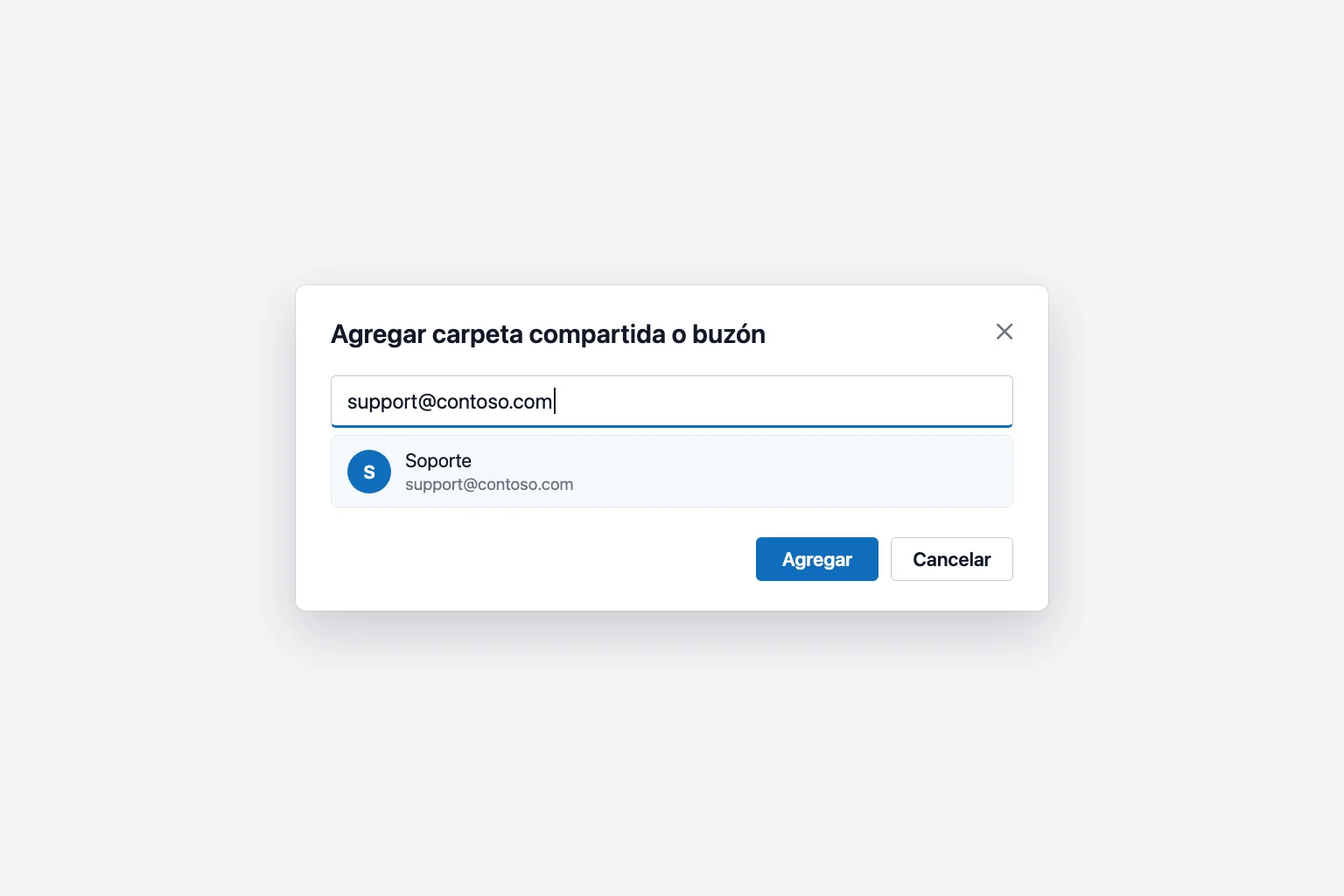
Expande Compartido conmigo para ver el buzón compartido con su propia Bandeja de entrada, Borradores y Elementos enviados. Puede tardar unos minutos en aparecer después de que te den acceso, así que espera y vuelve a reiniciar si hace falta.
Para quitarlo más tarde, haz clic con el botón derecho en el buzón compartido y elige Quitar carpeta compartida.
Agregar un buzón compartido en Outlook en la web
Outlook en la web (outlook.office.com) no agrega buzones compartidos por ti. Elige una de estas dos opciones.
Mostrarlo en tu lista de carpetas:
- Haz clic con el botón derecho en Carpetas en el panel de carpetas (con un servidor Exchange local, haz clic con el botón derecho en el nombre de tu buzón).
- Selecciona Agregar carpeta compartida o buzón.
- Escribe la dirección del buzón compartido y selecciona Agregar.
Abrirlo en su propia pestaña del navegador:
- Selecciona tu foto de perfil en la esquina superior derecha.
- Selecciona Abrir otro buzón.
- Escribe la dirección del buzón compartido y selecciona Abrir.
La segunda opción es la mejor para quienes vigilan el buzón todo el día: se abre en su propia pestaña y te da notificaciones de mensajes nuevos, algo que la versión de la lista de carpetas no hace.
Agregar un buzón compartido en Outlook para Mac
En el nuevo Outlook para Mac:
- Ve a Herramientas → Cuentas y selecciona la cuenta que tiene acceso.
- Selecciona Delegación y uso compartido y luego la pestaña Compartido conmigo.
- Haz clic en +, busca el buzón compartido y agrégalo.
También puedes usar Archivo → Abrir → Buzón compartido. En el Outlook para Mac anterior, los buzones compartidos se agregan en Herramientas → Cuentas → Opciones avanzadas → Delegados, en la lista Abrir estos buzones adicionales.
Agregar un buzón compartido en iPhone o Android
La aplicación móvil de Outlook admite buzones compartidos si tanto tu buzón como el compartido están en Exchange Online:
- Abre Outlook y toca tu foto de perfil para abrir la lista de cuentas.
- Toca el botón de agregar cuenta.
- Toca Agregar un buzón compartido.
- Si tienes varias cuentas en la aplicación, elige la que tiene acceso.
El buzón compartido aparece entonces como una cuenta propia. Para quitarlo, ve a Configuración → Cuentas, tócalo y elige Eliminar cuenta.
Enviar correo desde el buzón compartido
Abrir un buzón compartido y enviar desde él son permisos distintos. Para enviar como Soporte:
- Empieza un Correo nuevo (o responde a un mensaje de la Bandeja de entrada compartida).
- Si no hay campo De, actívalo: en el nuevo Outlook ve a Opciones → Mostrar De; en Outlook clásico haz clic en Opciones → De; en la web selecciona … (Más acciones) en el mensaje y elige Mostrar De.
- Haz clic en De y elige la dirección compartida. Si no aparece en la lista, elige Otra dirección de correo electrónico y escríbela.
- Escribe tu mensaje y haz clic en Enviar.
Cuando respondas dentro del buzón compartido, revisa De antes de enviar para no contestar a un cliente desde tu dirección personal.
Dónde se guardan los mensajes enviados
Por defecto, un correo que envías desde la dirección compartida puede acabar en tus propios Elementos enviados, así que tus compañeros no ven la respuesta. La solución está en el servidor y funciona en todas las versiones de Outlook: un administrador abre el buzón compartido en el centro de administración de Microsoft 365, selecciona Editar en Elementos enviados y activa Copiar los elementos enviados como este buzón y Copiar los elementos enviados de parte de este buzón. A partir de ese momento, también llega una copia a los Elementos enviados del propio buzón compartido. (En PowerShell, es Set-Mailbox -MessageCopyForSentAsEnabled $true -MessageCopyForSendOnBehalfEnabled $true.)
Para administradores: crear un buzón compartido en Microsoft 365
- Inicia sesión en el centro de administración de Microsoft 365 con un rol de administrador de Exchange.
- Ve a Teams y grupos → Buzones compartidos (selecciona Mostrar todo si no ves Teams y grupos).
- Selecciona + Agregar un buzón compartido, escribe un nombre (la dirección de correo se completa a partir de él) y selecciona Guardar cambios.
- En Pasos siguientes, selecciona Agregar miembros a este buzón, luego Agregar miembros, elige a las personas y selecciona Agregar.
El inicio de sesión está bloqueado por defecto; déjalo así. Para conceder Acceso total o Enviar como de forma individual, usa el centro de administración de Exchange: Destinatarios → Buzones, selecciona el buzón y luego Administrar la delegación del buzón. Concede los permisos a las personas directamente, no mediante un grupo de seguridad, si quieres la asignación automática.
Por qué no aparece tu buzón compartido (o no envía)
El permiso todavía no está activo. Los permisos nuevos tardan en llegar a todos los servidores. Reinicia Outlook pasados unos minutos; en un buzón recién creado, Microsoft indica que la replicación puede tardar aproximadamente una hora.
La asignación automática no funcionó. Solo funciona cuando el acceso se concede directamente a tu cuenta, no mediante un grupo de seguridad, y un administrador puede desactivarla por persona. Agrega el buzón manualmente desde la pestaña Opciones avanzadas (clásico) o con Agregar carpeta compartida o buzón (nuevo Outlook y web).
Estás buscando en el sitio equivocado. En el nuevo Outlook y en la web, desplázate hasta Compartido conmigo o hasta el final de la lista de carpetas y expándelo.
Las carpetas parecen vacías o desactualizadas en Outlook clásico. En el modo de Exchange en caché, revisa Archivo → Configuración de la cuenta → Configuración de la cuenta → Cambiar → Más configuraciones → Opciones avanzadas y asegúrate de que Descargar carpetas compartidas esté marcada. Luego reinicia Outlook y dale tiempo para sincronizar.
"No tiene permiso para enviar el mensaje de parte del usuario especificado." (en inglés: "You do not have the permission to send the message on behalf of the specified user.") Tienes Acceso total pero no Enviar como ni Enviar de parte de, o el permiso aún no se ha replicado. Espera una hora; si sigue fallando, pide a tu administrador Enviar como. En Outlook clásico, prueba también De → Otra dirección de correo electrónico y elige el buzón compartido en la libreta de direcciones en lugar de escribirlo, porque una entrada de autocompletar obsoleta puede causar el mismo error.
No puedes quitar un buzón asignado automáticamente. Un buzón que Outlook clásico agregó automáticamente no figura en la pestaña Opciones avanzadas, así que no puedes quitarlo ahí. Tu administrador tiene que retirarte el acceso o volver a concederlo con la asignación automática desactivada.
Preguntas frecuentes
¿Necesito una contraseña para agregar un buzón compartido? No. Lo abres con tu propia cuenta de Microsoft 365 una vez que un administrador te ha dado acceso.
¿Cuánto tarda en aparecer un buzón compartido en Outlook? Normalmente unos minutos después de conceder el acceso, más un reinicio de Outlook. Los permisos nuevos pueden tardar hasta una hora en replicarse.
¿Por qué puedo leer el buzón compartido pero no enviar desde él? El Acceso total solo te permite leer y administrar el correo. Para enviar hace falta un permiso aparte, Enviar como o Enviar de parte de.
¿Cuántas personas pueden usar un buzón compartido? Microsoft indica un máximo de 25 usuarios para un buzón compartido. Para equipos más grandes, recomienda usar un grupo de Microsoft 365.
¿Un buzón compartido necesita licencia? No hasta 50 GB. Necesita una (como Exchange Online Plan 2) para más almacenamiento, un archivo mayor o la retención por litigio. Cada persona que lo abra necesita su propio buzón con licencia.
Ponte al día más rápido en un buzón compartido muy activo
Los buzones compartidos acumulan hilos largos: un problema de un cliente al que tres compañeros han respondido durante una semana, o una conversación en la que te incorporas a medias. CoreGPT para Outlook resume un hilo completo en pocas líneas, junto al mensaje, para que veas qué se preguntó, qué se prometió y qué sigue pendiente antes de responder desde la dirección compartida. Es gratis para empezar.
 CoreGPT
Priya Shah
RE: Calendario del lanzamiento del T4
¿Podemos confirmar las fechas…
Marco Rossi
Renovación del contrato
Adjunto la versión actualizada…
Soporte
Ticket n.º 4821 resuelto
Tu solicitud ha sido…
Emma Clark
¿Comemos el jueves?
¿Estás libre sobre las…
RE: Calendario del lanzamiento del T4
Priya Shah
Marketing necesita el texto final antes del 28 de oct. si mantenemos el lanzamiento del 3 de nov. ¿Puede ingeniería confirmar que la versión candidata va según lo previsto?
Daniel Kim
La versión candidata va según lo previsto para el 30 de oct. QA necesita dos días más para el flujo de pagos, así que el 3 de nov. es justo, pero posible.
Priya Shah
Si QA se retrasa, ¿movemos el lanzamiento al 5 de nov.?
Resumen:
- Lanzamiento previsto para el 3 de nov.
- Versión candidata el 30 de oct.; QA necesita 2 días más
- Opción: pasar el lanzamiento al 5 de nov.
Pruébalo: CoreGPT para Outlook
Lecturas relacionadas:


