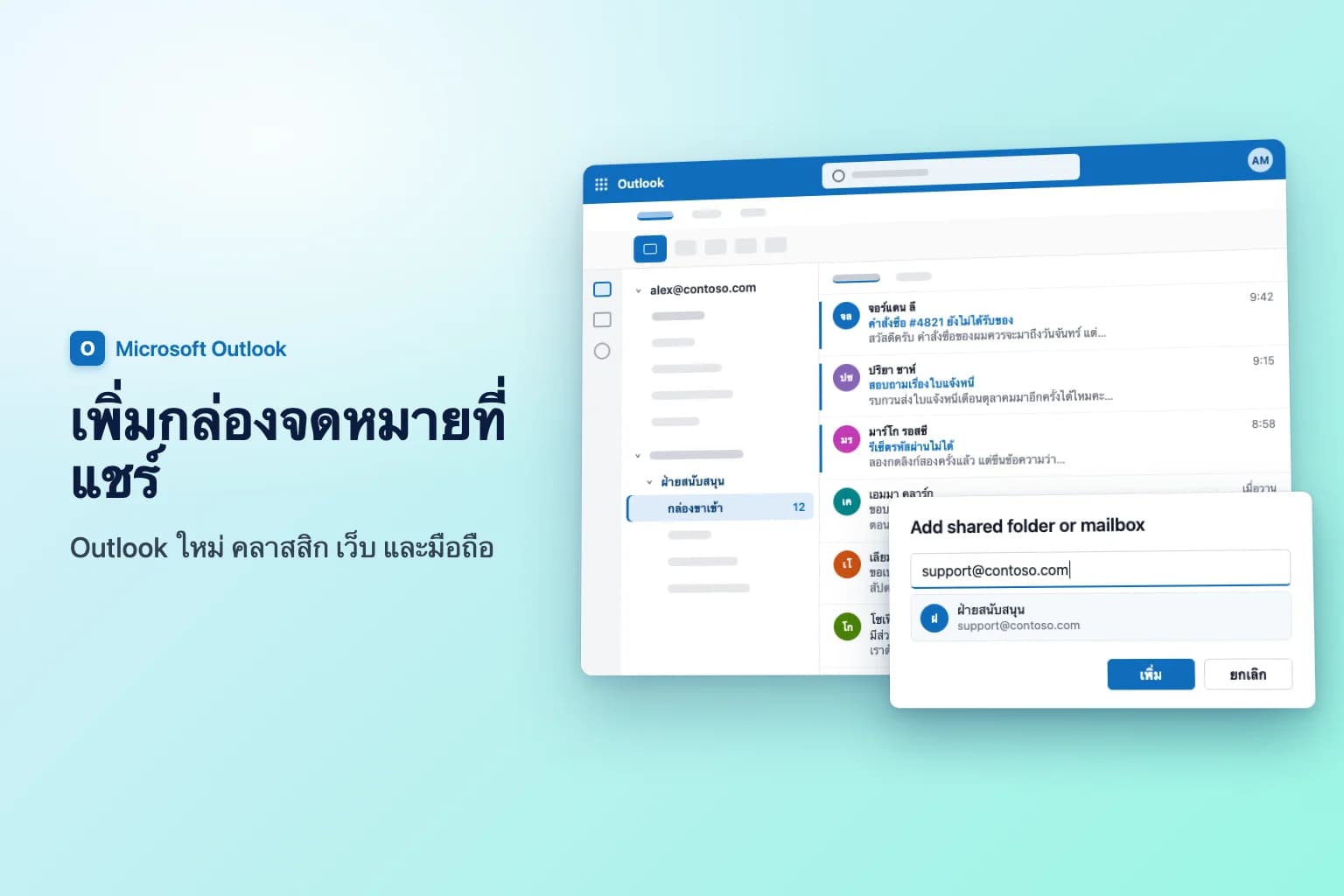
วิธีเพิ่มกล่องจดหมายที่แชร์ (shared mailbox) ใน Outlook คือคลิกขวาที่ชื่อบัญชีของคุณในบานหน้าต่างโฟลเดอร์ (Outlook ใหม่) หรือ Folders (โฟลเดอร์) ใน Outlook บนเว็บ เลือก Add shared folder or mailbox (เพิ่มโฟลเดอร์หรือกล่องจดหมายที่แชร์) พิมพ์ที่อยู่อีเมลของกล่องจดหมาย เช่น [email protected] แล้วเลือก Add (เพิ่ม) ใน Outlook แบบคลาสสิกสำหรับ Windows กล่องจดหมายที่แชร์มักปรากฏเองหลังจากผู้ดูแลระบบให้สิทธิ์และคุณรีสตาร์ต Outlook หากไม่ปรากฏ ให้เพิ่มที่ ไฟล์ → การตั้งค่าบัญชี (Account Settings) → การตั้งค่าบัญชี → เปลี่ยน (Change) → การตั้งค่าเพิ่มเติม (More Settings) → ขั้นสูง (Advanced) → เพิ่ม (Add)
ต้องมีสิ่งหนึ่งเกิดขึ้นก่อน: ผู้ดูแลระบบ Microsoft 365 ต้องให้สิทธิ์เข้าถึงกล่องจดหมายแก่คุณ คุณไม่ได้ลงชื่อเข้าใช้กล่องจดหมายที่แชร์ด้วยรหัสผ่านของมันเอง แต่เปิดจากบัญชีที่ทำงานของคุณ
| เวอร์ชัน Outlook | วิธีเพิ่มกล่องจดหมายที่แชร์ | ปรากฏเองหรือไม่ |
|---|---|---|
| Outlook แบบคลาสสิกสำหรับ Windows | อัตโนมัติ หรือ การตั้งค่าบัญชี → เปลี่ยน → การตั้งค่าเพิ่มเติม → ขั้นสูง → เพิ่ม | มักปรากฏหลังรีสตาร์ต (automapping) |
| Outlook ใหม่สำหรับ Windows | คลิกขวาที่ชื่อบัญชี → Add shared folder or mailbox | มักปรากฏหลังรีสตาร์ตใต้ Shared with me |
| Outlook บนเว็บ | คลิกขวา Folders → Add shared folder or mailbox หรือรูปโปรไฟล์ → Open another mailbox | ไม่ปรากฏเอง ต้องเพิ่มครั้งเดียว |
| Outlook สำหรับ Mac | Tools → Accounts → Delegation and Sharing → Shared With Me → + | ต่างกันตามเวอร์ชัน |
| Outlook สำหรับ iPhone และ Android | เพิ่มบัญชี → Add a shared mailbox | ไม่ปรากฏเอง |
กล่องจดหมายที่แชร์คืออะไร (และต้องมีอะไรก่อน)
กล่องจดหมายที่แชร์คือกล่องจดหมาย Exchange หนึ่งกล่อง เช่น info@ หรือ support@ ที่หลายคนในองค์กรอ่านและส่งอีเมลจากกล่องเดียวกัน มี Inbox, Sent Items และปฏิทินของตัวเอง แต่ไม่มีใครลงชื่อเข้าใช้โดยตรง
สิทธิ์เข้าถึงมาจากสามสิทธิ์ที่ผู้ดูแลระบบกำหนด:
- Full Access (เข้าถึงเต็มรูปแบบ) ให้คุณเปิดกล่องจดหมาย อ่าน ย้าย และลบอีเมล และใช้ปฏิทินของกล่องนั้น แต่สิทธิ์นี้อย่างเดียวไม่ให้ส่งอีเมล
- Send As (ส่งในนาม) ให้คุณส่งอีเมลที่ดูเหมือนมาจากกล่องจดหมายที่แชร์โดยตรง (ผู้รับเห็นเป็น "Support")
- Send on Behalf (ส่งแทน) ให้คุณส่งอีเมลที่แสดงเป็น "Alex Morgan on behalf of Support"
หากต้องการสิทธิ์ ให้ขอผู้ดูแลระบบไอทีให้ Full Access พร้อม Send As เฉพาะผู้ที่อยู่ภายในองค์กรและมีกล่องจดหมายที่มีไลเซนส์ของตัวเองเท่านั้นที่ใช้ได้
เพิ่มกล่องจดหมายที่แชร์ใน Outlook แบบคลาสสิกสำหรับ Windows
อัตโนมัติ (automapping)
เมื่อผู้ดูแลระบบให้ Full Access แก่คุณโดยตรง Exchange จะใช้ automapping: รีสตาร์ต Outlook แบบคลาสสิก แล้วกล่องจดหมายที่แชร์จะปรากฏในบานหน้าต่างโฟลเดอร์ใต้กล่องจดหมายของคุณ Automapping ใช้ไม่ได้เมื่อให้สิทธิ์ผ่านกลุ่มความปลอดภัย และผู้ดูแลระบบปิดได้เป็นรายบุคคล ในกรณีเหล่านี้ให้เพิ่มกล่องจดหมายด้วยตนเอง
เพิ่มด้วยตนเอง
- ไปที่ ไฟล์ → การตั้งค่าบัญชี → การตั้งค่าบัญชี
- ในแท็บ อีเมล (Email) เลือกบัญชีของคุณเอง แล้วคลิก เปลี่ยน
- คลิก การตั้งค่าเพิ่มเติม แล้วเปิดแท็บ ขั้นสูง
- ใต้ เปิดกล่องจดหมายเพิ่มเติมเหล่านี้ (Open these additional mailboxes) คลิก เพิ่ม
- พิมพ์ที่อยู่อีเมลของกล่องจดหมายที่แชร์ (เช่น [email protected]) แล้วคลิก ตกลง จากนั้นคลิก ตกลง อีกครั้ง
- คลิก ถัดไป (Next) แล้ว เสร็จสิ้น (Finish) แล้ว ปิด (Close)
กล่องจดหมายจะปรากฏในบานหน้าต่างโฟลเดอร์ ใต้กล่องจดหมายของคุณ
เพิ่มกล่องจดหมายที่แชร์ใน Outlook ใหม่สำหรับ Windows
Outlook ใหม่มักเพิ่มกล่องจดหมายที่แชร์ที่คุณมีสิทธิ์เข้าถึงให้เอง ปิดแล้วเปิด Outlook ใหม่อีกครั้ง จากนั้นหาโฟลเดอร์ Shared with me ในบานหน้าต่างโฟลเดอร์ หากกล่องจดหมายไม่อยู่ตรงนั้น:
- เลือก จดหมาย (Mail) ในแถบนำทางด้านซ้าย
- ในบานหน้าต่างโฟลเดอร์ คลิกขวาที่ชื่อบัญชีของคุณ
- เลือก Add shared folder or mailbox
- พิมพ์ที่อยู่อีเมลของกล่องจดหมายที่แชร์ เลือกจากรายการแนะนำ แล้วเลือก Add
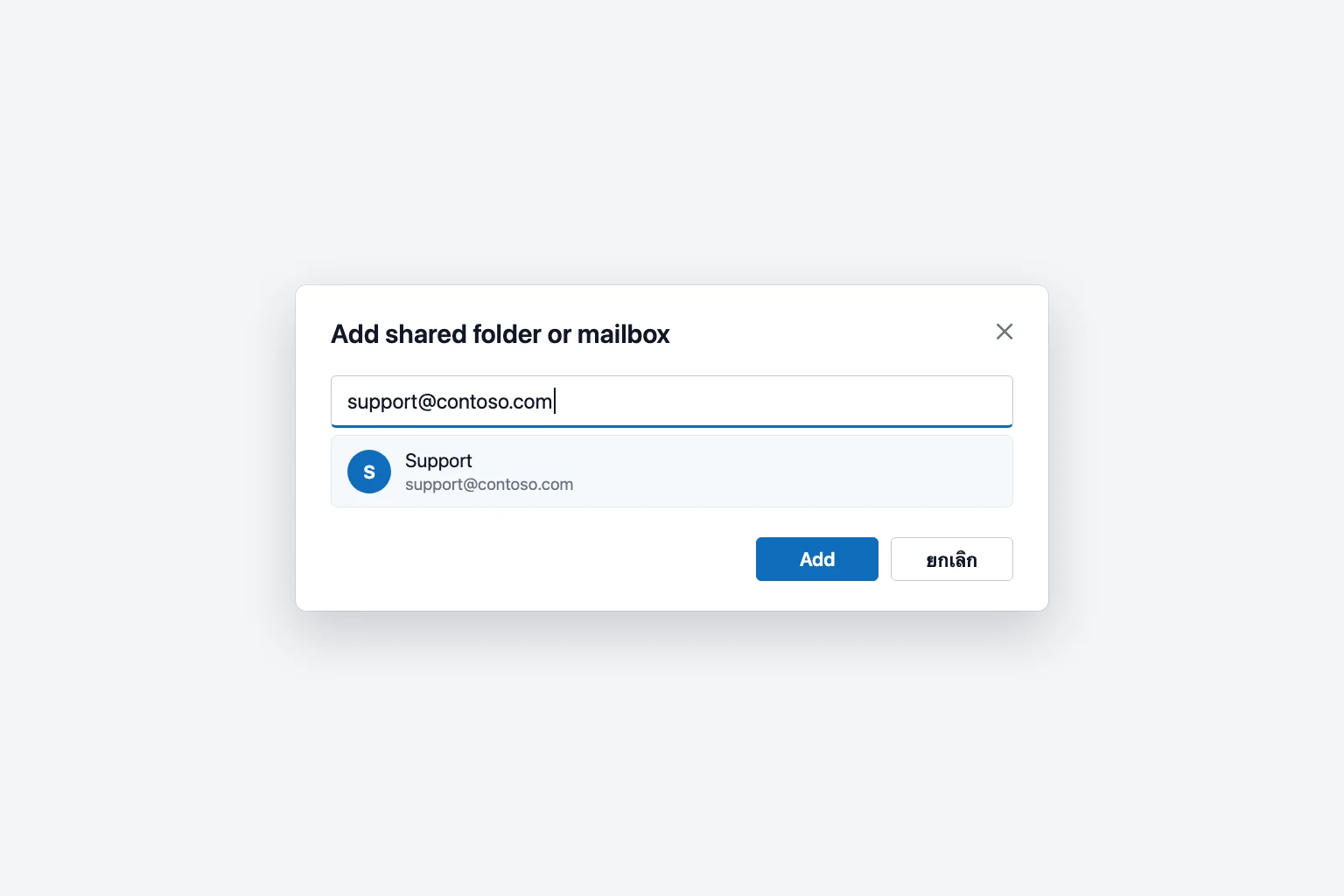
ขยาย Shared with me เพื่อดูกล่องจดหมายที่แชร์พร้อม Inbox, Drafts และ Sent Items ของตัวเอง อาจใช้เวลาไม่กี่นาทีหลังจากคุณได้รับสิทธิ์จึงจะปรากฏ ให้รอแล้วรีสตาร์ตอีกครั้งหากจำเป็น
หากต้องการเอาออกภายหลัง ให้คลิกขวาที่กล่องจดหมายที่แชร์แล้วเลือก Remove shared folder (เอาโฟลเดอร์ที่แชร์ออก)
เพิ่มกล่องจดหมายที่แชร์ใน Outlook บนเว็บ
Outlook บนเว็บ (outlook.office.com) ไม่เพิ่มกล่องจดหมายที่แชร์ให้คุณ เลือกหนึ่งในสองวิธี
แสดงในรายการโฟลเดอร์ของคุณ:
- คลิกขวา Folders ในบานหน้าต่างโฟลเดอร์ (หากใช้เซิร์ฟเวอร์ Exchange ภายในองค์กร ให้คลิกขวาที่ชื่อกล่องจดหมายของคุณแทน)
- เลือก Add shared folder or mailbox
- พิมพ์ที่อยู่อีเมลของกล่องจดหมายที่แชร์ แล้วเลือก Add
เปิดในแท็บเบราว์เซอร์ของตัวเอง:
- เลือกรูปโปรไฟล์ของคุณที่มุมขวาบน
- เลือก Open another mailbox (เปิดกล่องจดหมายอื่น)
- พิมพ์ที่อยู่อีเมลของกล่องจดหมายที่แชร์ แล้วเลือก Open (เปิด)
ตัวเลือกที่สองเหมาะกับคนที่ดูกล่องจดหมายนี้ตลอดวัน: เปิดในแท็บของตัวเองและมีการแจ้งเตือนอีเมลใหม่ ซึ่งแบบรายการโฟลเดอร์ไม่มี
เพิ่มกล่องจดหมายที่แชร์ใน Outlook สำหรับ Mac
ใน Outlook ใหม่สำหรับ Mac:
- ไปที่ Tools → Accounts (เครื่องมือ → บัญชี) แล้วเลือกบัญชีที่มีสิทธิ์เข้าถึง
- เลือก Delegation and Sharing แล้วเลือกแท็บ Shared With Me
- คลิก + ค้นหากล่องจดหมายที่แชร์ แล้วเพิ่ม
คุณใช้ File → Open → Shared Mailbox ได้เช่นกัน ใน Outlook สำหรับ Mac เวอร์ชันเดิม กล่องจดหมายที่แชร์จะเพิ่มได้ที่ Tools → Accounts → Advanced → Delegates ในรายการ Open these additional mailboxes
เพิ่มกล่องจดหมายที่แชร์บน iPhone หรือ Android
แอป Outlook บนมือถือรองรับกล่องจดหมายที่แชร์ หากทั้งกล่องจดหมายของคุณและกล่องที่แชร์อยู่ใน Exchange Online:
- เปิด Outlook แล้วแตะรูปโปรไฟล์ของคุณเพื่อเปิดรายการบัญชี
- แตะปุ่มเพิ่มบัญชี
- แตะ Add a shared mailbox
- หากมีหลายบัญชีในแอป ให้เลือกบัญชีที่มีสิทธิ์เข้าถึง
กล่องจดหมายที่แชร์จะปรากฏเป็นบัญชีแยกต่างหาก หากต้องการเอาออก ให้ไปที่ Settings → Accounts (การตั้งค่า → บัญชี) แตะกล่องจดหมายนั้น แล้วเลือก Delete Account (ลบบัญชี)
ส่งอีเมลจากกล่องจดหมายที่แชร์
การเปิดกล่องจดหมายที่แชร์กับการส่งอีเมลจากกล่องนั้นเป็นสิทธิ์แยกกัน วิธีส่งในนาม Support:
- เริ่ม New mail (อีเมลใหม่) หรือตอบกลับข้อความใน Inbox ของกล่องจดหมายที่แชร์
- หากไม่มีช่อง From (จาก) ให้เปิดใช้: ใน Outlook ใหม่ไปที่ Options → Show From; ใน Outlook แบบคลาสสิกคลิก Options → From; บนเว็บให้เลือก … (More actions) ในข้อความแล้วเลือก Show From
- คลิก From แล้วเลือกที่อยู่ที่แชร์ หากไม่อยู่ในรายการ ให้เลือก Other email address (ที่อยู่อีเมลอื่น) แล้วพิมพ์เอง
- เขียนข้อความแล้วคลิก ส่ง (Send)
เมื่อตอบกลับภายในกล่องจดหมายที่แชร์ ให้ตรวจช่อง From ก่อนส่งทุกครั้ง เพื่อไม่ให้ตอบลูกค้าจากที่อยู่ส่วนตัวของคุณ
ข้อความที่ส่งถูกบันทึกไว้ที่ไหน
โดยค่าเริ่มต้น อีเมลที่คุณส่งจากที่อยู่ที่แชร์อาจไปอยู่ใน Sent Items ของคุณเอง เพื่อนร่วมทีมจึงไม่เห็นคำตอบ วิธีแก้อยู่ที่ฝั่งเซิร์ฟเวอร์และใช้ได้กับ Outlook ทุกเวอร์ชัน: ผู้ดูแลระบบเปิดกล่องจดหมายที่แชร์ใน Microsoft 365 admin center เลือก Edit ใต้ Sent items แล้วเปิด Copy items sent as this mailbox และ Copy items sent on behalf of this mailbox จากนั้นสำเนาจะไปอยู่ใน Sent Items ของกล่องจดหมายที่แชร์ด้วย (ใน PowerShell คือ Set-Mailbox -MessageCopyForSentAsEnabled $true -MessageCopyForSendOnBehalfEnabled $true)
สำหรับผู้ดูแลระบบ: สร้างกล่องจดหมายที่แชร์ใน Microsoft 365
- ลงชื่อเข้าใช้ Microsoft 365 admin center ด้วยบทบาทผู้ดูแล Exchange
- ไปที่ Teams & groups → Shared mailboxes (เลือก Show all หากไม่เห็น Teams & groups)
- เลือก + Add a shared mailbox ใส่ชื่อ (ที่อยู่อีเมลจะเติมให้จากชื่อ) แล้วเลือก Save changes
- ใต้ Next steps เลือก Add members to this mailbox แล้วเลือก Add members เลือกคน แล้วเลือก Add
การลงชื่อเข้าใช้ถูกบล็อกโดยค่าเริ่มต้น ควรคงไว้อย่างนั้น หากต้องการให้ Full Access หรือ Send As รายบุคคล ให้ใช้ Exchange admin center: Recipients → Mailboxes เลือกกล่องจดหมาย แล้วเลือก Manage mailbox delegation หากต้องการใช้ automapping ให้กำหนดสิทธิ์แก่บุคคลโดยตรง ไม่ใช่ผ่านกลุ่มความปลอดภัย
ทำไมกล่องจดหมายที่แชร์ไม่แสดง (หรือส่งอีเมลไม่ได้)
สิทธิ์ยังไม่มีผล สิทธิ์ใหม่ใช้เวลาไปถึงเซิร์ฟเวอร์ทุกตัว ให้รีสตาร์ต Outlook หลังผ่านไปสักครู่ สำหรับกล่องจดหมายใหม่เอี่ยม Microsoft ระบุว่าการทำสำเนาอาจใช้เวลาประมาณหนึ่งชั่วโมง
Automapping ไม่ทำงาน ใช้ได้เฉพาะเมื่อให้สิทธิ์แก่บัญชีของคุณโดยตรง ไม่ใช่ผ่านกลุ่มความปลอดภัย และผู้ดูแลระบบปิดได้เป็นรายบุคคล ให้เพิ่มกล่องจดหมายด้วยตนเองจากแท็บ ขั้นสูง (คลาสสิก) หรือด้วย Add shared folder or mailbox (Outlook ใหม่และเว็บ)
มองผิดที่ ใน Outlook ใหม่และบนเว็บ ให้เลื่อนไปที่ Shared with me หรือด้านล่างของรายการโฟลเดอร์ แล้วขยายออก
โฟลเดอร์ว่างเปล่าหรือไม่อัปเดตใน Outlook แบบคลาสสิก ในโหมด Cached Exchange Mode ให้ตรวจที่ ไฟล์ → การตั้งค่าบัญชี → การตั้งค่าบัญชี → เปลี่ยน → การตั้งค่าเพิ่มเติม → ขั้นสูง แล้วตรวจให้แน่ใจว่าติ๊ก Download shared folders (ดาวน์โหลดโฟลเดอร์ที่แชร์) จากนั้นรีสตาร์ต Outlook และรอให้ซิงก์
"You do not have the permission to send the message on behalf of the specified user." คุณมี Full Access แต่ไม่มี Send As หรือ Send on Behalf หรือสิทธิ์ยังทำสำเนาไม่เสร็จ รอสักหนึ่งชั่วโมง หากยังไม่ได้ ให้ขอ Send As จากผู้ดูแลระบบ ใน Outlook แบบคลาสสิก ลองเลือก From → Other email address และเลือกกล่องจดหมายที่แชร์จากสมุดที่อยู่แทนการพิมพ์เอง เพราะรายการเติมอัตโนมัติที่ค้างอยู่อาจทำให้เกิดข้อผิดพลาดเดียวกัน
เอากล่องจดหมายที่ automapping ออกไม่ได้ กล่องจดหมายที่ Outlook แบบคลาสสิกเพิ่มให้โดยอัตโนมัติจะไม่แสดงในแท็บ ขั้นสูง คุณจึงเอาออกจากตรงนั้นไม่ได้ ผู้ดูแลระบบต้องเอาสิทธิ์ของคุณออก หรือให้สิทธิ์ใหม่โดยปิด automapping
คำถามที่พบบ่อย
ต้องใช้รหัสผ่านเพื่อเพิ่มกล่องจดหมายที่แชร์ไหม ไม่ต้อง คุณเปิดด้วยบัญชี Microsoft 365 ของคุณเองเมื่อผู้ดูแลระบบให้สิทธิ์แล้ว
ใช้เวลานานแค่ไหนกว่ากล่องจดหมายที่แชร์จะปรากฏใน Outlook โดยปกติไม่กี่นาทีหลังให้สิทธิ์ บวกกับการรีสตาร์ต Outlook สิทธิ์ใหม่อาจใช้เวลาทำสำเนาได้ถึงหนึ่งชั่วโมง
ทำไมอ่านกล่องจดหมายที่แชร์ได้แต่ส่งอีเมลจากกล่องนั้นไม่ได้ Full Access ให้เพียงอ่านและจัดการอีเมล การส่งต้องมีสิทธิ์ Send As หรือ Send on Behalf แยกต่างหาก
กล่องจดหมายที่แชร์ใช้ได้กี่คน Microsoft ระบุว่ากล่องจดหมายที่แชร์รองรับผู้ใช้สูงสุด 25 คน สำหรับทีมใหญ่กว่านั้น Microsoft แนะนำให้ใช้กลุ่ม Microsoft 365 แทน
กล่องจดหมายที่แชร์ต้องมีไลเซนส์ไหม ไม่ต้องหากไม่เกิน 50 GB ต้องมีไลเซนส์ (เช่น Exchange Online Plan 2) หากต้องการพื้นที่เก็บข้อมูลมากขึ้น พื้นที่เก็บถาวรที่ใหญ่ขึ้น หรือ litigation hold ทุกคนที่เปิดกล่องนี้ต้องมีกล่องจดหมายที่มีไลเซนส์ของตัวเอง
ตามอ่านกล่องจดหมายที่แชร์ที่วุ่นวายให้ไวขึ้น
กล่องจดหมายที่แชร์มักมีเธรดยาว ๆ เช่น ปัญหาลูกค้าที่เพื่อนร่วมทีมสามคนตอบกันมาทั้งสัปดาห์ หรือบทสนทนาที่คุณเข้ามาร่วมกลางคัน CoreGPT สำหรับ Outlook สรุปทั้งเธรดให้ในไม่กี่บรรทัดข้างข้อความ คุณจึงเห็นว่าอะไรถูกถาม อะไรถูกรับปาก และอะไรยังค้างอยู่ก่อนตอบจากที่อยู่ที่แชร์ เริ่มใช้ได้ฟรี
 CoreGPT
Priya Shah
Re: กำหนดการเปิดตัว Q4
ช่วยยืนยันวันที่ได้ไหม…
Marco Rossi
การต่อสัญญา
แนบฉบับที่อัปเดตมาด้วย…
ซัพพอร์ต
ตั๋ว #4821 แก้ไขแล้ว
คำขอของคุณได้รับ…
Emma Clark
ไปกินข้าวกลางวันวันพฤหัสไหม
คุณว่างช่วงประมาณ…
Re: กำหนดการเปิดตัว Q4
Priya Shah
ฝ่ายการตลาดต้องได้ข้อความสุดท้ายภายใน 28 ต.ค. หากเรายังเปิดตัววันที่ 3 พ.ย. ฝ่ายวิศวกรรมช่วยยืนยันได้ไหมว่า release candidate เป็นไปตามกำหนด
Daniel Kim
RC เป็นไปตามกำหนดวันที่ 30 ต.ค. แต่ QA ต้องการเวลาเพิ่มอีกสองวันสำหรับขั้นตอนการชำระเงิน วันที่ 3 พ.ย. จึงค่อนข้างตึงแต่เป็นไปได้
Priya Shah
ถ้า QA ล่าช้า เราควรเลื่อนการเปิดตัวเป็นวันที่ 5 พ.ย. แทนไหม
สรุป:
- วางแผนเปิดตัววันที่ 3 พ.ย.
- RC กำหนดส่ง 30 ต.ค. QA ต้องการเวลาอีก 2 วัน
- ทางเลือก: เลื่อนการเปิดตัวเป็น 5 พ.ย.
ลองใช้ได้เลย: CoreGPT สำหรับ Outlook
อ่านเพิ่มเติม:


