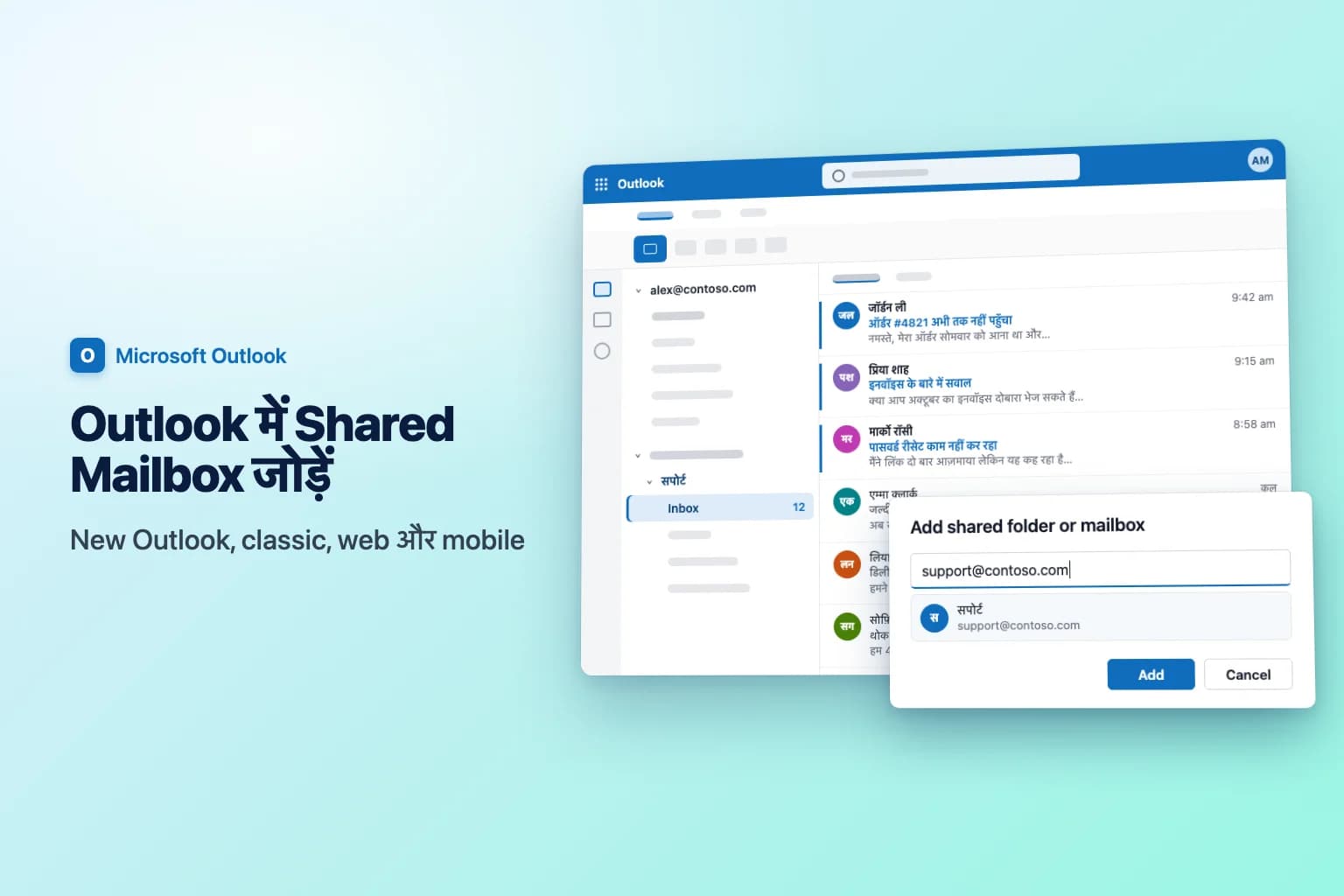
Outlook में shared mailbox जोड़ने के लिए, folder pane में अपने account के नाम पर right-click करें (new Outlook में) या Folders पर (Outlook on the web में), Add shared folder or mailbox चुनें, mailbox का address टाइप करें, जैसे [email protected], और Add चुनें। Windows के classic Outlook में, आपके admin के पहुँच देने और Outlook दोबारा चालू करने के बाद shared mailbox आम तौर पर अपने-आप दिख जाता है। न दिखे तो उसे File → Account Settings → Account Settings → Change → More Settings → Advanced → Add से जोड़ें।
एक चीज़ पहले होनी ज़रूरी है: Microsoft 365 admin को आपको उस mailbox की permission देनी होगी। Shared mailbox में आप उसके अपने password से sign in नहीं करते; आप उसे अपने ही work account से खोलते हैं।
इस article में Outlook के menu और button के नाम English version के हिसाब से दिए गए हैं।
| Outlook version | Shared mailbox कैसे जोड़ें | क्या अपने-आप दिखता है? |
|---|---|---|
| Windows का classic Outlook | अपने-आप, या Account Settings → Change → More Settings → Advanced → Add | आम तौर पर, restart के बाद (automapping) |
| Windows का new Outlook | अपने account के नाम पर right-click → Add shared folder or mailbox | अक्सर, restart के बाद, Shared with me में |
| Outlook on the web | Folders पर right-click → Add shared folder or mailbox, या profile picture → Open another mailbox | नहीं, एक बार जोड़ना होगा |
| Outlook for Mac | Tools → Accounts → Delegation and Sharing → Shared With Me → + | version के हिसाब से अलग |
| iPhone और Android का Outlook | Add account → Add a shared mailbox | नहीं |
Shared mailbox क्या है (और पहले क्या चाहिए)
Shared mailbox एक Exchange mailbox होता है, जैसे info@ या support@, जिसे आपके organization के कई लोग पढ़ते और जिससे भेजते हैं। उसका अपना Inbox, Sent Items और calendar होता है, लेकिन उसमें कोई सीधे sign in नहीं करता।
पहुँच तीन permissions से मिलती है जो आपका admin सेट करता है:
- Full Access आपको mailbox खोलने, mail पढ़ने, हटाने और move करने, और उसका calendar इस्तेमाल करने देता है। अकेले यह आपको भेजने नहीं देता।
- Send As आपको ऐसा mail भेजने देता है जो shared mailbox से ही आया लगे (receivers को "Support" दिखता है)।
- Send on Behalf आपको ऐसा mail भेजने देता है जो "Alex Morgan on behalf of Support" के रूप में दिखता है।
अगर आपको पहुँच चाहिए, तो अपने IT admin से Full Access के साथ Send As माँगें। इसे सिर्फ़ आपके organization के लोग इस्तेमाल कर सकते हैं, जिनका अपना licensed mailbox हो।
Windows के classic Outlook में shared mailbox जोड़ें
अपने-आप (automapping)
जब admin आपको सीधे Full Access देता है, तो Exchange automapping इस्तेमाल करता है: classic Outlook दोबारा चालू करें और shared mailbox folder pane में आपके अपने mailbox के नीचे दिख जाता है। जब पहुँच security group के ज़रिए दी जाती है तब automapping काम नहीं करती, और admins इसे किसी व्यक्ति के लिए बंद भी कर सकते हैं। ऐसे में mailbox को हाथ से जोड़ें।
हाथ से
- File → Account Settings → Account Settings पर जाएँ।
- Email tab पर अपना account चुनें और Change पर click करें।
- More Settings पर click करें, फिर Advanced tab खोलें।
- Open these additional mailboxes के नीचे Add पर click करें।
- Shared mailbox का address टाइप करें (जैसे [email protected]) और OK पर click करें, फिर दोबारा OK।
- Next पर click करें, फिर Finish, फिर Close।
Mailbox folder pane में आपके अपने mailbox के नीचे दिखने लगता है।
Windows के new Outlook में shared mailbox जोड़ें
New Outlook अक्सर उन shared mailboxes को खुद जोड़ लेता है जिन तक आपकी पहुँच है। New Outlook को बंद करके दोबारा चालू करें, फिर folder pane में Shared with me folder ढूँढें। अगर mailbox वहाँ नहीं है:
- बाईं navigation bar में Mail चुनें।
- Folder pane में अपने account के नाम पर right-click करें।
- Add shared folder or mailbox चुनें।
- Shared mailbox का email address टाइप करें, suggestions में से उसे चुनें और Add चुनें।
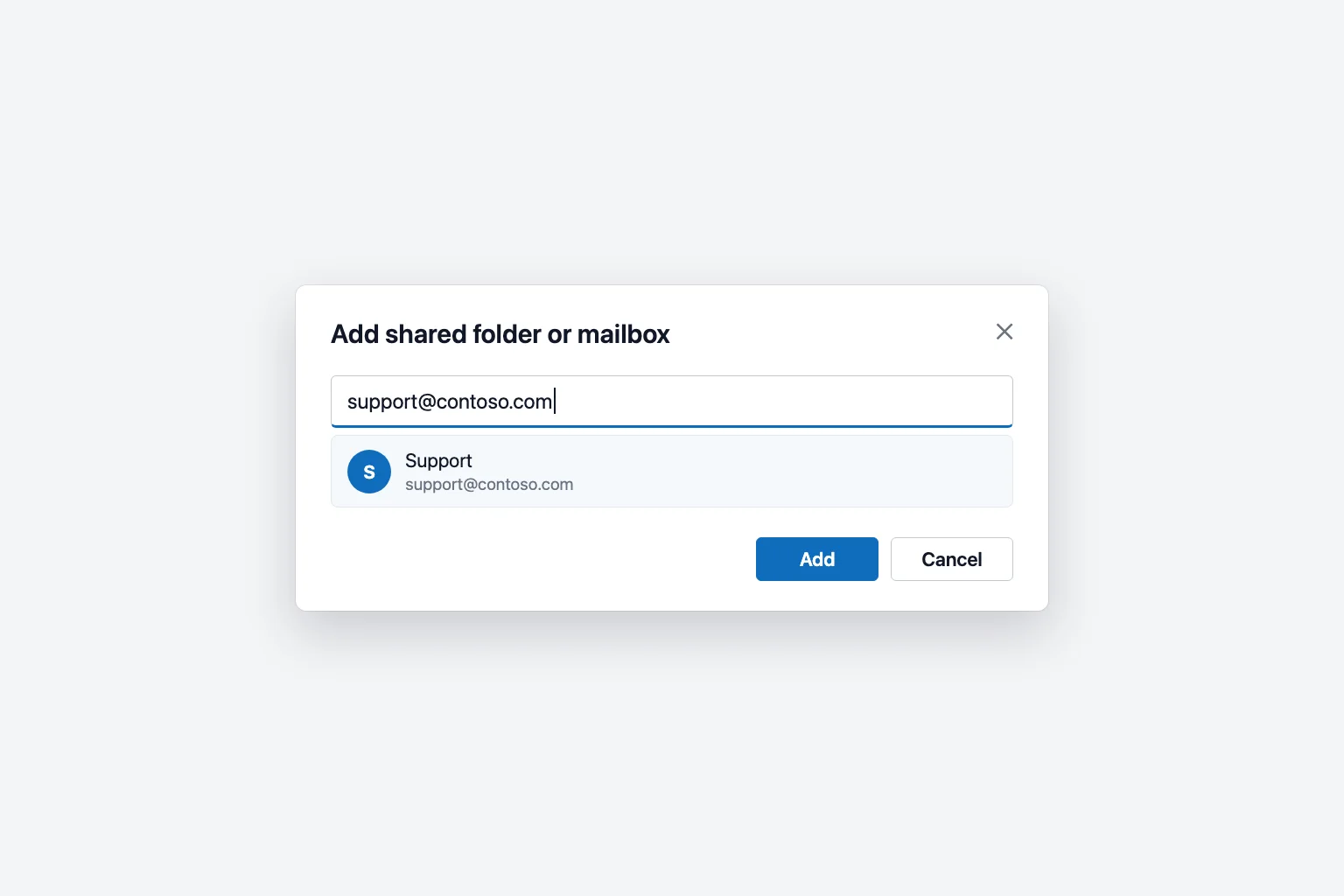
Shared with me को खोलें तो shared mailbox अपने Inbox, Drafts और Sent Items के साथ दिखेगा। पहुँच मिलने के बाद उसके दिखने में कुछ मिनट लग सकते हैं, इसलिए इंतज़ार करें और ज़रूरत हो तो फिर से restart करें।
बाद में उसे हटाने के लिए shared mailbox पर right-click करें और Remove shared folder चुनें।
Outlook on the web में shared mailbox जोड़ें
Outlook on the web (outlook.office.com) आपके लिए shared mailboxes अपने-आप नहीं जोड़ता। दो में से एक विकल्प चुनें।
उसे अपनी folder list में दिखाएँ:
- Folder pane में Folders पर right-click करें (on-premises Exchange server हो तो इसकी जगह अपने mailbox के नाम पर right-click करें)।
- Add shared folder or mailbox चुनें।
- Shared mailbox का address टाइप करें और Add चुनें।
उसे अलग browser tab में खोलें:
- ऊपर दाएँ कोने में अपनी profile picture चुनें।
- Open another mailbox चुनें।
- Shared mailbox का address टाइप करें और Open चुनें।
दूसरा विकल्प उन लोगों के लिए ठीक है जो दिन भर mailbox पर नज़र रखते हैं: वह अपने tab में खुलता है और नए message की notifications देता है, जो folder-list वाला तरीका नहीं देता।
Outlook for Mac में shared mailbox जोड़ें
new Outlook for Mac में:
- Tools → Accounts पर जाएँ और वह account चुनें जिसके पास पहुँच है।
- Delegation and Sharing चुनें, फिर Shared With Me tab।
- + पर click करें, shared mailbox ढूँढें और उसे जोड़ें।
आप File → Open → Shared Mailbox भी इस्तेमाल कर सकते हैं। पुराने (legacy) Outlook for Mac में shared mailboxes Tools → Accounts → Advanced → Delegates के तहत, Open these additional mailboxes सूची में जोड़े जाते हैं।
iPhone या Android पर shared mailbox जोड़ें
Outlook mobile app shared mailboxes को सपोर्ट करता है, अगर आपका mailbox और shared mailbox दोनों Exchange Online में हों:
- Outlook खोलें और account list खोलने के लिए अपनी profile picture पर tap करें।
- Add account button पर tap करें।
- Add a shared mailbox पर tap करें।
- अगर app में आपके कई accounts हैं, तो वह चुनें जिसके पास पहुँच है।
Shared mailbox फिर अपने अलग account की तरह दिखता है। उसे हटाने के लिए Settings → Accounts में जाएँ, उस पर tap करें और Delete Account चुनें।
Shared mailbox से email भेजें
Shared mailbox खोलना और उससे भेजना, दो अलग permissions हैं। Support के रूप में भेजने के लिए:
- New mail शुरू करें (या shared Inbox के किसी message का reply करें)।
- अगर From field नहीं है, तो उसे चालू करें: new Outlook में Options → Show From पर जाएँ; classic Outlook में Options → From पर click करें; web पर message में … (More actions) चुनें और Show From चुनें।
- From पर click करें और shared address चुनें। अगर वह सूची में नहीं है, तो Other email address चुनें और उसे टाइप करें।
- अपना message लिखें और Send पर click करें।
Shared mailbox के अंदर reply करते समय भेजने से पहले From जाँच लें, ताकि आप किसी customer को अपने निजी address से जवाब न दे बैठें।
भेजे गए messages कहाँ सेव होते हैं
Default रूप से, shared address से भेजा गया email आपके अपने Sent Items में जा सकता है, इसलिए टीम के साथी वह reply नहीं देख पाते। इसका समाधान server पर है और हर Outlook version में काम करता है: admin, Microsoft 365 admin center में shared mailbox खोलता है, Sent items के नीचे Edit चुनता है, और Copy items sent as this mailbox व Copy items sent on behalf of this mailbox चालू करता है। उसके बाद एक copy shared mailbox के अपने Sent Items में भी आ जाती है। (PowerShell में यह Set-Mailbox -MessageCopyForSentAsEnabled $true -MessageCopyForSendOnBehalfEnabled $true है।)
Admins के लिए: Microsoft 365 में shared mailbox बनाएँ
- Exchange admin role के साथ Microsoft 365 admin center में sign in करें।
- Teams & groups → Shared mailboxes पर जाएँ (अगर Teams & groups न दिखे तो Show all चुनें)।
- + Add a shared mailbox चुनें, एक नाम डालें (email address उसी से भर जाता है), और Save changes चुनें।
- Next steps के नीचे Add members to this mailbox चुनें, फिर Add members, लोगों को चुनें और Add चुनें।
Sign-in default रूप से blocked होता है; उसे वैसा ही रहने दें। Full Access या Send As अलग-अलग देने के लिए Exchange admin center इस्तेमाल करें: Recipients → Mailboxes, mailbox चुनें, फिर Manage mailbox delegation। अगर आप automapping चाहते हैं, तो permissions लोगों को सीधे दें, security group के ज़रिए नहीं।
आपका shared mailbox क्यों नहीं दिख रहा (या भेज क्यों नहीं रहा)
Permission अभी तक नहीं पहुँची है। नई permissions को हर server तक पहुँचने में समय लगता है। कुछ मिनट बाद Outlook दोबारा चालू करें; बिल्कुल नए mailbox के लिए Microsoft के मुताबिक replication में करीब एक घंटा लग सकता है।
Automapping नहीं चली। यह तभी चलती है जब पहुँच सीधे आपके account को दी गई हो, security group के ज़रिए नहीं, और admin इसे किसी व्यक्ति के लिए बंद कर सकता है। Mailbox को Advanced tab से (classic में) या Add shared folder or mailbox से (new Outlook और web में) हाथ से जोड़ें।
आप गलत जगह देख रहे हैं। new Outlook और web में Shared with me तक या folder list के सबसे नीचे तक scroll करें और उसे खोलें।
Classic Outlook में folders खाली या पुराने दिखते हैं। Cached Exchange Mode में File → Account Settings → Account Settings → Change → More Settings → Advanced जाँचें और पक्का करें कि Download shared folders पर tick है। फिर Outlook दोबारा चालू करें और sync होने का समय दें।
"You do not have the permission to send the message on behalf of the specified user." आपके पास Full Access है लेकिन Send As या Send on Behalf नहीं है, या permission अभी replicate नहीं हुई है। एक घंटा इंतज़ार करें; तब भी विफल हो तो admin से Send As माँगें। Classic Outlook में From → Other email address भी आज़माएँ और address को टाइप करने की जगह address book से shared mailbox चुनें, क्योंकि पुरानी autocomplete entry से भी यही error आ सकता है।
आप automapped mailbox को हटा नहीं सकते। जिस mailbox को classic Outlook ने अपने-आप जोड़ा, वह Advanced tab पर सूचीबद्ध नहीं होता, इसलिए आप उसे वहाँ से हटा नहीं सकते। आपके admin को आपकी पहुँच हटानी होगी, या automapping बंद करके दोबारा देनी होगी।
अक्सर पूछे जाने वाले सवाल
क्या shared mailbox जोड़ने के लिए password चाहिए? नहीं। Admin के पहुँच देने के बाद आप उसे अपने Microsoft 365 account से खोलते हैं।
Outlook में shared mailbox दिखने में कितना समय लगता है? आम तौर पर पहुँच मिलने के कुछ मिनट बाद, और Outlook को दोबारा चालू करने पर। नई permissions को replicate होने में एक घंटे तक लग सकता है।
मैं shared mailbox पढ़ सकता हूँ लेकिन उससे भेज क्यों नहीं सकता? Full Access सिर्फ़ mail पढ़ने और संभालने देता है। भेजने के लिए अलग Send As या Send on Behalf permission चाहिए।
Shared mailbox कितने लोग इस्तेमाल कर सकते हैं? Microsoft एक shared mailbox के लिए अधिकतम 25 users बताता है। बड़ी टीमों के लिए वह इसकी जगह Microsoft 365 group की सलाह देता है।
क्या shared mailbox के लिए license चाहिए? 50 GB तक नहीं। ज़्यादा storage, बड़े archive या litigation hold के लिए चाहिए (जैसे Exchange Online Plan 2)। इसे खोलने वाले हर व्यक्ति का अपना licensed mailbox होना चाहिए।
व्यस्त shared inbox में जल्दी समझें कि क्या चल रहा है
Shared mailboxes में लंबे threads जमा हो जाते हैं: किसी customer की समस्या जिस पर एक हफ़्ते में तीन साथियों ने जवाब दिया, या कोई बातचीत जिसमें आप बीच में शामिल हो रहे हैं। CoreGPT for Outlook पूरे thread का सार message के ठीक पास कुछ पंक्तियों में दे देता है, ताकि shared address से reply करने से पहले आप देख सकें कि क्या पूछा गया, क्या वादा किया गया और क्या अब भी बाकी है। शुरू करना free है।
 CoreGPT
Priya Shah
Re: Q4 लॉन्च टाइमलाइन
क्या हम तारीख़ें पक्की कर सकते हैं…
Marco Rossi
कॉन्ट्रैक्ट रिन्यूअल
अपडेट किया हुआ संलग्न है…
सपोर्ट
टिकट #4821 सुलझ गया
आपका अनुरोध…
Emma Clark
गुरुवार को लंच?
क्या आप लगभग … ख़ाली हैं
Re: Q4 लॉन्च टाइमलाइन
Priya Shah
अगर हम 3 नवंबर का लॉन्च रखते हैं तो मार्केटिंग को फ़ाइनल कॉपी 28 अक्टूबर तक चाहिए। क्या इंजीनियरिंग पुष्टि कर सकती है कि रिलीज़ कैंडिडेट समय पर है?
Daniel Kim
RC 30 अक्टूबर तक समय पर है। QA को पेमेंट फ़्लो के लिए दो दिन और चाहिए, इसलिए 3 नवंबर मुश्किल है पर संभव है।
Priya Shah
अगर QA में देरी हुई तो क्या हमें लॉन्च 5 नवंबर तक खिसका देना चाहिए?
सारांश:
- लॉन्च 3 नवंबर को प्लान है
- RC 30 अक्टूबर तक, QA को 2 दिन और चाहिए
- विकल्प: लॉन्च 5 नवंबर तक खिसकाएँ
आज़माएँ: CoreGPT for Outlook
और पढ़ें:


