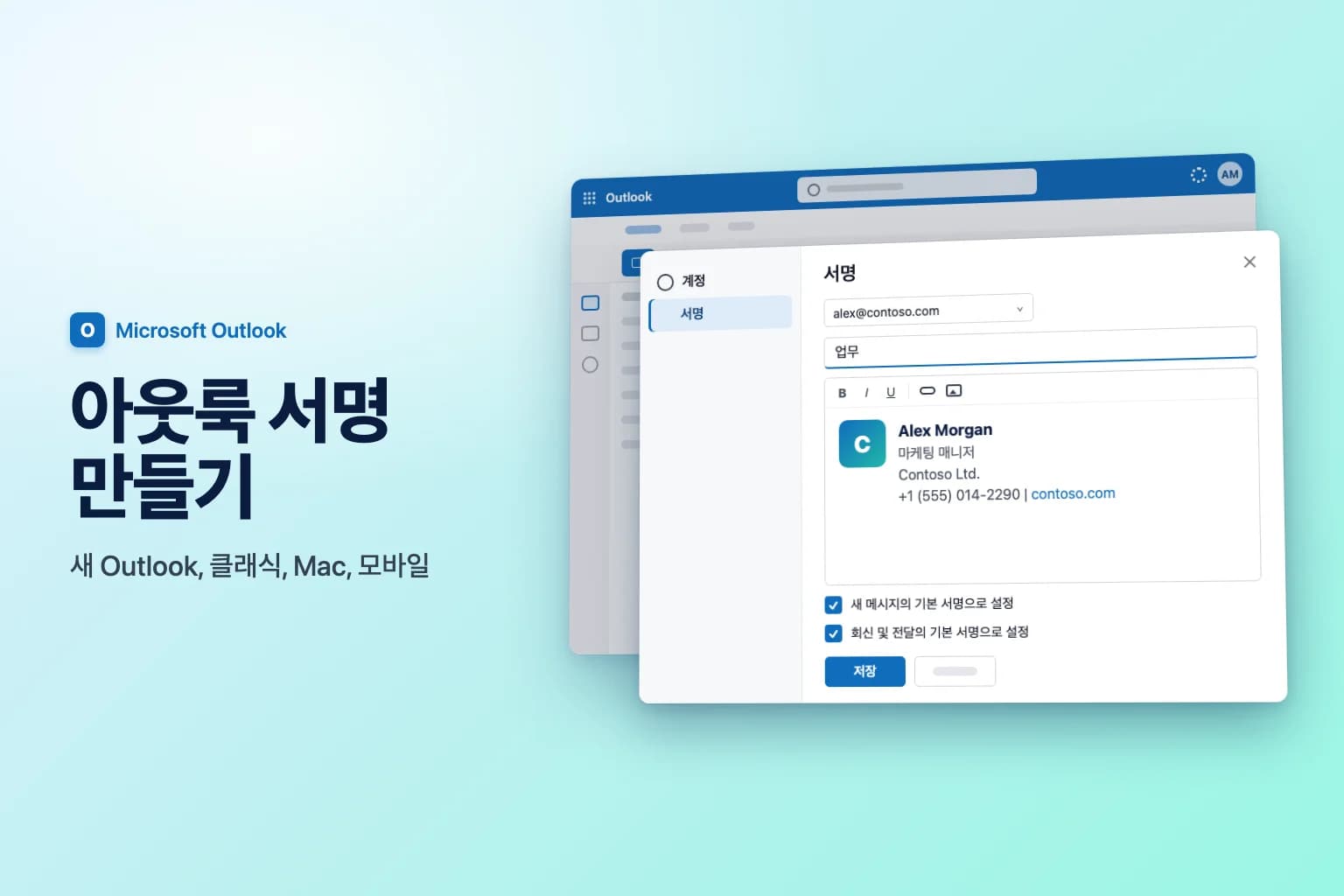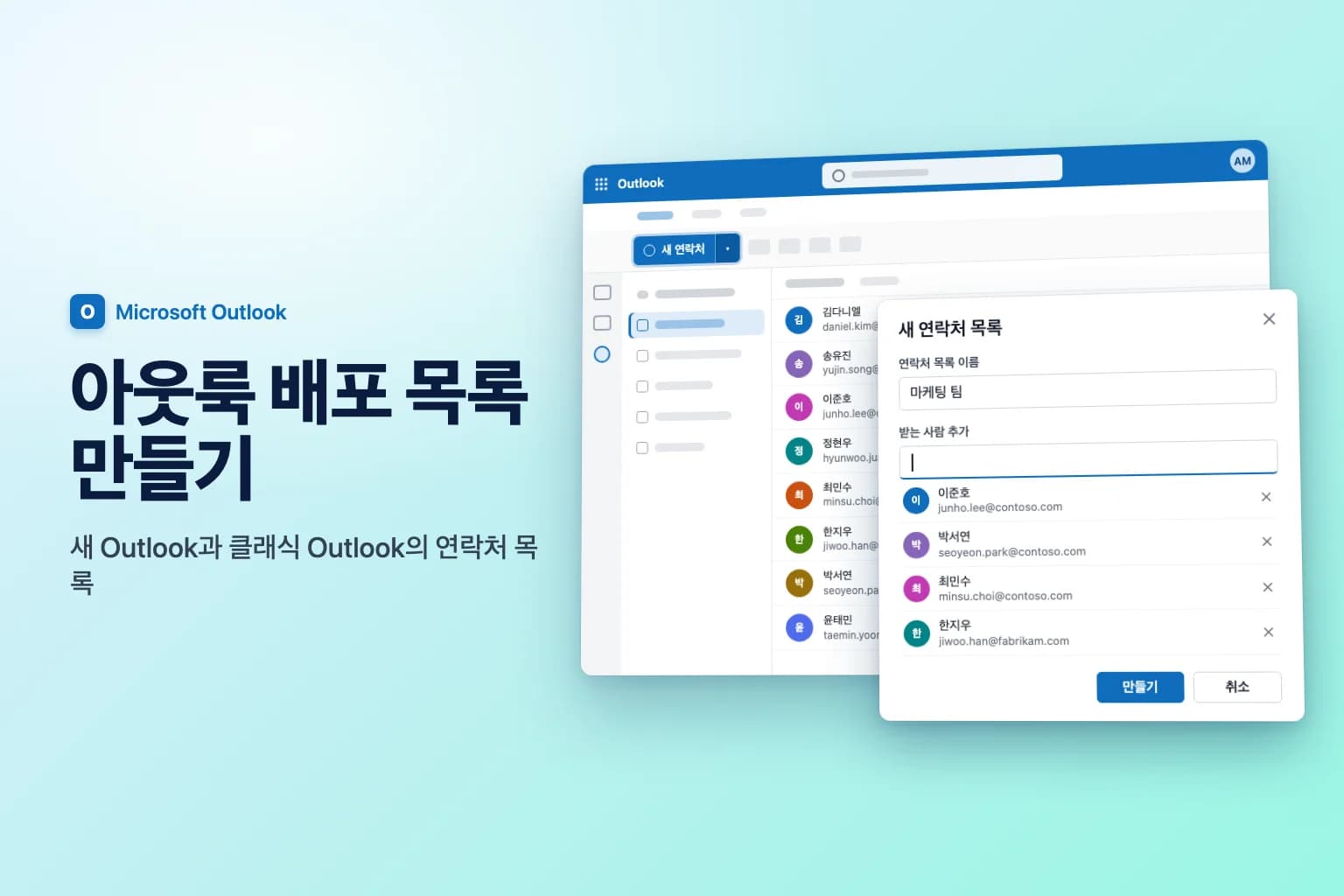
아웃룩에서 배포 목록을 만들려면 사람으로 이동해 새 연락처 옆의 화살표에서 새 연락처 목록을 선택하고, 이름을 입력한 뒤 받는 사람 추가에서 사람들을 추가하고 만들기를 선택합니다. 이 방법은 Windows용 새 Outlook, 웹용 Outlook, Outlook.com에서 사용할 수 있습니다. Windows용 클래식 Outlook에서는 사람 → 홈 → 새 연락처 그룹으로 이동해 이름을 정하고 구성원 추가를 사용한 다음 저장 후 닫기를 선택합니다.
이 기능을 부르는 Outlook의 이름은 해마다 바뀌었습니다. 직접 만드는 개인 목록은 새 Outlook과 웹에서는 연락처 목록, 클래식 Outlook에서는 연락처 그룹, Mac에서는 연락처 목록입니다. 이 셋이 대부분의 사람이 말하는 배포 목록입니다. 조직 전체의 배포 목록(예: [email protected])은 다릅니다. 회사 디렉터리에 있고 고유한 메일 주소가 있으며, 보통 IT 관리자가 만듭니다.
| Outlook 버전 | 만드는 위치 | 부르는 이름 |
|---|---|---|
| Windows용 새 Outlook | 사람 → 새 연락처 화살표 → 새 연락처 목록 | 연락처 목록 |
| 웹용 Outlook / Outlook.com | 사람 → 새 연락처 화살표 → 새 연락처 목록 | 연락처 목록 |
| Windows용 클래식 Outlook | 사람 → 홈 → 새 연락처 그룹 | 연락처 그룹 |
| Mac용 Outlook | 사람 → 새 연락처 → 새 연락처 목록 | 연락처 목록 |
| Microsoft 365 관리 센터 | 팀 및 그룹 → 활성 팀 및 그룹 → 배포 목록 | 배포 목록(관리자용) |
개인 연락처 목록과 조직 배포 목록 중 무엇을 쓸까?
시작하기 전에 알맞은 종류를 고르세요.
- 개인 연락처 목록(연락처 그룹): 나만 사용하며 내 연락처에 저장되고, 동료와 외부 주소를 섞을 수 있습니다. "우리 프로젝트 팀" 같은 용도에 좋습니다.
- 조직 배포 목록: 회사의 모든 사람이 주소 하나로 메일을 보낼 수 있고, 받는 사람에게는 모든 구성원의 주소 대신 목록 주소가 보입니다. 팀이나 부서 전체에 필요하다면 IT 관리자에게 요청하세요.
- Microsoft 365 그룹: 배포 목록에 공유 받은 편지함, 일정, 파일이 더해진 형태입니다. 조직에서 허용한다면 새 Outlook이나 웹에서 그룹 → 새 그룹으로 만들 수 있습니다.
이 가이드의 나머지는 지금 바로 만들 수 있는 개인 목록을 다룹니다.
새 Outlook 또는 웹용 Outlook에서 연락처 목록 만들기
Windows용 새 Outlook, 웹용 Outlook(outlook.office.com), Outlook.com은 단계가 같습니다.
- 왼쪽 탐색 모음에서 사람을 선택합니다.
- 새 연락처 옆의 화살표를 선택하고 새 연락처 목록을 선택합니다.
- 연락처 목록 이름에 이름을 입력합니다. 예: 마케팅 팀.
- 받는 사람 추가에 이름 또는 메일 주소를 입력하고 제안에서 사람을 고릅니다. 목록에 넣을 모든 사람에 대해 반복하세요. 조직 외부 사람도 괜찮으며 전체 메일 주소를 입력하면 됩니다.
- 원한다면 설명을 추가하고 만들기를 선택합니다.
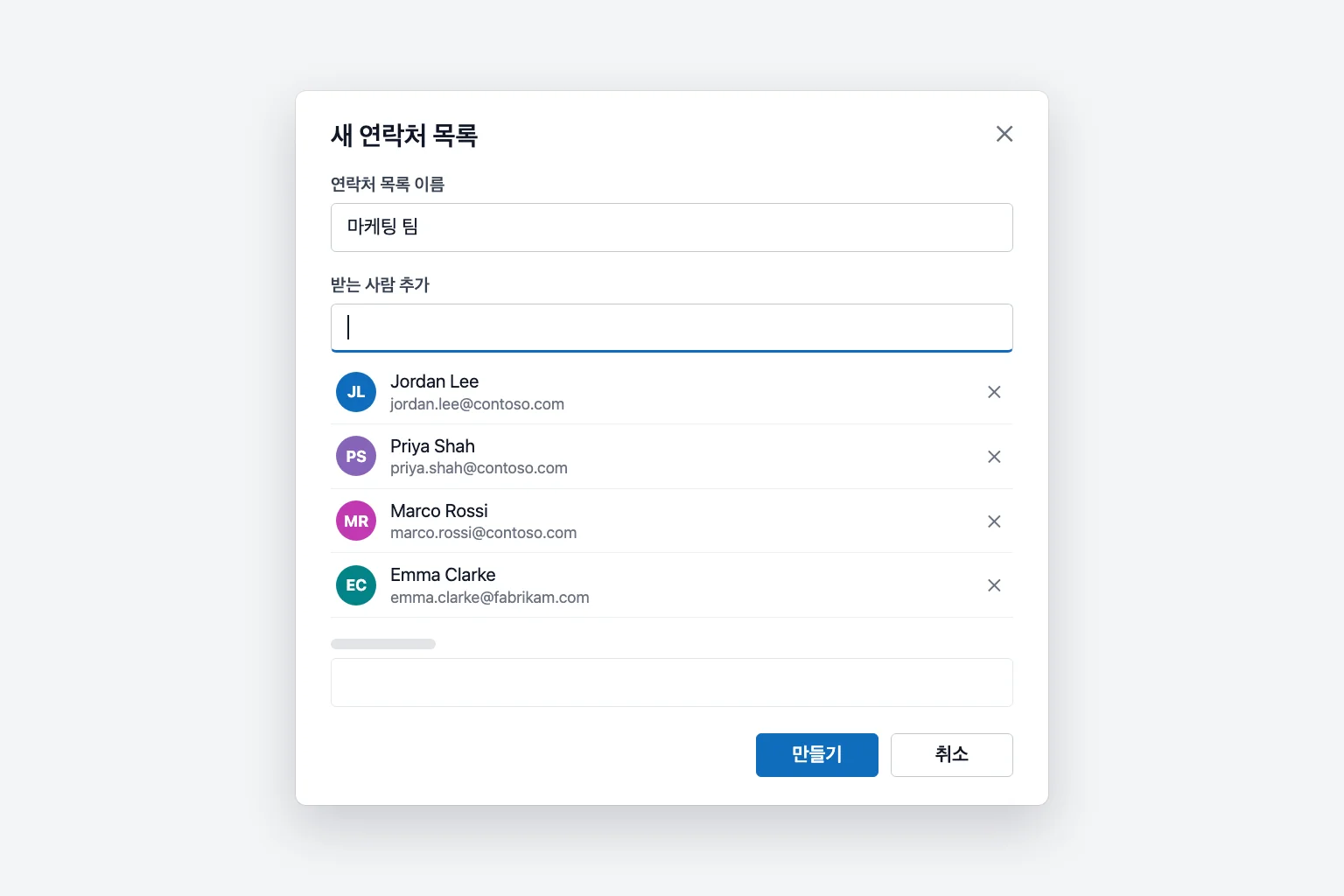
새 목록은 사람 화면의 내 연락처 목록 아래에 나타납니다. 기본 연락처 폴더에 저장되므로 같은 Microsoft 365 또는 Outlook.com 계정의 다른 Outlook 앱과 동기화됩니다. 연락처 목록에는 메일 주소만 저장되므로 모든 구성원에게 메일 주소가 있어야 합니다.
Windows용 클래식 Outlook에서 연락처 그룹 만들기
- 탐색 모음에서 사람을 선택합니다(창 아래쪽 또는 왼쪽의 사람 아이콘).
- 홈 탭에서 새 연락처 그룹을 선택합니다. 메일 보기에서는 홈 → 새 항목 → 기타 항목 → 연락처 그룹을 사용해도 됩니다.
- 이름 상자에 그룹 이름을 입력합니다.
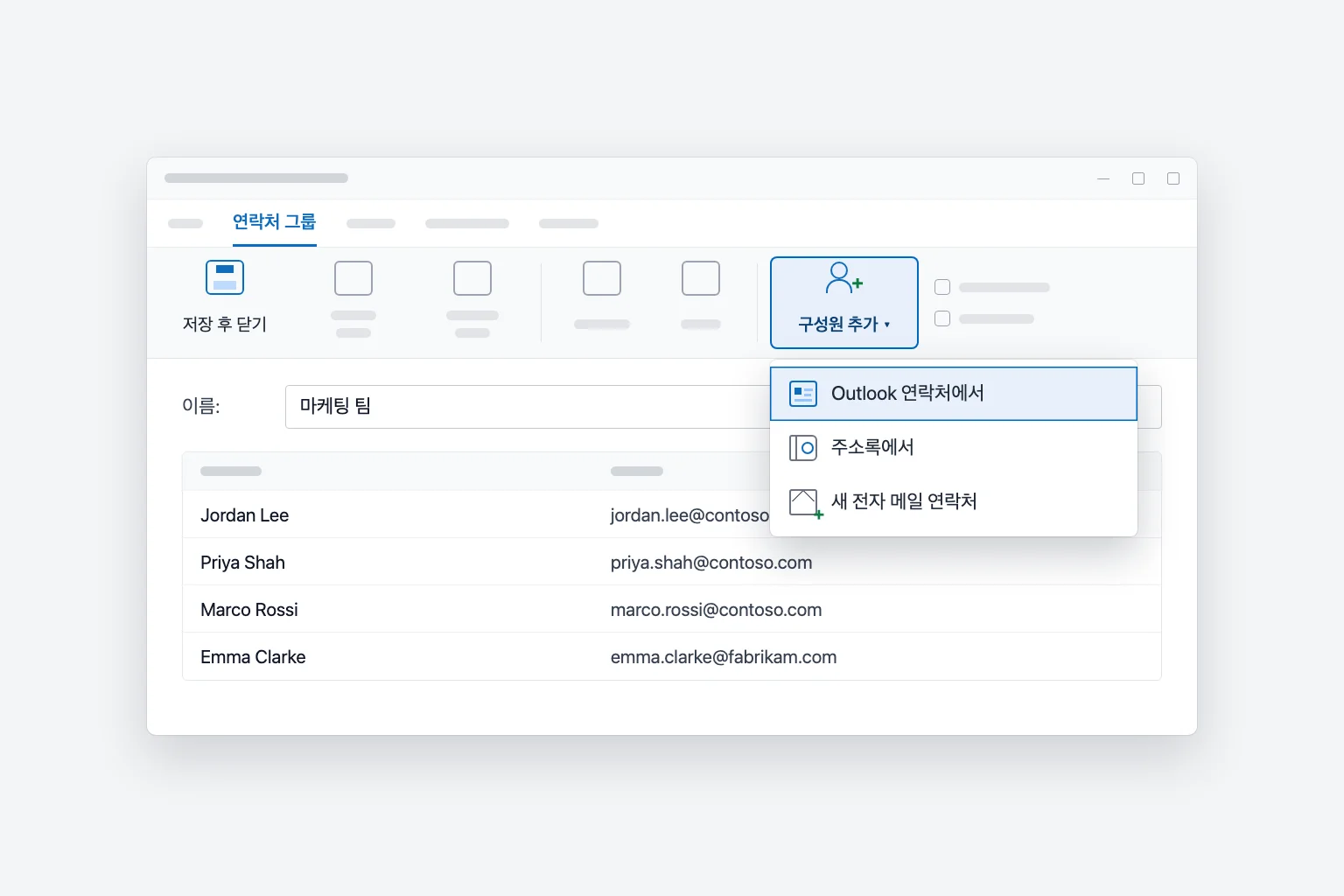
- 연락처 그룹 탭에서 구성원 추가를 선택하고 사람을 가져올 위치를 고릅니다.
- Outlook 연락처에서: 내 연락처에 저장된 사람.
- 주소록에서: 조직 디렉터리에 있는 동료.
- 새 전자 메일 연락처: 외부 파트너처럼 둘 중 어디에도 없는 사람.
- 각 이름을 더블 클릭해 구성원 상자에 추가한 다음(여러 명은
Ctrl을 누른 채 선택) 확인을 선택합니다. - 저장 후 닫기를 선택합니다.
그룹은 이름 옆에 그룹 아이콘이 붙은 채 연락처 폴더에 저장됩니다.
Excel이나 기존 메일에서 그룹 빨리 만들기
구성원 선택 대화 상자의 구성원 상자는 세미콜론으로 구분해 붙여 넣은 주소를 받아 주므로, 클래식 Outlook에서는 두 가지 지름길이 있습니다.
- Excel에서: 주소가 B2:B40에 있다면 빈 셀에
=TEXTJOIN(";",TRUE,B2:B40)을 입력하고 결과를 복사한 뒤, 구성원 추가 → Outlook 연락처에서를 선택하고 구성원에 붙여 넣은 다음 확인을 선택합니다. - 메일에서: 알맞은 사람들에게 보낸 메시지의 받는 사람 또는 참조 줄 전체를 복사해 같은 방식으로 구성원에 붙여 넣습니다.
새 Outlook과 웹에서는 먼저 사람들을 연락처로 가져온 다음(사람 → 연락처 관리 → 연락처 가져오기, .csv 파일 사용) 이름으로 목록에 추가하세요.
Mac용 Outlook에서 연락처 목록 만들기
최신 Mac용 Outlook에서는 다음과 같이 합니다.
- 측면 탐색 모음에서 사람을 선택합니다.
- 사용할 계정의 연락처 폴더를 선택하고 새 연락처에 포인터를 올린 다음 새 연락처 목록을 선택합니다.
- 목록 이름을 입력합니다.
- 구성원 추가 아래에 메일 주소를 입력하고 추가를 선택합니다. 각 사람에 대해 반복합니다.
- 저장을 선택합니다.
레거시 Mac용 Outlook에서는 사람 → 홈 → 새 연락처 목록을 선택한 뒤 저장 후 닫기를 선택하며, 숨은 참조를 사용하여 구성원 정보 숨기기 체크 상자도 있습니다. 목록은 Microsoft 365 및 Outlook.com 계정에서만 서버와 동기화됩니다. 레거시 Mac용 Outlook에서 Exchange 계정의 목록은 Mac에만 남습니다.
배포 목록에 메일 보내기
- 새 메일(클래식 Outlook에서는 새 전자 메일)을 시작합니다.
- 받는 사람에 목록 이름을 입력하기 시작하고 제안에서 선택합니다. 클래식 Outlook에서는 받는 사람을 선택하고 그룹을 검색한 뒤 더블 클릭해도 됩니다.
- 메시지를 작성하고 보내기를 선택합니다.
숨은 참조로 주소 숨기기
개인 목록으로 보내면 Outlook이 이를 개별 주소로 풀어서 보내므로 모든 받는 사람이 다른 모든 사람의 메일 주소를 볼 수 있습니다. 주소를 비공개로 하려면 받는 사람에 내 주소를, 숨은 참조에 목록을 넣으세요. 새 Outlook과 웹에서는 받는 사람 줄 오른쪽 끝의 숨은 참조를 선택하고, 클래식 Outlook에서는 옵션 → 숨은 참조입니다. 숨은 참조를 쓰면 한 사람의 전체 회신이 목록 전체에 전달되는 일도 막을 수 있습니다.
목록 수정, 구성원 제거, 삭제하기
새 Outlook과 웹: 사람 → 내 연락처 목록으로 이동해 목록에 포인터를 올리고 편집(연필)을 선택합니다. 받는 사람 추가에서 사람을 추가하거나 사람 옆의 X를 선택해 제거한 다음 저장을 선택합니다. 휴지통 아이콘은 목록을 삭제합니다.
클래식 Outlook: 사람에서 그룹을 더블 클릭합니다. 구성원 추가를 사용하거나 사람을 선택하고 구성원 제거를 선택한 다음 저장 후 닫기를 선택합니다. 그룹 전체를 삭제하려면 그룹을 선택하고 삭제를 선택하세요.
목록을 삭제해도 그 안에 있던 연락처는 삭제되지 않습니다.
연락처 그룹을 동료와 공유하기
클래식 Outlook은 그룹을 첨부 파일로 보낼 수 있습니다. 그룹을 열고 그룹 전달 → Outlook 연락처로를 선택한 뒤 메일을 보내세요. 받는 사람이 클래식 Outlook에서 첨부 파일을 열고 저장 후 닫기를 선택하면(또는 연락처로 끌어 놓으면) 자신의 사본이 생깁니다.
새 Outlook과 웹에는 목록 전달 옵션이 없으므로 동료에게 주소를 보내 각자 목록을 만들도록 하세요. 여러 사람이 같은 목록을 오래 사용해야 한다면 관리할 사본이 하나만 있도록 IT 팀에 조직 배포 목록을 요청하세요.
알아 둘 한도
개인 목록은 구성원 한 명 한 명을 별도의 받는 사람으로 계산합니다. Microsoft 365 회사 또는 학교 계정은 기본적으로 메시지당 받는 사람 500명(관리자가 1,000명까지 늘릴 수 있음), 하루 10,000명까지 보낼 수 있습니다. Outlook.com은 Microsoft 365 구독자에게 메시지당 500명을 허용하며, 신규 및 무료 계정은 그보다 적습니다. 조직 배포 목록은 받는 사람 한 명으로 계산되므로 대량 발송은 그쪽에서 해야 합니다.
배포 목록이 작동하지 않을 때
이름을 입력해도 목록이 나타나지 않습니다. 전체 이름을 입력하고 검색 결과가 나올 때까지 잠시 기다리거나, 받는 사람을 선택해 거기서 검색하세요. 클래식 Outlook에서는 연락처 폴더가 주소록으로 사용되는지도 확인하세요. 연락처를 우클릭하고 속성을 선택한 뒤 Outlook 주소록 탭을 열어 이 폴더를 전자 메일 주소록으로 표시에 체크합니다.
클래식 Outlook의 연락처 그룹이 새 Outlook에 없습니다. 연락처(이 컴퓨터에만) 폴더나 .pst 파일에 저장된 그룹(Gmail, Yahoo 등 IMAP 또는 POP 계정에서 흔함)은 해당 PC에만 남고 동기화되지 않습니다. 클래식 Outlook에서 그 연락처를 .csv 파일로 내보내고 새 Outlook에서 가져온 뒤 거기서 목록을 다시 만드세요.
받는 사람 줄에서 그룹을 펼칠 수 없습니다. 클래식 Outlook에서는 그룹 이름 옆의 **+**를 선택하면 그룹이 구성원으로 대체됩니다(그 메시지에서는 되돌릴 수 없습니다). 조직 배포 목록은 규모가 아주 크거나 구성원이 숨겨져 있거나 오프라인 상태이면 펼쳐지지 않을 수 있습니다.
회사 외부 사람이 메일을 받지 못합니다. 개인 목록에는 어떤 주소든 넣을 수 있으니 철자를 확인하세요. 조직 배포 목록은 외부 발신자의 메일을 거부하는 경우가 많고, 외부 구성원은 관리자가 메일 연락처로 추가해야 합니다.
자주 묻는 질문
Outlook의 연락처 그룹과 배포 목록은 어떻게 다른가요? 연락처 그룹(새 Outlook에서는 연락처 목록)은 내 연락처에 저장되는 개인 목록입니다. 조직 배포 목록은 회사 디렉터리에 있고 고유한 메일 주소가 있으며 조직의 누구나 사용할 수 있습니다.
Outlook 모바일 앱에서 배포 목록을 만들 수 있나요? 아니요, iPhone과 Android 앱에는 만드는 옵션이 없습니다. 웹용 Outlook이나 컴퓨터에서 목록을 만드세요.
연락처 목록에 있는 사람들이 서로의 메일 주소를 볼 수 있나요? 목록을 받는 사람이나 참조에 넣으면 볼 수 있습니다. 숨은 참조에 넣으면 주소가 숨겨집니다.
Outlook 연락처 목록에 몇 명까지 추가할 수 있나요? 실질적인 한도는 보낼 수 있는 수입니다. 보통 메시지당 받는 사람 500명이며 구성원은 각각 따로 계산됩니다. 더 큰 그룹에는 조직 배포 목록을 사용하세요.
팀 전체에 보낼 그룹 메일을 Outlook에서 만들려면 어떻게 하나요? 나만 쓰는 그룹이라면 위에서 설명한 대로 연락처 목록을 만드세요. 팀 모두가 메일을 보낼 수 있는 주소 하나가 필요하다면 관리자에게 배포 목록 또는 Microsoft 365 그룹 생성을 요청하세요.
전체 회신 스레드 쉽게 따라가기
그룹에 메일을 보내는 것은 금방이지만, 돌아오는 답장을 읽는 것은 그렇지 않습니다. 목록에 질문 하나를 보냈는데 서로 다른 답변과 곁가지 대화가 달린 답장 십여 통이 될 수 있습니다. CoreGPT for Outlook은 메시지 바로 옆에서 스레드 전체를 몇 줄로 요약해 주므로, 답장하기 전에 누가 무슨 말을 했고 아직 어떤 답이 필요한지 한눈에 볼 수 있습니다. 무료로 시작할 수 있습니다.
 CoreGPT
Priya Shah
Re: 4분기 출시 일정
일정을 확정할 수 있을까요…
Marco Rossi
계약 갱신
수정된 계약서를 첨부합니다…
지원팀
티켓 #4821 해결됨
요청하신 건이…
Emma Clark
목요일 점심 어때요?
목요일 즈음에 시간 되세요…
Re: 4분기 출시 일정
Priya Shah
11월 3일 출시를 유지하려면 마케팅은 10월 28일까지 최종 카피가 필요합니다. 개발팀에서 릴리스 후보가 일정대로 진행되는지 확인해 줄 수 있나요?
Daniel Kim
RC는 10월 30일에 준비될 예정입니다. QA가 결제 흐름 때문에 이틀이 더 필요해서 11월 3일은 빠듯하지만 가능은 합니다.
Priya Shah
QA가 늦어지면 출시를 11월 5일로 옮기는 게 좋을까요?
요약:
- 출시는 11월 3일로 계획됨
- RC는 10월 30일, QA는 2일 추가 필요
- 대안: 출시를 11월 5일로 연기
사용해 보기: CoreGPT for Outlook
관련 글: