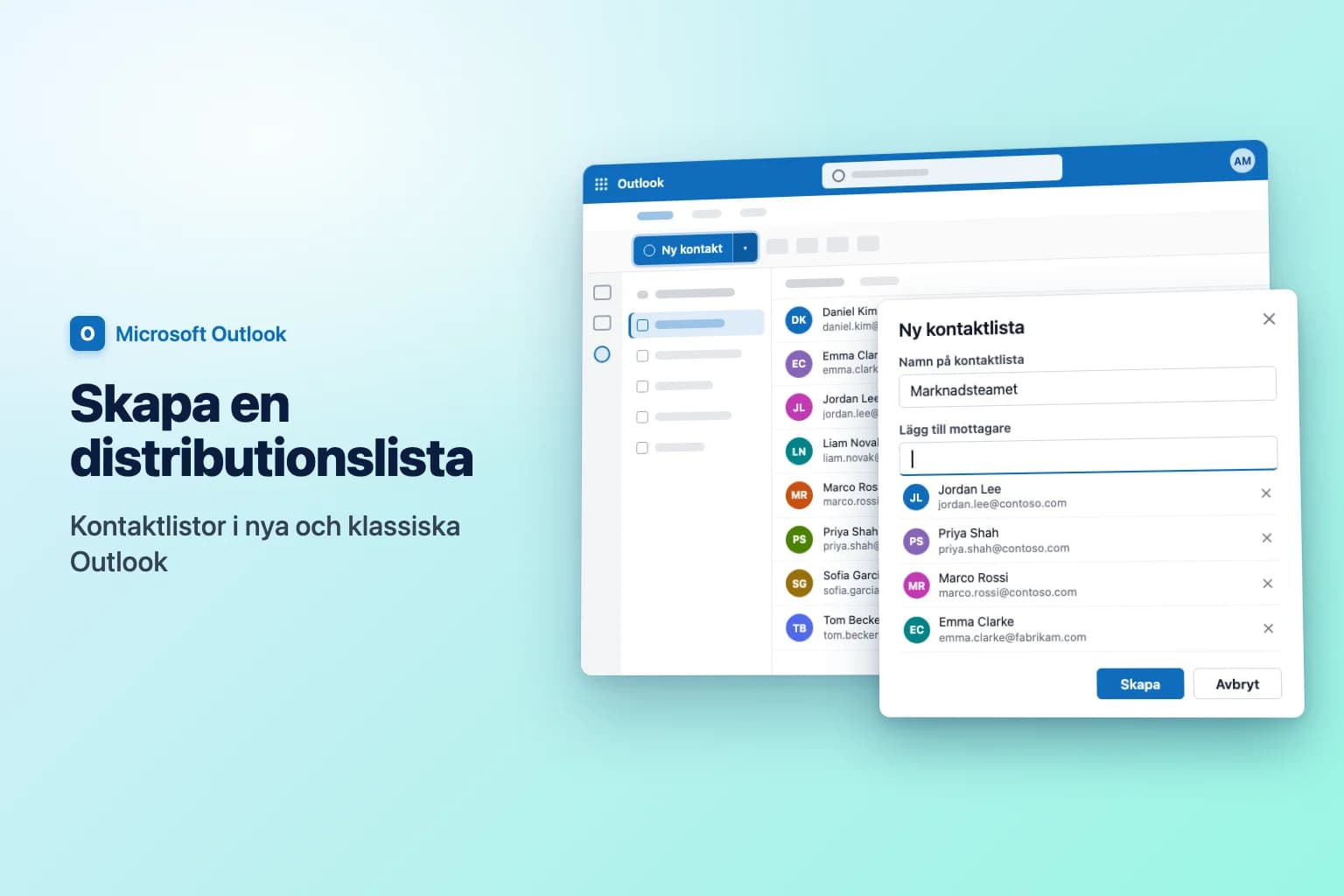
För att skapa en distributionslista i Outlook går du till Personer, väljer pilen bredvid Ny kontakt → Ny kontaktlista, skriver ett namn, lägger till personer under Lägg till mottagare och väljer Skapa. Det fungerar i nya Outlook för Windows, Outlook på webben och Outlook.com. I klassiska Outlook för Windows går du till Personer → Start → Ny kontaktgrupp, namnger den, använder Lägg till medlemmar och väljer Spara och stäng.
Outlooks eget namn på det här har ändrats genom åren. En personlig lista som du skapar själv är en kontaktlista i nya Outlook och på webben, en kontaktgrupp i klassiska Outlook och en kontaktlista på Mac. Alla tre är vad de flesta menar med en distributionslista. En distributionslista för hela organisationen (som [email protected]) är något annat: den finns i företagets katalog, har en egen e-postadress och skapas oftast av en IT-administratör.
| Outlook-version | Skapa den här | Heter |
|---|---|---|
| Nya Outlook för Windows | Personer → pilen vid Ny kontakt → Ny kontaktlista | Kontaktlista |
| Outlook på webben / Outlook.com | Personer → pilen vid Ny kontakt → Ny kontaktlista | Kontaktlista |
| Klassiska Outlook för Windows | Personer → Start → Ny kontaktgrupp | Kontaktgrupp |
| Outlook för Mac | Personer → Ny kontakt → Ny kontaktlista | Kontaktlista |
| Administrationscentret för Microsoft 365 | Team och grupper → Aktiva team och grupper → Distributionslista | Distributionslista (administratörer) |
Personlig kontaktlista eller distributionslista för organisationen?
Välj rätt sort innan du börjar:
- Personlig kontaktlista (kontaktgrupp): bara du använder den, den sparas i dina egna Kontakter och kan blanda kollegor och externa adresser. Bra för "mitt projektteam".
- Distributionslista för organisationen: alla i ditt företag kan mejla den på en enda adress, och mottagarna ser listans adress i stället för varje medlems. Fråga din IT-administratör när ett helt team eller en hel avdelning behöver en.
- Microsoft 365-grupp: en distributionslista plus en delad inkorg, kalender och filer. Om din organisation tillåter det kan du skapa en i nya Outlook eller på webben via Grupper → Ny grupp.
Resten av den här guiden handlar om personliga listor, som du kan göra direkt.
Skapa en kontaktlista i nya Outlook eller Outlook på webben
Nya Outlook för Windows, Outlook på webben (outlook.office.com) och Outlook.com har samma steg:
- Välj Personer i det vänstra navigeringsfältet.
- Välj pilen bredvid Ny kontakt och välj sedan Ny kontaktlista.
- Skriv ett namn i Namn på kontaktlista, till exempel Marknadsteamet.
- Skriv ett namn eller en e-postadress i Lägg till mottagare och välj personen bland förslagen. Upprepa för alla som du vill ha med i listan. Personer utanför din organisation går bra, skriv bara hela deras e-postadress.
- Lägg vid behov till en beskrivning och välj sedan Skapa.
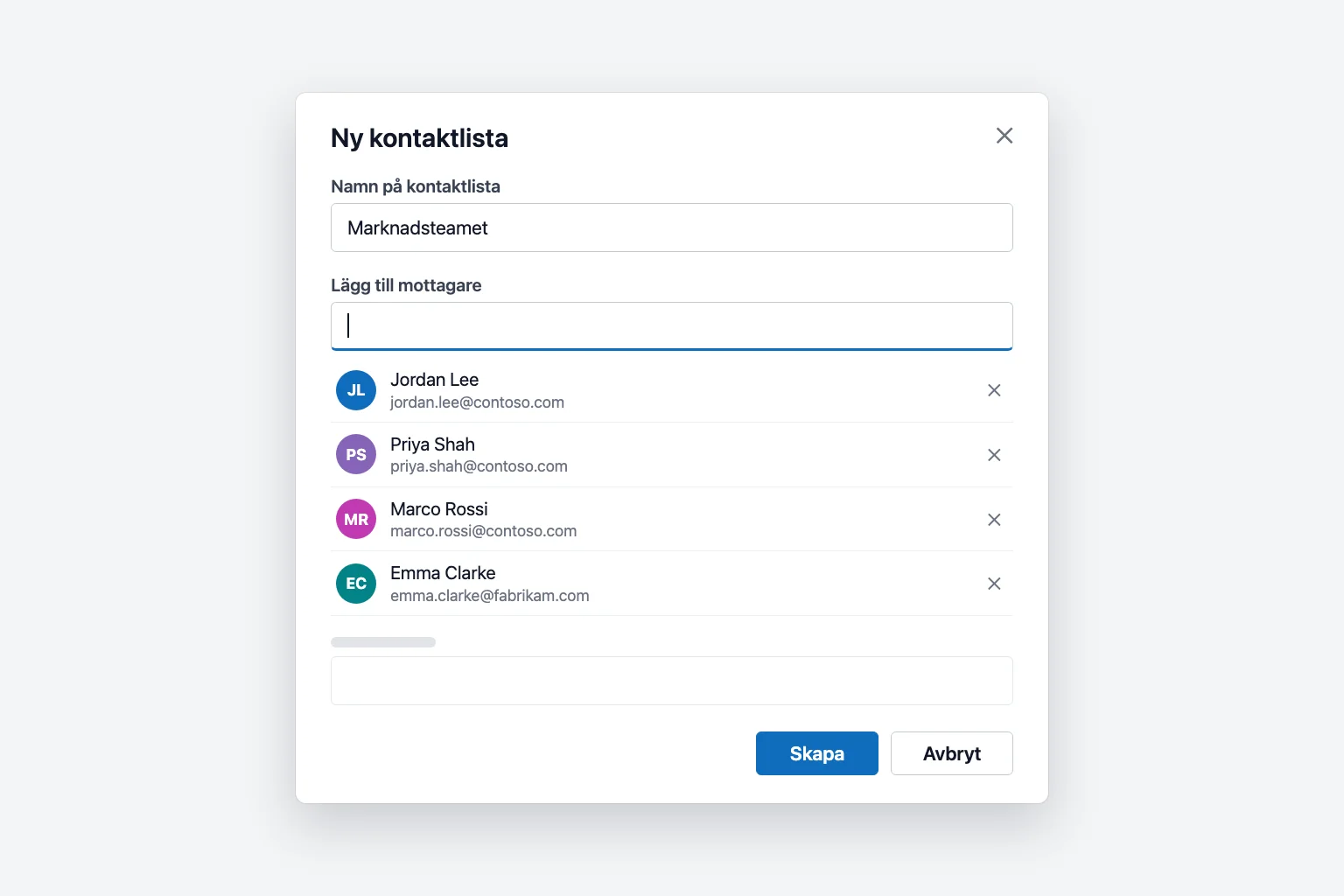
Din nya lista visas under Dina kontaktlistor i Personer. Den sparas i din standardmapp för Kontakter, så den synkas till dina andra Outlook-appar på samma Microsoft 365- eller Outlook.com-konto. En kontaktlista innehåller bara e-postadresser, så varje medlem måste ha en.
Skapa en kontaktgrupp i klassiska Outlook för Windows
- Välj Personer i navigeringsfältet (personikonen längst ned eller på sidan av fönstret).
- Välj Ny kontaktgrupp på fliken Start. Från e-postvyn kan du också använda Start → Nytt objekt → Fler objekt → Kontaktgrupp.
- Skriv ett namn på gruppen i rutan Namn.
- På fliken Kontaktgrupp väljer du Lägg till medlemmar och anger var personerna kommer ifrån:
- Från Outlook-kontakter för personer som sparats i dina Kontakter.
- Från adressbok för kollegor i din organisations katalog.
- Ny e-postkontakt för någon som inte finns i någon av dem, till exempel en extern partner.
- Dubbelklicka på varje namn för att lägga till det i rutan Medlemmar (eller håll ned
Ctrlför att välja flera) och välj sedan OK. - Välj Spara och stäng.
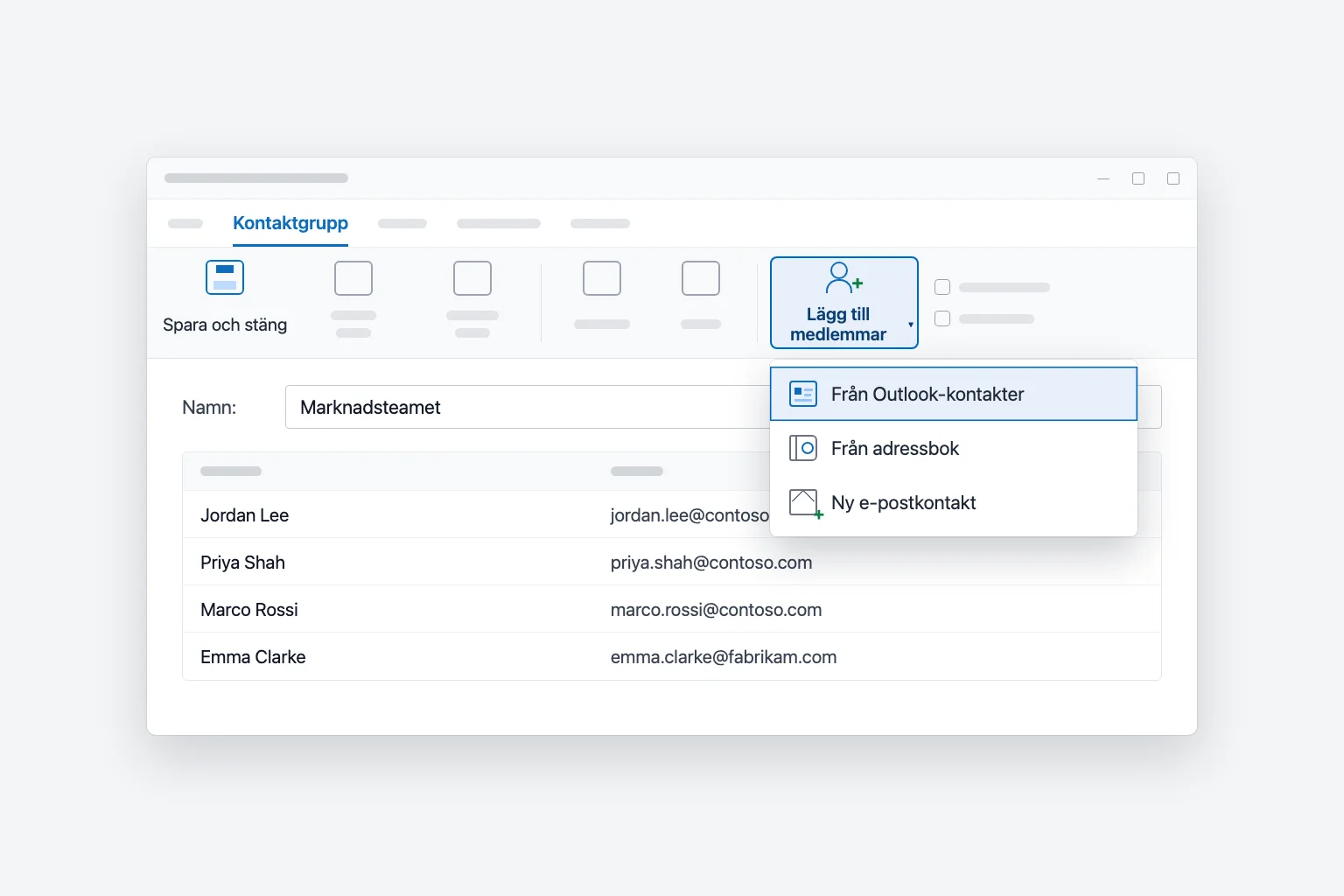
Gruppen sparas i din Kontakter-mapp med en gruppikon bredvid namnet.
Bygg en grupp snabbt från Excel eller ett befintligt mejl
Rutan Medlemmar i dialogrutan Markera medlemmar tar emot adresser som klistrats in med semikolon emellan, vilket ger dig två genvägar i klassiska Outlook:
- Från Excel: om adresserna finns i B2:B40 lägger du
=TEXTJOIN(";",TRUE,B2:B40)i en tom cell, kopierar resultatet, väljer Lägg till medlemmar → Från Outlook-kontakter, klistrar in det i Medlemmar och väljer OK. (Formeln visas med engelskt funktionsnamn och kommatecken; i svenskt Excel används semikolon som avgränsare.) - Från ett mejl: kopiera allt på raden Till eller Kopia i ett meddelande som gick till rätt personer och klistra in det i Medlemmar på samma sätt.
I nya Outlook och på webben importerar du först personerna som kontakter (Personer → Hantera kontakter → Importera kontakter, med en .csv-fil) och lägger sedan till dem i listan med namn.
Skapa en kontaktlista i Outlook för Mac
I aktuella Outlook för Mac:
- Välj Personer i sidonavigeringsfältet.
- Välj mappen Kontakter för det konto som du vill använda, håll muspekaren över Ny kontakt och välj Ny kontaktlista.
- Skriv ett namn på listan.
- Under Lägg till medlemmar skriver du en e-postadress och väljer Lägg till. Upprepa för varje person.
- Välj Spara.
I äldre Outlook för Mac är det Personer → Start → Ny kontaktlista och sedan Spara och stäng; den äldre versionen har också en kryssruta för att använda Bcc för att dölja medlemsinformation. Listor synkas med servern bara för Microsoft 365- och Outlook.com-konton. I äldre Outlook för Mac stannar listor för ett Exchange-konto på din Mac.
Skicka ett mejl till din distributionslista
- Starta ett Nytt e-postmeddelande (Nytt e-postmeddelande även i klassiska Outlook).
- Börja skriva listans namn i Till och välj den bland förslagen. I klassiska Outlook kan du också välja Till, söka efter gruppen och dubbelklicka på den.
- Skriv ditt meddelande och välj Skicka.
Dölj adresserna med Bcc
När du skickar till en personlig lista expanderar Outlook den till enskilda adresser, så varje mottagare kan se alla andras e-postadresser. För att hålla dem privata lägger du din egen adress i Till och listan i Hemlig kopia. I nya Outlook och på webben väljer du Bcc i högra änden av raden Till; i klassiska Outlook är det Alternativ → Hemlig kopia. Bcc hindrar också att en persons "svara alla" når hela listan.
Redigera, ta bort medlemmar eller radera en lista
Nya Outlook och webben: gå till Personer → Dina kontaktlistor, håll muspekaren över listan och välj Redigera (pennan). Lägg till personer i Lägg till mottagare, eller välj X bredvid någon för att ta bort dem, och välj sedan Spara. Papperskorgsikonen raderar listan.
Klassiska Outlook: dubbelklicka på gruppen i Personer. Använd Lägg till medlemmar, eller markera en person och välj Ta bort medlem, och välj sedan Spara och stäng. Om du vill radera hela gruppen markerar du den och väljer Ta bort.
Att radera en lista raderar aldrig kontakterna i den.
Dela en kontaktgrupp med en kollega
Klassiska Outlook kan skicka en grupp som bilaga: öppna gruppen, välj Vidarebefordra grupp → Som Outlook-kontakt och skicka mejlet. Mottagaren öppnar bilagan i klassiska Outlook och väljer Spara och stäng (eller drar den till sina Kontakter) för att få en egen kopia.
Nya Outlook och webben har inget alternativ för att vidarebefordra listor, så skicka adresserna till din kollega och låt dem bygga sin egen. Om flera personer behöver samma lista långsiktigt kan du be IT om en distributionslista för organisationen, så att det bara finns en kopia att underhålla.
Begränsningar att känna till
En personlig lista räknar varje medlem som en separat mottagare. Microsoft 365-arbets- och skolkonton kan som standard skicka till 500 mottagare per meddelande (administratörer kan höja det till 1 000) och 10 000 per dag. Outlook.com tillåter 500 per meddelande för Microsoft 365-prenumeranter, och färre för nya och kostnadsfria konton. En distributionslista för organisationen räknas som en mottagare, så stora utskick hör hemma där.
Därför fungerar inte din distributionslista
Listan visas inte när du skriver dess namn. Skriv hela namnet och vänta en stund på sökresultaten, eller välj Till och sök efter den där. I klassiska Outlook bör du också kontrollera att din Kontakter-mapp används som adressbok: högerklicka på Kontakter, välj Egenskaper, öppna fliken Outlook-adressbok och kryssa i Visa den här mappen som en e-postadressbok.
Kontaktgrupper från klassiska Outlook saknas i nya Outlook. Grupper som sparats i en mapp med Kontakter (endast den här datorn) eller i en .pst-fil (vanligt med Gmail, Yahoo och andra IMAP- eller POP-konton) stannar på den datorn och synkas inte. Exportera de kontakterna till en .csv-fil från klassiska Outlook, importera dem i nya Outlook och skapa listan på nytt där.
Du kan inte expandera gruppen på raden Till. I klassiska Outlook väljer du + bredvid gruppnamnet för att ersätta det med dess medlemmar (det går inte att ångra för det meddelandet). Distributionslistor för organisationen kanske inte expanderar om de är mycket stora, har dold medlemslista eller om du är offline.
Personer utanför ditt företag får inte mejlet. Personliga listor kan innehålla vilken adress som helst, så kontrollera stavningen. Distributionslistor för organisationen avvisar ofta e-post från externa avsändare, och externa medlemmar måste läggas till av en administratör som e-postkontakter.
Vanliga frågor
Vad är skillnaden mellan en kontaktgrupp och en distributionslista i Outlook? En kontaktgrupp (kallas kontaktlista i nya Outlook) är en personlig lista som sparas i dina egna Kontakter. En distributionslista för organisationen finns i företagskatalogen, har en egen e-postadress och kan användas av alla i organisationen.
Kan jag skapa en distributionslista i Outlook-appen för mobilen? Nej, apparna för iPhone och Android har inget alternativ för att skapa en. Skapa listan i Outlook på webben eller på datorn.
Kan personerna på min kontaktlista se varandras e-postadresser? Ja, om du lägger listan i Till eller Kopia. Lägg den i Hemlig kopia (Bcc) för att dölja adresserna.
Hur många personer kan jag lägga till i en Outlook-kontaktlista? Den praktiska gränsen är vad du kan skicka: vanligtvis 500 mottagare per meddelande, där varje medlem räknas separat. För större grupper använder du en distributionslista för organisationen.
Hur skapar jag en gruppmejladress i Outlook för hela mitt team? För en grupp som bara du använder skapar du en kontaktlista enligt ovan. För en adress som hela teamet kan mejla ber du din administratör skapa en distributionslista eller en Microsoft 365-grupp.
Håll koll på svar-till-alla-trådarna
Att mejla en grupp går snabbt; att läsa det som kommer tillbaka gör det inte. En fråga till listan kan bli ett dussin svar med olika besked och sidokonversationer. CoreGPT för Outlook sammanfattar hela tråden på några rader, precis bredvid meddelandet, så att du ser vem som sa vad och vad som fortfarande behöver besvaras innan du svarar. Det är gratis att börja.
 CoreGPT
Priya Shah
Sv: Tidsplan för Q4-lanseringen
Kan vi bekräfta datumen…
Marco Rossi
Förnyelse av avtal
Bifogat finns det uppdaterade…
Support
Ärende #4821 är löst
Din förfrågan har…
Emma Clark
Lunch på torsdag?
Har du tid runt…
Sv: Tidsplan för Q4-lanseringen
Priya Shah
Marknad behöver slutlig text senast 28 okt om vi ska hålla lanseringen den 3 nov. Kan utvecklingen bekräfta att releasekandidaten ligger i tid?
Daniel Kim
Releasekandidaten är klar den 30 okt. QA behöver två extra dagar för betalflödet, så den 3 nov blir tajt men möjligt.
Priya Shah
Om QA drar över, ska vi flytta lanseringen till den 5 nov i stället?
Sammanfattning:
- Lansering planerad till 3 nov
- Releasekandidat klar 30 okt, QA behöver 2 dagar till
- Alternativ: flytta lanseringen till 5 nov
Testa själv: CoreGPT för Outlook
Läs också: