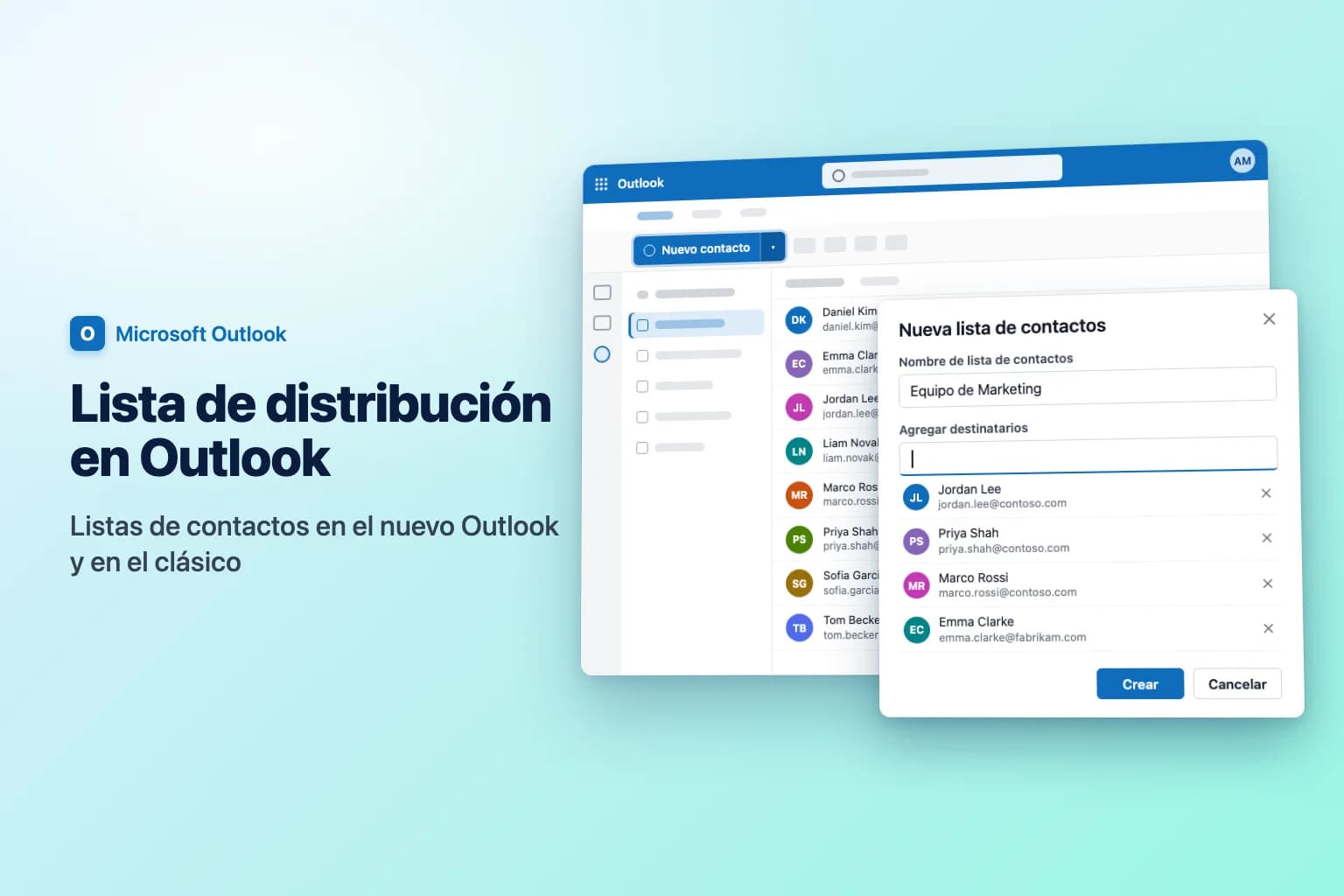
Para crear una lista de distribución en Outlook, ve a Personas, selecciona la flecha junto a Nuevo contacto → Nueva lista de contactos, escribe un nombre, agrega personas en Agregar destinatarios y selecciona Crear. Esto funciona en el nuevo Outlook para Windows, en Outlook en la web y en Outlook.com. En Outlook clásico para Windows, ve a Personas → Inicio → Nuevo grupo de contactos, ponle un nombre, usa Agregar miembros y selecciona Guardar y cerrar.
El nombre que Outlook da a esto ha cambiado con los años. Una lista personal que creas tú mismo es una lista de contactos en el nuevo Outlook y en la web, un grupo de contactos en Outlook clásico y una lista de contactos en Mac. Las tres son lo que casi todo el mundo entiende por lista de distribución. Una lista de distribución de toda la organización (como [email protected]) es distinta: vive en el directorio de tu empresa, tiene su propia dirección de correo y normalmente la crea un administrador de TI.
| Versión de Outlook | Dónde crearla | Cómo se llama |
|---|---|---|
| Nuevo Outlook para Windows | Personas → flecha de Nuevo contacto → Nueva lista de contactos | Lista de contactos |
| Outlook en la web / Outlook.com | Personas → flecha de Nuevo contacto → Nueva lista de contactos | Lista de contactos |
| Outlook clásico para Windows | Personas → Inicio → Nuevo grupo de contactos | Grupo de contactos |
| Outlook para Mac | Personas → Nuevo contacto → Nueva lista de contactos | Lista de contactos |
| Centro de administración de Microsoft 365 | Equipos y grupos → Equipos y grupos activos → Lista de distribución | Lista de distribución (administradores) |
¿Lista de contactos personal o lista de distribución de la organización?
Elige el tipo adecuado antes de empezar:
- Lista de contactos personal (grupo de contactos): solo la usas tú, se guarda en tus propios Contactos y puede combinar compañeros de trabajo y direcciones externas. Va bien para «mi equipo de proyecto».
- Lista de distribución de la organización: todos los empleados de tu empresa pueden escribirle a una sola dirección, y los destinatarios ven la dirección de la lista en lugar de las de todos los miembros. Pídesela a tu administrador de TI cuando un equipo o departamento completo la necesite.
- Grupo de Microsoft 365: una lista de distribución más un buzón, un calendario y archivos compartidos. Si tu organización lo permite, puedes crear uno en el nuevo Outlook o en la web desde Grupos → Nuevo grupo.
El resto de esta guía trata de las listas personales, que puedes crear ahora mismo.
Cómo crear una lista de contactos en el nuevo Outlook o en Outlook en la web
El nuevo Outlook para Windows, Outlook en la web (outlook.office.com) y Outlook.com siguen los mismos pasos:
- Selecciona Personas en la barra de navegación de la izquierda.
- Selecciona la flecha junto a Nuevo contacto y, después, Nueva lista de contactos.
- Escribe un nombre en Nombre de lista de contactos, por ejemplo Equipo de Marketing.
- En Agregar destinatarios, escribe un nombre o una dirección de correo y elige a la persona entre las sugerencias. Repite con cada persona que quieras en la lista. Las personas ajenas a tu organización no son un problema: escribe su dirección de correo completa.
- Si quieres, agrega una descripción y selecciona Crear.
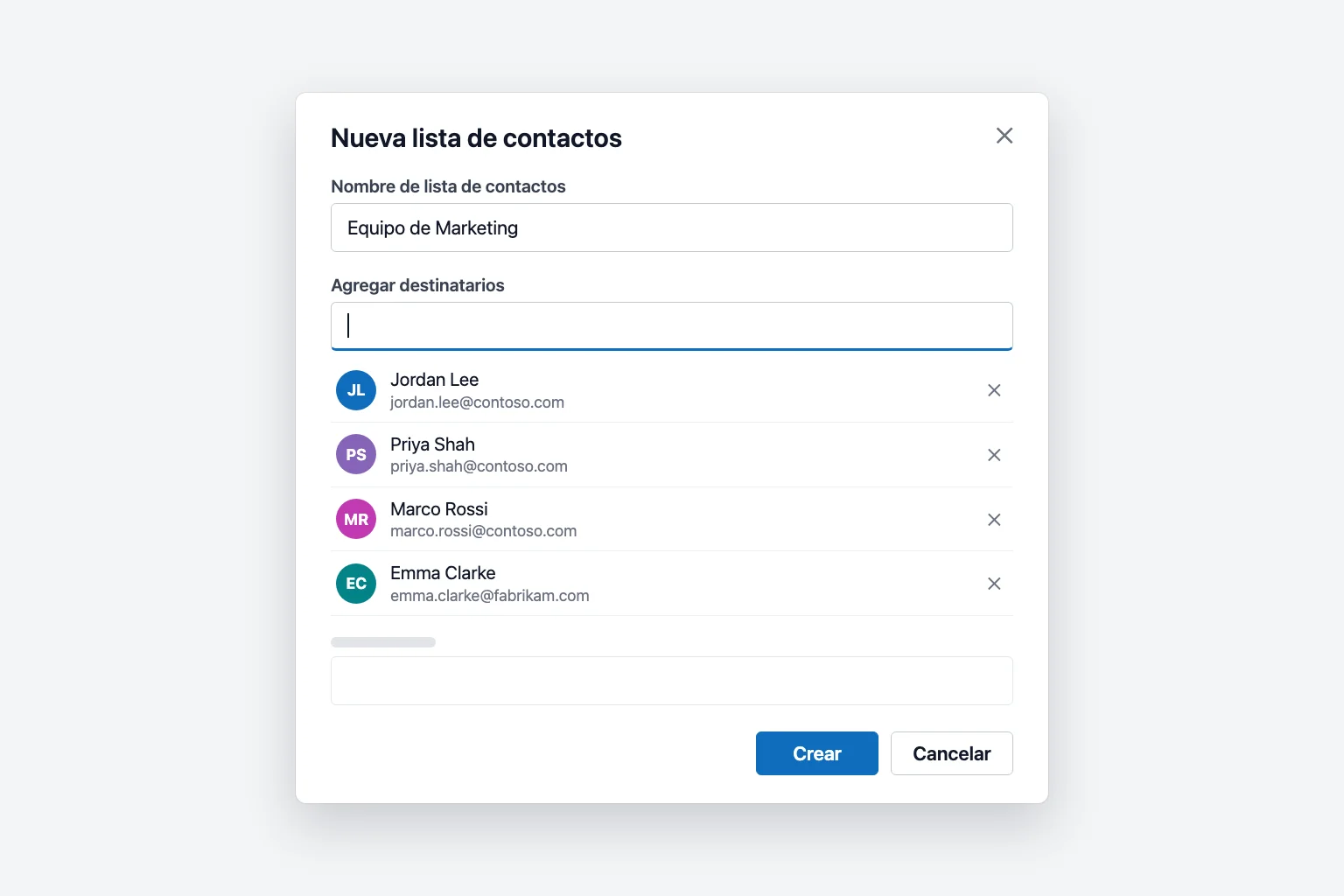
La nueva lista aparece en Tus listas de contactos dentro de Personas. Se guarda en tu carpeta Contactos predeterminada, por lo que se sincroniza con tus otras aplicaciones de Outlook en la misma cuenta de Microsoft 365 o Outlook.com. Una lista de contactos solo guarda direcciones de correo, así que cada miembro necesita una.
Cómo crear un grupo de contactos en Outlook clásico para Windows
- Selecciona Personas en la barra de navegación (el icono de personas en la parte inferior o izquierda de la ventana).
- En la pestaña Inicio, selecciona Nuevo grupo de contactos. Desde la vista de Correo también puedes usar Inicio → Nuevos elementos → Más elementos → Grupo de contactos.
- Escribe un nombre para el grupo en el cuadro Nombre.
- En la pestaña Grupo de contactos, selecciona Agregar miembros y elige de dónde proceden las personas:
- De contactos de Outlook para las personas guardadas en tus Contactos.
- De la libreta de direcciones para los compañeros del directorio de tu organización.
- Nuevo contacto de correo electrónico para alguien que no está en ninguno de los dos, como un socio externo.
- Haz doble clic en cada nombre para agregarlo al cuadro Miembros (o mantén pulsada la tecla
Ctrlpara elegir varios) y selecciona Aceptar. - Selecciona Guardar y cerrar.
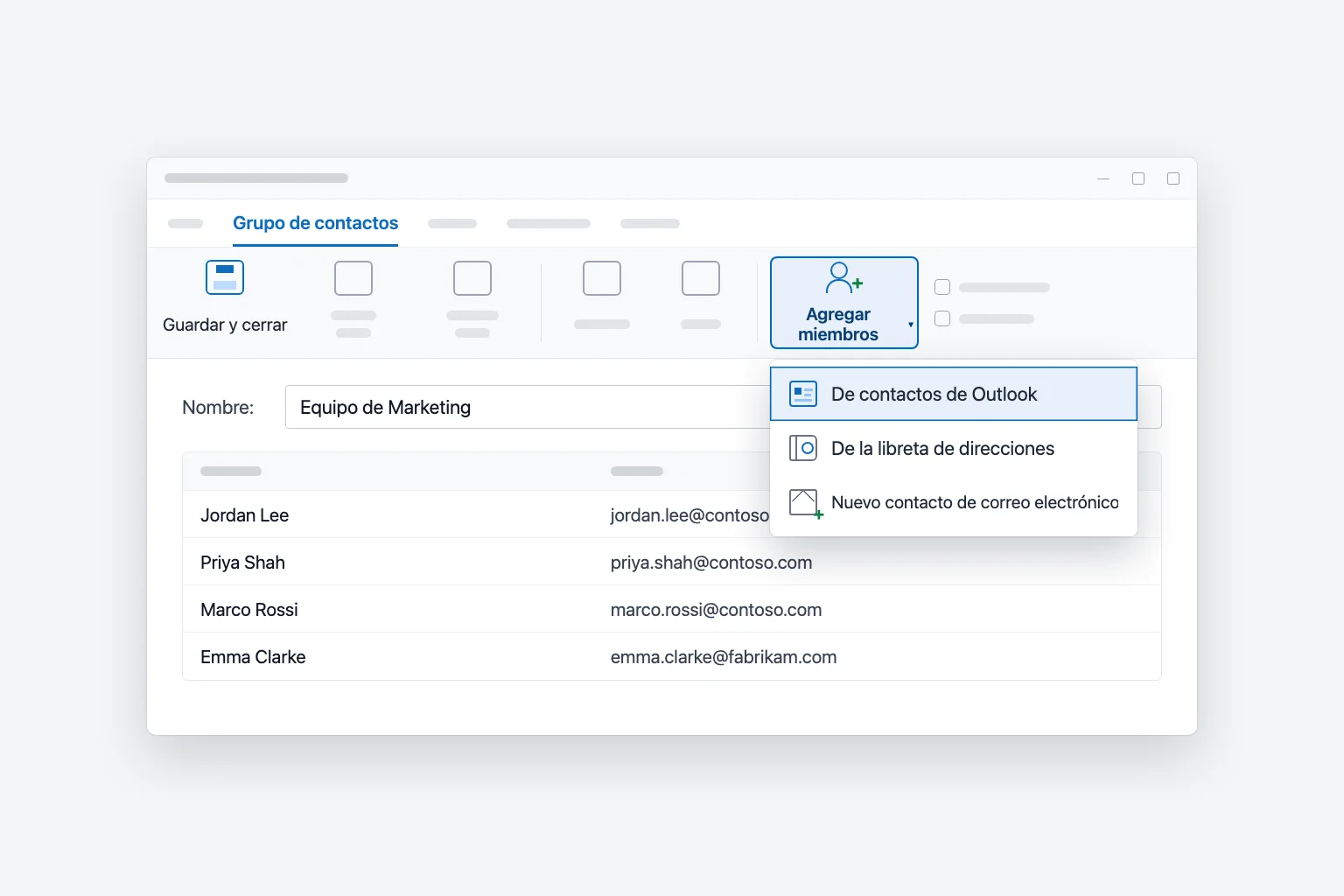
El grupo se guarda en tu carpeta Contactos con un icono de grupo junto a su nombre.
Crea un grupo rápidamente desde Excel o desde un correo existente
El cuadro Miembros del cuadro de diálogo Seleccionar miembros acepta direcciones pegadas con punto y coma entre ellas, lo que te da dos atajos en Outlook clásico:
- Desde Excel: si las direcciones están en B2:B40, escribe
=TEXTJOIN(";",TRUE,B2:B40)en una celda vacía (en Excel en español,UNIRCADENAS, con los argumentos separados por;en lugar de,en muchas configuraciones regionales), copia el resultado, elige Agregar miembros → De contactos de Outlook, pégalo en Miembros y selecciona Aceptar. - Desde un correo: copia todo el contenido de la línea Para o CC de un mensaje que se envió a las personas correctas y pégalo en Miembros del mismo modo.
En el nuevo Outlook y en la web, importa primero a las personas como contactos (Personas → Administrar contactos → Importar contactos, con un archivo .csv) y agrégalas después a la lista por nombre.
Cómo crear una lista de contactos en Outlook para Mac
En la versión actual de Outlook para Mac:
- Selecciona Personas en la barra de navegación lateral.
- Selecciona la carpeta Contactos de la cuenta que quieras usar, coloca el cursor sobre Nuevo contacto y selecciona Nueva lista de contactos.
- Escribe un nombre para la lista.
- En Agregar miembros, escribe una dirección de correo y selecciona Agregar. Repite con cada persona.
- Selecciona Guardar.
En la versión anterior de Outlook para Mac, el camino es Personas → Inicio → Nueva lista de contactos y después Guardar y cerrar; la versión anterior también ofrece una casilla Usar CCO para ocultar la información de los miembros. Las listas solo se sincronizan con el servidor en las cuentas de Microsoft 365 y Outlook.com. En la versión anterior de Outlook para Mac, las listas de una cuenta de Exchange se quedan en tu Mac.
Cómo enviar un correo a tu lista de distribución
- Empieza un Nuevo correo (o Correo electrónico nuevo en Outlook clásico).
- En Para, empieza a escribir el nombre de la lista y elígela entre las sugerencias. En Outlook clásico también puedes seleccionar Para, buscar el grupo y hacer doble clic en él.
- Escribe tu mensaje y selecciona Enviar.
Oculta las direcciones con CCO
Cuando envías a una lista personal, Outlook la expande en direcciones individuales, de modo que cada destinatario puede ver el correo de todos los demás. Para mantenerlas privadas, pon tu propia dirección en Para y la lista en CCO (copia oculta, Bcc en inglés). En el nuevo Outlook y en la web, selecciona CCO en el extremo derecho de la línea Para; en Outlook clásico está en Opciones → CCO. La copia oculta también evita que el «responder a todos» de una persona llegue a toda la lista.
Editar, quitar miembros o eliminar una lista
Nuevo Outlook y la web: ve a Personas → Tus listas de contactos, coloca el cursor sobre la lista y selecciona Editar (el lápiz). Agrega personas en Agregar destinatarios, o selecciona la X junto a alguien para quitarlo, y selecciona Guardar. El icono de la papelera elimina la lista.
Outlook clásico: en Personas, haz doble clic en el grupo. Usa Agregar miembros o selecciona a una persona y elige Quitar miembro, y luego Guardar y cerrar. Para eliminar todo el grupo, selecciónalo y elige Eliminar.
Eliminar una lista nunca elimina los contactos que contiene.
Cómo compartir un grupo de contactos con un compañero
Outlook clásico puede enviar un grupo como archivo adjunto: abre el grupo, selecciona Reenviar grupo → Como contacto de Outlook y envía el correo. El destinatario abre el adjunto en Outlook clásico y selecciona Guardar y cerrar (o lo arrastra a sus Contactos) para tener su propia copia.
El nuevo Outlook y la web no tienen una opción para reenviar listas, así que envía a tu compañero las direcciones y deja que cree la suya. Si varias personas necesitan la misma lista a largo plazo, pide a TI una lista de distribución de la organización, para que solo haya una copia que mantener.
Límites que conviene conocer
Una lista personal cuenta a cada miembro como un destinatario independiente. Las cuentas profesionales y educativas de Microsoft 365 pueden enviar a 500 destinatarios por mensaje de forma predeterminada (los administradores pueden subirlo a 1.000) y 10.000 al día. Outlook.com permite 500 por mensaje a los suscriptores de Microsoft 365, y menos en las cuentas nuevas y gratuitas. Una lista de distribución de la organización cuenta como un solo destinatario, así que los envíos masivos deben ir por ahí.
Por qué no funciona tu lista de distribución
La lista no aparece al escribir su nombre. Escribe el nombre completo y espera un momento a que aparezcan los resultados de la búsqueda, o selecciona Para y búscala allí. En Outlook clásico, comprueba también que tu carpeta Contactos se use como libreta de direcciones: haz clic derecho en Contactos, elige Propiedades, abre la pestaña Libreta de direcciones de Outlook y marca Mostrar esta carpeta como una libreta de direcciones de correo electrónico.
Los grupos de contactos de Outlook clásico no aparecen en el nuevo Outlook. Los grupos guardados en una carpeta Contactos (solo este equipo) o en un archivo .pst (habitual con cuentas de Gmail, Yahoo y otras IMAP o POP) se quedan en ese PC y no se sincronizan. Exporta esos contactos a un archivo .csv desde Outlook clásico, impórtalos en el nuevo Outlook y vuelve a crear la lista allí.
No puedes expandir el grupo en la línea Para. En Outlook clásico, selecciona el + junto al nombre del grupo para sustituirlo por sus miembros (esto no se puede deshacer en ese mensaje). Es posible que las listas de distribución de la organización no se expandan si son muy grandes, tienen la pertenencia oculta o si estás sin conexión.
Las personas ajenas a tu empresa no reciben el correo. Las listas personales pueden incluir cualquier dirección, así que revisa la ortografía. Las listas de distribución de la organización suelen rechazar el correo de remitentes externos, y los miembros externos tienen que ser agregados por un administrador como contactos de correo.
Preguntas frecuentes
¿Qué diferencia hay entre un grupo de contactos y una lista de distribución en Outlook? Un grupo de contactos (llamado lista de contactos en el nuevo Outlook) es una lista personal guardada en tus propios Contactos. Una lista de distribución de la organización está en el directorio de la empresa, tiene su propia dirección de correo y cualquier persona de la organización puede usarla.
¿Puedo crear una lista de distribución en la app móvil de Outlook? No, las apps para iPhone y Android no tienen una opción para crearla. Crea la lista en Outlook en la web o en tu ordenador.
¿Pueden las personas de mi lista de contactos ver las direcciones de correo de las demás? Sí, si pones la lista en Para o CC. Ponla en CCO para ocultar las direcciones.
¿Cuántas personas puedo agregar a una lista de contactos de Outlook? El límite práctico es lo que puedes enviar: normalmente 500 destinatarios por mensaje, con cada miembro contado por separado. Para grupos más grandes, usa una lista de distribución de la organización.
¿Cómo creo un correo de grupo en Outlook para todo mi equipo? Para un grupo que solo usas tú, crea una lista de contactos como se explica arriba. Para una dirección a la que todo el equipo pueda escribir, pide a tu administrador que cree una lista de distribución o un grupo de Microsoft 365.
Sigue el hilo de los «responder a todos»
Escribir a un grupo es rápido; leer lo que vuelve, no. Una pregunta a la lista puede convertirse en una docena de respuestas con opiniones distintas y conversaciones paralelas. CoreGPT para Outlook resume todo el hilo en unas pocas líneas, junto al mensaje, para que veas quién dijo qué y qué falta por responder antes de contestar. Es gratis para empezar.
 CoreGPT
Priya Shah
RE: Calendario del lanzamiento del T4
¿Podemos confirmar las fechas…
Marco Rossi
Renovación del contrato
Adjunto la versión actualizada…
Soporte
Ticket n.º 4821 resuelto
Tu solicitud ha sido…
Emma Clark
¿Comemos el jueves?
¿Estás libre sobre las…
RE: Calendario del lanzamiento del T4
Priya Shah
Marketing necesita el texto final antes del 28 de oct. si mantenemos el lanzamiento del 3 de nov. ¿Puede ingeniería confirmar que la versión candidata va según lo previsto?
Daniel Kim
La versión candidata va según lo previsto para el 30 de oct. QA necesita dos días más para el flujo de pagos, así que el 3 de nov. es justo, pero posible.
Priya Shah
Si QA se retrasa, ¿movemos el lanzamiento al 5 de nov.?
Resumen:
- Lanzamiento previsto para el 3 de nov.
- Versión candidata el 30 de oct.; QA necesita 2 días más
- Opción: pasar el lanzamiento al 5 de nov.
Pruébalo: CoreGPT para Outlook
Lecturas relacionadas: