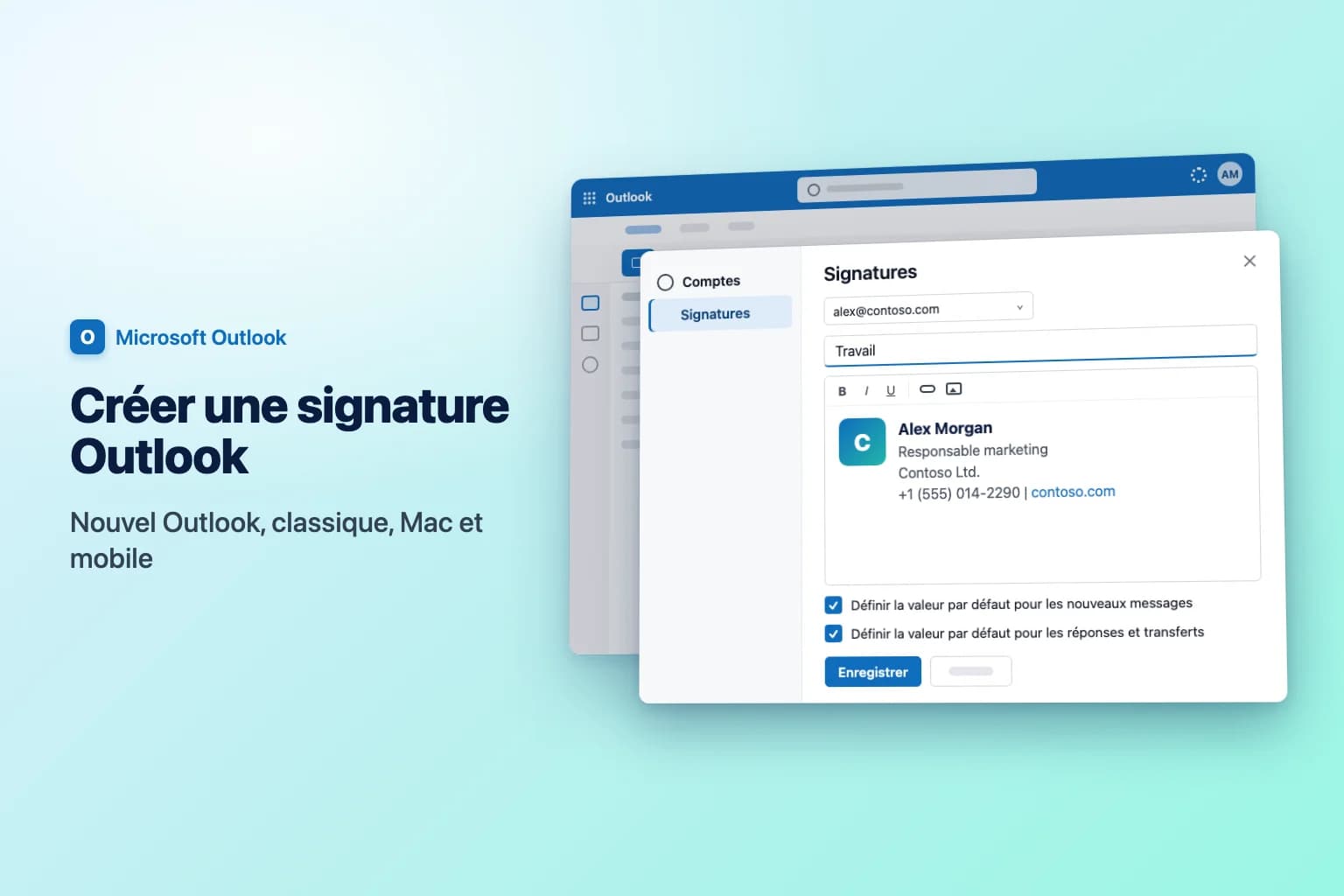
Pour créer une liste de diffusion dans Outlook, allez dans Contacts, sélectionnez la flèche à côté de Nouveau contact → Nouvelle liste de contacts, saisissez un nom, ajoutez des personnes sous Ajouter des destinataires, puis sélectionnez Créer. Cela fonctionne dans le nouvel Outlook pour Windows, Outlook sur le web et Outlook.com. Dans Outlook classique pour Windows, allez dans Contacts → Accueil → Nouveau groupe de contacts, nommez-le, utilisez Ajouter des membres, puis sélectionnez Enregistrer et fermer.
Le nom qu'Outlook donne à cette fonction a changé au fil des années. Une liste personnelle que vous créez vous-même est une liste de contacts dans le nouvel Outlook et sur le web, un groupe de contacts dans Outlook classique, et une liste de contacts sur Mac. Ce sont trois noms pour ce que la plupart des gens appellent une liste de diffusion. Une liste de distribution à l'échelle de l'organisation (comme [email protected]) est différente : elle se trouve dans l'annuaire de votre entreprise, a sa propre adresse e-mail et est généralement créée par un administrateur informatique.
| Version d'Outlook | Où la créer | Son nom |
|---|---|---|
| Nouvel Outlook pour Windows | Flèche Contacts → Nouveau contact → Nouvelle liste de contacts | Liste de contacts |
| Outlook sur le web / Outlook.com | Flèche Contacts → Nouveau contact → Nouvelle liste de contacts | Liste de contacts |
| Outlook classique pour Windows | Contacts → Accueil → Nouveau groupe de contacts | Groupe de contacts |
| Outlook pour Mac | Contacts → Nouveau contact → Nouvelle liste de contacts | Liste de contacts |
| Centre d'administration Microsoft 365 | Équipes et groupes → Équipes et groupes actifs → Liste de distribution | Liste de distribution (administrateurs) |
Liste de contacts personnelle ou liste de distribution de l'organisation ?
Choisissez le bon type avant de commencer :
- Liste de contacts personnelle (groupe de contacts) : vous seul l'utilisez, elle est enregistrée dans vos propres contacts et peut mélanger des collègues et des adresses externes. Idéale pour « mon équipe projet ».
- Liste de distribution de l'organisation : toute votre entreprise peut lui écrire à une seule adresse, et les destinataires voient l'adresse de la liste plutôt que celle de chaque membre. Demandez à votre administrateur informatique quand toute une équipe ou un service en a besoin.
- Groupe Microsoft 365 : une liste de distribution avec en plus une boîte de réception, un calendrier et des fichiers partagés. Si votre organisation l'autorise, vous pouvez en créer un dans le nouvel Outlook ou sur le web depuis Groupes → Nouveau groupe.
Le reste de ce guide traite des listes personnelles, que vous pouvez créer tout de suite.
Créer une liste de contacts dans le nouvel Outlook ou Outlook sur le web
Le nouvel Outlook pour Windows, Outlook sur le web (outlook.office.com) et Outlook.com suivent les mêmes étapes :
- Sélectionnez Contacts dans la barre de navigation de gauche.
- Sélectionnez la flèche à côté de Nouveau contact, puis Nouvelle liste de contacts.
- Saisissez un nom dans Nom de la liste de contacts, par exemple Équipe marketing.
- Dans Ajouter des destinataires, saisissez un nom ou une adresse e-mail et choisissez la personne parmi les suggestions. Répétez l'opération pour chaque personne à ajouter à la liste. Les personnes extérieures à votre organisation sont acceptées : saisissez simplement leur adresse e-mail complète.
- Ajoutez éventuellement une description, puis sélectionnez Créer.
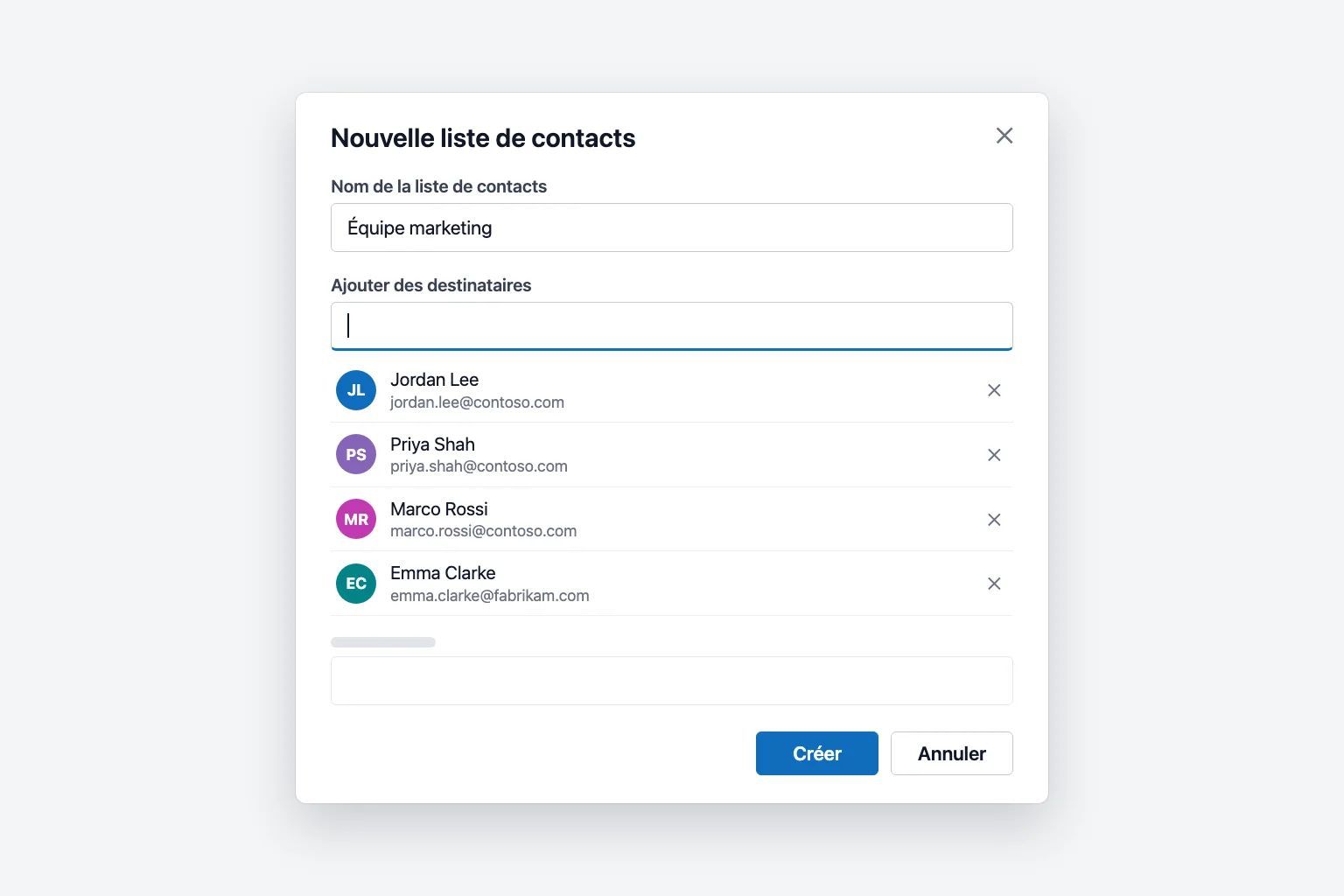
Votre nouvelle liste apparaît sous Vos listes de contacts dans Contacts. Elle est enregistrée dans votre dossier Contacts par défaut et se synchronise donc avec vos autres applications Outlook sur le même compte Microsoft 365 ou Outlook.com. Une liste de contacts ne contient que des adresses e-mail : chaque membre doit donc en avoir une.
Créer un groupe de contacts dans Outlook classique pour Windows
- Sélectionnez Contacts dans la barre de navigation (l'icône de personnes en bas ou sur le côté de la fenêtre).
- Dans l'onglet Accueil, sélectionnez Nouveau groupe de contacts. Depuis la vue Courrier, vous pouvez aussi utiliser Accueil → Nouveaux éléments → Autres éléments → Groupe de contacts.
- Saisissez un nom pour le groupe dans la zone Nom.
- Dans l'onglet Groupe de contacts, sélectionnez Ajouter des membres et choisissez la provenance des personnes :
- À partir des contacts Outlook pour les personnes enregistrées dans vos contacts.
- À partir du carnet d'adresses pour les collègues de l'annuaire de votre organisation.
- Nouveau contact de messagerie pour quelqu'un qui ne figure dans aucun des deux, comme un partenaire externe.
- Double-cliquez sur chaque nom pour l'ajouter à la zone Membres (ou maintenez
Ctrlpour en choisir plusieurs), puis sélectionnez OK. - Sélectionnez Enregistrer et fermer.
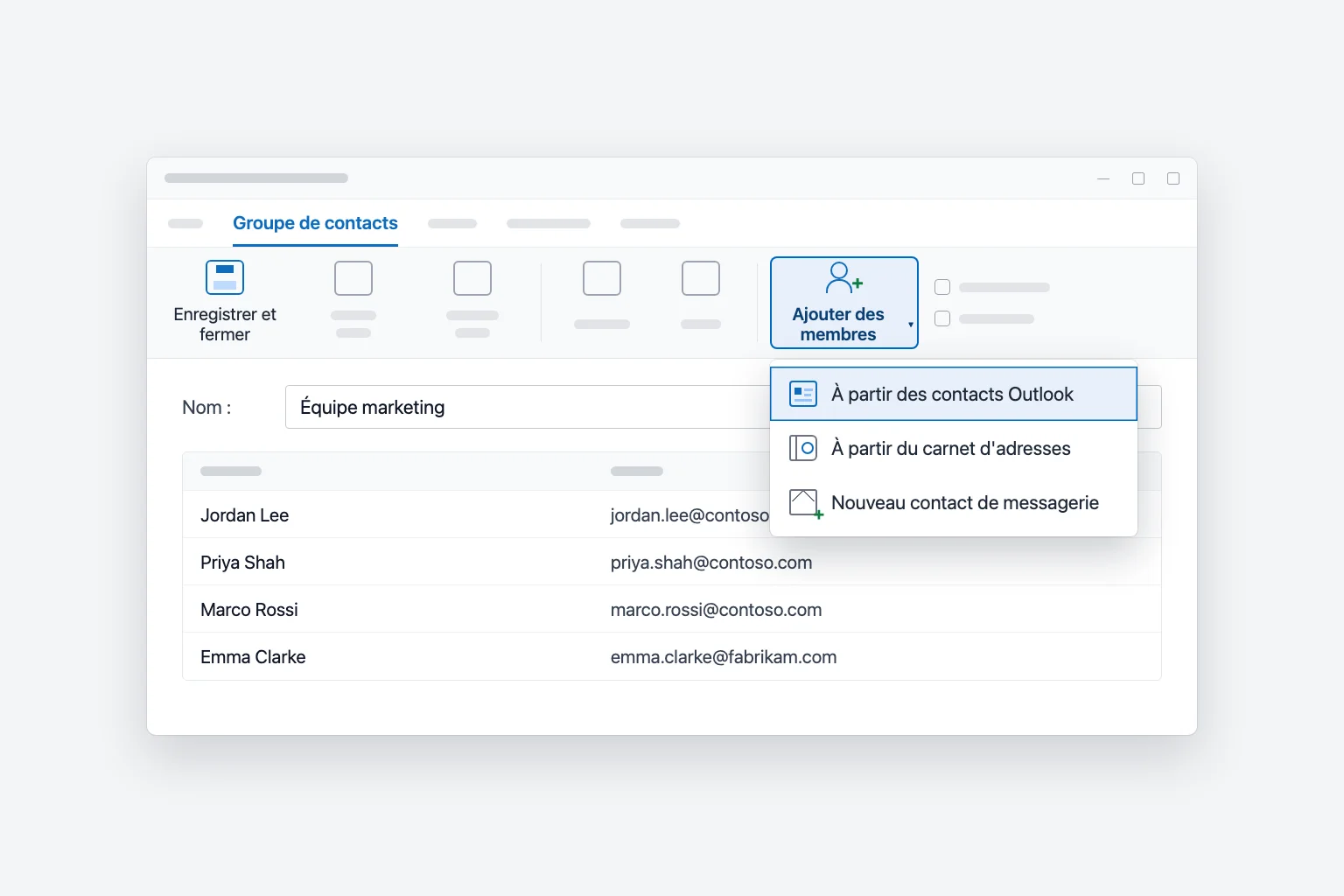
Le groupe est enregistré dans votre dossier Contacts, avec une icône de groupe à côté de son nom.
Créer un groupe rapidement depuis Excel ou un e-mail existant
La zone Membres de la boîte de dialogue Sélectionner les membres accepte des adresses collées avec des points-virgules entre elles, ce qui donne deux raccourcis dans Outlook classique :
- Depuis Excel : si les adresses sont en B2:B40, saisissez
=JOINDRE.TEXTE(";";VRAI;B2:B40)(TEXTJOINen anglais) dans une cellule vide, copiez le résultat, choisissez Ajouter des membres → À partir des contacts Outlook, collez-le dans Membres, puis sélectionnez OK. - Depuis un e-mail : copiez tout le contenu de la ligne À ou Cc d'un message envoyé aux bonnes personnes, et collez-le dans Membres de la même façon.
Dans le nouvel Outlook et sur le web, importez d'abord les personnes comme contacts (Contacts → Gérer les contacts → Importer des contacts, avec un fichier .csv), puis ajoutez-les à la liste par leur nom.
Créer une liste de contacts dans Outlook pour Mac
Dans la version actuelle d'Outlook pour Mac :
- Sélectionnez Contacts dans la barre de navigation latérale.
- Sélectionnez le dossier Contacts du compte à utiliser, survolez Nouveau contact, puis sélectionnez Nouvelle liste de contacts.
- Saisissez un nom pour la liste.
- Sous Ajouter des membres, saisissez une adresse e-mail et sélectionnez Ajouter. Répétez l'opération pour chaque personne.
- Sélectionnez Enregistrer.
Dans l'ancien Outlook pour Mac, c'est Contacts → Accueil → Nouvelle liste de contacts, puis Enregistrer et fermer ; l'ancienne version propose aussi une case Utiliser Cci pour masquer les informations sur les membres. Les listes ne se synchronisent avec le serveur que pour les comptes Microsoft 365 et Outlook.com. Dans l'ancien Outlook pour Mac, les listes d'un compte Exchange restent sur votre Mac.
Envoyer un e-mail à votre liste de diffusion
- Commencez un Nouveau message (ou Nouvel e-mail dans Outlook classique).
- Dans À, commencez à saisir le nom de la liste et choisissez-la parmi les suggestions. Dans Outlook classique, vous pouvez aussi sélectionner À, rechercher le groupe et double-cliquer dessus.
- Rédigez votre message et sélectionnez Envoyer.
Masquer les adresses avec Cci
Quand vous écrivez à une liste personnelle, Outlook la développe en adresses individuelles : chaque destinataire peut donc voir l'adresse e-mail de tous les autres. Pour les garder privées, mettez votre propre adresse dans À et la liste dans Cci. Dans le nouvel Outlook et sur le web, sélectionnez Cci à l'extrémité droite de la ligne À ; dans Outlook classique, c'est Options → Cci. Cci empêche aussi qu'un « Répondre à tous » d'une personne atteigne toute la liste.
Modifier une liste, retirer des membres ou la supprimer
Nouvel Outlook et web : allez dans Contacts → Vos listes de contacts, survolez la liste et sélectionnez Modifier (le crayon). Ajoutez des personnes dans Ajouter des destinataires, ou sélectionnez le X à côté d'une personne pour la retirer, puis sélectionnez Enregistrer. L'icône de corbeille supprime la liste.
Outlook classique : dans Contacts, double-cliquez sur le groupe. Utilisez Ajouter des membres ou sélectionnez une personne et choisissez Supprimer le membre, puis Enregistrer et fermer. Pour supprimer le groupe entier, sélectionnez-le et choisissez Supprimer.
Supprimer une liste ne supprime jamais les contacts qu'elle contient.
Partager un groupe de contacts avec un collègue
Outlook classique peut envoyer un groupe en pièce jointe : ouvrez le groupe, sélectionnez Transférer le groupe → En tant que contact Outlook et envoyez l'e-mail. Le destinataire ouvre la pièce jointe dans Outlook classique et sélectionne Enregistrer et fermer (ou la fait glisser dans ses Contacts) pour obtenir sa propre copie.
Le nouvel Outlook et le web n'ont pas d'option de transfert pour les listes : envoyez donc les adresses à votre collègue et laissez-le créer la sienne. Si plusieurs personnes ont besoin de la même liste à long terme, demandez à l'informatique une liste de distribution de l'organisation, pour n'avoir qu'une seule copie à maintenir.
Limites à connaître
Une liste personnelle compte chaque membre comme un destinataire distinct. Les comptes professionnels et scolaires Microsoft 365 peuvent envoyer à 500 destinataires par message par défaut (les administrateurs peuvent passer à 1 000) et 10 000 par jour. Outlook.com autorise 500 par message pour les abonnés Microsoft 365, et moins pour les comptes récents et gratuits. Une liste de distribution de l'organisation compte pour un seul destinataire : les gros envois y ont donc leur place.
Pourquoi votre liste de diffusion ne fonctionne pas
La liste n'apparaît pas quand vous saisissez son nom. Saisissez le nom complet et patientez un instant pour les résultats de recherche, ou sélectionnez À et cherchez-la là. Dans Outlook classique, vérifiez aussi que votre dossier Contacts est utilisé comme carnet d'adresses : faites un clic droit sur Contacts, choisissez Propriétés, ouvrez l'onglet Carnet d'adresses Outlook et cochez Afficher ce dossier comme carnet d'adresses de messagerie.
Les groupes de contacts d'Outlook classique sont absents du nouvel Outlook. Les groupes enregistrés dans un dossier Contacts (cet ordinateur uniquement) ou dans un fichier .pst (fréquent avec Gmail, Yahoo et d'autres comptes IMAP ou POP) restent sur ce PC et ne se synchronisent pas. Exportez ces contacts vers un fichier .csv depuis Outlook classique, importez-les dans le nouvel Outlook et recréez-y la liste.
Vous ne pouvez pas développer le groupe dans la ligne À. Dans Outlook classique, sélectionnez le + à côté du nom du groupe pour le remplacer par ses membres (cette action ne peut pas être annulée pour ce message). Les listes de distribution de l'organisation peuvent ne pas se développer si elles sont très grandes, si leurs membres sont masqués ou si vous êtes hors connexion.
Les personnes extérieures à votre entreprise ne reçoivent pas l'e-mail. Les listes personnelles peuvent contenir n'importe quelle adresse : vérifiez donc l'orthographe. Les listes de distribution de l'organisation rejettent souvent les e-mails d'expéditeurs externes, et les membres externes doivent être ajoutés par un administrateur comme contacts de messagerie.
Questions fréquentes
Quelle est la différence entre un groupe de contacts et une liste de distribution dans Outlook ? Un groupe de contacts (appelé liste de contacts dans le nouvel Outlook) est une liste personnelle enregistrée dans vos propres contacts. Une liste de distribution de l'organisation se trouve dans l'annuaire de l'entreprise, a sa propre adresse e-mail et peut être utilisée par toute l'organisation.
Puis-je créer une liste de diffusion dans l'application mobile Outlook ? Non, les applications iPhone et Android n'ont pas d'option pour en créer une. Créez la liste dans Outlook sur le web ou sur votre ordinateur.
Les personnes de ma liste de contacts peuvent-elles voir les adresses e-mail des autres ? Oui, si vous mettez la liste dans À ou Cc. Mettez-la dans Cci pour masquer les adresses.
Combien de personnes puis-je ajouter à une liste de contacts Outlook ? La limite pratique est ce que vous pouvez envoyer : généralement 500 destinataires par message, chaque membre étant compté séparément. Pour des groupes plus grands, utilisez une liste de distribution de l'organisation.
Comment créer un e-mail de groupe dans Outlook pour toute mon équipe ? Pour un groupe que vous seul utilisez, créez une liste de contacts comme indiqué plus haut. Pour une adresse à laquelle toute l'équipe peut écrire, demandez à votre administrateur de créer une liste de distribution ou un groupe Microsoft 365.
Gardez le fil des discussions en « répondre à tous »
Écrire à un groupe est rapide ; lire les réponses l'est moins. Une seule question à la liste peut donner une douzaine de réponses avec des avis différents et des conversations parallèles. CoreGPT pour Outlook résume toute la discussion en quelques lignes, juste à côté du message, pour que vous voyiez qui a dit quoi et ce qui attend encore une réponse avant de répondre. Il est gratuit pour commencer.
 CoreGPT
Priya Shah
RE : Calendrier du lancement T4
Pouvons-nous confirmer les dates…
Marco Rossi
Renouvellement du contrat
Vous trouverez ci-joint la version mise à jour…
Support
Ticket n° 4821 résolu
Votre demande a été…
Emma Clark
Déjeuner jeudi ?
Es-tu libre vers…
RE : Calendrier du lancement T4
Priya Shah
Le marketing a besoin du texte final d’ici le 28 oct. si nous maintenons le lancement du 3 nov. L’équipe technique peut-elle confirmer que la version candidate est dans les temps ?
Daniel Kim
La version candidate est dans les temps pour le 30 oct. Le contrôle qualité a besoin de deux jours de plus pour le parcours de paiement, donc le 3 nov. est serré mais possible.
Priya Shah
Si le contrôle qualité prend du retard, devrions-nous plutôt reporter le lancement au 5 nov. ?
Résumé :
- Lancement prévu le 3 nov.
- Version candidate le 30 oct., le contrôle qualité a besoin de 2 jours de plus
- Option : reporter le lancement au 5 nov.
Essayez : CoreGPT pour Outlook
À lire aussi :