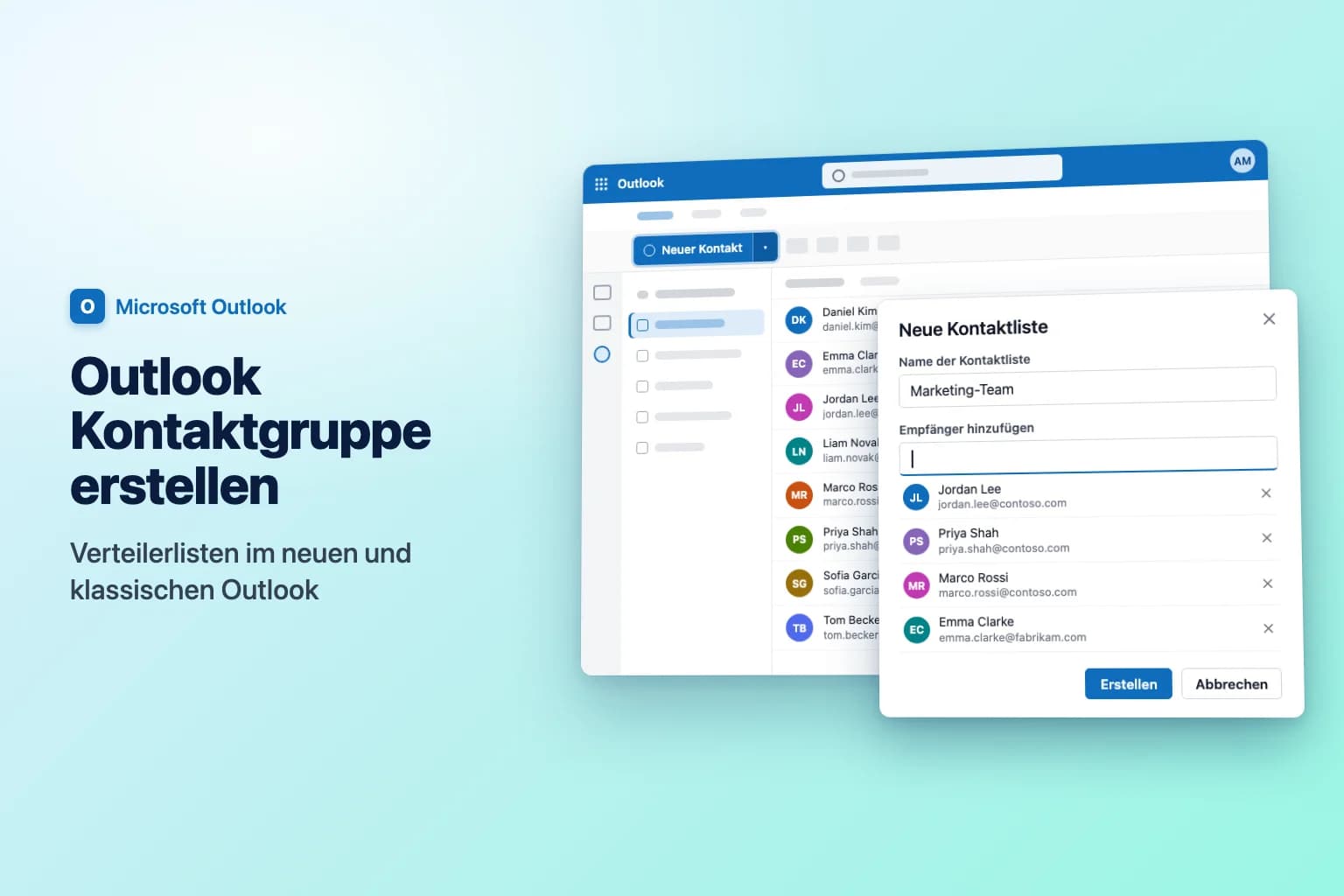
Um in Outlook eine Verteilerliste zu erstellen, öffnen Sie Personen, wählen den Pfeil neben Neuer Kontakt → Neue Kontaktliste, geben einen Namen ein, fügen unter Empfänger hinzufügen Personen hinzu und wählen Erstellen. Das funktioniert im neuen Outlook für Windows, in Outlook im Web und in Outlook.com. Im klassischen Outlook für Windows gehen Sie zu Personen → Start → Neue Kontaktgruppe, vergeben einen Namen, nutzen Mitglieder hinzufügen und wählen Speichern & Schließen.
Der Name dafür hat sich bei Outlook über die Jahre geändert. Eine persönliche Liste, die Sie selbst anlegen, heißt im neuen Outlook und im Web Kontaktliste, im klassischen Outlook Kontaktgruppe und auf dem Mac Kontaktliste. Alle drei sind das, was die meisten unter einer Verteilerliste verstehen. Eine organisationsweite Verteilerliste (wie [email protected]) ist etwas anderes: Sie liegt im Verzeichnis Ihres Unternehmens, hat eine eigene E-Mail-Adresse und wird meist von einem IT-Administrator angelegt.
| Outlook-Version | Wo Sie sie erstellen | Bezeichnung |
|---|---|---|
| Neues Outlook für Windows | Personen → Pfeil bei „Neuer Kontakt“ → Neue Kontaktliste | Kontaktliste |
| Outlook im Web / Outlook.com | Personen → Pfeil bei „Neuer Kontakt“ → Neue Kontaktliste | Kontaktliste |
| Klassisches Outlook für Windows | Personen → Start → Neue Kontaktgruppe | Kontaktgruppe |
| Outlook für Mac | Personen → Neuer Kontakt → Neue Kontaktliste | Kontaktliste |
| Microsoft 365 Admin Center | Teams und Gruppen → Aktive Teams und Gruppen → Verteilerliste | Verteilerliste (Administratoren) |
Persönliche Kontaktliste oder Verteilerliste der Organisation?
Wählen Sie die passende Art, bevor Sie beginnen:
- Persönliche Kontaktliste (Kontaktgruppe): Nur Sie nutzen sie, sie wird in Ihren eigenen Kontakten gespeichert und kann Kollegen und externe Adressen mischen. Gut für „mein Projektteam“.
- Verteilerliste der Organisation: Alle in Ihrem Unternehmen können sie unter einer Adresse anschreiben, und die Empfänger sehen die Adresse der Liste statt der E-Mail-Adressen aller Mitglieder. Fragen Sie Ihren IT-Administrator, wenn ein ganzes Team oder eine Abteilung eine braucht.
- Microsoft-365-Gruppe: eine Verteilerliste plus gemeinsamer Posteingang, Kalender und gemeinsame Dateien. Erlaubt Ihre Organisation das, können Sie im neuen Outlook oder im Web über Gruppen → Neue Gruppe eine erstellen.
Der Rest dieser Anleitung behandelt persönliche Listen, die Sie sofort anlegen können.
Kontaktliste erstellen im neuen Outlook oder in Outlook im Web
Das neue Outlook für Windows, Outlook im Web (outlook.office.com) und Outlook.com haben dieselben Schritte:
- Wählen Sie in der linken Navigationsleiste Personen.
- Wählen Sie den Pfeil neben Neuer Kontakt und dann Neue Kontaktliste.
- Geben Sie unter Name der Kontaktliste einen Namen ein, zum Beispiel Marketing-Team.
- Geben Sie unter Empfänger hinzufügen einen Namen oder eine E-Mail-Adresse ein und wählen Sie die Person aus den Vorschlägen. Wiederholen Sie das für alle, die auf die Liste sollen. Personen außerhalb Ihrer Organisation sind kein Problem, geben Sie einfach deren vollständige E-Mail-Adresse ein.
- Fügen Sie optional eine Beschreibung hinzu und wählen Sie Erstellen.
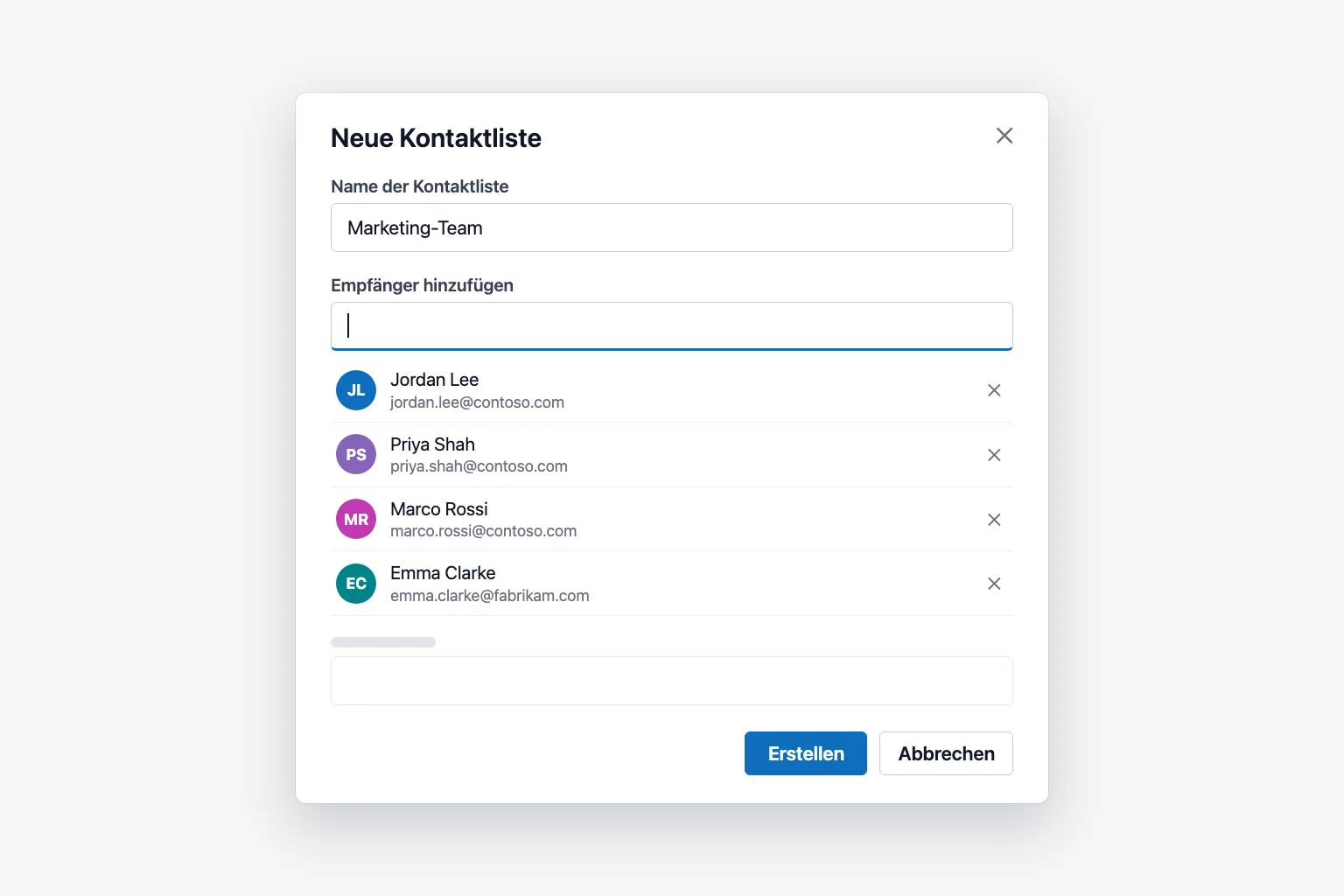
Ihre neue Liste erscheint unter Ihre Kontaktlisten in Personen. Sie wird in Ihrem Standardordner „Kontakte“ gespeichert und daher mit Ihren anderen Outlook-Apps desselben Microsoft-365- oder Outlook.com-Kontos synchronisiert. Eine Kontaktliste enthält nur E-Mail-Adressen, jedes Mitglied braucht also eine.
Kontaktgruppe erstellen im klassischen Outlook für Windows
- Wählen Sie in der Navigationsleiste Personen (das Personensymbol unten oder an der Seite des Fensters).
- Wählen Sie auf der Registerkarte Start die Option Neue Kontaktgruppe. In der Ansicht „E-Mail“ geht es auch über Start → Neue Elemente → Weitere Elemente → Kontaktgruppe.
- Geben Sie im Feld Name einen Namen für die Gruppe ein.
- Wählen Sie auf der Registerkarte Kontaktgruppe die Option Mitglieder hinzufügen und legen Sie fest, woher die Personen stammen:
- Aus Outlook-Kontakten für Personen, die in Ihren Kontakten gespeichert sind.
- Aus Adressbuch für Kollegen im Verzeichnis Ihrer Organisation.
- Neuer E-Mail-Kontakt für jemanden, der in keinem von beiden steht, etwa ein externer Partner.
- Doppelklicken Sie auf jeden Namen, um ihn dem Feld Mitglieder hinzuzufügen (oder halten Sie
Strggedrückt, um mehrere auszuwählen), und wählen Sie dann OK. - Wählen Sie Speichern & Schließen.
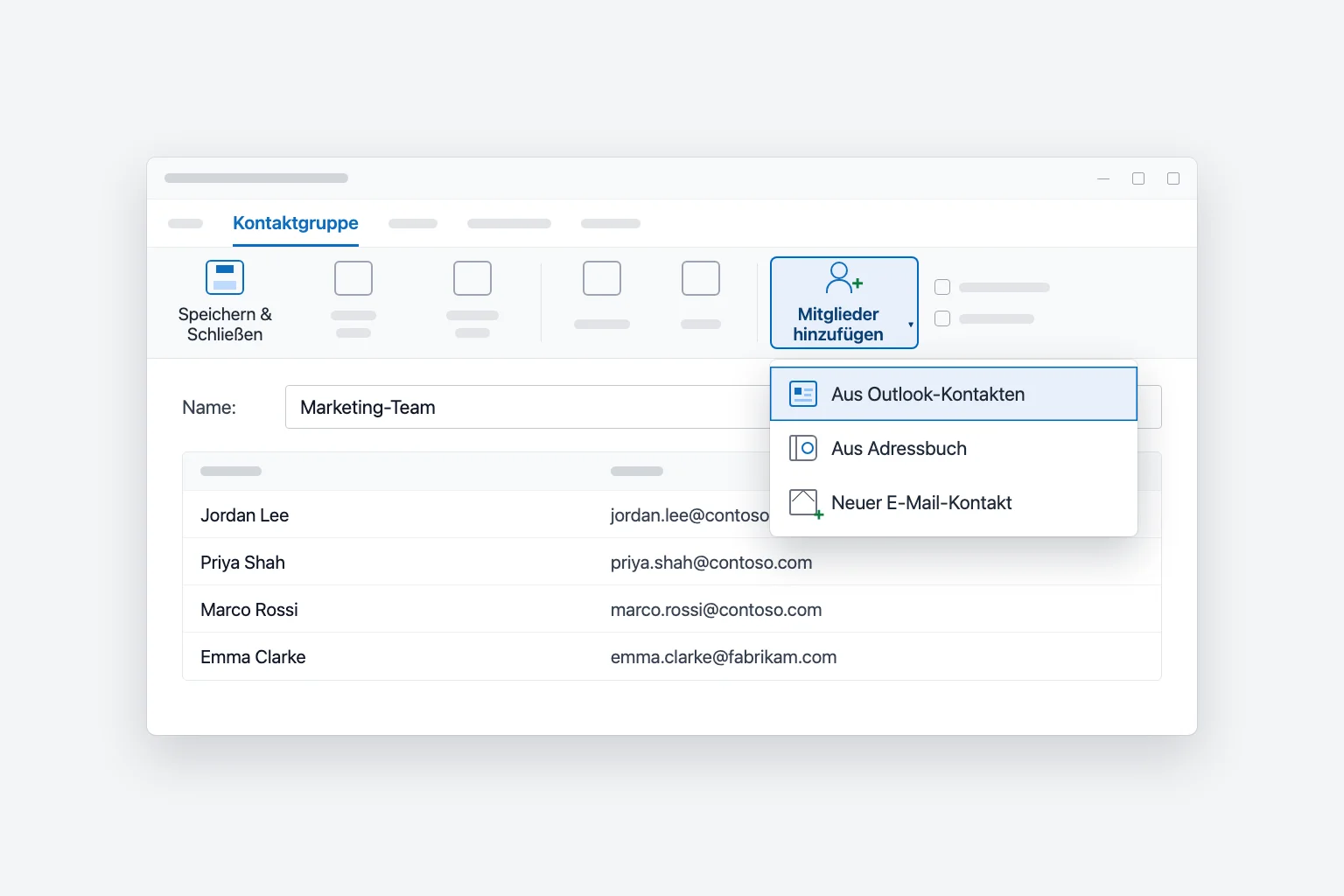
Die Gruppe wird in Ihrem Ordner „Kontakte“ gespeichert, mit einem Gruppensymbol neben dem Namen.
Eine Gruppe schnell aus Excel oder einer vorhandenen E-Mail aufbauen
Das Feld Mitglieder im Dialogfeld „Mitglieder auswählen“ akzeptiert Adressen, die mit Semikolons getrennt eingefügt werden. Im klassischen Outlook ergeben sich daraus zwei Abkürzungen:
- Aus Excel: Stehen die Adressen in B2:B40, tragen Sie in eine leere Zelle
=TEXTVERKETTEN(";";WAHR;B2:B40)(englischTEXTJOIN) ein, kopieren das Ergebnis, wählen Mitglieder hinzufügen → Aus Outlook-Kontakten, fügen es in Mitglieder ein und wählen OK. - Aus einer E-Mail: Kopieren Sie alles aus der Zeile An oder Cc einer Nachricht, die an die richtigen Personen ging, und fügen Sie es genauso in Mitglieder ein.
Im neuen Outlook und im Web importieren Sie die Personen zuerst als Kontakte (Personen → Kontakte verwalten → Kontakte importieren, mit einer .csv-Datei) und fügen sie dann namentlich zur Liste hinzu.
Kontaktliste erstellen in Outlook für Mac
Im aktuellen Outlook für Mac:
- Wählen Sie in der seitlichen Navigationsleiste Personen.
- Wählen Sie den Ordner Kontakte des gewünschten Kontos, zeigen Sie auf Neuer Kontakt und wählen Sie Neue Kontaktliste.
- Geben Sie der Liste einen Namen.
- Geben Sie unter Mitglieder hinzufügen eine E-Mail-Adresse ein und wählen Sie Hinzufügen. Wiederholen Sie das für jede Person.
- Wählen Sie Speichern.
Im älteren Outlook für Mac gehen Sie zu Personen → Start → Neue Kontaktliste und dann auf Speichern & Schließen; dort gibt es außerdem das Kontrollkästchen Bcc verwenden, um Mitgliederinformationen auszublenden. Listen werden nur bei Microsoft-365- und Outlook.com-Konten mit dem Server synchronisiert. Im älteren Outlook für Mac bleiben Listen für ein Exchange-Konto auf Ihrem Mac.
E-Mail an Ihre Verteilerliste senden
- Beginnen Sie eine Neue E-Mail.
- Beginnen Sie im Feld An mit der Eingabe des Listennamens und wählen Sie ihn aus den Vorschlägen. Im klassischen Outlook können Sie auch auf An klicken, nach der Gruppe suchen und darauf doppelklicken.
- Schreiben Sie Ihre Nachricht und wählen Sie Senden.
Adressen mit Bcc verbergen
Wenn Sie an eine persönliche Liste senden, löst Outlook sie in einzelne Adressen auf, sodass jeder Empfänger die E-Mail-Adressen aller anderen sehen kann. Damit sie privat bleiben, tragen Sie Ihre eigene Adresse in An und die Liste in Bcc ein. Im neuen Outlook und im Web wählen Sie Bcc am rechten Ende der Zeile An; im klassischen Outlook finden Sie es unter Optionen → Bcc. Mit Bcc erreicht außerdem die „Allen antworten“-Nachricht einer Person nicht die ganze Liste.
Liste bearbeiten, Mitglieder entfernen oder Liste löschen
Neues Outlook und Web: Gehen Sie zu Personen → Ihre Kontaktlisten, zeigen Sie auf die Liste und wählen Sie Bearbeiten (der Stift). Fügen Sie unter Empfänger hinzufügen Personen hinzu oder wählen Sie das X neben jemandem, um die Person zu entfernen, und wählen Sie dann Speichern. Mit dem Papierkorbsymbol löschen Sie die Liste.
Klassisches Outlook: Doppelklicken Sie unter Personen auf die Gruppe. Nutzen Sie Mitglieder hinzufügen oder wählen Sie eine Person und dann Mitglied entfernen, danach Speichern & Schließen. Um die ganze Gruppe zu löschen, wählen Sie sie aus und klicken auf Löschen.
Das Löschen einer Liste löscht nie die darin enthaltenen Kontakte.
Kontaktgruppe mit einem Kollegen teilen
Das klassische Outlook kann eine Gruppe als Anhang senden: Öffnen Sie die Gruppe, wählen Sie Gruppe weiterleiten → Als Outlook-Kontakt und senden Sie die E-Mail. Der Empfänger öffnet den Anhang im klassischen Outlook und wählt Speichern & Schließen (oder zieht ihn in seine Kontakte), um eine eigene Kopie zu erhalten.
Das neue Outlook und das Web bieten für Listen keine Weiterleitungsoption. Senden Sie Ihrem Kollegen also die Adressen, damit er sich eine eigene Liste baut. Brauchen mehrere Personen langfristig dieselbe Liste, bitten Sie die IT um eine Verteilerliste der Organisation, dann gibt es nur eine Kopie zu pflegen.
Grenzen, die Sie kennen sollten
Eine persönliche Liste zählt jedes Mitglied als eigenen Empfänger. Microsoft-365-Geschäfts- und Schulkonten können standardmäßig an 500 Empfänger pro Nachricht senden (Administratoren können das auf 1.000 erhöhen) und an 10.000 pro Tag. Outlook.com erlaubt 500 pro Nachricht für Microsoft-365-Abonnenten und weniger für neue und kostenlose Konten. Eine Verteilerliste der Organisation zählt als ein Empfänger, größere Aussendungen gehören also dorthin.
Warum Ihre Verteilerliste nicht funktioniert
Die Liste erscheint nicht, wenn Sie ihren Namen eingeben. Geben Sie den vollständigen Namen ein und warten Sie einen Moment auf die Suchergebnisse, oder klicken Sie auf An und suchen Sie dort. Prüfen Sie im klassischen Outlook außerdem, ob Ihr Ordner „Kontakte“ als Adressbuch verwendet wird: Klicken Sie mit der rechten Maustaste auf Kontakte, wählen Sie Eigenschaften, öffnen Sie die Registerkarte Outlook-Adressbuch und aktivieren Sie Diesen Ordner als E-Mail-Adressbuch anzeigen.
Kontaktgruppen aus dem klassischen Outlook fehlen im neuen Outlook. Gruppen, die in einem Ordner Kontakte (Nur dieser Computer) oder in einer .pst-Datei gespeichert sind (üblich bei Gmail, Yahoo und anderen IMAP- oder POP-Konten), bleiben auf diesem PC und werden nicht synchronisiert. Exportieren Sie diese Kontakte im klassischen Outlook in eine .csv-Datei, importieren Sie sie im neuen Outlook und erstellen Sie die Liste dort neu.
Sie können die Gruppe in der Zeile „An“ nicht erweitern. Wählen Sie im klassischen Outlook das + neben dem Gruppennamen, um ihn durch die Mitglieder zu ersetzen (für diese Nachricht lässt sich das nicht rückgängig machen). Verteilerlisten der Organisation lassen sich unter Umständen nicht erweitern, wenn sie sehr groß sind, verborgene Mitglieder haben oder Sie offline sind.
Personen außerhalb Ihres Unternehmens erhalten die E-Mail nicht. Persönliche Listen können beliebige Adressen enthalten, prüfen Sie also die Schreibweise. Verteilerlisten der Organisation lehnen oft E-Mails externer Absender ab, und externe Mitglieder muss ein Administrator als E-Mail-Kontakte hinzufügen.
Häufig gestellte Fragen
Was ist der Unterschied zwischen einer Kontaktgruppe und einer Verteilerliste in Outlook? Eine Kontaktgruppe (im neuen Outlook Kontaktliste genannt) ist eine persönliche Liste in Ihren eigenen Kontakten. Eine Verteilerliste der Organisation liegt im Unternehmensverzeichnis, hat eine eigene E-Mail-Adresse, und jeder in der Organisation kann sie verwenden.
Kann ich in der mobilen Outlook-App eine Verteilerliste erstellen? Nein, die Apps für iPhone und Android bieten dafür keine Option. Erstellen Sie die Liste in Outlook im Web oder auf Ihrem Computer.
Können die Personen auf meiner Kontaktliste gegenseitig ihre E-Mail-Adressen sehen? Ja, wenn Sie die Liste in An oder Cc eintragen. Tragen Sie sie in Bcc ein, um die Adressen zu verbergen.
Wie viele Personen kann ich einer Outlook-Kontaktliste hinzufügen? Die praktische Grenze ist das, was Sie senden können: meist 500 Empfänger pro Nachricht, wobei jedes Mitglied einzeln zählt. Für größere Gruppen verwenden Sie eine Verteilerliste der Organisation.
Wie erstelle ich in Outlook eine Gruppen-E-Mail-Adresse für mein ganzes Team? Für eine Gruppe, die nur Sie nutzen, erstellen Sie wie oben gezeigt eine Kontaktliste. Für eine Adresse, die das ganze Team anschreiben kann, bitten Sie Ihren Administrator, eine Verteilerliste oder eine Microsoft-365-Gruppe anzulegen.
Den Überblick über „Allen antworten“-Verläufe behalten
An eine Gruppe zu schreiben geht schnell, die Antworten zu lesen nicht. Eine Frage an die Liste kann zu einem Dutzend Antworten mit unterschiedlichen Aussagen und Nebengesprächen werden. CoreGPT for Outlook fasst den gesamten Verlauf in wenigen Zeilen direkt neben der Nachricht zusammen, sodass Sie sehen, wer was gesagt hat und was noch eine Antwort braucht, bevor Sie selbst antworten. Der Einstieg ist kostenlos.
 CoreGPT
Priya Shah
AW: Zeitplan Q4-Launch
Können wir die Termine bestätigen …
Marco Rossi
Vertragsverlängerung
Anbei die aktualisierte …
Support
Ticket #4821 gelöst
Ihre Anfrage wurde …
Emma Clark
Mittagessen am Donnerstag?
Hast du gegen … Zeit?
AW: Zeitplan Q4-Launch
Priya Shah
Marketing braucht den finalen Text bis 28. Okt., wenn wir beim Launch am 3. Nov. bleiben. Kann die Entwicklung bestätigen, dass der Release Candidate im Plan ist?
Daniel Kim
Der RC ist für den 30. Okt. im Plan. Die QA braucht zwei zusätzliche Tage für den Zahlungsablauf, der 3. Nov. ist also knapp, aber machbar.
Priya Shah
Falls die QA sich verzögert, sollten wir den Launch dann auf den 5. Nov. verschieben?
Zusammenfassung:
- Launch für 3. Nov. geplant
- RC am 30. Okt. fällig, QA braucht 2 weitere Tage
- Option: Launch auf 5. Nov. verschieben
Jetzt ausprobieren: CoreGPT for Outlook
Weiterführende Artikel: