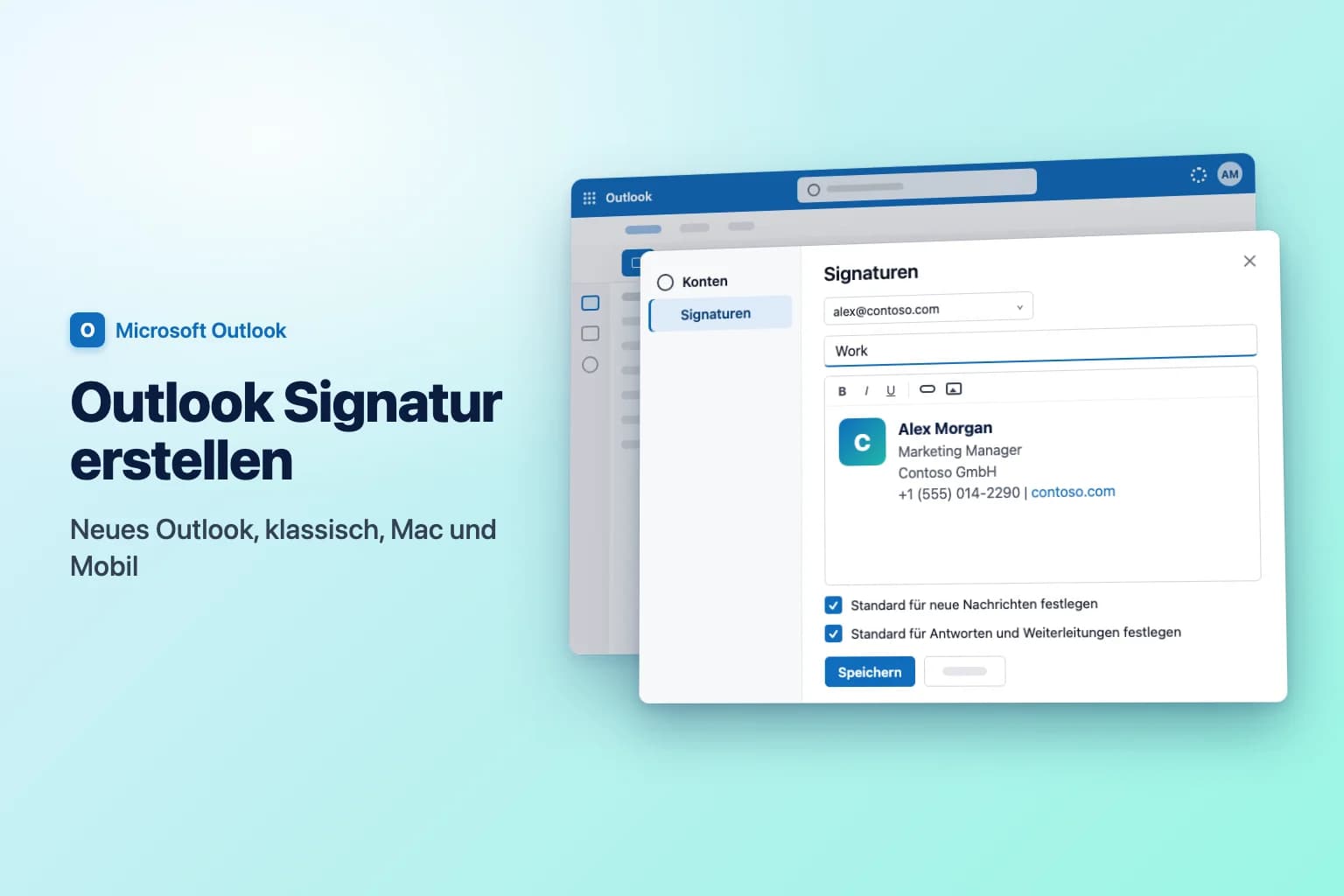
Um in Outlook eine Signatur zu erstellen, gehen Sie im neuen Outlook oder in Outlook im Web zu Einstellungen → Konten → Signaturen, wählen Signatur hinzufügen, vergeben einen Namen, geben Ihre Signatur ein, aktivieren die Kontrollkästchen für neue Nachrichten sowie für Antworten und Weiterleitungen und klicken auf Speichern. Im klassischen Outlook für Windows finden Sie dieselben Einstellungen unter Datei → Optionen → E-Mail → Signaturen.
Eine Sache überrascht fast jeden: Eine Signatur gehört zu der Outlook-App (und manchmal zu dem Gerät), in der Sie sie erstellt haben. Outlook mobil hat eine eigene, getrennte Signatur, und eine im klassischen Outlook erstellte Signatur erscheint womöglich nicht auf Ihrem anderen Computer. Im Abschnitt zur Synchronisierung weiter unten steht, wann sie Ihnen folgt und wann Sie sie neu einrichten müssen.
| Outlook-Version | Wo Sie sie erstellen | Automatisch für neue E-Mails und Antworten? | Logo und Links |
|---|---|---|---|
| Neues Outlook für Windows | Einstellungen → Konten → Signaturen | Ja, zwei getrennte Einstellungen | Ja |
| Outlook im Web / Outlook.com | Einstellungen → Konten → Signaturen | Ja, zwei getrennte Einstellungen | Ja |
| Klassisches Outlook für Windows | Datei → Optionen → E-Mail → Signaturen | Ja, Neue Nachrichten und Antworten/Weiterleitungen | Ja |
| Outlook für Mac | Outlook → Einstellungen → Signaturen | Ja, pro Konto | Ja |
| Outlook für iPhone und Android | Einstellungen → Signatur | Immer aktiv, sobald ausgefüllt | Praktisch nur Text |
Eine einfache Signatur, die überall funktioniert
Eine saubere geschäftliche Signatur kommt mit vier oder fünf Zeilen aus:
Alex Morgan
Marketing Manager
Contoso GmbH
+1 (555) 014-2290 | contoso.com
Zuerst der Name, dann Position, Unternehmen und ein bis zwei Wege, Sie zu erreichen. Jede weitere Zeile (Zitate, optionale rechtliche Hinweise, ein zweites Bild) macht Unterhaltungen auf dem Smartphone schwerer lesbar.
Outlook Signatur erstellen im neuen Outlook oder in Outlook im Web
Das neue Outlook für Windows, Outlook im Web (outlook.office.com) und Outlook.com haben dieselben Schritte:
- Wählen Sie Einstellungen (das Zahnradsymbol oben rechts).
- Gehen Sie zu Konten → Signaturen.
- Wenn Sie in Outlook mehr als ein E-Mail-Konto haben, wählen Sie das Konto aus, für das die Signatur gelten soll.
- Wählen Sie Signatur hinzufügen und geben Sie einen Namen ein, den Sie wiedererkennen, zum Beispiel „Arbeit“. Empfänger sehen den Namen nie.
- Geben Sie Ihre Signatur im Bearbeitungsfeld ein. Über die Symbolleiste ändern Sie Schriftarten und Farben und fügen Links und Bilder wie ein Logo ein.
- Aktivieren Sie unten das Kontrollkästchen für neue Nachrichten, das für Antworten und Weiterleitungen oder beide. Lassen Sie beide leer, wenn Sie die Signatur lieber von Hand einfügen.
- Klicken Sie auf Speichern.
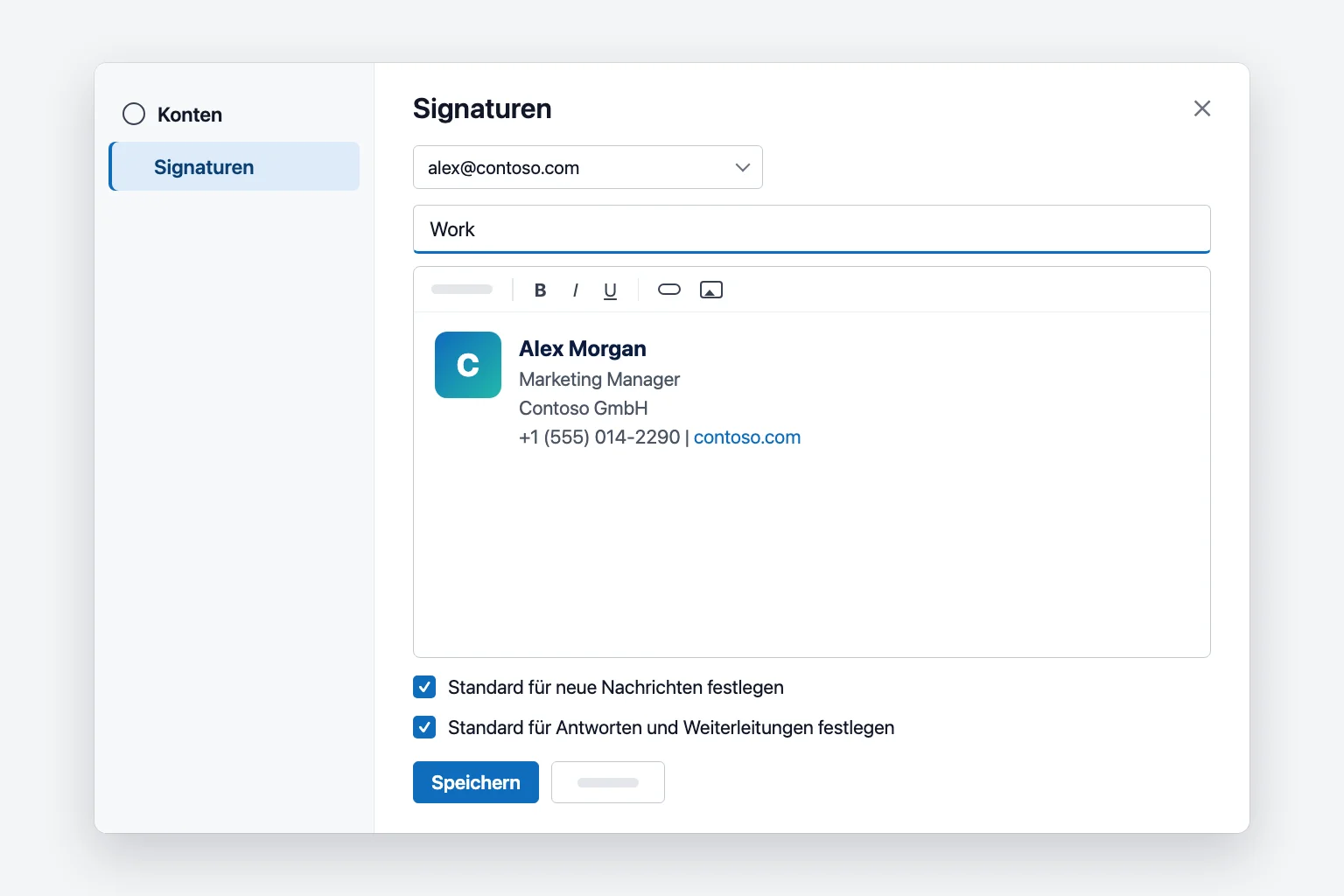
Ältere Oberflächen des neuen Outlook und des Webs zeigen stattdessen eine Schaltfläche + Neue Signatur und unter dem Editor Dropdown-Listen für neue Nachrichten und für Antworten/Weiterleitungen. Sie erfüllen denselben Zweck: Wählen Sie in jedem Feld Ihre Signatur aus und klicken Sie auf Speichern.
Um eine Signatur später zu ändern, kehren Sie zu Einstellungen → Konten → Signaturen zurück, wählen das Symbol Bearbeiten (Stift) neben der Signatur, nehmen Ihre Änderungen vor und klicken auf Speichern.
Outlook Signatur erstellen im klassischen Outlook für Windows
- Gehen Sie zu Datei → Optionen → E-Mail und klicken Sie auf Signaturen. (In einer geöffneten Nachricht geht es auch über Nachricht → Signatur → Signaturen.)
- Klicken Sie auf der Registerkarte E-Mail-Signatur auf Neu, geben Sie einen Namen ein und klicken Sie auf OK.
- Geben Sie Ihre Signatur im Feld Signatur bearbeiten ein. Die kleine Symbolleiste darüber steuert Schriftarten, Farben, Ausrichtung, ein Bild und einen Hyperlink.
- Wählen Sie unter Standardsignatur auswählen im Feld E-Mail-Konto das gewünschte Konto.
- Wählen Sie die Signatur bei Neue Nachrichten und bei Antworten/Weiterleitungen. Wählen Sie (ohne) in einem der beiden Felder, wenn die Signatur dort nicht erscheinen soll.
- Klicken Sie auf Speichern und dann auf OK.
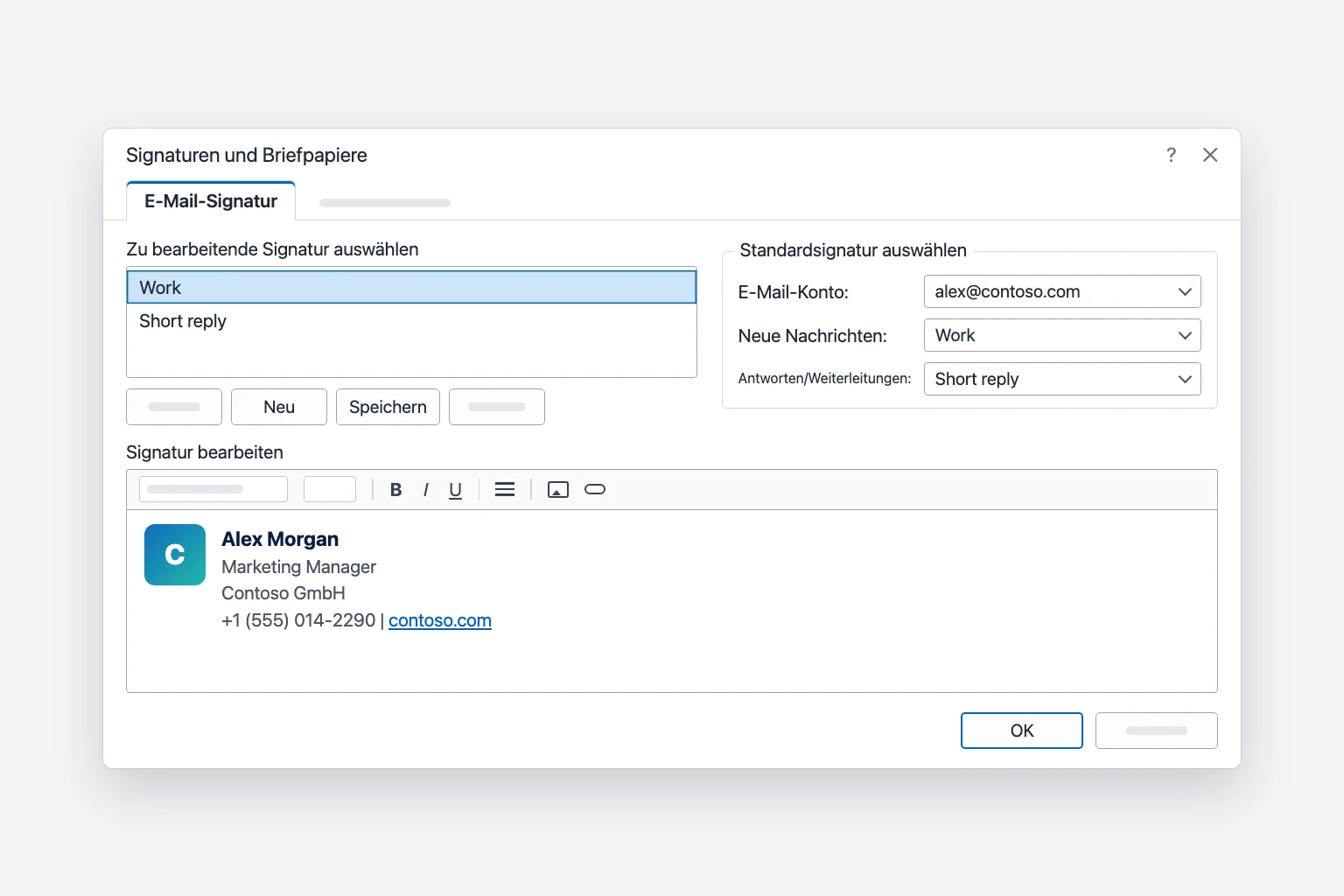
Eine Nachricht, die Sie bereits geöffnet hatten, erhält die neue Signatur nicht; fügen Sie sie manuell ein oder beginnen Sie eine neue E-Mail. Für Aufzählungen, Tabellen oder Rahmen erstellen Sie die Signatur in Word und fügen sie in Signatur bearbeiten ein.
Outlook Signatur erstellen in Outlook für Mac
Im aktuellen Outlook für Mac:
- Öffnen Sie das Menü Outlook, wählen Sie Einstellungen und klicken Sie (unter E-Mail) auf Signaturen.
- Klicken Sie auf +, um eine Signatur hinzuzufügen, oder wählen Sie die vorhandene „Unbenannt“ aus und benennen Sie sie um.
- Geben Sie einen Namen ein, schreiben und formatieren Sie dann die Signatur im Editor. Über Weitere Elemente anzeigen (...) fügen Sie ein Bild, einen Link oder eine Tabelle ein.
- Wählen Sie unter Standardsignatur festlegen das Konto und dann Ihre Signatur für Für neue Nachrichten und Für Antworten oder Weiterleitungen.
- Schließen Sie das Fenster Signaturen, um fertig zu werden. Einen separaten Speicherschritt gibt es nicht.
Das ältere Outlook für Mac verwendet Einstellungen → E-Mail → Signaturen und nennt die Standards Neue Nachrichten und Antworten/Weiterleitungen, das Prinzip ist aber dasselbe.
Signatur in der mobilen Outlook-App hinzufügen
Outlook für iPhone und Android führt eine eigene Signatur, getrennt von der am Desktop:
- Öffnen Sie Outlook und tippen Sie oben links auf Ihr Kontosymbol.
- Tippen Sie auf Einstellungen (das Zahnrad).
- Tippen Sie auf Signatur. Je nach App-Version finden Sie den Eintrag unter E-Mail oder unter Ihrem Konto.
- Ersetzen Sie den Standardtext „Outlook für iOS herunterladen“ bzw. „Outlook für Android herunterladen“ durch Ihre eigenen Zeilen. Auf dem iPhone aktivieren Sie Signatur pro Konto, wenn jedes Konto eine andere braucht.
Die App fügt sie jeder neuen Nachricht und jeder Antwort hinzu. Betrachten Sie sie als reinen Text: Logos und Formatierungen vom Desktop werden nicht übernommen, deshalb funktioniert eine kurze Zeile wie „Alex Morgan, Contoso GmbH, +1 (555) 014-2290“ am besten.
Signatur manuell einfügen
Wenn Sie die Standards leer gelassen haben oder für eine E-Mail eine andere Signatur möchten:
- Neues Outlook und Web: Wählen Sie in der Nachricht auf der Registerkarte Nachricht die Option Signatur und dann eine Signatur. Mit Signaturen... am Ende dieser Liste erstellen Sie eine neue.
- Klassisches Outlook: Klicken Sie auf der Registerkarte Nachricht (oder Einfügen) auf Signatur und wählen Sie eine aus der Liste.
- Outlook für Mac: Klicken Sie in den Nachrichtentext und dann im Menüband auf Signatur (eventuell müssen Sie zuerst Weitere Elemente anzeigen (...) wählen).
Wenn Sie eine andere Signatur wählen, ersetzt sie normalerweise die, die Outlook automatisch eingefügt hat. Landen am Ende zwei Signaturen in der Nachricht, löschen Sie die überzähligen Zeilen von Hand.
Outlook Signatur ändern
Um eine bestehende Signatur zu ändern, öffnen Sie dieselben Einstellungen, in denen Sie sie erstellt haben:
- Neues Outlook und Outlook im Web: Gehen Sie zu Einstellungen → Konten → Signaturen, wählen Sie die Signatur aus, klicken Sie auf Bearbeiten (Stift), nehmen Sie Ihre Änderungen vor und klicken Sie auf Speichern.
- Klassisches Outlook für Windows: Gehen Sie zu Datei → Optionen → E-Mail → Signaturen, wählen Sie unter Zu bearbeitende Signatur auswählen Ihre Signatur, ändern Sie den Text im Feld Signatur bearbeiten und klicken Sie auf Speichern und dann auf OK.
- Outlook für Mac: Gehen Sie zu Outlook → Einstellungen → Signaturen, wählen Sie die Signatur aus, bearbeiten Sie sie im Editor und schließen Sie das Fenster.
- Outlook mobil: Gehen Sie zu Einstellungen → Signatur, ändern Sie den Text und tippen Sie auf das Häkchen bzw. gehen Sie zurück, um ihn zu speichern.
Eine geänderte Signatur gilt für neue Nachrichten, nicht für E-Mails, die Sie bereits geöffnet hatten. Beginnen Sie eine neue E-Mail, um das Ergebnis zu sehen.
Mehr als eine Signatur verwenden
Sie können mehrere Signaturen speichern und pro Nachricht wechseln. Zwei gängige Varianten:
- Vollständige Signatur für neue E-Mails, kurze für Antworten. Legen Sie „Arbeit“ für neue Nachrichten fest und eine einzeilige „Kurzantwort“ (Name und Telefon) für Antworten und Weiterleitungen.
- Eine Signatur pro Konto. Wählen Sie im neuen Outlook oben unter Signaturen zuerst das Konto aus, bevor Sie die Standards festlegen. Im klassischen Outlook wechseln Sie im Feld E-Mail-Konto zwischen den Konten und legen die Standards für jedes fest.
Logo oder Bild in die Outlook-Signatur einfügen
Das Logo ist der Teil einer Signatur, der am ehesten Probleme macht. Mit ein paar Regeln bleibt es zuverlässig:
- Verkleinern Sie das Bild, bevor Sie es einfügen. Ziel sind etwa 150 bis 300 Pixel Breite. Ein großes Foto, das im Editor nur verkleinert angezeigt wird, kann trotzdem mit jeder E-Mail als vollständige Datei verschickt werden.
- Verwenden Sie PNG oder JPG. Meiden Sie SVG und animierte GIFs, die viele E-Mail-Programme schlecht darstellen.
- Beschränken Sie sich auf ein Bild. Jedes eingebettete Bild kann bei manchen Empfängern als Anhang erscheinen, was nach Spam aussieht und das Postfach unübersichtlich macht.
- Eingebettet oder gehostet. Ein Bild, das Sie von Ihrem Computer einfügen, ist in jede E-Mail eingebettet: Es reist immer mit der Nachricht, macht sie aber größer und kann als Anhang erscheinen. Ein gehostetes Bild (auf Ihrer Website gespeichert und per URL verlinkt) hält E-Mails schlank, aber viele E-Mail-Programme blenden externe Bilder aus, bis der Leser das Laden der Bilder erlaubt.
- Größe im klassischen Outlook richtig ändern. Klicken Sie in Signatur bearbeiten mit der rechten Maustaste auf das Bild, wählen Sie Grafik, öffnen Sie die Registerkarte Größe und lassen Sie Seitenverhältnis sperren aktiviert, damit das Logo nicht verzerrt wird.
Lassen Sie Namen, Telefonnummer und Website immer als echten Text stehen, nie nur im Bild, damit sie lesbar bleiben, wenn Bilder blockiert werden.
Warum sich Ihre Outlook-Signatur nicht zwischen Geräten synchronisiert
Was synchronisiert wird, hängt von App und Konto ab:
- Microsoft-365-Geschäfts- oder Schulkonten. Aktuelle Versionen des klassischen Outlook speichern Signaturen in Ihrem Postfach, und das neue Outlook sowie Outlook im Web lesen sie von dort, sodass eine Signatur in allen dreien erscheinen kann. Manche Organisationen schalten das ab. Listet das klassische Outlook eine Signatur unter den Signaturen auf diesem Gerät auf, bleibt sie nur auf diesem Computer.
- Outlook.com- und Hotmail-Konten. Laut Microsoft müssen Sie die Signatur sowohl in Outlook als auch in Outlook im Web erstellen, wenn Sie beides mit einem Microsoft-Konto nutzen.
- Outlook mobil. Immer getrennt. Richten Sie sie einmal in der App auf jedem Smartphone ein.
- IMAP- und POP-Konten (Gmail, Yahoo, iCloud) im klassischen Outlook. Signaturen werden lokal auf jedem PC gespeichert. Um sie zu übertragen, kopieren Sie die Dateien aus
%APPDATA%\Microsoft\Signaturesin denselben Ordner auf dem neuen Computer.
Senden Sie sich nach dem Einrichten einer Signatur von jedem Gerät, das Sie nutzen, eine Test-E-Mail.
Outlook-Signatur funktioniert nicht? Häufige Lösungen
- Sie fehlt in Antworten. Der Standard für Antworten und Weiterleitungen ist leer (oder für ein anderes Konto festgelegt). Legen Sie ihn wie oben beschrieben für jedes Konto fest.
- Das Logo erscheint als Anhang oder als rotes X. Verkleinern Sie das Bild, verwenden Sie PNG oder JPG und bleiben Sie bei einem Bild. Die E-Mail-Programme mancher Empfänger blockieren Bilder standardmäßig, und das können Sie von Ihrer Seite aus nicht ändern.
- Die Formatierung geht verloren. Ihre Nachricht ist vermutlich im Nur-Text-Format, das Bilder, Links und Schriftarten entfernt. Stellen Sie die Nachricht auf HTML um (Registerkarte Text formatieren im klassischen Outlook, Registerkarte Optionen im neuen Outlook) und legen Sie HTML in Ihren E-Mail-Einstellungen als Standardformat zum Verfassen fest.
- Das Layout bricht beim Einfügen aus Word. Komplexe Tabellen verursachen die meisten kaputten Signaturen. Vereinfachen Sie sie oder bauen Sie sie direkt im Signatureditor neu auf.
- Sie ist nach dem Wechsel zum neuen Outlook verschwunden. Signaturen, die im klassischen Outlook nur auf Ihrem Gerät gespeichert waren, werden unter Umständen nicht übernommen. Erstellen Sie sie unter Einstellungen → Konten → Signaturen neu.
Häufig gestellte Fragen
Wie füge ich in Outlook automatisch eine Signatur hinzu? Legen Sie sie als Standard fest. Aktivieren Sie im neuen Outlook und im Web unter Einstellungen → Konten → Signaturen die Kontrollkästchen für neue Nachrichten sowie für Antworten und Weiterleitungen. Wählen Sie sie im klassischen Outlook unter Datei → Optionen → E-Mail → Signaturen bei Neue Nachrichten und Antworten/Weiterleitungen.
Kann ich für neue E-Mails und Antworten unterschiedliche Signaturen verwenden? Ja. Erstellen Sie zwei Signaturen und legen Sie die eine als Standard für neue Nachrichten und die andere für Antworten und Weiterleitungen fest.
Warum erscheint meine Outlook-Signatur nicht auf dem Smartphone? Die mobile Outlook-App verwendet Ihre Desktop-Signatur nicht. Richten Sie sie separat in der App unter Einstellungen → Signatur ein.
Wie füge ich meiner Outlook-Signatur ein Logo hinzu? Fügen Sie das Bild in jeder Desktop-Version über die Symbolleiste des Signatureditors ein. Verkleinern Sie die Datei vorher auf etwa 150 bis 300 Pixel Breite und lassen Sie Ihre Kontaktdaten als Text stehen.
Wie ändere oder lösche ich meine E-Mail-Signatur in Outlook? Verwenden Sie im neuen Outlook und im Web das Stift- oder Papierkorbsymbol neben der Signatur unter Einstellungen → Konten → Signaturen. Wählen Sie sie im klassischen Outlook unter Signaturen und Briefpapiere aus und bearbeiten Sie sie oder klicken Sie auf Löschen.
Outlook unterschreibt, während Sie den Rest schreiben
Eine gute Signatur übernimmt die letzten Zeilen jeder E-Mail. CoreGPT for Outlook hilft bei allem darüber: Beschreiben Sie in einer Zeile, was Sie sagen möchten, und es entwirft direkt in Outlook eine kurze, klare Antwort, bereit für Ihre Signatur. Der Einstieg ist kostenlos.
 CoreGPT
Priya Shah
AW: Zeitplan Q4-Launch
Können wir die Termine bestätigen …
Marco Rossi
Vertragsverlängerung
Anbei die aktualisierte …
Support
Ticket #4821 gelöst
Ihre Anfrage wurde …
Emma Clark
Mittagessen am Donnerstag?
Hast du gegen … Zeit?
AW: Zeitplan Q4-Launch
Priya Shah
Marketing braucht den finalen Text bis 28. Okt., wenn wir beim Launch am 3. Nov. bleiben. Kann die Entwicklung bestätigen, dass der Release Candidate im Plan ist?
Daniel Kim
Der RC ist für den 30. Okt. im Plan. Die QA braucht zwei zusätzliche Tage für den Zahlungsablauf, der 3. Nov. ist also knapp, aber machbar.
Priya Shah
Falls die QA sich verzögert, sollten wir den Launch dann auf den 5. Nov. verschieben?
Hallo Priya, einverstanden. Falls die QA die zusätzlichen Tage braucht, verschieben wir den Launch auf den 5. Nov. und behalten den 28. Okt. für den finalen Text bei. Danke!
Jetzt ausprobieren: CoreGPT for Outlook
Weiterführende Artikel: