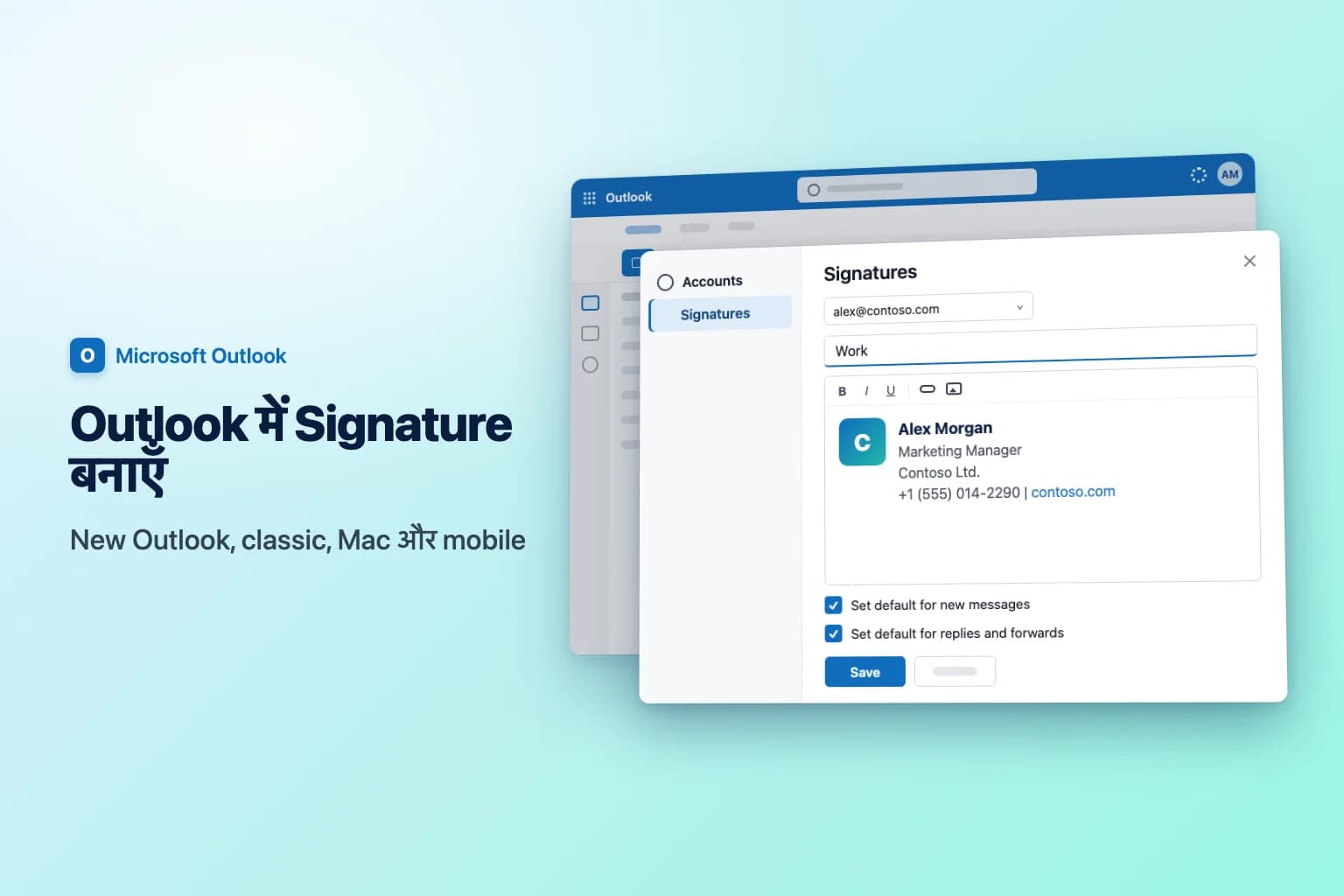
Outlook में email signature बनाने के लिए new Outlook या Outlook on the web में Settings → Accounts → Signatures पर जाएँ, Add signature चुनें, उसे एक नाम दें, अपना signature लिखें, नए messages और replies/forwards के लिए उसे इस्तेमाल करने वाले boxes टिक करें और Save पर click करें। Windows के classic Outlook में यही settings File → Options → Mail → Signatures में मिलती हैं।
एक बात लगभग सबको उलझा देती है: signature उसी Outlook app (और कभी-कभी उसी device) का होता है जहाँ आपने उसे बनाया है। Outlook mobile का अपना अलग signature होता है, और classic Outlook में बनाया signature आपके दूसरे computer पर नहीं दिख सकता। नीचे sync वाला हिस्सा बताता है कि signature कब आपके साथ चलता है और कब उसे दोबारा सेट करना पड़ता है।
इस article में Outlook के menu और button के नाम English version के हिसाब से दिए गए हैं।
| Outlook version | कहाँ बनाएँ | नए emails और replies के लिए अपने-आप? | Logo और links |
|---|---|---|---|
| Windows के लिए New Outlook | Settings → Accounts → Signatures | हाँ, दो अलग settings | हाँ |
| Outlook on the web / Outlook.com | Settings → Accounts → Signatures | हाँ, दो अलग settings | हाँ |
| Windows के लिए Classic Outlook | File → Options → Mail → Signatures | हाँ, New messages और Replies/forwards | हाँ |
| Outlook for Mac | Outlook → Settings → Signatures | हाँ, हर account के लिए | हाँ |
| Outlook for iPhone और Android | Settings → Signature | भरा हो तो हमेशा चालू | व्यवहार में सिर्फ़ text |
एक सादा signature जो हर जगह चलता है
एक साफ़-सुथरे business signature के लिए चार-पाँच lines काफ़ी हैं:
Alex Morgan
Marketing Manager
Contoso Ltd.
+1 (555) 014-2290 | contoso.com
पहले नाम, फिर पद, company और संपर्क के एक-दो तरीके। हर फ़ालतू line (quotes, वैकल्पिक कानूनी text, दूसरी image) phone पर thread पढ़ना मुश्किल कर देती है।
New Outlook या Outlook on the web में signature बनाएँ
Windows के लिए New Outlook, Outlook on the web (outlook.office.com) और Outlook.com में steps एक जैसे हैं:
- Settings (ऊपर दाईं ओर का gear icon) चुनें।
- Accounts → Signatures पर जाएँ।
- अगर Outlook में आपके एक से ज़्यादा email accounts हैं, तो वह account चुनें जिसके लिए यह signature है।
- Add signature चुनें और ऐसा नाम लिखें जिसे आप पहचान सकें, जैसे "Work"। यह नाम प्राप्तकर्ताओं को कभी नहीं दिखता।
- Editing box में अपना signature लिखें। Toolbar से fonts, colors, links और logo जैसी तस्वीरें जोड़ी जा सकती हैं।
- नीचे new messages के लिए इस्तेमाल करने वाला box, replies and forwards वाला box, या दोनों टिक करें। अगर इसे हाथ से जोड़ना पसंद है, तो दोनों खाली छोड़ दें।
- Save पर click करें।
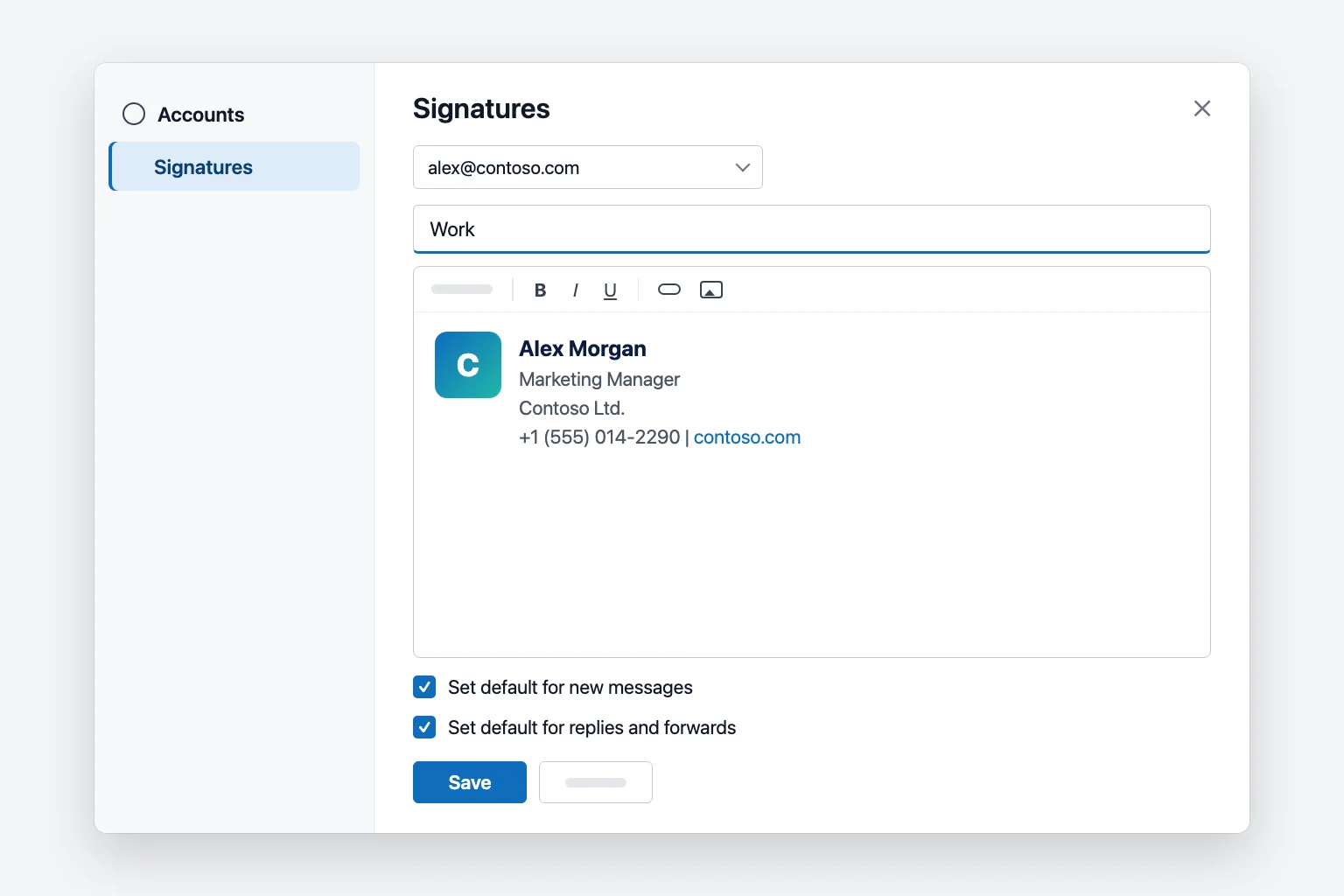
New Outlook और web के पुराने layouts में इसकी जगह + New signature button दिखता है, और editor के नीचे For New Messages और For Replies/Forwards drop-downs होते हैं। काम वही है: हर box में अपना signature चुनें और Save पर click करें।
बाद में signature बदलने के लिए Settings → Accounts → Signatures पर लौटें, उसके बगल का Edit (pencil) icon चुनें, बदलाव करें और Save पर click करें।
Windows के classic Outlook में signature बनाएँ
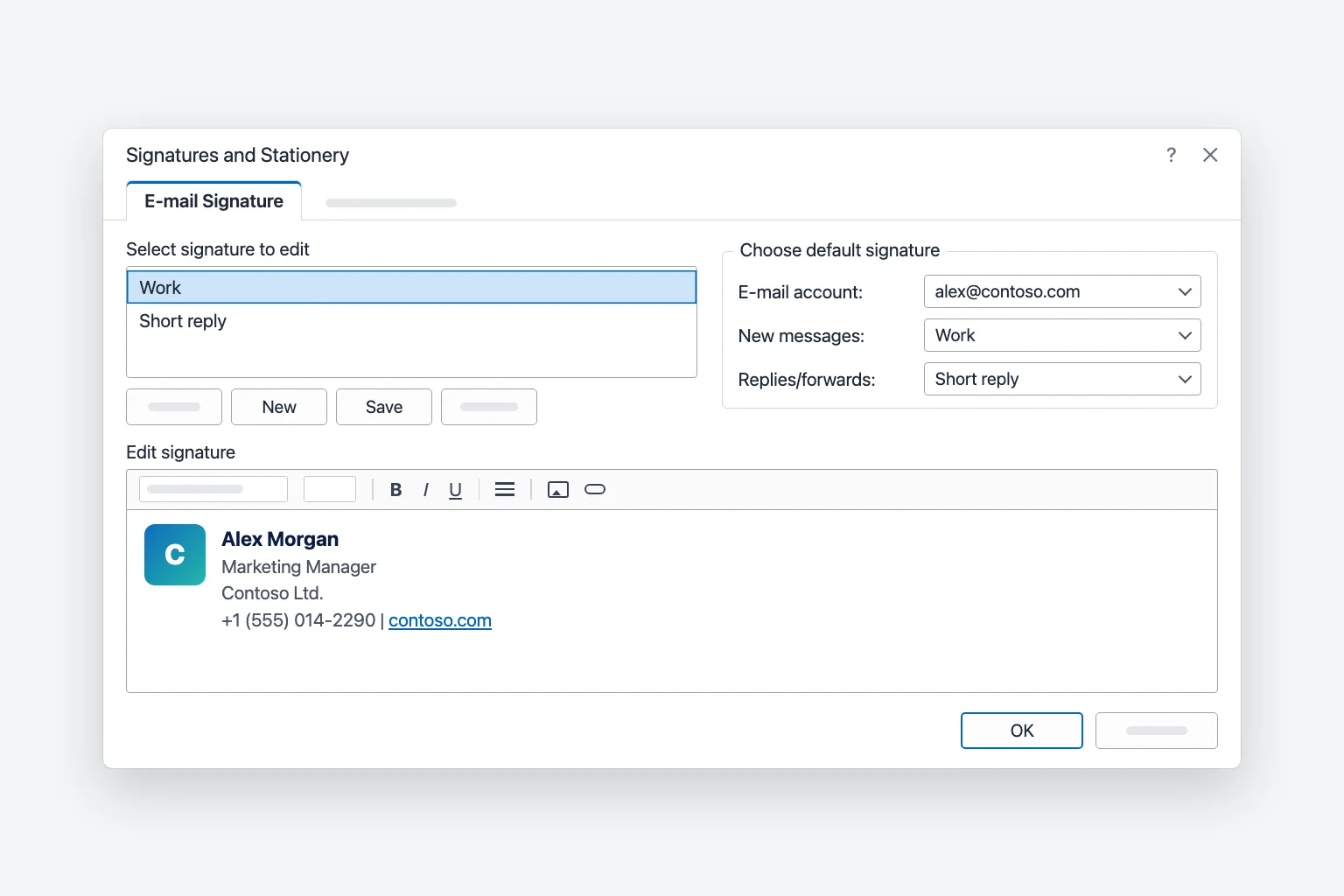
- File → Options → Mail पर जाएँ और Signatures पर click करें। (खुले हुए message से आप Message → Signature → Signatures भी इस्तेमाल कर सकते हैं।)
- E-mail Signature tab पर New पर click करें, नाम लिखें और OK पर click करें।
- Edit signature box में अपना signature लिखें। उसके ऊपर का छोटा toolbar fonts, colors, alignment, picture और hyperlink संभालता है।
- Choose default signature के नीचे E-mail account में account चुनें।
- New messages और Replies/forwards में signature चुनें। किसी box में signature नहीं चाहिए तो वहाँ (none) चुनें।
- Save पर click करें, फिर OK पर।
जो message पहले से खुला है, उसमें नया signature नहीं जुड़ेगा; उसे हाथ से insert करें या नया email शुरू करें। Bullets, tables या borders चाहिए तो signature को Word में बनाकर Edit signature में paste करें।
Outlook for Mac में signature बनाएँ
मौजूदा Outlook for Mac में:
- Outlook menu खोलें और Settings चुनें, फिर (Mail के तहत) Signatures पर click करें।
- Signature जोड़ने के लिए + पर click करें, या मौजूद "Untitled" को चुनकर उसका नाम बदलें।
- नाम लिखें, फिर editor में signature लिखें और format करें। Picture, link या table जोड़ने के लिए See more items (...) इस्तेमाल करें।
- Set default signature के नीचे account चुनें, फिर For new messages और For replies or forwards के लिए अपना signature चुनें।
- पूरा करने के लिए Signatures window बंद कर दें। अलग से save करने का कोई step नहीं है।
पुराना (legacy) Outlook for Mac Settings → Email → Signatures इस्तेमाल करता है और defaults को New messages और Replies/forwards कहता है, पर तरीका वही है।
Outlook mobile app में signature जोड़ें
Outlook for iPhone और Android अपना signature अलग रखता है, आपके desktop से अलग:
- Outlook खोलें और ऊपर बाईं ओर अपने account के icon पर tap करें।
- Settings (gear) पर tap करें।
- Signature पर tap करें। App के version के हिसाब से यह Mail या आपके account के तहत हो सकता है।
- Default "Get Outlook for iOS" या "Get Outlook for Android" text की जगह अपनी lines लिखें। iPhone पर अगर हर account के लिए अलग signature चाहिए, तो Per Account Signature चालू करें।
App इसे हर नए message और reply में जोड़ देता है। इसे सादा text मानें: desktop के logo और formatting साथ नहीं आते, इसलिए "Alex Morgan, Contoso Ltd., +1 (555) 014-2290" जैसा छोटा signature सबसे अच्छा रहता है।
Signature हाथ से insert करें
अगर आपने defaults खाली छोड़े हैं, या किसी एक email के लिए अलग signature चाहिए:
- New Outlook और web: message में Message tab पर Signature चुनें और कोई एक चुनें। नया बनाने के लिए उस list के नीचे Signatures... चुनें।
- Classic Outlook: Message tab (या Insert tab) पर Signature पर click करें और list से कोई एक चुनें।
- Outlook for Mac: body में click करें, फिर ribbon पर Signature पर click करें (पहले शायद See more items (...) चुनना पड़े)।
दूसरा signature चुनने पर आम तौर पर Outlook का अपने-आप जोड़ा हुआ signature बदल जाता है। अगर दो signatures दिखें, तो फ़ालतू lines हाथ से हटा दें।
Outlook में signature कैसे बदलें
जो signature आपके पास पहले से है उसे बदलने के लिए वही screen खोलें जहाँ आपने उसे बनाया था:
- New Outlook और Outlook on the web: Settings → Accounts → Signatures पर जाएँ, signature के बगल का Edit (pencil) icon चुनें, text या picture बदलें और Save पर click करें।
- Windows का classic Outlook: File → Options → Mail → Signatures पर जाएँ, Select signature to edit के तहत signature चुनें, उसे Edit signature box में बदलें और OK पर click करें।
- Outlook for Mac: Outlook → Settings → Signatures खोलें, signature चुनें और उसे edit करें। पूरा करने के लिए window बंद कर दें।
- Outlook mobile: अपने account के icon पर tap करें, फिर Settings → Signature पर जाएँ और पुराने text की जगह नया लिखें।
Outlook अपने-आप कौन सा signature जोड़े, यह बदलने के लिए उसी screen पर new messages और replies and forwards के विकल्प बदल दें। बदलाव उन emails पर लागू होता है जो आप उसके बाद शुरू करते हैं। जो message पहले से खुला है उसमें पुराना signature ही रहता है, इसलिए नया signature हाथ से insert करें या नया email शुरू करें।
एक से ज़्यादा signatures इस्तेमाल करें
आप कई signatures सेव करके हर message के लिए बदल सकते हैं। दो आम तरीके:
- नए emails के लिए पूरा signature, replies के लिए छोटा। नए messages के लिए Work और replies/forwards के लिए एक line का Short reply (नाम और फ़ोन) सेट करें।
- हर account के लिए एक signature। New Outlook में defaults सेट करने से पहले Signatures के ऊपर account चुनें। Classic Outlook में E-mail account box बदलें और हर account के लिए defaults सेट करें।
अपने Outlook signature में logo या image जोड़ें
Signature का सबसे नाज़ुक हिस्सा logo ही है। कुछ नियम उसे भरोसेमंद रखते हैं:
- Image डालने से पहले उसका size छोटा करें। लगभग 150 से 300 pixels चौड़ाई रखें। editor में छोटी की गई बड़ी photo भी हर email के साथ पूरी file भेज सकती है।
- PNG या JPG इस्तेमाल करें। SVG और animated GIFs से बचें, क्योंकि कई email apps उन्हें ठीक से नहीं दिखाते।
- सिर्फ़ एक image रखें। हर embedded picture कुछ प्राप्तकर्ताओं को attachment की तरह दिख सकती है, जो spam जैसा लगता है और उनका inbox भर देता है।
- Embedded बनाम hosted images। आपके computer से डाली गई picture हर email में embed होती है: वह हमेशा message के साथ जाती है पर वज़न बढ़ाती है और attachment की तरह दिख सकती है। Hosted image (आपकी website पर रखी और URL से जुड़ी) emails को हल्का रखती है, पर कई email apps बाहरी images तब तक छिपा देते हैं जब तक पढ़ने वाला pictures download करना न चुने।
- Classic Outlook में सही तरह से resize करें। Edit signature में image पर right-click करें, Picture चुनें, Size tab खोलें और Lock aspect ratio टिक रखें ताकि logo खिंचे नहीं।
अपना नाम, फ़ोन नंबर और website असली text में रखें, सिर्फ़ image के भीतर कभी नहीं, ताकि pictures blocked होने पर भी वे पढ़े जा सकें।
Outlook signature devices के बीच sync क्यों नहीं होता
क्या sync होगा, यह app और account पर निर्भर करता है:
- Microsoft 365 work या school accounts। Classic Outlook के मौजूदा versions signatures आपके mailbox में रखते हैं, और new Outlook तथा Outlook on the web उन्हें वहीं से पढ़ते हैं, इसलिए एक signature तीनों जगह दिख सकता है। कुछ organizations इसे बंद कर देते हैं। अगर classic Outlook किसी signature को Signatures on this device के तहत दिखाए, तो वह सिर्फ़ उसी computer पर रहता है।
- Outlook.com और Hotmail accounts। Microsoft के अनुसार अगर आप Microsoft account के साथ Outlook और Outlook on the web दोनों इस्तेमाल करते हैं, तो signature दोनों में बनाना पड़ेगा।
- Outlook mobile। हमेशा अलग। हर phone पर app में एक बार सेट करें।
- Classic Outlook में IMAP और POP accounts (Gmail, Yahoo, iCloud)। Signatures हर PC पर local रूप से सेव होते हैं। उन्हें ले जाने के लिए
%APPDATA%\Microsoft\Signaturesकी files को नए computer के उसी folder में copy करें।
Signature सेट करने के बाद, अपने हर device से खुद को एक test email भेजें।
Outlook signature काम नहीं कर रहा? आम समाधान
- Replies में नहीं आ रहा। Replies and forwards का default खाली है (या किसी दूसरे account के लिए सेट है)। ऊपर बताए तरीके से, हर account के लिए उसे सेट करें।
- Logo attachment या लाल X की तरह दिख रहा है। Image छोटी करें, PNG या JPG इस्तेमाल करें, और सिर्फ़ एक picture रखें। कुछ प्राप्तकर्ताओं के email apps images को default रूप से block कर देते हैं, और इसके लिए आपके पास करने को कुछ नहीं है।
- Formatting गायब है। आपका message शायद plain text में है, जो images, links और fonts हटा देता है। Message को HTML में बदलें (classic Outlook में Format Text tab, new Outlook में Options tab) और अपनी mail settings में HTML को default compose format बनाएँ।
- Word से paste करने पर layout बिगड़ जाता है। ज़्यादातर बिगड़े signatures की वजह जटिल tables होती हैं। उसे सरल करें, या सीधे signature editor में दोबारा बनाएँ।
- New Outlook पर जाने के बाद गायब हो गया। Classic Outlook में सिर्फ़ आपके device पर सेव signatures शायद आगे न आएँ। उसे Settings → Accounts → Signatures में दोबारा बनाएँ।
अक्सर पूछे जाने वाले सवाल
Outlook में signature अपने-आप कैसे जुड़वाएँ? उसे default बना दें। New Outlook और web में Settings → Accounts → Signatures में new messages और replies and forwards के boxes टिक करें। Classic Outlook में File → Options → Mail → Signatures में New messages और Replies/forwards के तहत उसे चुनें।
क्या नए emails और replies के लिए अलग signatures हो सकते हैं? हाँ। दो signatures बनाएँ और एक को new messages के default के रूप में, दूसरे को replies और forwards के default के रूप में सेट करें।
मेरा Outlook signature phone पर क्यों नहीं दिखता? Outlook mobile app आपके desktop का signature इस्तेमाल नहीं करता। उसे app में Settings → Signature के तहत अलग से सेट करें।
Outlook signature में logo कैसे जोड़ें? किसी भी desktop version में signature editor के toolbar से picture insert करें। पहले file का size लगभग 150 से 300 pixels चौड़ा कर लें, और संपर्क जानकारी text के रूप में रखें।
Outlook में email signature कैसे बदलें या delete करें? New Outlook और web में Settings → Accounts → Signatures में signature के बगल का pencil या trash icon इस्तेमाल करें। Classic Outlook में Signatures and Stationery में उसे चुनकर edit करें, या Delete पर click करें।
Signature आख़िरी lines संभाले, बाकी CoreGPT लिखे
एक अच्छा signature हर email की आख़िरी कुछ lines संभाल लेता है। उनके ऊपर की हर चीज़ में CoreGPT for Outlook मदद करता है: एक line में बताएँ कि आप क्या कहना चाहते हैं, और वह सीधे Outlook के भीतर एक छोटा, साफ़ reply तैयार कर देता है, आपके signature के लिए तैयार। इसे शुरू करना मुफ़्त है।
 CoreGPT
Priya Shah
Re: Q4 लॉन्च टाइमलाइन
क्या हम तारीख़ें पक्की कर सकते हैं…
Marco Rossi
कॉन्ट्रैक्ट रिन्यूअल
अपडेट किया हुआ संलग्न है…
सपोर्ट
टिकट #4821 सुलझ गया
आपका अनुरोध…
Emma Clark
गुरुवार को लंच?
क्या आप लगभग … ख़ाली हैं
Re: Q4 लॉन्च टाइमलाइन
Priya Shah
अगर हम 3 नवंबर का लॉन्च रखते हैं तो मार्केटिंग को फ़ाइनल कॉपी 28 अक्टूबर तक चाहिए। क्या इंजीनियरिंग पुष्टि कर सकती है कि रिलीज़ कैंडिडेट समय पर है?
Daniel Kim
RC 30 अक्टूबर तक समय पर है। QA को पेमेंट फ़्लो के लिए दो दिन और चाहिए, इसलिए 3 नवंबर मुश्किल है पर संभव है।
Priya Shah
अगर QA में देरी हुई तो क्या हमें लॉन्च 5 नवंबर तक खिसका देना चाहिए?
हाय Priya, सहमत हूँ। अगर QA को और दिन चाहिए तो लॉन्च 5 नवंबर कर देते हैं और फ़ाइनल कॉपी की तारीख़ 28 अक्टूबर ही रखते हैं। धन्यवाद!
आज़माएँ: CoreGPT for Outlook
संबंधित लेख: