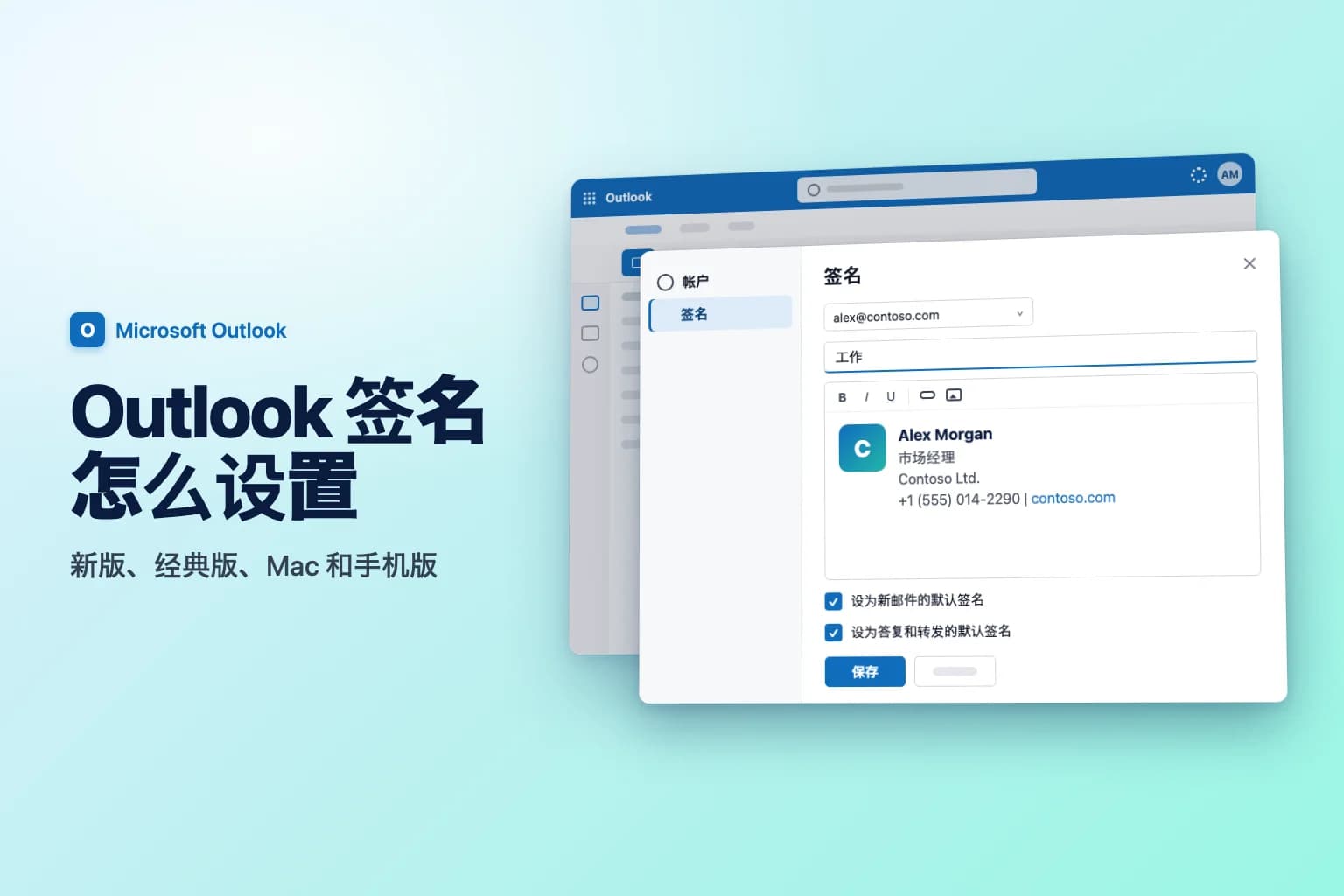
Outlook 签名怎么设置? 在新版 Outlook 或网页版 Outlook 中,依次进入 设置 → 帐户 → 签名,选择 添加签名,为它起个名字,输入签名内容,勾选用于新邮件以及答复和转发的选项,然后点击 保存。在 Windows 版经典 Outlook 中,相同的设置位于 文件 → 选项 → 邮件 → 签名。
几乎每个人都会踩到一个坑:签名属于你创建它的那个 Outlook 应用(有时还限于那台设备)。Outlook 手机应用有自己独立的签名,而在经典 Outlook 中创建的签名,可能不会出现在你的另一台电脑上。下面的同步部分会说明什么时候签名会跟着你走,什么时候需要重新设置。
| Outlook 版本 | 在哪里创建 | 新邮件和回复能否自动添加? | 徽标和链接 |
|---|---|---|---|
| Windows 版新版 Outlook | 设置 → 帐户 → 签名 | 可以,两项独立设置 | 支持 |
| 网页版 Outlook / Outlook.com | 设置 → 帐户 → 签名 | 可以,两项独立设置 | 支持 |
| Windows 版经典 Outlook | 文件 → 选项 → 邮件 → 签名 | 可以,分为 新邮件 和 答复/转发 | 支持 |
| Mac 版 Outlook | Outlook → 设置 → 签名 | 可以,按帐户设置 | 支持 |
| iPhone 和 Android 版 Outlook | 设置 → 签名 | 填写后始终自动添加 | 实际上只支持文本 |
一个简洁、通用的签名
一个干净的商务签名只需要四五行:
Alex Morgan
市场经理
Contoso Ltd.
+1 (555) 014-2290 | contoso.com
先写姓名,再写职位、公司,以及一两种联系方式。每多一行(名言、可有可无的法律声明、第二张图片),都会让邮件往来在手机上更难阅读。
在新版 Outlook 或网页版 Outlook 中创建签名
Windows 版新版 Outlook、网页版 Outlook(outlook.office.com)和 Outlook.com 的步骤相同:
- 选择 设置(右上角的齿轮图标)。
- 进入 帐户 → 签名。
- 如果你在 Outlook 中有多个邮箱帐户,请选择这个签名所属的帐户。
- 选择 添加签名,输入一个你能认出来的名称,例如“工作”。收件人看不到这个名称。
- 在编辑框中输入签名。工具栏可以设置字体、颜色、链接,以及插入徽标之类的图片。
- 在底部勾选用于 新邮件 的选项、用于 答复和转发 的选项,或者两者都勾选。如果你想手动添加,就两个都不勾。
- 点击 保存。
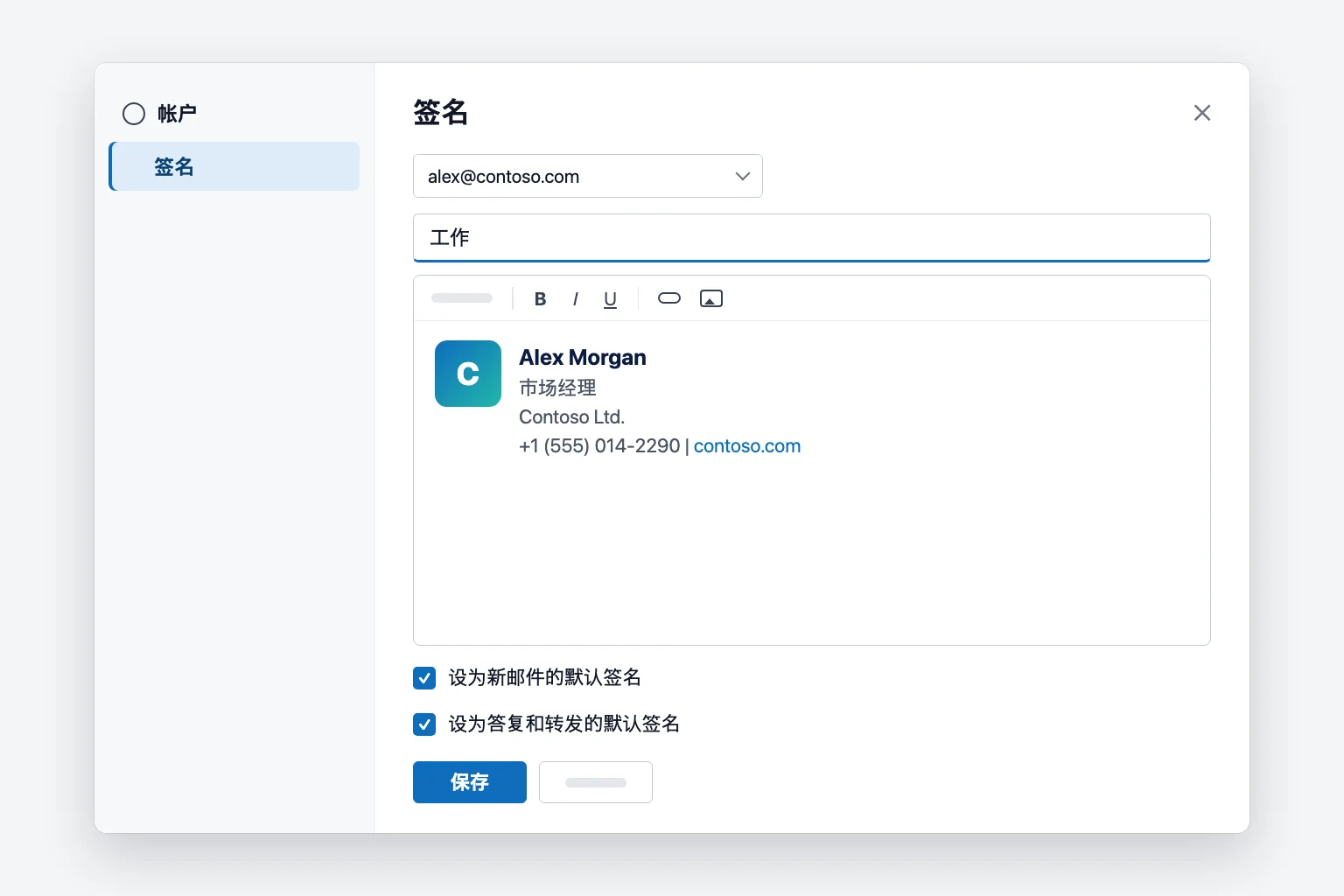
较早的新版 Outlook 和网页版界面中,显示的是 + 新签名 按钮,编辑器下方有 用于新邮件 和 用于答复/转发 下拉列表。作用是一样的:在每个下拉框中选好签名,然后点击 保存。
以后要修改签名,请回到 设置 → 帐户 → 签名,点击签名旁边的 编辑(铅笔)图标,修改后点击 保存。
在 Windows 版经典 Outlook 中创建签名
- 进入 文件 → 选项 → 邮件,点击 签名。(在已打开的邮件中,也可以使用 邮件 → 签名 → 签名。)
- 在 电子邮件签名 选项卡上,点击 新建,输入名称,然后点击 确定。
- 在 编辑签名 框中输入签名。上方的小工具栏可以设置字体、颜色、对齐方式,以及插入图片和超链接。
- 在 选择默认签名 下,从 电子邮件帐户 中选择帐户。
- 在 新邮件 和 答复/转发 中分别选择签名。如果某处不想使用签名,就选择 (无)。
- 点击 保存,然后点击 确定。
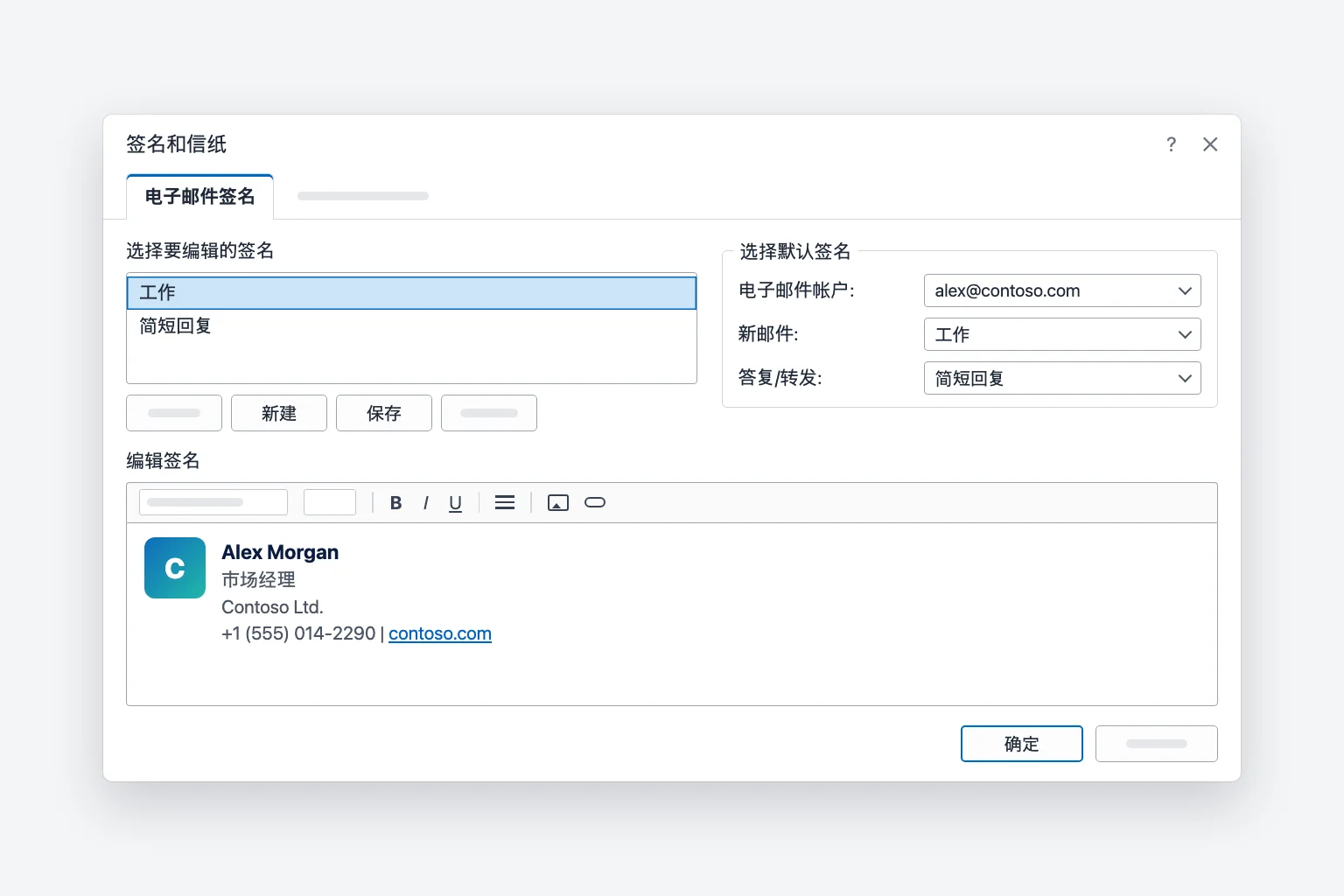
已经打开的邮件不会自动加上新签名;请手动插入,或者新建一封邮件。如果需要项目符号、表格或边框,可以先在 Word 中制作签名,再粘贴到 编辑签名 框中。
在 Mac 版 Outlook 中创建签名
在当前版本的 Mac 版 Outlook 中:
- 打开 Outlook 菜单,选择 设置,然后点击 签名(在 邮件 下)。
- 点击 + 添加签名,或者选中已有的“无标题”签名并重命名。
- 输入名称,然后在编辑器中输入并设置签名格式。使用 查看更多项目 (...) 可以添加图片、链接或表格。
- 在 设置默认签名 下选择帐户,然后分别在 用于新邮件 和 用于答复或转发 中选择你的签名。
- 关闭 签名 窗口即可完成,没有单独的保存步骤。
旧版 Mac 版 Outlook 使用 设置 → 电子邮件 → 签名,默认选项叫 新邮件 和 答复/转发,但思路是一样的。
在 Outlook 手机应用中添加签名
iPhone 和 Android 版 Outlook 有自己的签名,与桌面版互不相通:
- 打开 Outlook,点击左上角的帐户图标。
- 点击 设置(齿轮)。
- 点击 签名。根据应用版本不同,它可能归在 邮件 或你的帐户下面。
- 把默认的“获取适用于 iOS 的 Outlook”或“获取适用于 Android 的 Outlook”文字替换成你自己的内容。在 iPhone 上,如果每个帐户需要不同的签名,请开启 每个帐户使用单独签名。
应用会把它添加到每封新邮件和回复中。请把它当作纯文本:桌面版的徽标和格式不会同步过来,所以“Alex Morgan,Contoso Ltd.,+1 (555) 014-2290”这样简短的写法效果最好。
手动插入签名
如果你没有设置默认签名,或者想在某一封邮件中使用不同的签名:
- 新版 Outlook 和网页版: 在邮件的 邮件 选项卡中,选择 签名 并选一个。选择列表底部的 签名... 可以新建签名。
- 经典 Outlook: 在 邮件 选项卡(或 插入 选项卡)上,点击 签名,从列表中选择一个。
- Mac 版 Outlook: 点击正文,然后点击功能区上的 签名(可能需要先点击 查看更多项目 (...))。
选择另一个签名通常会替换 Outlook 自动插入的那个。如果最后出现了两个签名,请手动删除多余的行。
如何修改 Outlook 签名
要修改已有的签名,请打开你创建它时用的同一个界面:
- 新版 Outlook 和网页版 Outlook: 进入 设置 → 帐户 → 签名,点击签名旁边的 编辑(铅笔)图标,修改文字或图片,然后点击 保存。
- Windows 版经典 Outlook: 进入 文件 → 选项 → 邮件 → 签名,在 选择要编辑的签名 下选中该签名,在 编辑签名 框中修改,然后点击 确定。
- Mac 版 Outlook: 打开 Outlook → 设置 → 签名,选中该签名并进行编辑,关闭窗口即可完成。
- Outlook 手机应用: 点击帐户图标,然后进入 设置 → 签名,直接覆盖原来的文字。
如果想更改 Outlook 自动添加的签名,请在同一界面中切换用于新邮件以及答复和转发的选项。修改只对之后新建的邮件生效。已经打开的邮件仍保留旧签名,请手动插入新签名,或者重新新建一封邮件。
使用多个签名
你可以保存多个签名,并按邮件切换。两种常见的设置方式:
- 新邮件用完整签名,回复用简短签名。 把“工作”设为新邮件的签名,把只有一行的“简短回复”(姓名和电话)设为答复和转发的签名。
- 每个帐户一个签名。 在新版 Outlook 中,先在 签名 顶部选择帐户,再设置默认值。在经典 Outlook 中,切换 电子邮件帐户 框,为每个帐户分别设置默认值。
在 Outlook 签名中添加徽标或图片
徽标是签名中最容易出问题的部分。遵循下面几条规则,可以让它更可靠:
- 插入前先调整图片大小。 宽度大约控制在 150 到 300 像素。在编辑器里缩小的大尺寸照片,每封邮件仍可能带着完整的文件一起发送。
- 使用 PNG 或 JPG。 避免使用 SVG 和动态 GIF,许多邮件应用对它们的显示效果不好。
- 只放一张图片。 对某些收件人来说,每张嵌入的图片都可能显示为附件,看起来像垃圾邮件,还会让他们的收件箱杂乱。
- 嵌入图片与托管图片。 从电脑插入的图片会嵌入每封邮件:它总会随邮件一起发送,但会增加体积,也可能显示为附件。托管图片(存放在你的网站上并通过 URL 链接)能让邮件更小,但许多邮件应用会隐藏外部图片,直到读者选择下载图片。
- 在经典 Outlook 中正确调整大小。 在 编辑签名 中右键单击图片,选择 图片,打开 大小 选项卡,并保持勾选 锁定纵横比,这样徽标就不会变形。
姓名、电话号码和网站请用真正的文本保留,不要只放在图片里,这样即使图片被屏蔽,这些信息仍然可读。
Outlook 签名为什么不能在设备间同步
哪些内容会同步,取决于应用和帐户:
- Microsoft 365 工作或学校帐户。 当前版本的经典 Outlook 会把签名存储在你的邮箱中,新版 Outlook 和网页版 Outlook 从那里读取,所以一个签名可以同时出现在这三处。有些组织会关闭这项功能。如果经典 Outlook 在 此设备上的签名 下列出了某个签名,它就只存在于这台电脑上。
- Outlook.com 和 Hotmail 帐户。 微软表示,如果你用 Microsoft 帐户同时使用 Outlook 和网页版 Outlook,就需要在两处都创建签名。
- Outlook 手机版。 始终独立。请在每部手机的应用中各设置一次。
- 经典 Outlook 中的 IMAP 和 POP 帐户(Gmail、Yahoo、iCloud)。 签名保存在每台电脑本地。要迁移它们,请把
%APPDATA%\Microsoft\Signatures中的文件复制到新电脑上的同一文件夹。
设置好签名后,请在你使用的每台设备上给自己发一封测试邮件。
Outlook 签名不起作用?常见解决方法
- 回复中没有签名。 答复和转发的默认签名是空的(或者设置在另一个帐户上)。请按上文所示为每个帐户设置。
- 徽标显示为附件或红色 X。 缩小图片,使用 PNG 或 JPG,并且只放一张图片。有些收件人的邮件应用默认会屏蔽图片,这一点你这边无法改变。
- 格式丢失。 你的邮件很可能是纯文本格式,纯文本会去掉图片、链接和字体。请把邮件切换为 HTML(经典 Outlook 的 设置文本格式 选项卡,新版 Outlook 的 选项 选项卡),并在邮件设置中把 HTML 设为默认的撰写格式。
- 从 Word 粘贴后版式错乱。 复杂的表格是大多数签名出错的原因。请简化它,或者直接在签名编辑器中重新制作。
- 切换到新版 Outlook 后签名不见了。 在经典 Outlook 中仅保存在你设备上的签名,可能不会迁移过去。请在 设置 → 帐户 → 签名 中重新创建。
常见问题
Outlook 如何自动添加签名? 把它设为默认签名。在新版 Outlook 和网页版中,在 设置 → 帐户 → 签名 中勾选用于新邮件以及答复和转发的选项。在经典 Outlook 中,在 文件 → 选项 → 邮件 → 签名 的 新邮件 和 答复/转发 中选择它。
新邮件和回复可以使用不同的签名吗? 可以。创建两个签名,一个设为新邮件的默认签名,另一个设为答复和转发的默认签名。
为什么我的 Outlook 签名在手机上不显示? Outlook 手机应用不会使用桌面版签名。请在应用的 设置 → 签名 中单独设置。
如何在 Outlook 签名中添加徽标? 在任何桌面版本中,使用签名编辑器工具栏插入图片。请先调整文件大小,使宽度约为 150 到 300 像素,并把联系方式保留为文本。
如何修改或删除 Outlook 中的邮件签名? 在新版 Outlook 和网页版中,使用 设置 → 帐户 → 签名 里签名旁边的铅笔或垃圾桶图标。在经典 Outlook 中,在 签名和信纸 中选中它进行编辑,或点击 删除。
签名交给 Outlook,正文交给 CoreGPT
好的签名负责处理每封邮件最后的几行。CoreGPT for Outlook 则帮你写好它们上面的所有内容:用一句话说明你想表达的意思,它就会直接在 Outlook 中起草一封简短清晰的回复,只等你的签名收尾。可免费开始使用。
 CoreGPT
Priya Shah
回复:第四季度发布时间表
我们能确认一下日期吗……
Marco Rossi
合同续约
附件是更新后的……
客服支持
工单 #4821 已解决
您的请求已……
Emma Clark
周四一起吃午饭?
你周四中午有空吗……
回复:第四季度发布时间表
Priya Shah
如果保持 11 月 3 日发布,市场部需要在 10 月 28 日前拿到最终文案。工程部能确认发布候选版本是否按计划进行吗?
Daniel Kim
发布候选版本按计划将在 10 月 30 日完成。支付流程的测试还需要多两天,所以 11 月 3 日比较紧张,但有可能。
Priya Shah
如果测试延期,我们是不是应该把发布推迟到 11 月 5 日?
Priya 你好,同意。如果测试需要多出这两天,我们就把发布推迟到 11 月 5 日,最终文案仍按 10 月 28 日提交。谢谢!
立即试用:CoreGPT for Outlook
相关阅读: