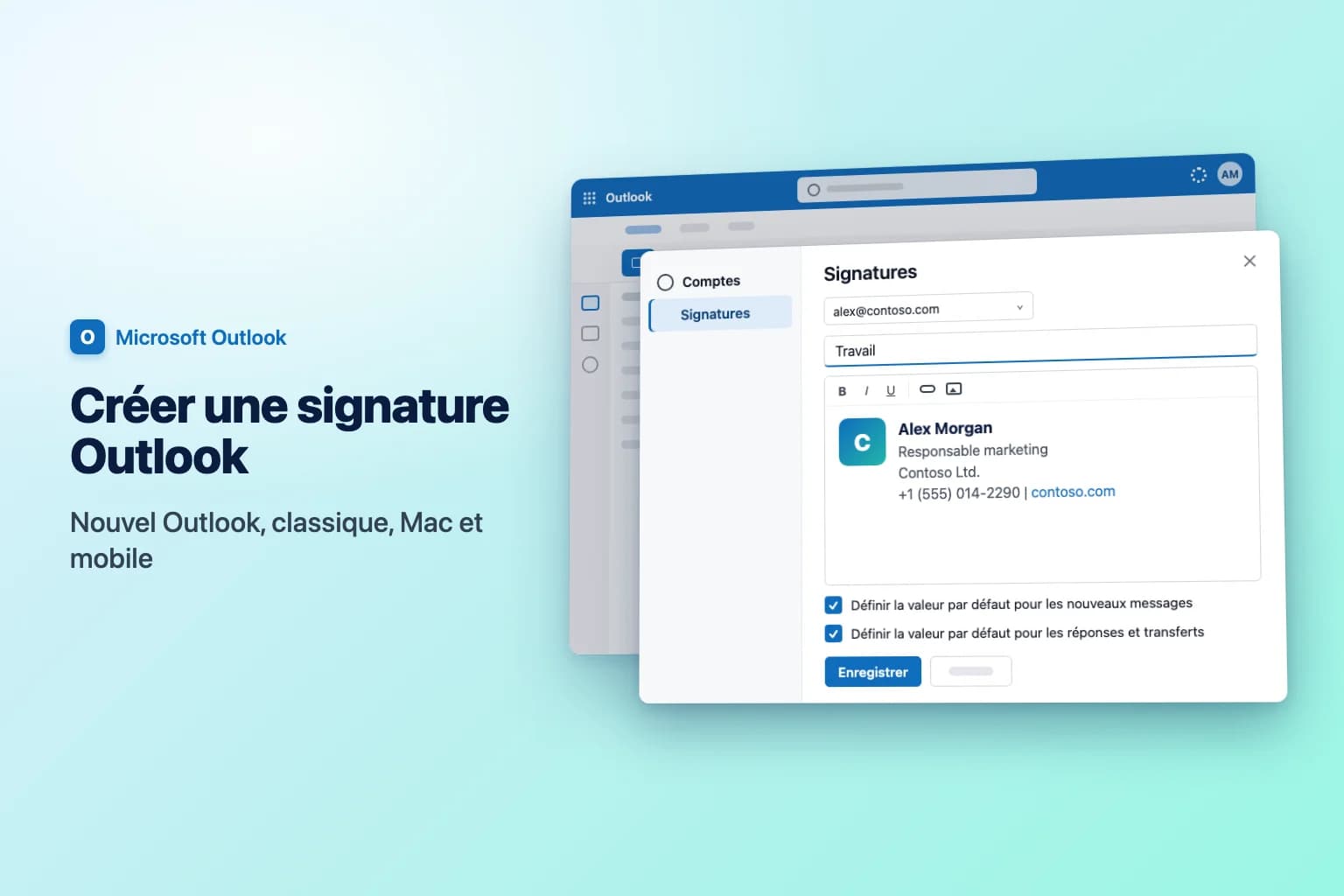
Pour créer une signature Outlook, allez dans Paramètres → Comptes → Signatures dans le nouvel Outlook ou Outlook sur le web, sélectionnez Ajouter une signature, donnez-lui un nom, saisissez votre signature, cochez les cases pour l'utiliser dans les nouveaux messages et dans les réponses et transferts, puis cliquez sur Enregistrer. Dans Outlook classique pour Windows, les mêmes paramètres se trouvent dans Fichier → Options → Courrier → Signatures.
Un point piège presque tout le monde : une signature appartient à l'application Outlook (et parfois à l'appareil) où vous l'avez créée. Outlook mobile a sa propre signature, distincte, et une signature créée dans Outlook classique peut ne pas apparaître sur votre autre ordinateur. La section sur la synchronisation ci-dessous explique quand elle vous suit et quand il faut la recréer.
| Version d'Outlook | Où la créer | Automatique pour les nouveaux mails et les réponses ? | Logo et liens |
|---|---|---|---|
| Nouvel Outlook pour Windows | Paramètres → Comptes → Signatures | Oui, deux paramètres distincts | Oui |
| Outlook sur le web / Outlook.com | Paramètres → Comptes → Signatures | Oui, deux paramètres distincts | Oui |
| Outlook classique pour Windows | Fichier → Options → Courrier → Signatures | Oui, Nouveaux messages et Réponses/transferts | Oui |
| Outlook pour Mac | Outlook → Paramètres → Signatures | Oui, par compte | Oui |
| Outlook pour iPhone et Android | Paramètres → Signature | Toujours active si elle est remplie | Texte uniquement, en pratique |
Une signature simple qui fonctionne partout
Une signature professionnelle claire tient en quatre ou cinq lignes :
Alex Morgan
Responsable marketing
Contoso Ltd.
+33 1 55 01 42 90 | contoso.com
Le nom d'abord, puis la fonction, l'entreprise et un ou deux moyens de vous joindre. Chaque ligne en plus (citations, mentions légales facultatives, seconde image) rend les conversations plus difficiles à lire sur un téléphone.
Créer une signature dans le nouvel Outlook ou Outlook sur le web
Le nouvel Outlook pour Windows, Outlook sur le web (outlook.office.com) et Outlook.com suivent les mêmes étapes :
- Sélectionnez Paramètres (l'icône d'engrenage en haut à droite).
- Allez dans Comptes → Signatures.
- Si vous avez plusieurs comptes de messagerie dans Outlook, choisissez le compte concerné par cette signature.
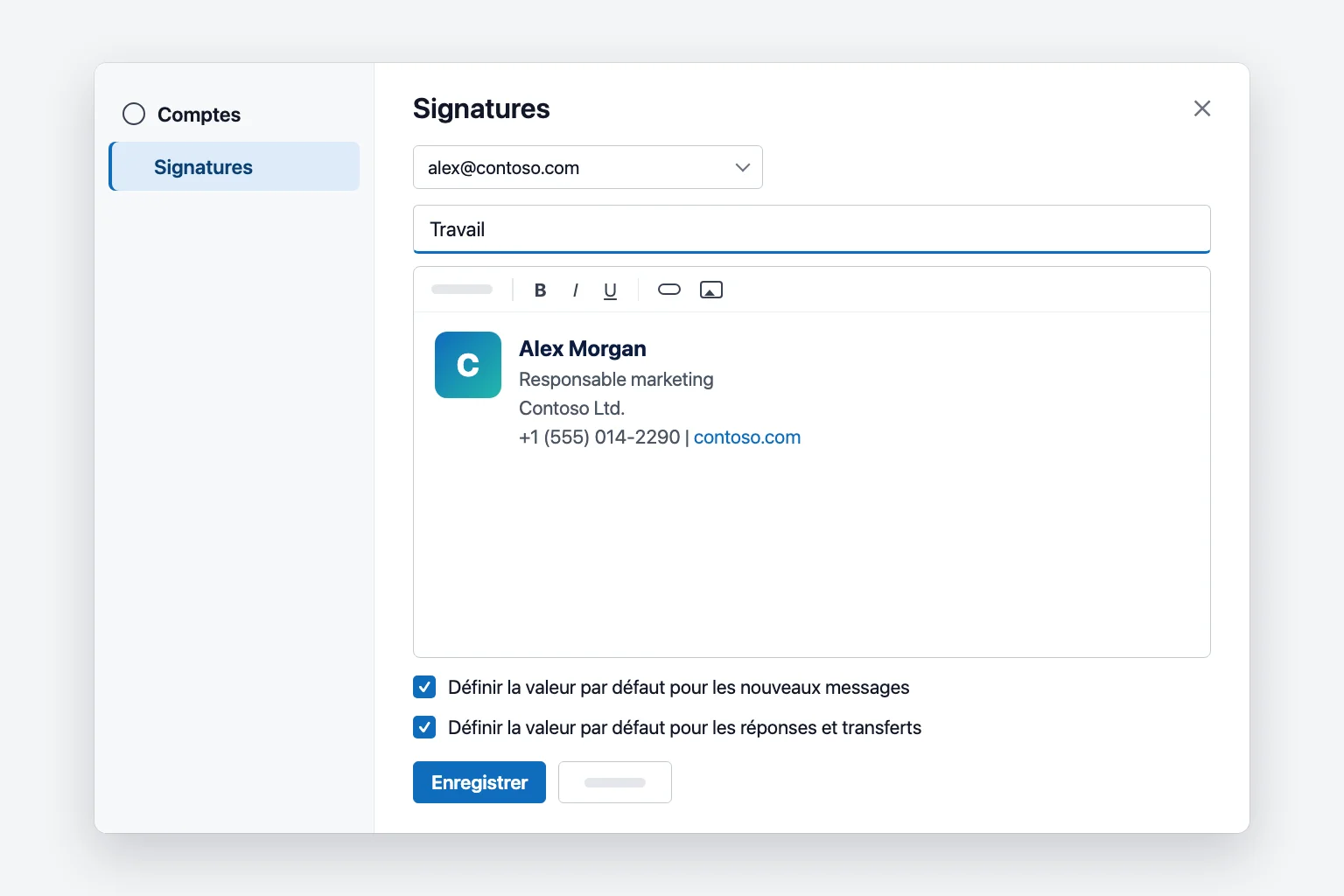
- Sélectionnez Ajouter une signature et saisissez un nom que vous reconnaîtrez, par exemple « Travail ». Les destinataires ne voient jamais ce nom.
- Saisissez votre signature dans la zone de modification. La barre d'outils gère les polices, les couleurs, les liens et les images comme un logo.
- En bas, cochez la case pour l'utiliser dans les nouveaux messages, celle pour les réponses et transferts, ou les deux. Laissez les deux décochées si vous préférez l'ajouter à la main.
- Cliquez sur Enregistrer.
Les anciennes présentations du nouvel Outlook et du web affichent à la place un bouton + Nouvelle signature, avec des listes déroulantes Pour les nouveaux messages et Pour les réponses/transferts sous l'éditeur. Elles font la même chose : choisissez votre signature dans chaque liste et cliquez sur Enregistrer.
Pour modifier une signature plus tard, revenez dans Paramètres → Comptes → Signatures, sélectionnez l'icône Modifier (crayon) à côté de la signature, faites vos changements et cliquez sur Enregistrer.
Créer une signature dans Outlook classique pour Windows
- Allez dans Fichier → Options → Courrier et cliquez sur Signatures. (Depuis un message ouvert, vous pouvez aussi utiliser Message → Signature → Signatures.)
- Dans l'onglet Signature de courrier, cliquez sur Nouveau, saisissez un nom et cliquez sur OK.
- Saisissez votre signature dans la zone Modifier la signature. La petite barre d'outils au-dessus gère les polices, les couleurs, l'alignement, une image et un lien hypertexte.
- Sous Choisir la signature par défaut, sélectionnez le compte dans Compte de messagerie.
- Choisissez la signature dans Nouveaux messages et dans Réponses/transferts. Sélectionnez (aucune) dans l'une ou l'autre si vous n'en voulez pas à cet endroit.
- Cliquez sur Enregistrer, puis sur OK.
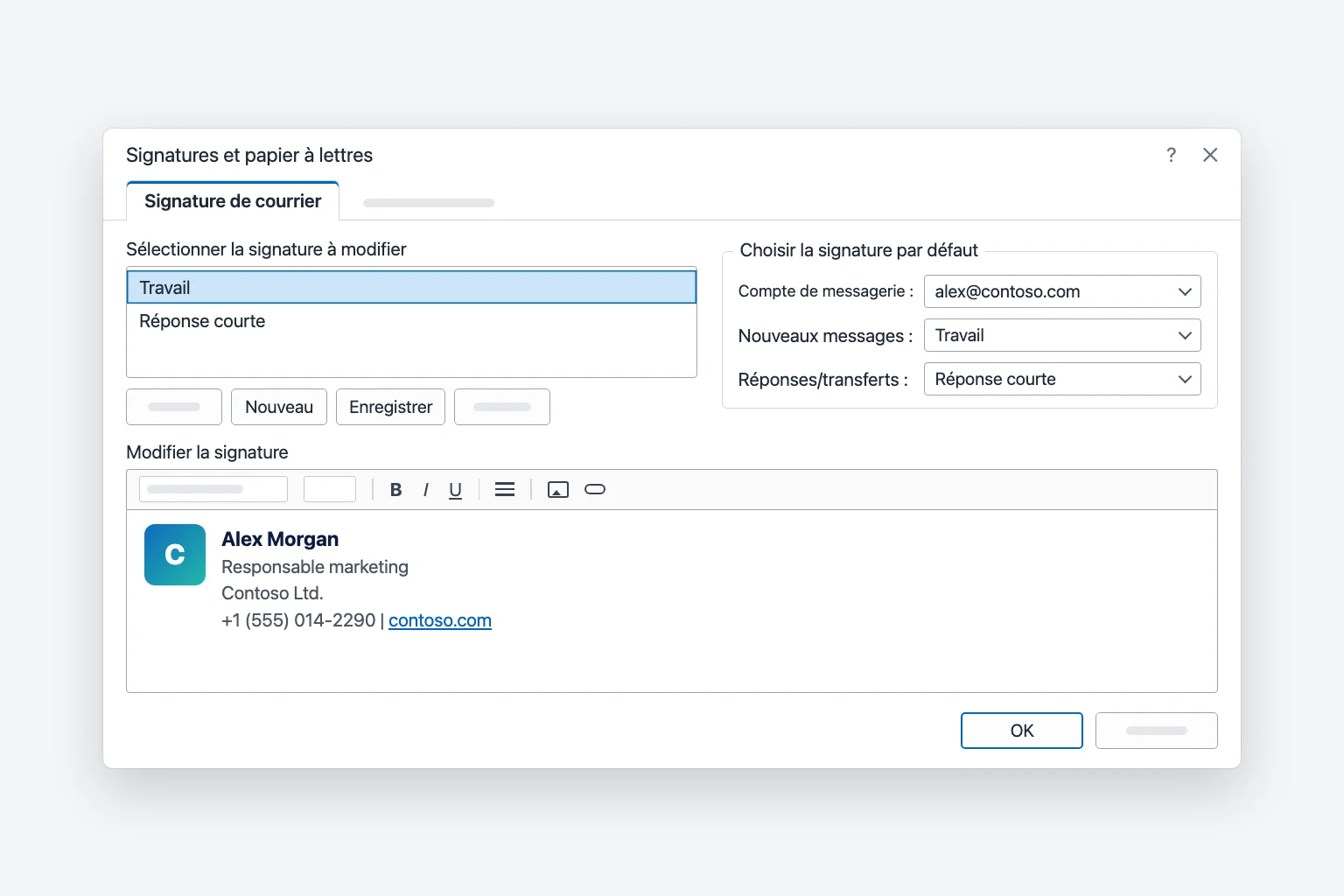
Un message déjà ouvert ne recevra pas la nouvelle signature ; insérez-la manuellement ou commencez un nouveau mail. Pour des puces, des tableaux ou des bordures, construisez la signature dans Word et collez-la dans Modifier la signature.
Créer une signature dans Outlook pour Mac
Dans la version actuelle d'Outlook pour Mac :
- Ouvrez le menu Outlook et choisissez Paramètres, puis cliquez sur Signatures (sous Courrier).
- Cliquez sur + pour ajouter une signature, ou sélectionnez celle intitulée « Sans titre » et renommez-la.
- Saisissez un nom, puis saisissez et mettez en forme la signature dans l'éditeur. Utilisez Afficher plus d'éléments (...) pour ajouter une image, un lien ou un tableau.
- Sous Définir la signature par défaut, sélectionnez le compte, puis choisissez votre signature pour Pour les nouveaux messages et Pour les réponses ou transferts.
- Fermez la fenêtre Signatures pour terminer. Il n'y a pas d'étape d'enregistrement distincte.
L'ancien Outlook pour Mac utilise Paramètres → E-mail → Signatures et appelle les valeurs par défaut Nouveaux messages et Réponses/transferts, mais le principe est le même.
Ajouter une signature dans l'application mobile Outlook
Outlook pour iPhone et Android conserve sa propre signature, distincte de celle de votre ordinateur :
- Ouvrez Outlook et appuyez sur l'icône de votre compte en haut à gauche.
- Appuyez sur Paramètres (l'engrenage).
- Appuyez sur Signature. Selon la version de l'application, elle peut se trouver sous Courrier ou sous votre compte.
- Remplacez le texte par défaut « Obtenir Outlook pour iOS » ou « Obtenir Outlook pour Android » par vos propres lignes. Sur iPhone, activez Signature par compte si chaque compte doit avoir la sienne.
L'application l'ajoute à chaque nouveau message et à chaque réponse. Considérez-la comme du texte brut : les logos et la mise en forme du bureau ne sont pas repris, donc une ligne courte comme « Alex Morgan, Contoso Ltd., +33 1 55 01 42 90 » fonctionne le mieux.
Insérer une signature manuellement
Si vous avez laissé les valeurs par défaut vides, ou si vous voulez une autre signature pour un mail précis :
- Nouvel Outlook et web : dans le message, sous l'onglet Message, sélectionnez Signature et choisissez-en une. Choisissez Signatures... en bas de cette liste pour en créer une nouvelle.
- Outlook classique : sous l'onglet Message (ou Insertion), cliquez sur Signature et choisissez-en une dans la liste.
- Outlook pour Mac : cliquez dans le corps du message, puis sur Signature dans le ruban (vous devrez peut-être d'abord cliquer sur Afficher plus d'éléments (...)).
Choisir une autre signature remplace normalement celle qu'Outlook a insérée automatiquement. Si vous vous retrouvez avec deux signatures, supprimez les lignes en trop à la main.
Comment modifier ou changer sa signature dans Outlook
Pour modifier une signature existante, ouvrez le même écran de paramètres que pour la créer :
- Nouvel Outlook et web : allez dans Paramètres → Comptes → Signatures, sélectionnez l'icône Modifier (crayon) à côté de la signature, faites vos changements et cliquez sur Enregistrer.
- Outlook classique : allez dans Fichier → Options → Courrier → Signatures, choisissez la signature sous Sélectionner la signature à modifier, changez-la dans Modifier la signature, puis cliquez sur Enregistrer et OK.
- Outlook pour Mac : ouvrez Outlook → Paramètres → Signatures, sélectionnez la signature, modifiez-la dans l'éditeur, puis fermez la fenêtre.
- Outlook mobile : appuyez sur Paramètres → Signature et remplacez le texte.
Pour changer la signature utilisée automatiquement, et non son contenu, modifiez plutôt les valeurs par défaut des nouveaux messages et des réponses/transferts. Une modification ne s'applique qu'aux nouveaux messages : un message déjà ouvert garde l'ancienne signature.
Utiliser plusieurs signatures
Vous pouvez enregistrer plusieurs signatures et en changer message par message. Deux configurations courantes :
- Signature complète pour les nouveaux mails, version courte pour les réponses. Définissez Travail pour les nouveaux messages et une ligne Réponse courte (nom et téléphone) pour les réponses et transferts.
- Une signature par compte. Dans le nouvel Outlook, sélectionnez le compte en haut de Signatures avant de définir les valeurs par défaut. Dans Outlook classique, changez la liste Compte de messagerie et définissez les valeurs par défaut de chaque compte.
Ajouter un logo ou une image à votre signature Outlook
Le logo est l'élément d'une signature qui se casse le plus facilement. Quelques règles le rendent fiable :
- Redimensionnez l'image avant de l'insérer. Visez environ 150 à 300 pixels de large. Une grande photo réduite dans l'éditeur peut quand même envoyer le fichier complet avec chaque mail.
- Utilisez du PNG ou du JPG. Évitez le SVG et les GIF animés, que beaucoup d'applications de messagerie affichent mal.
- Limitez-vous à une seule image. Chaque image incorporée peut apparaître comme une pièce jointe chez certains destinataires, ce qui ressemble à du spam et encombre leur boîte de réception.
- Image incorporée ou hébergée. Une image insérée depuis votre ordinateur est incorporée à chaque mail : elle voyage toujours avec le message, mais l'alourdit et peut apparaître comme une pièce jointe. Une image hébergée (stockée sur votre site web et liée par une URL) allège les mails, mais beaucoup d'applications de messagerie masquent les images externes tant que le lecteur ne choisit pas de les télécharger.
- Redimensionnez correctement dans Outlook classique. Dans Modifier la signature, faites un clic droit sur l'image, choisissez Image, ouvrez l'onglet Taille et laissez cochée l'option Verrouiller le rapport hauteur/largeur pour que le logo ne se déforme pas.
Gardez votre nom, votre numéro de téléphone et votre site web sous forme de vrai texte, jamais uniquement dans l'image, pour qu'ils restent lisibles quand les images sont bloquées.
Pourquoi votre signature Outlook ne se synchronise pas entre vos appareils
Ce qui se synchronise dépend de l'application et du compte :
- Comptes professionnels ou scolaires Microsoft 365. Les versions actuelles d'Outlook classique stockent les signatures dans votre boîte aux lettres, et le nouvel Outlook et Outlook sur le web les y lisent, donc une même signature peut apparaître sur les trois. Certaines organisations désactivent cela. Si Outlook classique liste une signature sous Signatures sur cet appareil, elle reste uniquement sur cet ordinateur.
- Comptes Outlook.com et Hotmail. Microsoft indique que si vous utilisez à la fois Outlook et Outlook sur le web avec un compte Microsoft, vous devez créer la signature dans les deux.
- Outlook mobile. Toujours distincte. Configurez-la une fois dans l'application sur chaque téléphone.
- Comptes IMAP et POP (Gmail, Yahoo, iCloud) dans Outlook classique. Les signatures sont enregistrées localement sur chaque PC. Pour les déplacer, copiez les fichiers de
%APPDATA%\Microsoft\Signaturesvers le même dossier du nouvel ordinateur.
Après avoir configuré une signature, envoyez-vous un mail de test depuis chaque appareil que vous utilisez.
La signature Outlook ne fonctionne pas ? Les solutions courantes
- Elle manque dans les réponses. La valeur par défaut pour les réponses et transferts est vide (ou définie pour un autre compte). Définissez-la comme indiqué plus haut, pour chaque compte.
- Le logo s'affiche comme une pièce jointe ou une croix rouge. Réduisez l'image, utilisez du PNG ou du JPG et limitez-vous à une seule image. Les applications de messagerie de certains destinataires bloquent les images par défaut, et vous ne pouvez rien y changer de votre côté.
- La mise en forme est perdue. Votre message est probablement en texte brut, qui supprime les images, les liens et les polices. Passez le message en HTML (onglet Format du texte dans Outlook classique, onglet Options dans le nouvel Outlook) et définissez HTML comme format de rédaction par défaut dans vos paramètres de messagerie.
- La mise en page se casse quand on colle depuis Word. Les tableaux complexes causent la plupart des signatures cassées. Simplifiez-la ou reconstruisez-la directement dans l'éditeur de signature.
- Elle a disparu après le passage au nouvel Outlook. Les signatures enregistrées uniquement sur votre appareil dans Outlook classique peuvent ne pas être transférées. Recréez-la dans Paramètres → Comptes → Signatures.
Questions fréquentes
Comment ajouter automatiquement une signature dans Outlook ? Définissez-la par défaut. Dans le nouvel Outlook et sur le web, cochez les cases pour les nouveaux messages et pour les réponses et transferts dans Paramètres → Comptes → Signatures. Dans Outlook classique, choisissez-la sous Nouveaux messages et Réponses/transferts dans Fichier → Options → Courrier → Signatures.
Puis-je avoir des signatures différentes pour les nouveaux mails et les réponses ? Oui. Créez deux signatures et définissez l'une par défaut pour les nouveaux messages et l'autre pour les réponses et transferts.
Pourquoi ma signature Outlook n'apparaît-elle pas sur mon téléphone ? L'application mobile Outlook n'utilise pas la signature de votre ordinateur. Configurez-la séparément dans l'application, sous Paramètres → Signature.
Comment ajouter un logo à ma signature Outlook ? Insérez l'image depuis la barre d'outils de l'éditeur de signature, dans n'importe quelle version de bureau. Redimensionnez d'abord le fichier à environ 150 à 300 pixels de large, et gardez vos coordonnées sous forme de texte.
Comment modifier ou supprimer ma signature de mail dans Outlook ? Dans le nouvel Outlook et sur le web, utilisez l'icône de crayon ou de corbeille à côté de la signature dans Paramètres → Comptes → Signatures. Dans Outlook classique, sélectionnez-la dans Signatures et papier à lettres et modifiez-la, ou cliquez sur Supprimer.
Laissez Outlook signer pendant que vous écrivez le reste
Une bonne signature s'occupe des dernières lignes de chaque mail. CoreGPT pour Outlook vous aide pour tout ce qui précède : décrivez en une phrase ce que vous voulez dire et il rédige une réponse courte et claire directement dans Outlook, prête pour votre signature. Il est gratuit pour commencer.
 CoreGPT
Priya Shah
RE : Calendrier du lancement T4
Pouvons-nous confirmer les dates…
Marco Rossi
Renouvellement du contrat
Vous trouverez ci-joint la version mise à jour…
Support
Ticket n° 4821 résolu
Votre demande a été…
Emma Clark
Déjeuner jeudi ?
Es-tu libre vers…
RE : Calendrier du lancement T4
Priya Shah
Le marketing a besoin du texte final d’ici le 28 oct. si nous maintenons le lancement du 3 nov. L’équipe technique peut-elle confirmer que la version candidate est dans les temps ?
Daniel Kim
La version candidate est dans les temps pour le 30 oct. Le contrôle qualité a besoin de deux jours de plus pour le parcours de paiement, donc le 3 nov. est serré mais possible.
Priya Shah
Si le contrôle qualité prend du retard, devrions-nous plutôt reporter le lancement au 5 nov. ?
Bonjour Priya, d’accord. Si le contrôle qualité a besoin de jours supplémentaires, reportons le lancement au 5 nov. et gardons le 28 oct. pour le texte final. Merci !
Essayez : CoreGPT pour Outlook
À lire aussi :