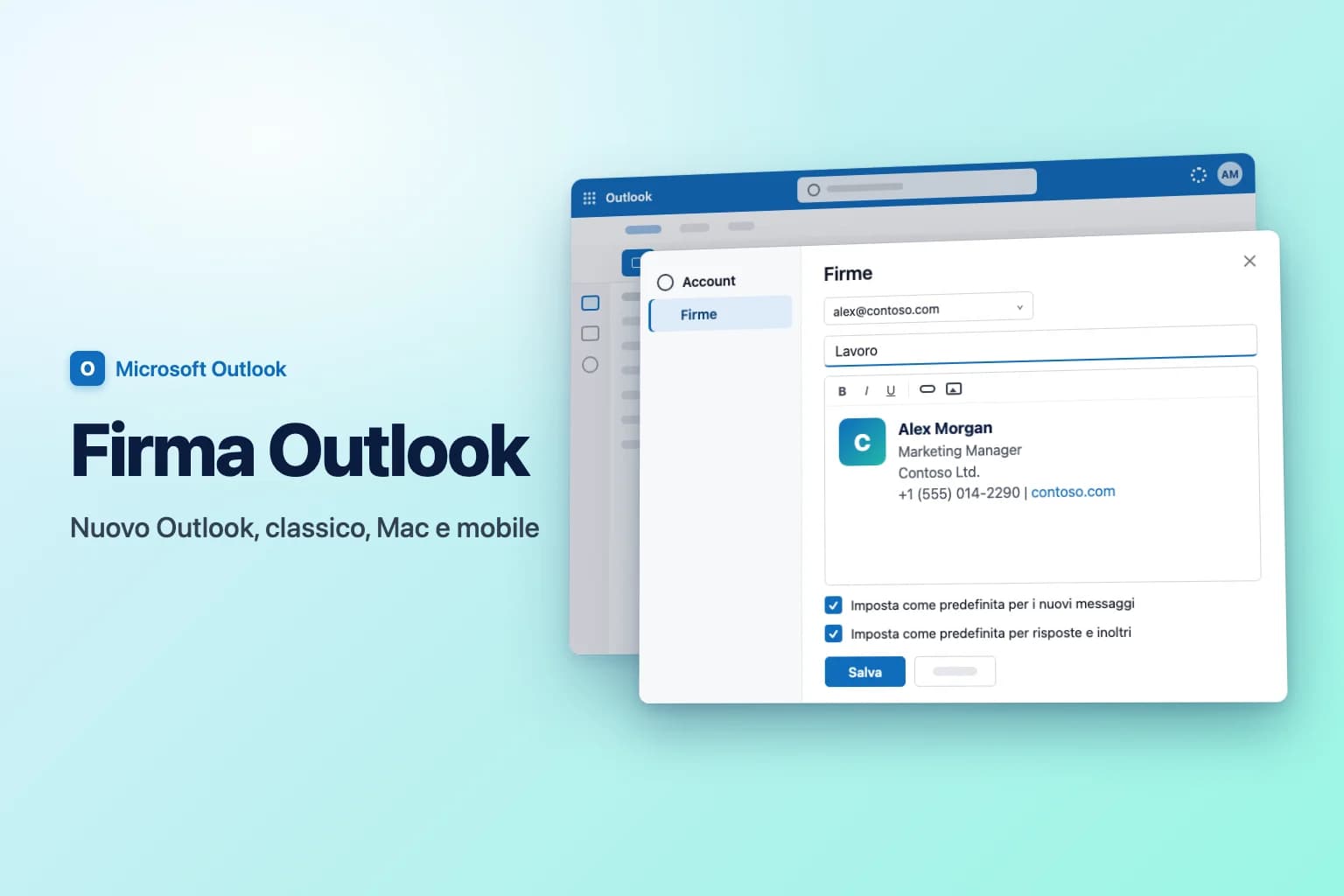
Per creare la firma in Outlook, vai su Impostazioni → Account → Firme nel nuovo Outlook o in Outlook sul web, seleziona Aggiungi firma, assegnale un nome, scrivi la firma, seleziona le caselle per usarla nei nuovi messaggi e nelle risposte e inoltri, e fai clic su Salva. In Outlook classico per Windows le stesse impostazioni si trovano in File → Opzioni → Posta → Firme.
C'è una cosa che frega quasi tutti: una firma appartiene all'app Outlook (e a volte al dispositivo) in cui l'hai creata. Outlook per dispositivi mobili ha una firma tutta sua, e una firma creata in Outlook classico potrebbe non comparire sull'altro computer. La sezione sulla sincronizzazione qui sotto spiega quando la firma ti segue e quando devi configurarla di nuovo.
| Versione di Outlook | Dove crearla | Automatica per nuovi messaggi e risposte? | Logo e collegamenti |
|---|---|---|---|
| Nuovo Outlook per Windows | Impostazioni → Account → Firme | Sì, due impostazioni separate | Sì |
| Outlook sul web / Outlook.com | Impostazioni → Account → Firme | Sì, due impostazioni separate | Sì |
| Outlook classico per Windows | File → Opzioni → Posta → Firme | Sì, Nuovi messaggi e Risposte/Inoltri | Sì |
| Outlook per Mac | Outlook → Impostazioni → Firme | Sì, per ogni account | Sì |
| Outlook per iPhone e Android | Impostazioni → Firma | Sempre attiva se compilata | Solo testo, in pratica |
Nota: i nomi dei comandi seguono l'interfaccia italiana di Outlook. Se nella tua versione una voce ha un nome leggermente diverso, cerca quella più simile nella stessa schermata.
Una firma semplice che funziona ovunque
Una firma aziendale pulita richiede quattro o cinque righe:
Alex Morgan
Marketing Manager
Contoso Ltd.
+39 02 555 0142 | contoso.com
Prima il nome, poi la qualifica, l'azienda e uno o due modi per contattarti. Ogni riga in più (citazioni, avvisi legali facoltativi, una seconda immagine) rende le conversazioni più difficili da leggere su un telefono.
Creare una firma nel nuovo Outlook o in Outlook sul web
Il nuovo Outlook per Windows, Outlook sul web (outlook.office.com) e Outlook.com seguono gli stessi passaggi:
- Seleziona Impostazioni (l'icona a forma di ingranaggio in alto a destra).
- Vai su Account → Firme.
- Se in Outlook hai più di un account di posta, scegli l'account a cui è destinata questa firma.
- Seleziona Aggiungi firma e scrivi un nome che riconosci, ad esempio "Lavoro". I destinatari non vedono mai il nome.
- Scrivi la firma nella casella di modifica. La barra degli strumenti gestisce caratteri, colori, collegamenti e immagini come un logo.
- In basso, seleziona la casella per usarla nei nuovi messaggi, quella per usarla nelle risposte e negli inoltri, oppure entrambe. Lasciale vuote se preferisci aggiungerla a mano.
- Fai clic su Salva.
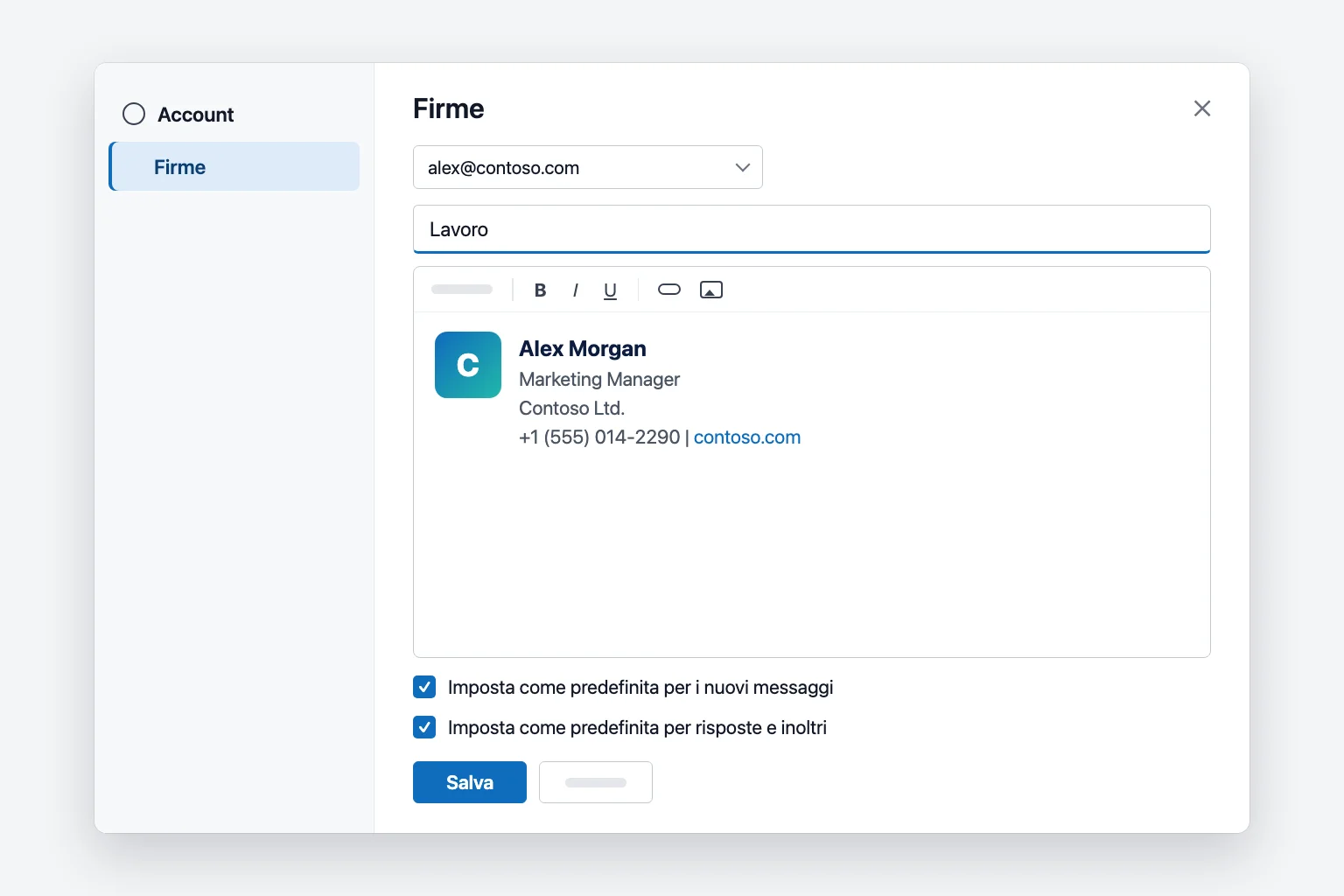
Le versioni meno recenti del nuovo Outlook e del web mostrano invece un pulsante + Nuova firma, con gli elenchi a discesa Per i nuovi messaggi e Per risposte/inoltri sotto l'editor. Svolgono la stessa funzione: scegli la firma in ogni casella e fai clic su Salva.
Per modificare una firma in seguito, torna in Impostazioni → Account → Firme, seleziona l'icona Modifica (la matita) accanto alla firma, apporta le modifiche e fai clic su Salva.
Creare una firma in Outlook classico per Windows
- Vai su File → Opzioni → Posta e fai clic su Firme. (Da un messaggio aperto puoi anche usare Messaggio → Firma → Firme.)
- Nella scheda Firma e-mail, fai clic su Nuova, scrivi un nome e fai clic su OK.
- Scrivi la firma nella casella Modifica firma. La piccola barra degli strumenti sopra gestisce caratteri, colori, allineamento, immagini e collegamenti ipertestuali.
- In Scegli firma predefinita, seleziona l'account in Account di posta elettronica.
- Scegli la firma in Nuovi messaggi e in Risposte/Inoltri. Seleziona (nessuna) in una delle due caselle se non la vuoi in quel caso.
- Fai clic su Salva, poi su OK.
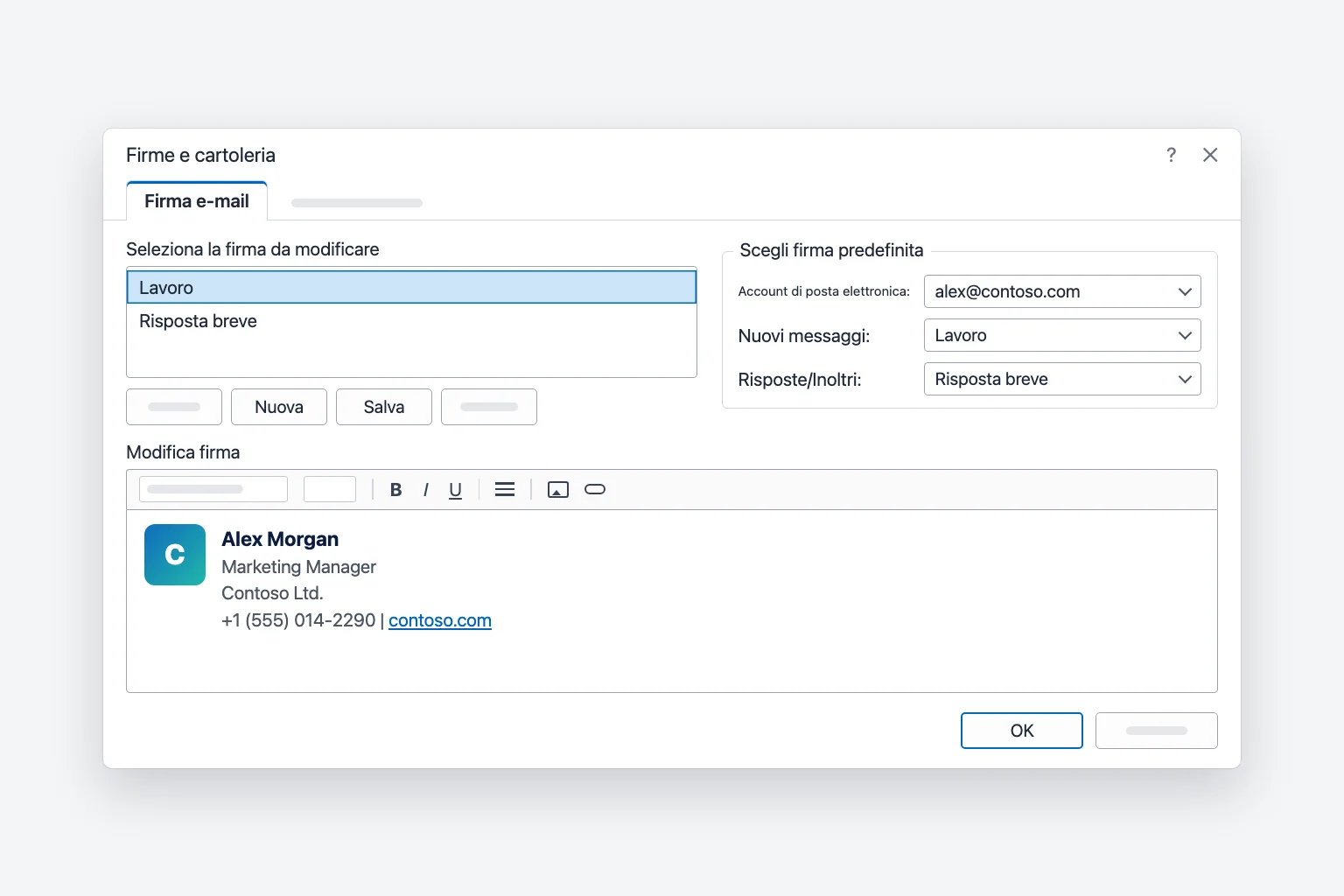
Un messaggio che avevi già aperto non riceve la nuova firma: inseriscila a mano oppure avvia una nuova e-mail. Per elenchi puntati, tabelle o bordi, crea la firma in Word e incollala in Modifica firma.
Creare una firma in Outlook per Mac
Nell'attuale Outlook per Mac:
- Apri il menu Outlook e scegli Impostazioni, poi fai clic su Firme (sotto Posta).
- Fai clic su + per aggiungere una firma, oppure seleziona quella esistente "Senza titolo" e rinominala.
- Scrivi un nome, poi scrivi e formatta la firma nell'editor. Usa Altri elementi (...) per aggiungere un'immagine, un collegamento o una tabella.
- In Imposta firma predefinita, seleziona l'account, poi scegli la firma per Per i nuovi messaggi e Per risposte o inoltri.
- Chiudi la finestra Firme per terminare. Non c'è un passaggio di salvataggio separato.
Le versioni precedenti di Outlook per Mac usano Impostazioni → E-mail → Firme e chiamano le impostazioni predefinite Nuovi messaggi e Risposte/Inoltri, ma l'idea è la stessa.
Aggiungere una firma nell'app Outlook per dispositivi mobili
Outlook per iPhone e Android conserva una firma propria, separata da quella del desktop:
- Apri Outlook e tocca l'icona del tuo account in alto a sinistra.
- Tocca Impostazioni (l'ingranaggio).
- Tocca Firma. A seconda della versione dell'app, potrebbe essere raggruppata sotto Posta o sotto il tuo account.
- Sostituisci il testo predefinito "Scarica Outlook per iOS" o "Scarica Outlook per Android" con le tue righe. Su iPhone, attiva Firma per account se ogni account ha bisogno di una firma diversa.
L'app la aggiunge a ogni nuovo messaggio e risposta. Consideralo testo semplice: i loghi e la formattazione del desktop non vengono trasferiti, quindi funziona meglio una riga breve come "Alex Morgan, Contoso Ltd., +39 02 555 0142".
Inserire una firma manualmente
Se hai lasciato vuote le impostazioni predefinite, o vuoi una firma diversa per una sola e-mail:
- Nuovo Outlook e web: nel messaggio, nella scheda Messaggio, seleziona Firma e scegline una. In fondo all'elenco scegli Firme... per crearne una nuova.
- Outlook classico: nella scheda Messaggio (o nella scheda Inserisci), fai clic su Firma e scegline una dall'elenco.
- Outlook per Mac: fai clic nel corpo del messaggio, poi su Firma sulla barra multifunzione (potresti dover prima fare clic su Altri elementi (...)).
Scegliere una firma diversa di norma sostituisce quella inserita automaticamente da Outlook. Se ti ritrovi con due firme, elimina a mano le righe in più.
Come cambiare la firma in Outlook
Per modificare una firma che hai già, apri la stessa schermata che hai usato per crearla:
- Nuovo Outlook e Outlook sul web: vai su Impostazioni → Account → Firme, seleziona l'icona Modifica (la matita) accanto alla firma, cambia il testo o l'immagine e fai clic su Salva.
- Outlook classico per Windows: vai su File → Opzioni → Posta → Firme, scegli la firma in Seleziona la firma da modificare, modificala nella casella Modifica firma e fai clic su OK.
- Outlook per Mac: apri Outlook → Impostazioni → Firme, seleziona la firma e modificala. Chiudi la finestra per terminare.
- Outlook per dispositivi mobili: tocca l'icona del tuo account, poi Impostazioni → Firma, e scrivi sopra il testo precedente.
Per cambiare quale firma Outlook aggiunge automaticamente, modifica le scelte per i nuovi messaggi e per le risposte e gli inoltri nella stessa schermata. La modifica vale per le e-mail che avvii dopo. Un messaggio già aperto mantiene la vecchia firma, quindi inserisci quella nuova a mano oppure ricomincia.
Usare più di una firma
Puoi salvare più firme e cambiare da un messaggio all'altro. Due impostazioni tipiche:
- Firma completa per i nuovi messaggi, firma breve per le risposte. Imposta Lavoro per i nuovi messaggi e una Risposta breve di una riga (nome e telefono) per risposte e inoltri.
- Una firma per ogni account. Nel nuovo Outlook, seleziona l'account in cima a Firme prima di impostare le firme predefinite. In Outlook classico, cambia la casella Account di posta elettronica e imposta le firme predefinite per ogni account.
Aggiungere un logo o un'immagine alla firma di Outlook
Il logo è la parte della firma che si rompe più facilmente. Poche regole lo rendono affidabile:
- Ridimensiona l'immagine prima di inserirla. Punta a circa 150-300 pixel di larghezza. Una foto grande rimpicciolita nell'editor può comunque inviare il file completo con ogni e-mail.
- Usa PNG o JPG. Evita SVG e GIF animate, che molte app di posta non mostrano bene.
- Limitati a una sola immagine. Ogni immagine incorporata può comparire come allegato per alcuni destinatari, il che sembra spam e ingombra la loro posta in arrivo.
- Immagini incorporate o remote. Un'immagine inserita dal computer è incorporata in ogni e-mail: viaggia sempre con il messaggio ma lo appesantisce e può comparire come allegato. Un'immagine remota (ospitata sul tuo sito e collegata tramite URL) mantiene le e-mail leggere, ma molte app di posta nascondono le immagini esterne finché il lettore non sceglie di scaricarle.
- Ridimensiona correttamente in Outlook classico. In Modifica firma, fai clic con il pulsante destro sull'immagine, scegli Immagine, apri la scheda Dimensioni e lascia selezionata l'opzione Blocca proporzioni così il logo non si deforma.
Tieni nome, numero di telefono e sito web come testo vero, mai solo dentro l'immagine, così restano leggibili anche quando le immagini sono bloccate.
Perché la firma di Outlook non si sincronizza tra i dispositivi
Cosa si sincronizza dipende dall'app e dall'account:
- Account di lavoro o dell'istituto di istruzione Microsoft 365. Le versioni attuali di Outlook classico salvano le firme nella tua cassetta postale, e il nuovo Outlook e Outlook sul web le leggono da lì, quindi una sola firma può comparire in tutti e tre. Alcune organizzazioni disattivano questa funzione. Se Outlook classico elenca una firma sotto Firme su questo dispositivo, resta solo su quel computer.
- Account Outlook.com e Hotmail. Microsoft precisa che se usi sia Outlook sia Outlook sul web con un account Microsoft, devi creare la firma in entrambi.
- Outlook per dispositivi mobili. Sempre separata. Impostala una volta nell'app su ogni telefono.
- Account IMAP e POP (Gmail, Yahoo, iCloud) in Outlook classico. Le firme sono salvate in locale su ogni PC. Per spostarle, copia i file di
%APPDATA%\Microsoft\Signaturesnella stessa cartella del nuovo computer.
Dopo aver configurato una firma, invia un'e-mail di prova a te stesso da ogni dispositivo che usi.
La firma di Outlook non funziona? Le soluzioni più comuni
- Manca nelle risposte. L'impostazione predefinita per risposte e inoltri è vuota (o è impostata per un altro account). Impostala come descritto sopra, per ogni account.
- Il logo compare come allegato o come una X rossa. Riduci l'immagine, usa PNG o JPG e limitati a una sola immagine. Alcune app di posta dei destinatari bloccano le immagini per impostazione predefinita, e da parte tua non puoi farci nulla.
- La formattazione sparisce. Probabilmente il messaggio è in testo normale, che elimina immagini, collegamenti e caratteri. Passa il messaggio in HTML (la scheda Formato testo in Outlook classico, la scheda Opzioni nel nuovo Outlook) e imposta HTML come formato di composizione predefinito nelle impostazioni della posta.
- Il layout si rompe quando incolli da Word. Le tabelle complesse causano la maggior parte delle firme rotte. Semplificala, oppure ricostruiscila direttamente nell'editor delle firme.
- È sparita dopo il passaggio al nuovo Outlook. Le firme salvate solo sul dispositivo in Outlook classico potrebbero non essere trasferite. Ricreala in Impostazioni → Account → Firme.
Domande frequenti
Come aggiungere automaticamente la firma in Outlook? Impostala come predefinita. Nel nuovo Outlook e sul web, seleziona le caselle per i nuovi messaggi e per le risposte e gli inoltri in Impostazioni → Account → Firme. In Outlook classico, sceglila in Nuovi messaggi e Risposte/Inoltri in File → Opzioni → Posta → Firme.
Posso avere firme diverse per i nuovi messaggi e per le risposte? Sì. Crea due firme e imposta una come predefinita per i nuovi messaggi e l'altra per risposte e inoltri.
Perché la firma di Outlook non compare sul telefono? L'app Outlook per dispositivi mobili non usa la firma del desktop. Impostala separatamente nell'app, in Impostazioni → Firma.
Come aggiungo un logo alla firma di Outlook? Inserisci l'immagine dalla barra degli strumenti dell'editor delle firme in qualsiasi versione desktop. Ridimensiona prima il file a circa 150-300 pixel di larghezza e tieni i dati di contatto come testo.
Come modifico o elimino la firma e-mail in Outlook? Nel nuovo Outlook e sul web, usa l'icona della matita o del cestino accanto alla firma in Impostazioni → Account → Firme. In Outlook classico, selezionala in Firme e cartoleria e modificala, oppure fai clic su Elimina.
Lascia che Outlook firmi, mentre tu scrivi il resto
Una buona firma si occupa delle ultime righe di ogni e-mail. CoreGPT per Outlook ti aiuta con tutto ciò che sta sopra: descrivi in una riga cosa vuoi dire e scrive una risposta breve e chiara direttamente in Outlook, pronta per la tua firma. È gratuito per iniziare.
 CoreGPT
Priya Shah
R: Tempistiche del lancio T4
Possiamo confermare le date…
Marco Rossi
Rinnovo del contratto
In allegato trovi la versione aggiornata…
Assistenza
Ticket #4821 risolto
La tua richiesta è stata…
Emma Clark
Pranzo giovedì?
Sei libera verso…
R: Tempistiche del lancio T4
Priya Shah
Il marketing ha bisogno dei testi definitivi entro il 28 ott se manteniamo il lancio del 3 nov. L'ingegneria può confermare che la release candidate è in linea con i tempi?
Daniel Kim
La RC è in linea per il 30 ott. Il QA ha bisogno di due giorni in più per il flusso dei pagamenti, quindi il 3 nov è tirato ma fattibile.
Priya Shah
Se il QA slitta, dovremmo spostare il lancio al 5 nov?
Ciao Priya, d'accordo. Se il QA ha bisogno dei giorni in più, spostiamo il lancio al 5 nov e teniamo il 28 ott per i testi definitivi. Grazie!
Provalo: CoreGPT per Outlook
Letture correlate: