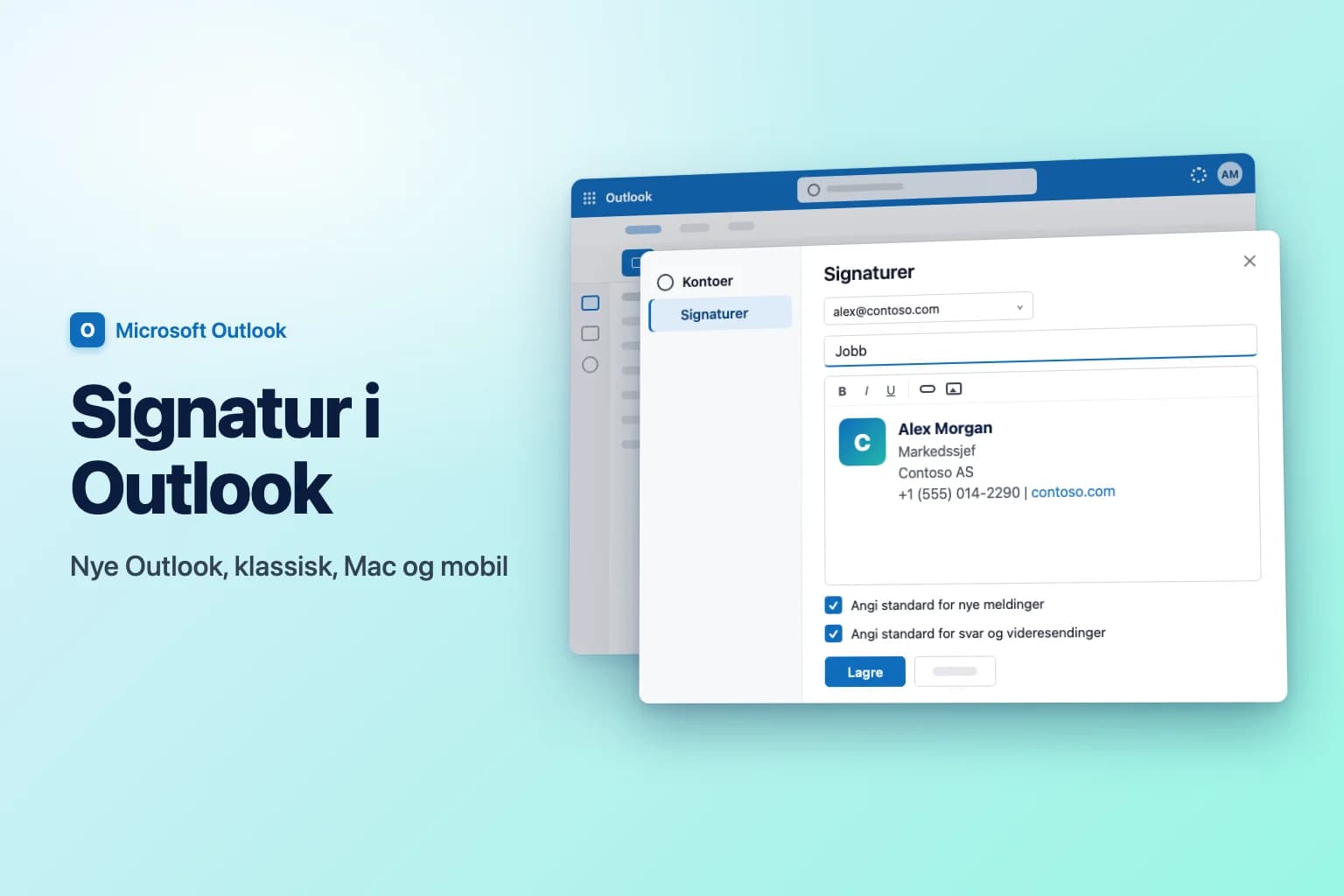
For å lage en signatur i Outlook går du til Innstillinger → Kontoer → Signaturer (Settings → Accounts → Signatures) i nye Outlook eller Outlook på nett, velger Legg til signatur, gir den et navn, skriver signaturen, huker av for å bruke den på nye meldinger og på svar og videresendinger, og klikker Lagre. I klassiske Outlook for Windows ligger de samme innstillingene under Fil → Alternativer → E-post → Signaturer.
Én ting overrasker nesten alle: en signatur hører til Outlook-appen (og noen ganger enheten) der du lagde den. Outlook på mobil har sin egen, separate signatur, og en signatur laget i klassiske Outlook dukker ikke nødvendigvis opp på den andre datamaskinen din. Avsnittet om synkronisering nedenfor forklarer når signaturen følger deg, og når du må sette den opp på nytt.
Menynavnene i denne artikkelen er norske. Der jeg ikke er helt sikker på den offisielle oversettelsen, står det engelske navnet i parentes første gang det brukes.
| Outlook-versjon | Hvor du lager den | Automatisk for nye e-poster og svar? | Logo og lenker |
|---|---|---|---|
| Nye Outlook for Windows | Innstillinger → Kontoer → Signaturer | Ja, to separate innstillinger | Ja |
| Outlook på nett / Outlook.com | Innstillinger → Kontoer → Signaturer | Ja, to separate innstillinger | Ja |
| Klassiske Outlook for Windows | Fil → Alternativer → E-post → Signaturer | Ja, Nye meldinger og Svar/videresendinger | Ja |
| Outlook for Mac | Outlook → Innstillinger → Signaturer | Ja, per konto | Ja |
| Outlook for iPhone og Android | Innstillinger → Signatur | Alltid på når den er fylt ut | I praksis bare tekst |
En enkel signatur som fungerer overalt
En ryddig forretningssignatur trenger fire–fem linjer:
Alex Morgan
Markedssjef
Contoso AS
+1 (555) 014-2290 | contoso.com
Navnet først, deretter stillingstittel, firma og én eller to måter å nå deg på. Hver ekstra linje (sitater, valgfri juridisk tekst, et bilde til) gjør e-posttråder vanskeligere å lese på mobil.
Lag en signatur i nye Outlook eller Outlook på nett
Nye Outlook for Windows, Outlook på nett (outlook.office.com) og Outlook.com har de samme trinnene:
- Velg Innstillinger (tannhjulikonet øverst til høyre).
- Gå til Kontoer → Signaturer.
- Hvis du har mer enn én e-postkonto i Outlook, velger du kontoen signaturen skal brukes for.
- Velg Legg til signatur og skriv et navn du kjenner igjen, for eksempel «Jobb». Mottakerne ser aldri navnet.
- Skriv signaturen i redigeringsboksen. Verktøylinjen styrer skrifttyper, farger, lenker og bilder, for eksempel en logo.
- Nederst huker du av for å bruke den på nye meldinger, for å bruke den på svar og videresendinger, eller begge deler. La begge stå tomme hvis du heller vil legge den til manuelt.
- Klikk Lagre.
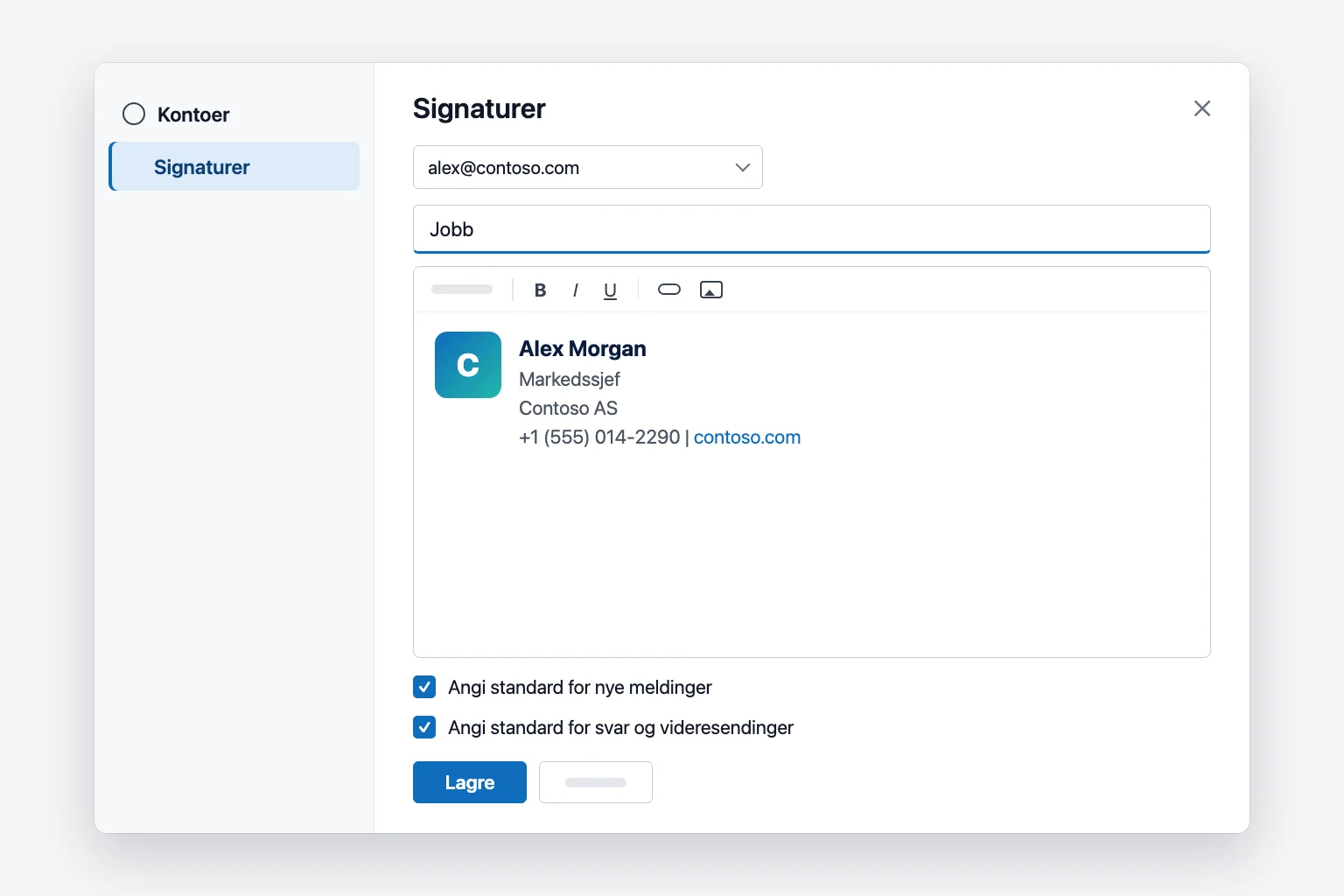
Eldre oppsett av nye Outlook og nettversjonen viser en knapp som heter + Ny signatur i stedet, med nedtrekkslistene For nye meldinger og For svar/videresendinger under redigeringsfeltet. De gjør samme jobb: velg signaturen i hver boks og klikk Lagre.
For å endre en signatur senere går du tilbake til Innstillinger → Kontoer → Signaturer, velger ikonet Rediger (blyanten) ved siden av den, gjør endringene og klikker Lagre.
Lag en signatur i klassiske Outlook for Windows
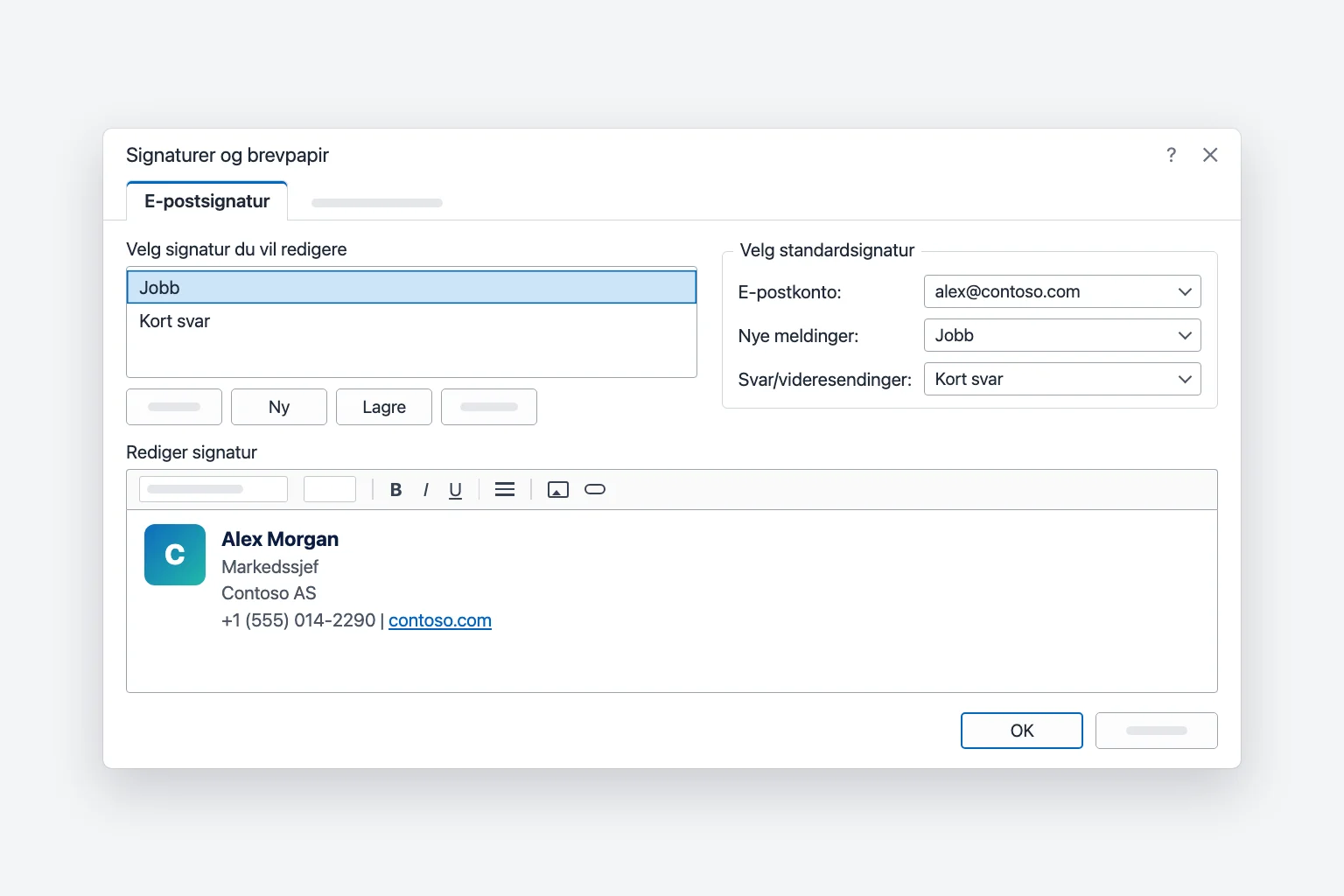
- Gå til Fil → Alternativer → E-post og klikk Signaturer. (Fra en åpen melding kan du også bruke Melding → Signatur → Signaturer.)
- På fanen E-postsignatur klikker du Ny, skriver et navn og klikker OK.
- Skriv signaturen i boksen Rediger signatur. Den lille verktøylinjen over styrer skrifttyper, farger, justering, bilde og hyperlenke.
- Under Velg standardsignatur velger du kontoen i E-postkonto.
- Velg signaturen i Nye meldinger og i Svar/videresendinger. Velg (ingen) i den ene boksen hvis du ikke vil ha den der.
- Klikk Lagre, og deretter OK.
En melding du allerede hadde åpen, får ikke den nye signaturen. Sett den inn manuelt eller start en ny e-post. Vil du ha punktlister, tabeller eller rammer, lager du signaturen i Word og limer den inn i Rediger signatur.
Lag en signatur i Outlook for Mac
I gjeldende Outlook for Mac:
- Åpne menyen Outlook og velg Innstillinger, og klikk deretter Signaturer (under E-post).
- Klikk + for å legge til en signatur, eller velg den eksisterende «Uten tittel» og gi den nytt navn.
- Skriv et navn, og skriv og formater deretter signaturen i redigeringsfeltet. Bruk Se flere elementer (...) (See more items) for å legge til bilde, lenke eller tabell.
- Under Angi standardsignatur velger du kontoen, og velger deretter signaturen din for For nye meldinger og For svar eller videresendinger.
- Lukk vinduet Signaturer for å fullføre. Det finnes ikke noe eget lagringstrinn.
Eldre Outlook for Mac bruker Innstillinger → E-post → Signaturer og kaller standardene Nye meldinger og Svar/videresendinger, men tanken er den samme.
Legg til en signatur i Outlook-mobilappen
Outlook for iPhone og Android har sin egen signatur, adskilt fra skrivebordsversjonen:
- Åpne Outlook og trykk på kontoikonet øverst til venstre.
- Trykk på Innstillinger (tannhjulet).
- Trykk på Signatur. Avhengig av appversjonen kan den ligge under E-post eller kontoen din.
- Bytt ut standardteksten «Hent Outlook for iOS» eller «Hent Outlook for Android» med dine egne linjer. På iPhone slår du på Signatur per konto (Per Account Signature) hvis hver konto trenger en egen.
Appen legger den til i alle nye meldinger og svar. Se på den som ren tekst: logoer og formatering fra skrivebordet følger ikke med, så en kort linje som «Alex Morgan, Contoso AS, +1 (555) 014-2290» fungerer best.
Sett inn en signatur manuelt
Hvis du lot standardene stå tomme, eller vil ha en annen signatur på én e-post:
- Nye Outlook og nett: i meldingen, på fanen Melding, velger du Signatur og plukker en. Velg Signaturer... nederst i listen for å lage en ny.
- Klassiske Outlook: på fanen Melding (eller Sett inn) klikker du Signatur og velger en fra listen.
- Outlook for Mac: klikk i meldingsteksten, og klikk deretter Signatur i båndet (du må kanskje først velge Se flere elementer (...)).
Hvis du velger en annen signatur, erstatter den vanligvis den Outlook satte inn automatisk. Ender du opp med to, sletter du de ekstra linjene for hånd.
Slik endrer du signaturen i Outlook
For å endre en signatur du allerede har, åpner du den samme skjermen som du brukte da du lagde den:
- Nye Outlook og Outlook på nett: gå til Innstillinger → Kontoer → Signaturer, velg ikonet Rediger (blyanten) ved siden av signaturen, endre teksten eller bildet og klikk Lagre.
- Klassiske Outlook for Windows: gå til Fil → Alternativer → E-post → Signaturer, velg signaturen under Velg signatur du vil redigere, endre den i boksen Rediger signatur og klikk OK.
- Outlook for Mac: åpne Outlook → Innstillinger → Signaturer, velg signaturen og rediger den. Lukk vinduet for å fullføre.
- Outlook på mobil: trykk på kontoikonet, deretter Innstillinger → Signatur, og skriv over den gamle teksten.
For å endre hvilken signatur Outlook legger til automatisk, bytter du valgene for nye meldinger og for svar og videresendinger på den samme skjermen. Endringen gjelder e-poster du starter etterpå. En melding som allerede er åpen, beholder den gamle signaturen, så sett inn den nye manuelt eller start på nytt.
Bruk mer enn én signatur
Du kan lagre flere signaturer og bytte per melding. To vanlige oppsett:
- Full signatur på nye e-poster, kort en på svar. Sett Jobb for nye meldinger og en kort Kort svar på én linje (navn og telefon) for svar og videresendinger.
- Én signatur per konto. I nye Outlook velger du kontoen øverst under Signaturer før du angir standardene. I klassiske Outlook bytter du boksen E-postkonto og angir standardene for hver konto.
Legg til en logo eller et bilde i Outlook-signaturen
En logo er den delen av en signatur som oftest går i stykker. Noen regler gjør den pålitelig:
- Endre størrelsen på bildet før du setter det inn. Sikt på omtrent 150 til 300 piksler bredde. Et stort bilde som er skalert ned i redigeringsfeltet, kan fortsatt sende hele filen med hver e-post.
- Bruk PNG eller JPG. Unngå SVG og animerte GIF-er, som mange e-postprogrammer ikke viser godt.
- Hold deg til ett bilde. Hvert innebygde bilde kan vises som et vedlegg for noen mottakere, noe som ser ut som søppelpost og roter til innboksen deres.
- Innebygde kontra eksternt lagrede bilder. Et bilde som settes inn fra datamaskinen din, er innebygd i hver e-post: det følger alltid med meldingen, men gjør den tyngre og kan vises som vedlegg. Et eksternt lagret bilde (lagret på nettstedet ditt og lenket med URL) holder e-postene lette, men mange e-postprogrammer skjuler eksterne bilder til leseren velger å laste dem ned.
- Endre størrelse riktig i klassiske Outlook. I Rediger signatur høyreklikker du bildet, velger Bilde, åpner fanen Størrelse og lar Lås sideforhold være avhuket, slik at logoen ikke blir strukket.
Ha navn, telefonnummer og nettsted som ekte tekst, aldri bare inne i bildet, så de fortsatt kan leses når bilder blokkeres.
Hvorfor Outlook-signaturen ikke synkroniseres mellom enheter
Hva som synkroniseres, avhenger av appen og kontoen:
- Microsoft 365-arbeids- eller skolekontoer. Nyere versjoner av klassiske Outlook lagrer signaturer i postboksen din, og nye Outlook og Outlook på nett leser dem derfra, så én signatur kan vises i alle tre. Noen organisasjoner slår dette av. Hvis klassiske Outlook viser en signatur under Signaturer på denne enheten (Signatures on this device), blir den værende på den datamaskinen.
- Outlook.com- og Hotmail-kontoer. Microsoft opplyser at hvis du bruker både Outlook og Outlook på nett med en Microsoft-konto, må du lage signaturen i begge.
- Outlook på mobil. Alltid separat. Sett den opp én gang i appen på hver telefon.
- IMAP- og POP-kontoer (Gmail, Yahoo, iCloud) i klassiske Outlook. Signaturene lagres lokalt på hver PC. For å flytte dem kopierer du filene i
%APPDATA%\Microsoft\Signaturestil samme mappe på den nye datamaskinen.
Når du har satt opp en signatur, sender du en testmelding til deg selv fra hver enhet du bruker.
Fungerer ikke Outlook-signaturen? Vanlige løsninger
- Den mangler på svar. Standarden for svar og videresendinger er tom (eller satt for en annen konto). Sett den som vist ovenfor, for hver konto.
- Logoen vises som vedlegg eller et rødt X. Gjør bildet mindre, bruk PNG eller JPG, og hold deg til ett bilde. Noen mottakeres e-postprogrammer blokkerer bilder som standard, og det kan du ikke gjøre noe med fra din side.
- Formateringen forsvinner. Meldingen din er sannsynligvis i ren tekst, som fjerner bilder, lenker og skrifttyper. Bytt meldingen til HTML (fanen Formater tekst i klassiske Outlook, fanen Alternativer i nye Outlook) og angi HTML som standardformat for nye meldinger i e-postinnstillingene.
- Oppsettet ryker når du limer inn fra Word. Kompliserte tabeller er årsaken til de fleste ødelagte signaturer. Forenkle den, eller bygg den på nytt direkte i signaturredigeringen.
- Den forsvant da jeg byttet til nye Outlook. Signaturer som bare er lagret på enheten din i klassiske Outlook, blir kanskje ikke med over. Lag den på nytt under Innstillinger → Kontoer → Signaturer.
Vanlige spørsmål
Hvordan legger jeg til en signatur i Outlook automatisk? Angi den som standard. I nye Outlook og på nett huker du av for nye meldinger og for svar og videresendinger under Innstillinger → Kontoer → Signaturer. I klassiske Outlook velger du den under Nye meldinger og Svar/videresendinger i Fil → Alternativer → E-post → Signaturer.
Kan jeg ha ulike signaturer for nye e-poster og svar? Ja. Lag to signaturer og angi den ene som standard for nye meldinger og den andre for svar og videresendinger.
Hvorfor vises ikke Outlook-signaturen min på telefonen? Outlook-mobilappen bruker ikke signaturen fra skrivebordet. Sett den opp separat i appen under Innstillinger → Signatur.
Hvordan legger jeg en logo i Outlook-signaturen? Sett inn bildet fra verktøylinjen i signaturredigeringen i en hvilken som helst skrivebordsversjon. Endre størrelsen på filen først, slik at den er omtrent 150 til 300 piksler bred, og ha kontaktinformasjonen som tekst.
Hvordan endrer eller sletter jeg e-postsignaturen i Outlook? I nye Outlook og på nett bruker du blyant- eller søppelkasseikonet ved siden av signaturen under Innstillinger → Kontoer → Signaturer. I klassiske Outlook velger du den i Signaturer og brevpapir og redigerer den, eller klikker Slett.
La Outlook skrive under mens du skriver resten
En god signatur tar seg av de siste linjene i hver e-post. CoreGPT for Outlook hjelper deg med alt over dem: beskriv hva du vil si på én linje, så skriver den et kort, tydelig svar rett i Outlook, klart for signaturen din. Det er gratis å komme i gang.
 CoreGPT
Priya Shah
SV: Tidsplan for lansering i 4. kvartal
Kan vi bekrefte datoene …
Marco Rossi
Fornyelse av kontrakt
Vedlagt er den oppdaterte …
Kundestøtte
Sak #4821 er løst
Forespørselen din har …
Emma Clark
Lunsj på torsdag?
Har du tid rundt …
SV: Tidsplan for lansering i 4. kvartal
Priya Shah
Markedsføring trenger endelig tekst innen 28. okt. hvis vi beholder lanseringen 3. nov. Kan utviklingsteamet bekrefte at utgivelseskandidaten ligger an til å bli klar?
Daniel Kim
Utgivelseskandidaten er klar 30. okt. QA trenger to ekstra dager til betalingsflyten, så 3. nov. er stramt, men mulig.
Priya Shah
Hvis QA blir forsinket, bør vi flytte lanseringen til 5. nov. i stedet?
Hei Priya, enig. Hvis QA trenger de ekstra dagene, flytter vi lanseringen til 5. nov. og beholder 28. okt. for endelig tekst. Takk!
Prøv selv: CoreGPT for Outlook
Relatert lesning: