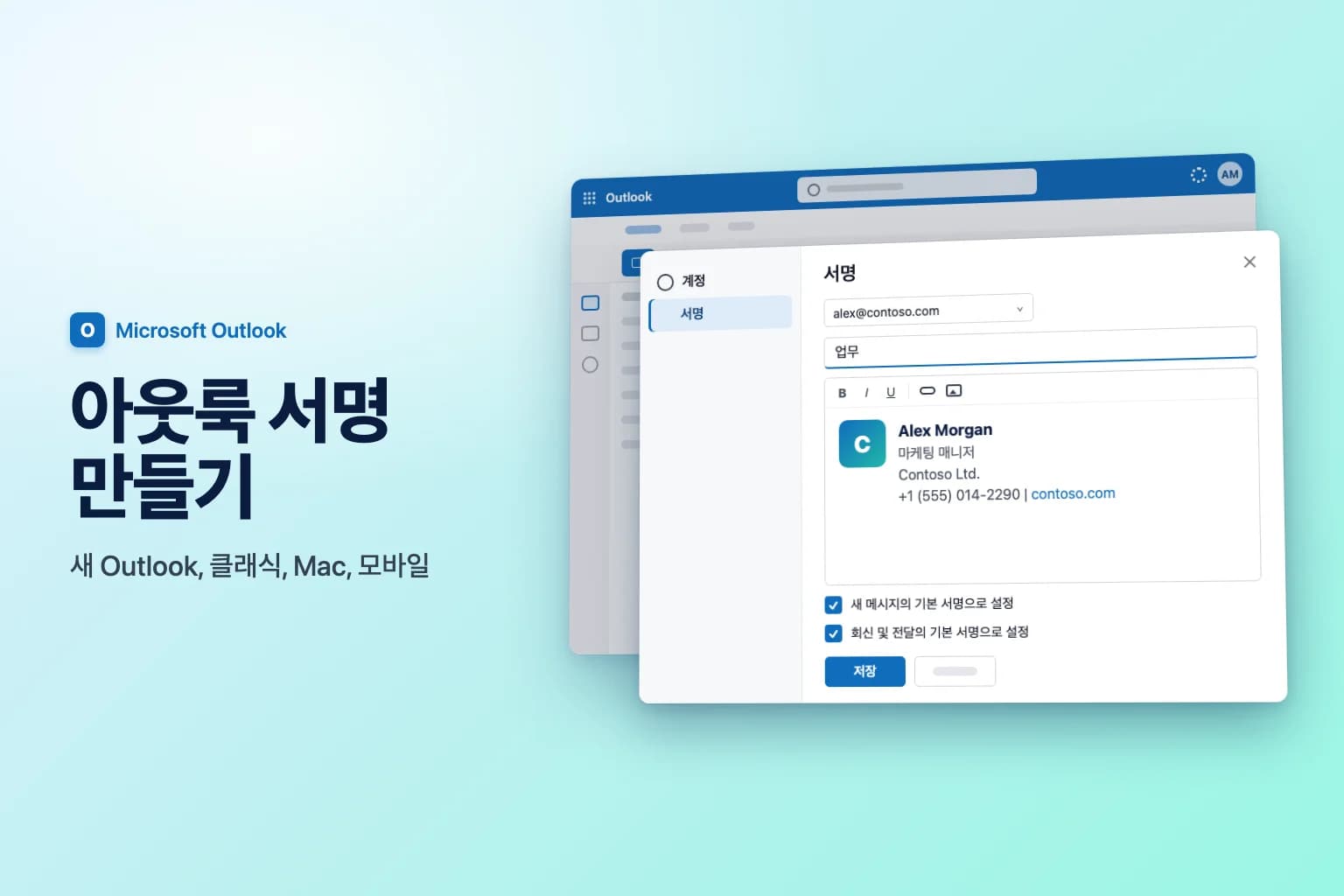
아웃룩에서 서명을 만들려면 새 Outlook 또는 웹용 Outlook에서 설정 → 계정 → 서명으로 이동해 서명 추가를 선택하고, 이름을 정한 뒤 서명을 입력합니다. 그다음 새 메시지와 회신/전달에 이 서명을 사용하도록 체크 상자를 선택하고 저장을 클릭하세요. Windows용 클래식 Outlook에서는 같은 설정이 파일 → 옵션 → 메일 → 서명에 있습니다.
거의 모든 사람이 한 번쯤 걸려 넘어지는 점이 있습니다. 서명은 만든 Outlook 앱(경우에 따라서는 기기)에 속합니다. Outlook 모바일에는 별도의 서명이 있고, 클래식 Outlook에서 만든 서명이 다른 컴퓨터에는 나타나지 않을 수 있습니다. 서명이 따라오는 경우와 다시 설정해야 하는 경우는 아래 동기화 항목에서 설명합니다.
| Outlook 버전 | 서명을 만드는 위치 | 새 메일과 회신에 자동 삽입? | 로고와 링크 |
|---|---|---|---|
| Windows용 새 Outlook | 설정 → 계정 → 서명 | 예, 두 개의 별도 설정 | 예 |
| 웹용 Outlook / Outlook.com | 설정 → 계정 → 서명 | 예, 두 개의 별도 설정 | 예 |
| Windows용 클래식 Outlook | 파일 → 옵션 → 메일 → 서명 | 예, 새 메시지와 회신/전달 | 예 |
| Mac용 Outlook | Outlook → 설정 → 서명 | 예, 계정별 | 예 |
| iPhone 및 Android용 Outlook | 설정 → 서명 | 입력해 두면 항상 켜짐 | 실질적으로 텍스트만 가능 |
어디서나 잘 보이는 간단한 서명
깔끔한 업무용 서명은 네다섯 줄이면 충분합니다.
Alex Morgan
마케팅 매니저
Contoso Ltd.
+1 (555) 014-2290 | contoso.com
이름을 먼저 쓰고, 직함, 회사, 연락 수단 한두 가지를 적습니다. 인용구, 길게 덧붙인 법적 고지, 두 번째 이미지 같은 줄이 늘어날수록 휴대폰에서 메일 스레드를 읽기가 어려워집니다.
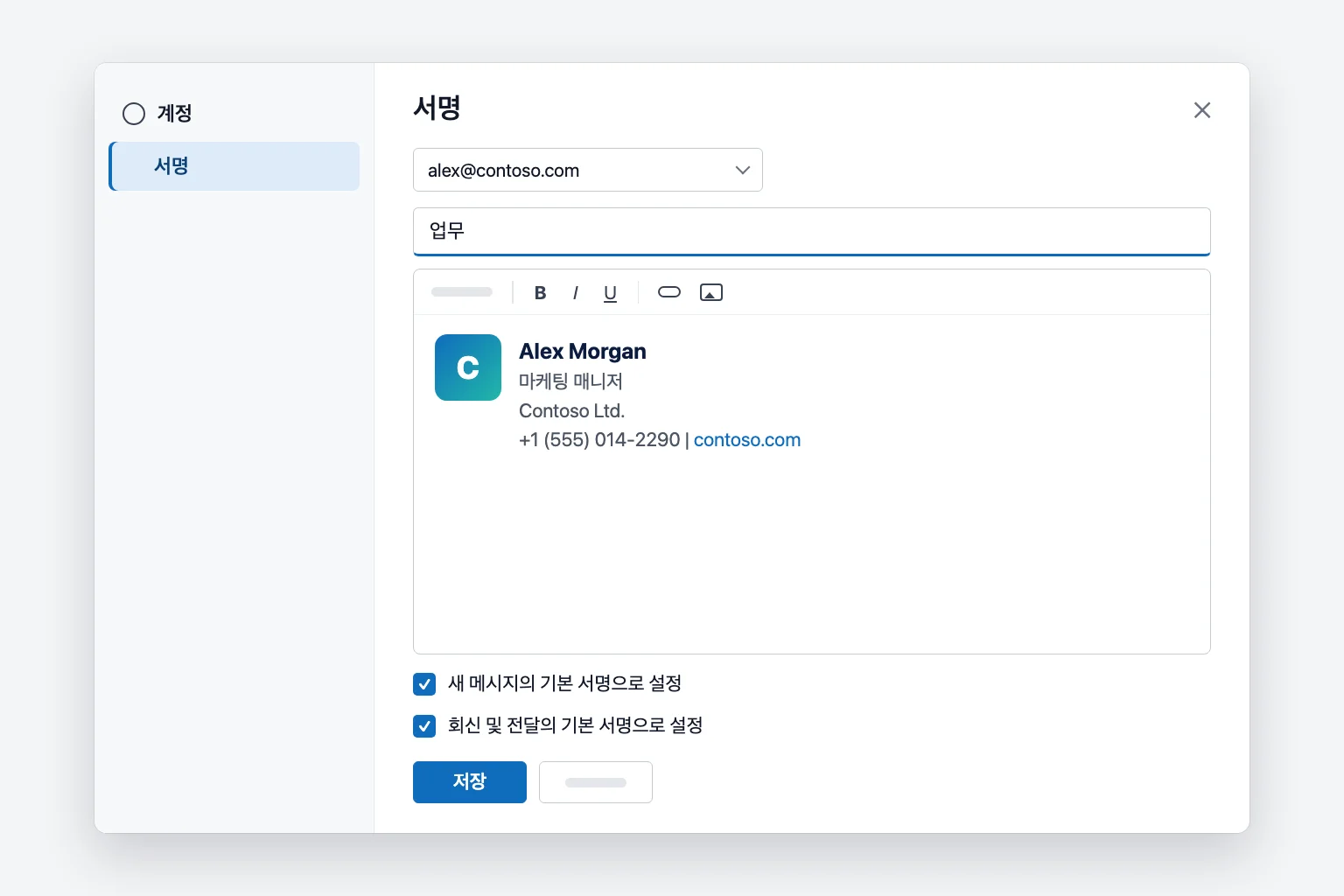
새 Outlook 또는 웹용 Outlook에서 서명 만들기
Windows용 새 Outlook, 웹용 Outlook(outlook.office.com), Outlook.com은 단계가 같습니다.
- 오른쪽 위의 설정(톱니바퀴 아이콘)을 선택합니다.
- 계정 → 서명으로 이동합니다.
- Outlook에 이메일 계정이 둘 이상이라면 이 서명을 사용할 계정을 고릅니다.
- 서명 추가를 선택하고 알아보기 쉬운 이름(예: "업무")을 입력합니다. 받는 사람에게는 이 이름이 보이지 않습니다.
- 편집 상자에 서명을 입력합니다. 도구 모음에서 글꼴, 색, 링크, 로고 같은 그림을 다룰 수 있습니다.
- 아래쪽에서 새 메시지에 사용하는 체크 상자, 회신 및 전달에 사용하는 체크 상자, 또는 둘 다 선택합니다. 직접 넣는 편이 좋다면 둘 다 비워 두세요.
- 저장을 클릭합니다.
이전 레이아웃의 새 Outlook과 웹에서는 + 새 서명 단추가 보이고, 편집기 아래에 새 메시지용과 회신/전달용 드롭다운이 있습니다. 하는 일은 같습니다. 각 상자에서 서명을 고르고 저장을 클릭하세요.
나중에 서명을 바꾸려면 설정 → 계정 → 서명으로 돌아가 서명 옆의 편집(연필) 아이콘을 선택하고, 내용을 수정한 뒤 저장을 클릭합니다.
Windows용 클래식 Outlook에서 서명 만들기
- 파일 → 옵션 → 메일로 이동해 서명을 클릭합니다. (열려 있는 메시지에서 메시지 → 서명 → 서명을 사용해도 됩니다.)
- 전자 메일 서명 탭에서 새로 만들기를 클릭하고 이름을 입력한 뒤 확인을 클릭합니다.
- 서명 편집 상자에 서명을 입력합니다. 위쪽의 작은 도구 모음에서 글꼴, 색, 맞춤, 그림, 하이퍼링크를 다룹니다.
- 기본 서명 선택에서 전자 메일 계정으로 계정을 고릅니다.
- 새 메시지와 회신/전달에서 서명을 선택합니다. 어느 쪽이든 넣고 싶지 않다면 **(없음)**을 고르세요.
- 저장을 클릭한 다음 확인을 클릭합니다.
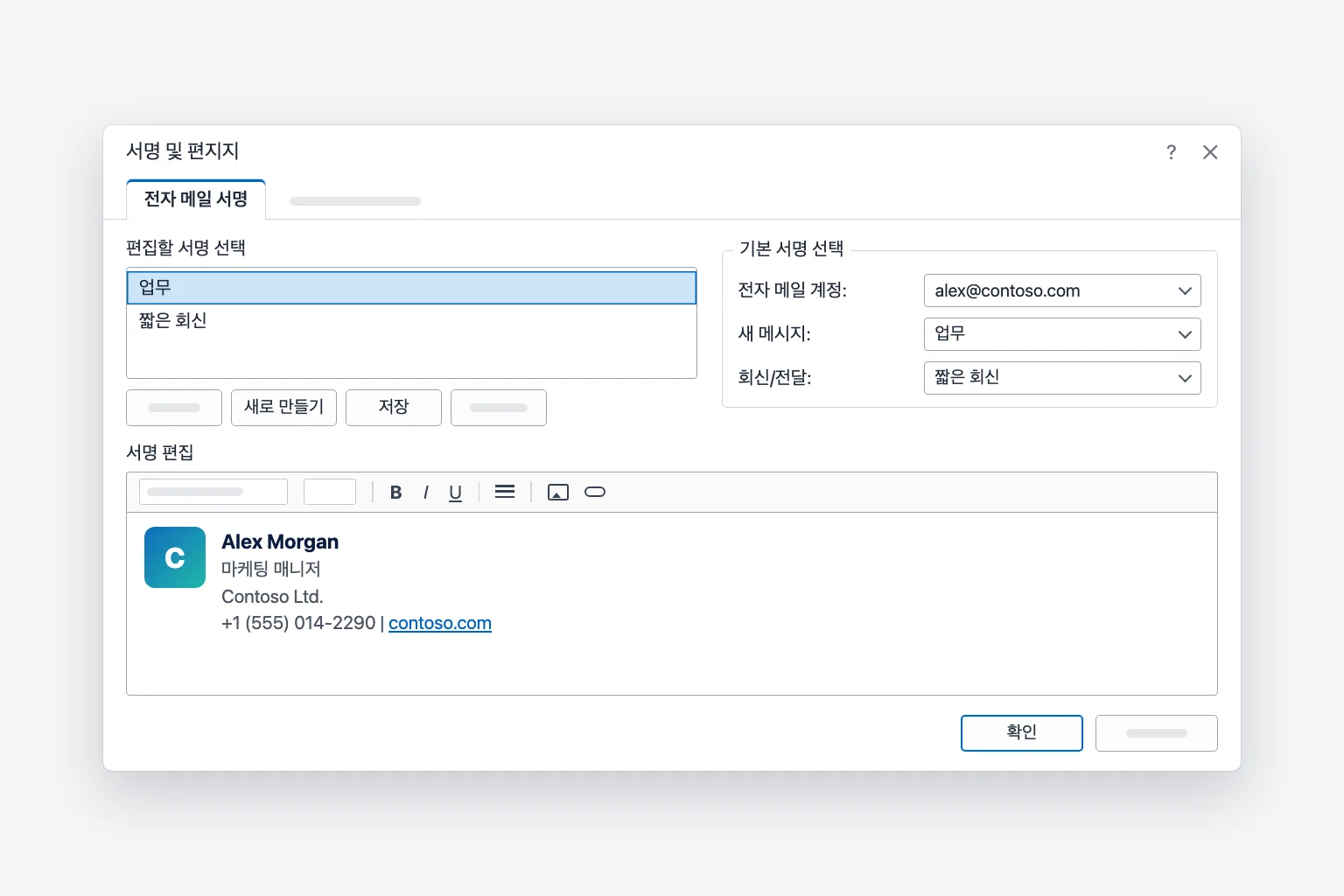
이미 열어 둔 메시지에는 새 서명이 들어가지 않습니다. 직접 삽입하거나 새 메일을 시작하세요. 글머리 기호, 표, 테두리가 필요하면 Word에서 서명을 만들어 서명 편집 상자에 붙여 넣으면 됩니다.
Mac용 Outlook에서 서명 만들기
최신 Mac용 Outlook에서는 다음과 같이 합니다.
- Outlook 메뉴에서 설정을 선택하고 (메일 아래의) 서명을 클릭합니다.
- **+**를 클릭해 서명을 추가하거나, 기존의 "제목 없음" 서명을 선택해 이름을 바꿉니다.
- 이름을 입력한 뒤 편집기에서 서명을 입력하고 서식을 지정합니다. 그림, 링크, 표는 **기타 항목 보기(...)**로 추가합니다.
- 기본 서명 설정에서 계정을 선택한 다음 새 메시지용과 회신 또는 전달용에 사용할 서명을 고릅니다.
- 서명 창을 닫으면 끝납니다. 별도의 저장 단계는 없습니다.
레거시 Mac용 Outlook에서는 설정 → 전자 메일 → 서명을 사용하며 기본값을 새 메시지와 회신/전달이라고 부르지만, 방식은 같습니다.
Outlook 모바일 앱에서 서명 추가하기
iPhone 및 Android용 Outlook은 데스크톱과 별개로 자체 서명을 가집니다.
- Outlook을 열고 왼쪽 위의 계정 아이콘을 탭합니다.
- 설정(톱니바퀴)을 탭합니다.
- 서명을 탭합니다. 앱 버전에 따라 메일 또는 계정 아래에 묶여 있을 수 있습니다.
- 기본으로 들어 있는 "Get Outlook for iOS" 또는 "Get Outlook for Android" 문구를 직접 쓴 줄로 바꿉니다. 계정마다 서명이 달라야 한다면 iPhone에서는 계정별 서명을 켜세요.
앱은 모든 새 메시지와 회신에 이 서명을 붙입니다. 일반 텍스트로 생각하세요. 데스크톱의 로고와 서식은 넘어오지 않으므로 "Alex Morgan, Contoso Ltd., +1 (555) 014-2290"처럼 짧게 쓰는 것이 가장 좋습니다.
서명 직접 삽입하기
기본값을 비워 두었거나 메일 하나에만 다른 서명을 쓰고 싶을 때는 이렇게 합니다.
- 새 Outlook과 웹: 메시지의 메시지 탭에서 서명을 선택하고 하나를 고릅니다. 목록 맨 아래의 **서명...**을 선택하면 새 서명을 만들 수 있습니다.
- 클래식 Outlook: 메시지 탭(또는 삽입 탭)에서 서명을 클릭하고 목록에서 하나를 고릅니다.
- Mac용 Outlook: 본문을 클릭한 다음 리본의 서명을 클릭합니다(먼저 **기타 항목 보기(...)**를 눌러야 할 수도 있습니다).
다른 서명을 고르면 보통 Outlook이 자동으로 넣은 서명이 대체됩니다. 서명이 두 개가 되었다면 남는 줄을 직접 지우세요.
아웃룩 서명 변경하는 방법
이미 만들어 둔 서명을 수정하려면 서명을 만들 때 사용한 화면을 그대로 여세요.
- 새 Outlook과 웹용 Outlook: 설정 → 계정 → 서명으로 이동해 서명 옆의 편집(연필) 아이콘을 선택하고, 텍스트나 그림을 수정한 뒤 저장을 클릭합니다.
- Windows용 클래식 Outlook: 파일 → 옵션 → 메일 → 서명으로 이동해 편집할 서명 선택에서 서명을 고르고, 서명 편집 상자에서 내용을 바꾼 뒤 확인을 클릭합니다.
- Mac용 Outlook: Outlook → 설정 → 서명을 열고 서명을 선택해 수정합니다. 창을 닫으면 끝납니다.
- Outlook 모바일: 계정 아이콘을 탭한 다음 설정 → 서명으로 이동해 기존 텍스트를 덮어씁니다.
Outlook이 자동으로 넣는 서명을 바꾸려면 같은 화면에서 새 메시지용과 회신 및 전달용 선택을 바꾸세요. 변경 내용은 그 이후에 시작하는 메일부터 적용됩니다. 이미 열어 둔 메시지에는 이전 서명이 그대로 남아 있으니, 새 서명을 직접 삽입하거나 메일을 다시 시작하세요.
서명을 여러 개 쓰기
서명을 여러 개 저장해 두고 메시지마다 바꿔 쓸 수 있습니다. 흔한 구성은 두 가지입니다.
- 새 메일에는 전체 서명, 회신에는 짧은 서명. 새 메시지에는 업무를, 회신과 전달에는 이름과 전화번호만 있는 한 줄짜리 짧은 회신을 지정합니다.
- 계정마다 서명 하나. 새 Outlook에서는 기본값을 지정하기 전에 서명 위쪽에서 계정을 선택합니다. 클래식 Outlook에서는 전자 메일 계정 상자를 바꿔 가며 계정별로 기본값을 지정합니다.
Outlook 서명에 로고나 이미지 넣기
서명에서 가장 깨지기 쉬운 부분이 로고입니다. 몇 가지 규칙을 지키면 안정적으로 보입니다.
- 삽입하기 전에 이미지 크기를 줄이세요. 가로 150~300픽셀 정도가 적당합니다. 큰 사진을 편집기에서 작게 표시만 해도 메일을 보낼 때마다 원본 파일이 그대로 전송될 수 있습니다.
- PNG나 JPG를 사용하세요. 많은 메일 앱이 제대로 표시하지 못하는 SVG와 움직이는 GIF는 피하세요.
- 이미지는 하나만 쓰세요. 삽입된 그림은 받는 사람에 따라 첨부 파일로 보일 수 있고, 이는 스팸처럼 보일 뿐 아니라 받은 편지함을 어지럽힙니다.
- 포함된 이미지와 호스팅된 이미지. 컴퓨터에서 삽입한 그림은 모든 메일에 포함됩니다. 항상 메시지와 함께 가지만 용량이 늘고 첨부 파일로 보일 수 있습니다. 호스팅된 이미지(웹사이트에 올려 두고 URL로 연결한 것)는 메일을 가볍게 유지하지만, 많은 메일 앱이 읽는 사람이 그림 다운로드를 선택할 때까지 외부 이미지를 숨깁니다.
- 클래식 Outlook에서는 올바르게 크기를 조절하세요. 서명 편집에서 이미지를 우클릭하고 그림을 선택한 뒤 크기 탭을 열어 가로 세로 비율 고정에 체크된 상태를 유지하면 로고가 늘어나지 않습니다.
이름, 전화번호, 웹사이트는 이미지 안에만 넣지 말고 항상 실제 텍스트로 두세요. 그래야 그림이 차단되어도 읽을 수 있습니다.
아웃룩 서명이 기기 간에 동기화되지 않는 이유
무엇이 동기화되는지는 앱과 계정에 따라 다릅니다.
- Microsoft 365 회사 또는 학교 계정. 최신 클래식 Outlook은 서명을 사서함에 저장하고 새 Outlook과 웹용 Outlook이 거기서 읽어 오므로, 서명 하나가 세 곳 모두에 나타날 수 있습니다. 일부 조직은 이 기능을 꺼 둡니다. 클래식 Outlook이 이 장치의 서명 아래에 서명을 나열한다면 그 컴퓨터에만 남습니다.
- Outlook.com 및 Hotmail 계정. Microsoft 계정으로 Outlook과 웹용 Outlook을 모두 사용한다면 두 곳 모두에서 서명을 만들어야 한다고 Microsoft는 안내합니다.
- Outlook 모바일. 항상 별개입니다. 각 휴대폰의 앱에서 한 번씩 설정하세요.
- 클래식 Outlook의 IMAP 및 POP 계정(Gmail, Yahoo, iCloud). 서명은 각 PC에 로컬로 저장됩니다. 옮기려면
%APPDATA%\Microsoft\Signatures의 파일을 새 컴퓨터의 같은 폴더로 복사하세요.
서명을 설정한 뒤에는 사용하는 모든 기기에서 자신에게 테스트 메일을 보내 확인하세요.
아웃룩 서명이 안 될 때 흔한 해결 방법
- 회신에 서명이 없습니다. 회신 및 전달 기본값이 비어 있거나 다른 계정용으로 지정되어 있습니다. 위에서 설명한 대로 계정마다 지정하세요.
- 로고가 첨부 파일로 보이거나 빨간 X로 나옵니다. 이미지를 줄이고, PNG나 JPG를 사용하고, 그림은 하나만 쓰세요. 일부 수신자의 메일 앱은 기본적으로 이미지를 차단하는데, 이는 보내는 쪽에서 바꿀 수 있는 것이 없습니다.
- 서식이 사라집니다. 메시지가 일반 텍스트 형식이라서 이미지, 링크, 글꼴이 제거되었을 가능성이 큽니다. 메시지를 HTML로 바꾸고(클래식 Outlook은 서식 탭, 새 Outlook은 옵션 탭) 메일 설정에서 HTML을 기본 작성 형식으로 지정하세요.
- Word에서 붙여 넣으니 레이아웃이 깨집니다. 깨진 서명의 대부분은 복잡한 표 때문입니다. 단순하게 줄이거나 서명 편집기에서 직접 다시 만드세요.
- 새 Outlook으로 바꾼 뒤 사라졌습니다. 클래식 Outlook에서 장치에만 저장했던 서명은 넘어오지 않을 수 있습니다. 설정 → 계정 → 서명에서 다시 만드세요.
자주 묻는 질문
아웃룩에서 서명을 자동으로 넣으려면 어떻게 하나요? 기본 서명으로 지정하세요. 새 Outlook과 웹에서는 설정 → 계정 → 서명에서 새 메시지와 회신/전달 체크 상자를 선택합니다. 클래식 Outlook에서는 파일 → 옵션 → 메일 → 서명의 새 메시지와 회신/전달에서 서명을 고르세요.
새 메일과 회신에 서로 다른 서명을 쓸 수 있나요? 네. 서명을 두 개 만들고 하나는 새 메시지의 기본값으로, 다른 하나는 회신과 전달의 기본값으로 지정하세요.
휴대폰에서 아웃룩 서명이 보이지 않는 이유는 무엇인가요? Outlook 모바일 앱은 데스크톱 서명을 사용하지 않습니다. 앱의 설정 → 서명에서 따로 설정하세요.
아웃룩 서명에 로고를 넣으려면 어떻게 하나요? 어떤 데스크톱 버전이든 서명 편집기의 도구 모음에서 그림을 삽입하세요. 먼저 파일 크기를 가로 150~300픽셀 정도로 줄이고, 연락처 정보는 텍스트로 유지하세요.
아웃룩 이메일 서명을 바꾸거나 삭제하려면 어떻게 하나요? 새 Outlook과 웹에서는 설정 → 계정 → 서명에서 서명 옆의 연필 또는 휴지통 아이콘을 사용합니다. 클래식 Outlook에서는 서명 및 편지지에서 서명을 선택해 편집하거나 삭제를 클릭하세요.
서명은 Outlook에 맡기고 본문은 쉽게 쓰기
좋은 서명은 모든 메일의 마지막 몇 줄을 책임져 줍니다. 그 위의 내용은 CoreGPT for Outlook이 도와드립니다. 전하고 싶은 말을 한 줄로 설명하면 Outlook 안에서 짧고 분명한 회신 초안을 작성해 주고, 서명만 붙이면 바로 보낼 수 있습니다. 무료로 시작할 수 있습니다.
 CoreGPT
Priya Shah
Re: 4분기 출시 일정
일정을 확정할 수 있을까요…
Marco Rossi
계약 갱신
수정된 계약서를 첨부합니다…
지원팀
티켓 #4821 해결됨
요청하신 건이…
Emma Clark
목요일 점심 어때요?
목요일 즈음에 시간 되세요…
Re: 4분기 출시 일정
Priya Shah
11월 3일 출시를 유지하려면 마케팅은 10월 28일까지 최종 카피가 필요합니다. 개발팀에서 릴리스 후보가 일정대로 진행되는지 확인해 줄 수 있나요?
Daniel Kim
RC는 10월 30일에 준비될 예정입니다. QA가 결제 흐름 때문에 이틀이 더 필요해서 11월 3일은 빠듯하지만 가능은 합니다.
Priya Shah
QA가 늦어지면 출시를 11월 5일로 옮기는 게 좋을까요?
Priya 님, 동의합니다. QA에 추가 일정이 필요하면 출시를 11월 5일로 옮기고 최종 카피는 10월 28일로 유지하죠. 감사합니다!
사용해 보기: CoreGPT for Outlook
관련 글: