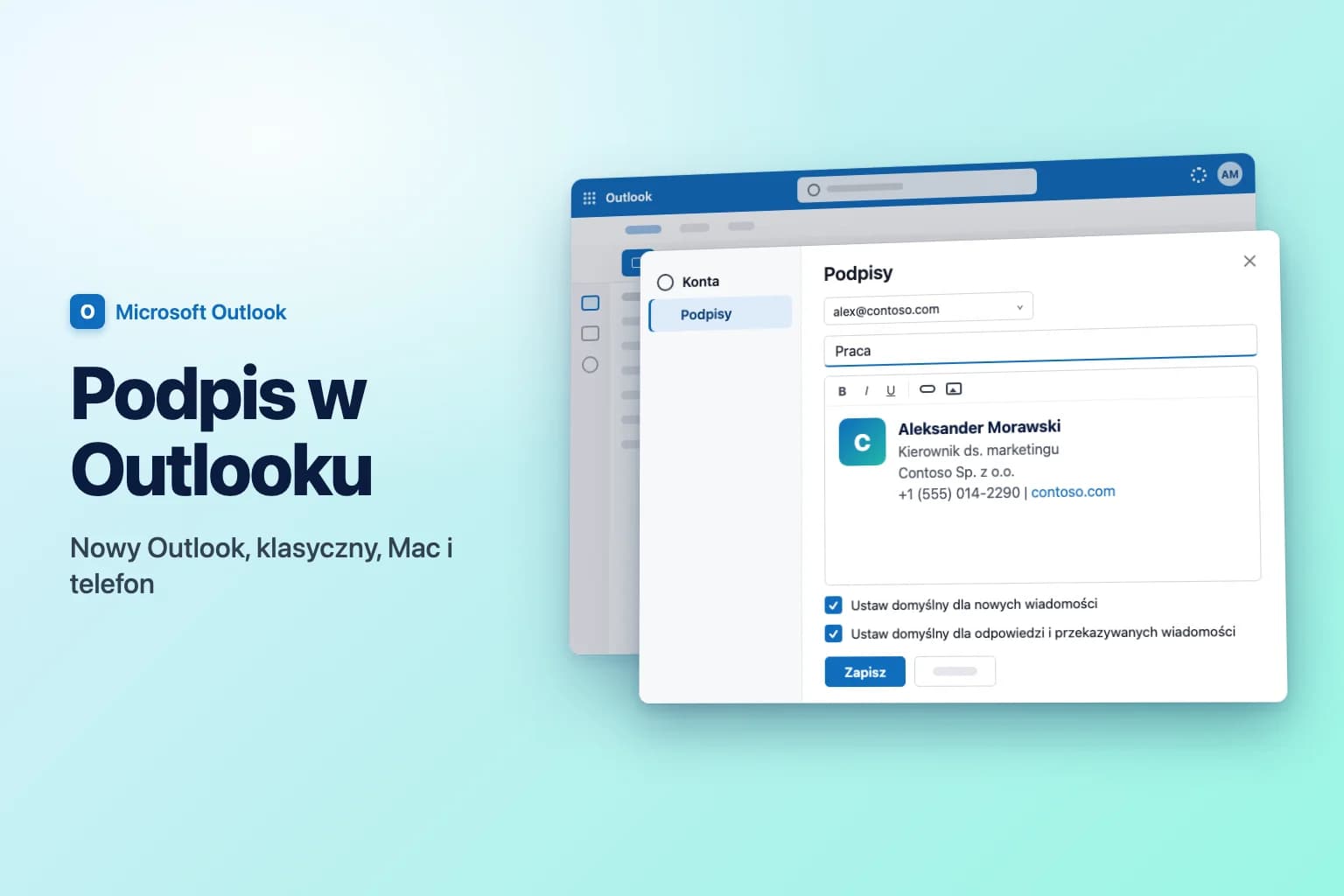
Aby utworzyć podpis w Outlooku, w nowym Outlooku lub Outlooku w sieci Web przejdź do Ustawienia → Konta → Podpisy, wybierz Dodaj podpis, nadaj mu nazwę, wpisz treść podpisu, zaznacz pola, aby używać go w nowych wiadomościach oraz w odpowiedziach i przekazywanych wiadomościach, i kliknij Zapisz. W klasycznym Outlooku dla Windows te same ustawienia znajdziesz w Plik → Opcje → Poczta → Podpisy.
Jedna rzecz zaskakuje prawie wszystkich: podpis należy do aplikacji Outlook (a czasem do urządzenia), w której go utworzono. Outlook mobilny ma własny, osobny podpis, a podpis utworzony w klasycznym Outlooku może nie pojawić się na innym komputerze. Sekcja o synchronizacji poniżej wyjaśnia, kiedy podpis podąża za Tobą, a kiedy trzeba go ustawić od nowa.
| Wersja Outlooka | Gdzie utworzyć podpis | Automatycznie dla nowych wiadomości i odpowiedzi? | Logo i linki |
|---|---|---|---|
| Nowy Outlook dla Windows | Ustawienia → Konta → Podpisy | Tak, dwa osobne ustawienia | Tak |
| Outlook w sieci Web / Outlook.com | Ustawienia → Konta → Podpisy | Tak, dwa osobne ustawienia | Tak |
| Klasyczny Outlook dla Windows | Plik → Opcje → Poczta → Podpisy | Tak, Nowe wiadomości i Odpowiedzi/przekazywane wiadomości | Tak |
| Outlook dla komputerów Mac | Outlook → Ustawienia → Podpisy | Tak, dla każdego konta | Tak |
| Outlook na iPhone'a i Androida | Ustawienia → Podpis | Zawsze włączony, jeśli jest wypełniony | W praktyce tylko tekst |
Prosty podpis, który działa wszędzie
Schludny podpis firmowy potrzebuje czterech lub pięciu wierszy:
Aleksander Morawski
Kierownik ds. marketingu
Contoso Sp. z o.o.
+48 22 555 01 42 | contoso.com
Najpierw imię i nazwisko, potem stanowisko, firma i jeden lub dwa sposoby kontaktu. Każdy dodatkowy wiersz (cytaty, opcjonalne klauzule prawne, drugi obraz) utrudnia czytanie wątków na telefonie.
Utwórz podpis w nowym Outlooku lub Outlooku w sieci Web
Nowy Outlook dla Windows, Outlook w sieci Web (outlook.office.com) i Outlook.com mają te same kroki:
- Wybierz Ustawienia (ikona koła zębatego w prawym górnym rogu).
- Przejdź do Konta → Podpisy.
- Jeśli w Outlooku masz więcej niż jedno konto e-mail, wybierz konto, dla którego tworzysz podpis.
- Wybierz Dodaj podpis i wpisz nazwę, którą rozpoznasz, na przykład „Praca”. Odbiorcy nigdy nie widzą tej nazwy.
- Wpisz podpis w polu edycji. Pasek narzędzi obsługuje czcionki, kolory, linki i obrazy, takie jak logo.
- Na dole zaznacz pole, aby używać podpisu w nowych wiadomościach, pole dla odpowiedzi i przekazywanych wiadomości albo oba. Zostaw oba puste, jeśli wolisz dodawać go ręcznie.
- Kliknij Zapisz.
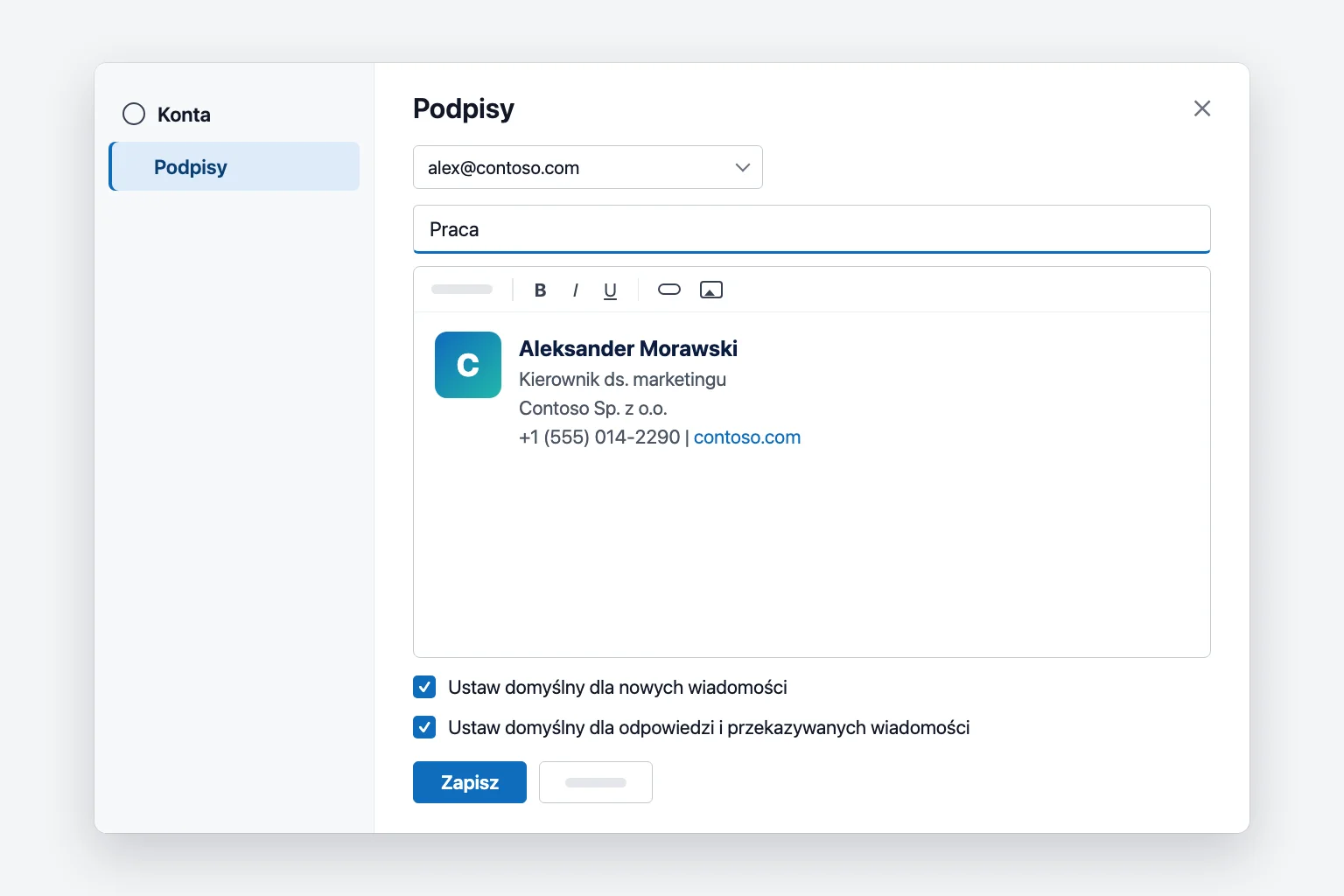
Starsze układy nowego Outlooka i wersji internetowej pokazują zamiast tego przycisk + Nowy podpis oraz listy Dla nowych wiadomości i Dla odpowiedzi/przekazywanych wiadomości pod edytorem. Robią to samo: wybierz swój podpis w każdym polu i kliknij Zapisz.
Aby później zmienić podpis, wróć do Ustawienia → Konta → Podpisy, wybierz ikonę Edytuj (ołówek) obok niego, wprowadź zmiany i kliknij Zapisz.
Utwórz podpis w klasycznym Outlooku dla Windows
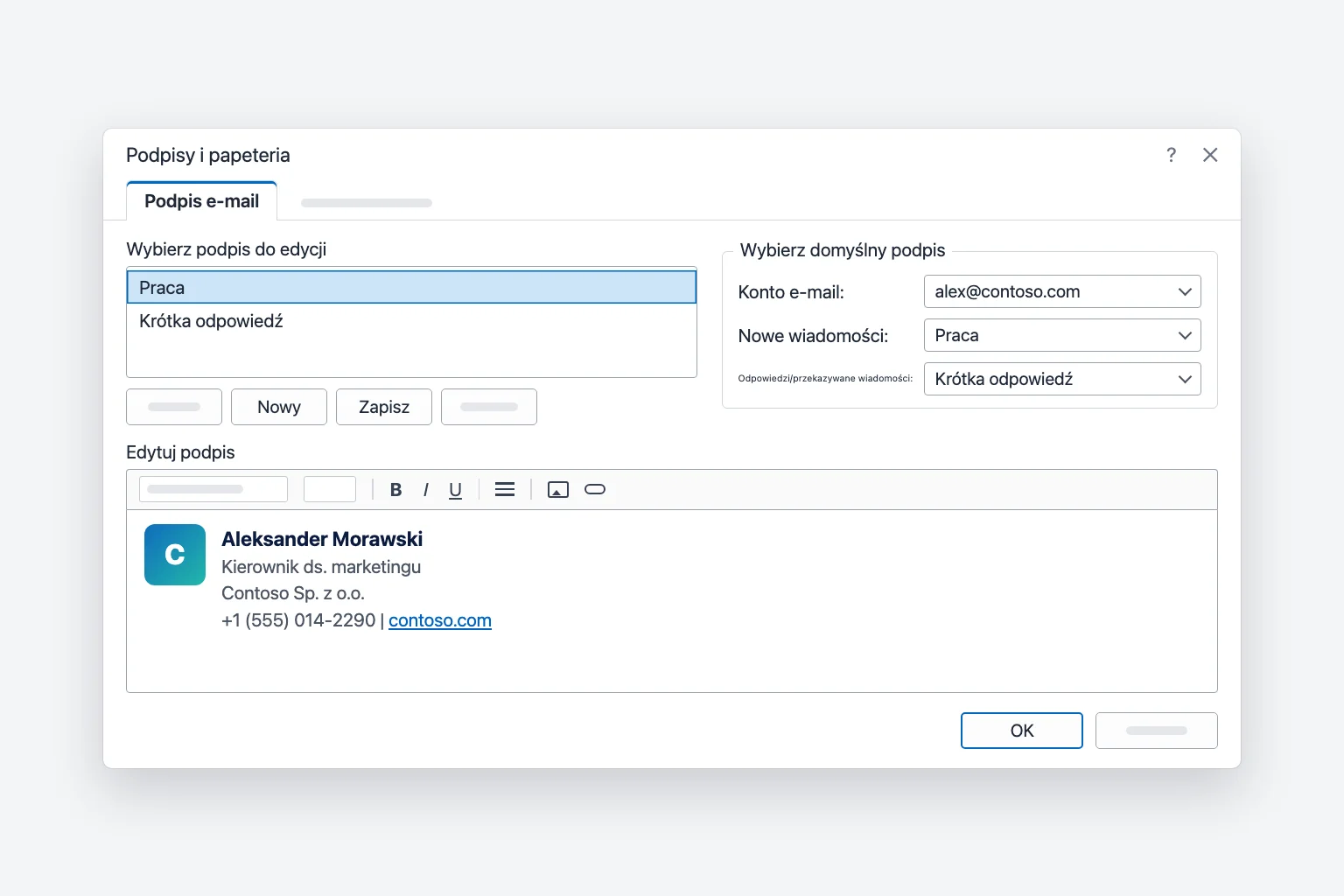
- Przejdź do Plik → Opcje → Poczta i kliknij Podpisy. (Z otwartej wiadomości możesz też użyć Wiadomość → Podpis → Podpisy.)
- Na karcie Podpis e-mail kliknij Nowy, wpisz nazwę i kliknij OK.
- Wpisz podpis w polu Edytuj podpis. Mały pasek narzędzi nad nim obsługuje czcionki, kolory, wyrównanie, obraz i hiperłącze.
- W sekcji Wybierz domyślny podpis wskaż konto w polu Konto e-mail.
- Wybierz podpis w polach Nowe wiadomości i Odpowiedzi/przekazywane wiadomości. W każdym z nich możesz wybrać (brak), jeśli nie chcesz podpisu w tym miejscu.
- Kliknij Zapisz, a potem OK.
Wiadomość, która była już otwarta, nie dostanie nowego podpisu; wstaw go ręcznie lub zacznij nowy e-mail. Aby użyć wypunktowań, tabel lub obramowań, zbuduj podpis w Wordzie i wklej go do pola Edytuj podpis.
Utwórz podpis w Outlooku dla komputerów Mac
W aktualnym Outlooku dla komputerów Mac:
- Otwórz menu Outlook, wybierz Ustawienia, a następnie kliknij Podpisy (w sekcji Poczta).
- Kliknij +, aby dodać podpis, albo zaznacz istniejący „Bez tytułu” i zmień jego nazwę.
- Wpisz nazwę, a potem wpisz i sformatuj podpis w edytorze. Użyj Zobacz więcej elementów (...), aby dodać obraz, link lub tabelę.
- W sekcji Ustaw podpis domyślny wybierz konto, a następnie swój podpis dla Nowych wiadomości i Odpowiedzi lub przekazywanych wiadomości.
- Zamknij okno Podpisy, aby zakończyć. Nie ma osobnego kroku zapisywania.
Starsza wersja Outlooka dla komputerów Mac używa ścieżki Ustawienia → E-mail → Podpisy i nazywa ustawienia domyślne Nowe wiadomości i Odpowiedzi/przekazywane wiadomości, ale zasada jest ta sama.
Dodaj podpis w aplikacji mobilnej Outlook
Outlook na iPhone'a i Androida ma własny podpis, oddzielny od komputerowego:
- Otwórz Outlooka i dotknij ikony konta w lewym górnym rogu.
- Dotknij Ustawienia (koło zębate).
- Dotknij Podpis. W zależności od wersji aplikacji może on być zgrupowany w sekcji Poczta lub w ustawieniach konta.
- Zastąp domyślny tekst „Pobierz aplikację Outlook dla systemu iOS” lub „Pobierz aplikację Outlook dla systemu Android” własnymi wierszami. Na iPhonie włącz Podpis dla konta, jeśli każde konto potrzebuje innego.
Aplikacja dodaje go do każdej nowej wiadomości i odpowiedzi. Traktuj go jak zwykły tekst: logo i formatowanie z komputera się nie przenoszą, więc najlepiej sprawdza się krótki wpis „Aleksander Morawski, Contoso Sp. z o.o., +48 22 555 01 42”.
Wstaw podpis ręcznie
Jeśli ustawienia domyślne zostawiono puste lub chcesz użyć innego podpisu w jednym e-mailu:
- Nowy Outlook i wersja internetowa: w wiadomości na karcie Wiadomość wybierz Podpis i wskaż jeden z nich. Wybierz Podpisy... na dole tej listy, aby utworzyć nowy.
- Klasyczny Outlook: na karcie Wiadomość (lub Wstawianie) kliknij Podpis i wybierz podpis z listy.
- Outlook dla komputerów Mac: kliknij w treści wiadomości, a potem kliknij Podpis na wstążce (najpierw może być potrzebne Zobacz więcej elementów (...)).
Wybranie innego podpisu zwykle zastępuje ten, który Outlook wstawił automatycznie. Jeśli skończysz z dwoma, usuń zbędne wiersze ręcznie.
Jak zmienić podpis w Outlooku
Aby edytować istniejący podpis, otwórz ten sam ekran, którego użyłeś do jego utworzenia:
- Nowy Outlook i Outlook w sieci Web: przejdź do Ustawienia → Konta → Podpisy, wybierz ikonę Edytuj (ołówek) obok podpisu, zmień tekst lub obraz i kliknij Zapisz.
- Klasyczny Outlook dla Windows: przejdź do Plik → Opcje → Poczta → Podpisy, wybierz podpis w polu Wybierz podpis do edycji, zmień go w polu Edytuj podpis i kliknij OK.
- Outlook dla komputerów Mac: otwórz Outlook → Ustawienia → Podpisy, zaznacz podpis i edytuj go. Zamknij okno, aby zakończyć.
- Outlook mobilny: dotknij ikony konta, potem Ustawienia → Podpis i wpisz nowy tekst zamiast starego.
Aby zmienić podpis, który Outlook dodaje automatycznie, przełącz wybór dla nowych wiadomości oraz dla odpowiedzi i przekazywanych wiadomości na tym samym ekranie. Zmiana dotyczy e-maili, które zaczniesz później. Wiadomość, która jest już otwarta, zachowuje stary podpis, więc wstaw nowy ręcznie lub zacznij od nowa.
Używaj więcej niż jednego podpisu
Możesz zapisać kilka podpisów i przełączać je w poszczególnych wiadomościach. Dwa popularne układy:
- Pełny podpis w nowych e-mailach, krótki w odpowiedziach. Ustaw Praca dla nowych wiadomości i jednowierszową Krótką odpowiedź (imię, nazwisko i telefon) dla odpowiedzi i przekazywanych wiadomości.
- Jeden podpis na konto. W nowym Outlooku wybierz konto u góry sekcji Podpisy, zanim ustawisz domyślne. W klasycznym Outlooku przełącz pole Konto e-mail i ustaw wartości domyślne dla każdego konta.
Dodaj logo lub obraz do podpisu w Outlooku
Logo to element podpisu, który najczęściej się psuje. Kilka zasad zapewnia niezawodność:
- Zmień rozmiar obrazu przed wstawieniem. Celuj w około 150–300 pikseli szerokości. Duże zdjęcie pomniejszone w edytorze może nadal wysyłać pełny plik z każdym e-mailem.
- Używaj PNG lub JPG. Unikaj SVG i animowanych GIF-ów, które wiele programów pocztowych wyświetla słabo.
- Ogranicz się do jednego obrazu. Każdy osadzony obraz może u niektórych odbiorców wyglądać jak załącznik, co przypomina spam i zaśmieca skrzynkę.
- Obrazy osadzone a hostowane. Obraz wstawiony z komputera jest osadzony w każdym e-mailu: zawsze podróżuje z wiadomością, ale zwiększa jej rozmiar i może pojawić się jako załącznik. Obraz hostowany (przechowywany na Twojej stronie i podlinkowany adresem URL) odchudza e-maile, ale wiele programów pocztowych ukrywa obrazy zewnętrzne, dopóki czytelnik nie zdecyduje się ich pobrać.
- Prawidłowo zmieniaj rozmiar w klasycznym Outlooku. W polu Edytuj podpis kliknij obraz prawym przyciskiem myszy, wybierz Obraz, otwórz kartę Rozmiar i zostaw zaznaczone Zablokuj współczynnik proporcji, aby logo się nie rozciągało.
Imię i nazwisko, numer telefonu i stronę internetową zachowaj jako prawdziwy tekst, nigdy tylko w obrazie, aby były czytelne, gdy obrazy są zablokowane.
Dlaczego podpis w Outlooku nie synchronizuje się między urządzeniami
To, co się synchronizuje, zależy od aplikacji i konta:
- Konta służbowe lub szkolne Microsoft 365. Aktualne wersje klasycznego Outlooka zapisują podpisy w Twojej skrzynce pocztowej, a nowy Outlook i Outlook w sieci Web odczytują je stamtąd, więc jeden podpis może pojawić się we wszystkich trzech. Niektóre organizacje to wyłączają. Jeśli klasyczny Outlook wyświetla podpis w sekcji Podpisy na tym urządzeniu, zostaje on tylko na tym komputerze.
- Konta Outlook.com i Hotmail. Microsoft podaje, że jeśli używasz zarówno Outlooka, jak i Outlooka w sieci Web z kontem Microsoft, podpis trzeba utworzyć w obu.
- Outlook mobilny. Zawsze osobno. Ustaw go raz w aplikacji na każdym telefonie.
- Konta IMAP i POP (Gmail, Yahoo, iCloud) w klasycznym Outlooku. Podpisy są zapisywane lokalnie na każdym komputerze. Aby je przenieść, skopiuj pliki z
%APPDATA%\Microsoft\Signaturesdo tego samego folderu na nowym komputerze.
Po skonfigurowaniu podpisu wyślij sobie testowy e-mail z każdego używanego urządzenia.
Podpis w Outlooku nie działa? Najczęstsze rozwiązania
- Brakuje go w odpowiedziach. Ustawienie domyślne dla odpowiedzi i przekazywanych wiadomości jest puste (lub ustawione dla innego konta). Ustaw je, jak pokazano wyżej, dla każdego konta.
- Logo wyświetla się jako załącznik lub czerwony X. Zmniejsz obraz, użyj PNG lub JPG i ogranicz się do jednego obrazu. Niektóre programy pocztowe odbiorców domyślnie blokują obrazy i nie możesz tego zmienić po swojej stronie.
- Formatowanie znika. Wiadomość jest prawdopodobnie w trybie zwykłego tekstu, który usuwa obrazy, linki i czcionki. Przełącz wiadomość na HTML (karta Formatowanie tekstu w klasycznym Outlooku, karta Opcje w nowym Outlooku) i ustaw HTML jako domyślny format redagowania w ustawieniach poczty.
- Układ się rozjeżdża po wklejeniu z Worda. Złożone tabele powodują większość zepsutych podpisów. Uprość go lub zbuduj od nowa bezpośrednio w edytorze podpisów.
- Zniknął po przejściu na nowy Outlook. Podpisy zapisane tylko na urządzeniu w klasycznym Outlooku mogą się nie przenieść. Utwórz go ponownie w Ustawienia → Konta → Podpisy.
Najczęstsze pytania
Jak automatycznie dodawać podpis w Outlooku? Ustaw go jako domyślny. W nowym Outlooku i w sieci Web zaznacz pola dla nowych wiadomości oraz odpowiedzi i przekazywanych wiadomości w Ustawienia → Konta → Podpisy. W klasycznym Outlooku wybierz go w polach Nowe wiadomości i Odpowiedzi/przekazywane wiadomości w Plik → Opcje → Poczta → Podpisy.
Czy mogę mieć różne podpisy dla nowych e-maili i odpowiedzi? Tak. Utwórz dwa podpisy i ustaw jeden jako domyślny dla nowych wiadomości, a drugi dla odpowiedzi i przekazywanych wiadomości.
Dlaczego mój podpis z Outlooka nie wyświetla się na telefonie? Aplikacja mobilna Outlook nie używa podpisu z komputera. Ustaw go osobno w aplikacji w Ustawienia → Podpis.
Jak dodać logo do podpisu w Outlooku? Wstaw obraz za pomocą paska narzędzi edytora podpisów w dowolnej wersji komputerowej. Najpierw zmień rozmiar pliku tak, aby miał około 150–300 pikseli szerokości, a dane kontaktowe zachowaj jako tekst.
Jak zmienić lub usunąć podpis e-mail w Outlooku? W nowym Outlooku i w sieci Web użyj ikony ołówka lub kosza obok podpisu w Ustawienia → Konta → Podpisy. W klasycznym Outlooku zaznacz go w oknie Podpisy i papeteria i edytuj albo kliknij Usuń.
Niech Outlook podpisze, a Ty napisz resztę
Dobry podpis zajmuje się ostatnimi wierszami każdego e-maila. CoreGPT for Outlook pomaga ze wszystkim, co jest powyżej: opisz jednym zdaniem, co chcesz powiedzieć, a dodatek przygotuje krótką, jasną odpowiedź prosto w Outlooku, gotową na Twój podpis. Można zacząć za darmo.
 CoreGPT
Priya Shah
Odp: Harmonogram premiery w Q4
Czy możemy potwierdzić terminy…
Marco Rossi
Przedłużenie umowy
W załączniku przesyłam zaktualizowaną…
Wsparcie
Zgłoszenie #4821 rozwiązane
Twoja prośba została…
Emma Clark
Lunch w czwartek?
Czy masz czas około…
Odp: Harmonogram premiery w Q4
Priya Shah
Marketing potrzebuje ostatecznych tekstów do 28 paź, jeśli zostajemy przy premierze 3 lis. Czy zespół inżynierski może potwierdzić, że wersja kandydująca jest na dobrej drodze?
Daniel Kim
Wersja kandydująca jest na dobrej drodze na 30 paź. QA potrzebuje dwóch dodatkowych dni na proces płatności, więc 3 lis jest napięte, ale możliwe.
Priya Shah
Jeśli QA się opóźni, czy powinniśmy przesunąć premierę na 5 lis?
Cześć Priya, zgoda. Jeśli QA potrzebuje dodatkowych dni, przesuńmy premierę na 5 lis i zostawmy 28 paź na ostateczne teksty. Dzięki!
Wypróbuj: CoreGPT for Outlook
Zobacz także: